


 Video Converter Ultimate
 บันทึกหน้าจอ
 ซ่อมวิดีโอ
 ดาวน์โหลดอย่างปลอดภัย
ลบลายน้ำจาก JPG Online: 3 Ultimate Methods
ทุกวันนี้ การบันทึกรูปภาพเป็นวิธีที่ดีที่สุดในการเก็บรักษาความทรงจำเกี่ยวกับคนพิเศษของเรา อย่างไรก็ตาม บางครั้งรูปภาพของคุณอาจมีลายน้ำติดอยู่ โชคดีที่เราจะมอบข้อมูลที่ยอดเยี่ยมเกี่ยวกับวิธีการลบลายน้ำออกจากไฟล์ JPG ออนไลน์ด้วยความช่วยเหลือจากแอปพลิเคชันหลายตัว ไฟล์ JPG เป็นหนึ่งในรูปแบบไฟล์รูปภาพที่นิยมมากที่สุดที่ใช้ในกล้องดิจิทัล ดังนั้นรูปของคุณบางส่วนอาจถูกบันทึกในรูปแบบ JPG หากคุณเป็นหนึ่งในคนที่ต้องการลบองค์ประกอบที่ไม่จำเป็นออกจากรูปภาพ โดยเฉพาะอย่างยิ่งในไฟล์ JPG คุณควรอ่านเนื้อหาส่วนถัดไปของบทความนี้.

ส่วนที่ 1: สามารถลบลายน้ำจาก JPG ได้หรือไม่
ในยุคสมัยใหม่นี้ การลบวัตถุที่รบกวนจิตใจ เช่น ลายน้ำ โลโก้ และข้อความออกจากรูปแบบไฟล์ JPG นั้นไม่ซับซ้อน หากคุณรู้ว่าต้องทำอะไรและใช้เครื่องมือใด ไม่เพียงแต่ในไฟล์ JPG แต่ยังอยู่ในรูปแบบไฟล์ภาพอื่นๆ ด้วย สิ่งที่คุณต้องทำคือค้นหาเครื่องมือลบลายน้ำที่ถูกต้องตามกฎหมายทางออนไลน์
ส่วนที่ 2: วิธีลบลายน้ำออกจาก JPG Online
ลบลายน้ำออกจาก JPG โดยใช้ FVC Free Watermark Remover
การรู้วิธีลบลายน้ำออกจากไฟล์ JPG ถือเป็นเรื่องดี เพราะคนส่วนใหญ่ไม่ต้องการเห็นวัตถุที่รบกวนสายตาในรูปภาพของตน หากคุณต้องการค้นหาวิธีที่ดีที่สุดในการลบลายน้ำออกจาก JPG ฟรี คุณสามารถใช้ FVC Free Watermark Remover แอปพลิเคชันนี้มีขั้นตอนการอัปโหลดและลบลายน้ำที่รวดเร็ว ทำให้ผู้ใช้ไม่ต้องรอนานเมื่อลบลายน้ำออกจากรูปภาพ รองรับไฟล์หลากหลายรูปแบบ เช่น JPG/JPEG, PNG, BMP และอื่น ๆ นอกจากนี้ ยังมีสองวิธีในการลบลายน้ำออกจากไฟล์ JPG ของคุณ คือ เครื่องมือครอป (Cropping) และเครื่องมือลบลายน้ำ (Watermark Removing) อีกทั้งหลังจากลบลายน้ำสำเร็จแล้ว รูปภาพของคุณยังสามารถบันทึกในรูปแบบเดียวกันกับไฟล์ต้นฉบับได้อีกด้วย ยิ่งไปกว่านั้น ด้วยคู่มือที่ละเอียด ปุ่มใช้งานที่เรียบง่าย และหน้าตาอินเทอร์เฟซที่เข้าใจง่าย เครื่องมือออนไลน์นี้จึงเหมาะอย่างยิ่งสำหรับผู้ใช้ที่ไม่ใช่มืออาชีพ การใช้งานเครื่องมือนี้ไม่จำเป็นต้องสมัครบัญชีผู้ใช้เหมือนซอฟต์แวร์บางตัว และคุณไม่ต้องติดตั้งโปรแกรมใด ๆ เพราะสามารถใช้งานได้โดยตรงผ่านเบราว์เซอร์ สุดท้าย คุณเท่านั้นที่สามารถดูไฟล์ของตนเองได้ จึงมั่นใจได้ว่าไฟล์ของคุณมีความปลอดภัย.
คุณสมบัติเด่น
◆ สามารถครอบตัดรูปภาพก่อนหรือหลังลบลายน้ำ
◆ มีเครื่องมือกำจัดสามแบบ ได้แก่ Lasso, Brush และ Polygonal เพื่อลบวัตถุที่รบกวน
ข้อดี
- มีคำแนะนำโดยละเอียดและอินเทอร์เฟซที่เรียบง่าย ซึ่งเหมาะสำหรับผู้เริ่มต้น
- ซอฟต์แวร์ออนไลน์ฟรี ดังนั้นจึงไม่จำเป็นต้องซื้อการสมัครสมาชิก
- ให้กระบวนการกำจัดอย่างรวดเร็ว
- บันทึกภาพด้วยคุณภาพเดียวกัน
- ไฟล์มีความปลอดภัย
- ไม่จำเป็นต้องดาวน์โหลดแอปพลิเคชันเพราะสามารถใช้งานได้โดยตรงในเบราว์เซอร์
จุดด้อย
- ในการใช้งานแอปพลิเคชัน คุณต้องเชื่อมต่ออินเทอร์เน็ต
มาลบลายน้ำออกจาก JPG โดยใช้ FVC Free Watermark Remover ทำตามขั้นตอนง่าย ๆ ด้านล่าง เราจะใช้เครื่องมือลบลายน้ำ ตรวจสอบให้แน่ใจว่าพื้นที่ของลายน้ำถูกวางไว้ที่ส่วนตรงกลางของรูปภาพ
ใช้เครื่องมือรูปหลายเหลี่ยม (Polygonal Tool)
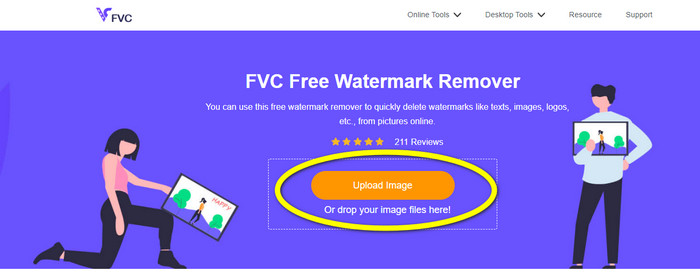
ขั้นตอนที่ 1: ขั้นตอนแรกที่คุณต้องทำคือไปที่เว็บไซต์ FVC Free Watermark Remover กดปุ่ม Upload Image หรือลากไฟล์ JPG ของคุณเพื่ออัปโหลดเข้าสู่เครื่องมือนี้.
ขั้นตอนที่ 2: ไฮไลต์บริเวณลายน้ำหลังจากอัปโหลดรูปภาพแล้ว คุณสามารถใช้เครื่องมืออย่าง Lasso, Polygonal และ Brush เพื่อทำการไฮไลต์.
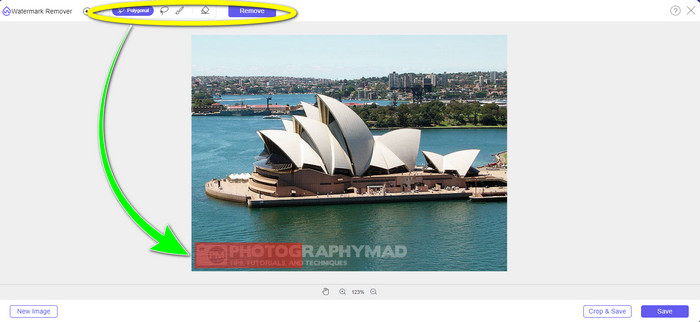
ขั้นตอนที่ 3: หลังจากไฮไลต์ลายน้ำทั้งหมดในไฟล์ JPG ของคุณแล้ว คุณสามารถลบออกได้โดยคลิกปุ่ม Remove รอให้กระบวนการลบเสร็จสิ้น แล้วจึงไปยังขั้นตอนถัดไป.

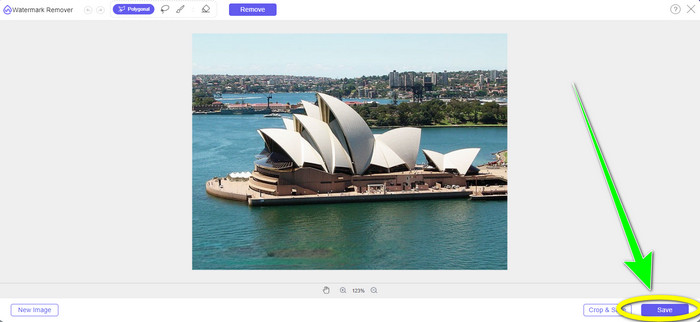
ขั้นตอนที่ 4: เมื่อคุณพอใจกับผลลัพธ์สุดท้ายแล้ว ให้คลิกปุ่ม Save เพื่อบันทึกไฟล์ JPG ของคุณแบบไม่มีลายน้ำ.
ใช้เครื่องมือแปรง (Brush Tool)
ขั้นตอนที่ 1: อัปโหลดไฟล์รูปภาพ JPG ที่มีลายน้ำที่คุณต้องการลบ.
ขั้นตอนที่ 2: จากเครื่องมือลบลายน้ำ ให้เลือกเครื่องมือ Brush เพื่อไฮไลต์ลายน้ำบนรูปภาพของคุณ คุณยังสามารถคลิกไอคอน + และ - ที่ด้านล่างของอินเทอร์เฟซเพื่อซูมรูปภาพได้ และใช้แถบเลื่อนด้านล่างเครื่องมือแปรงเพื่อปรับขนาดหัวแปรง.
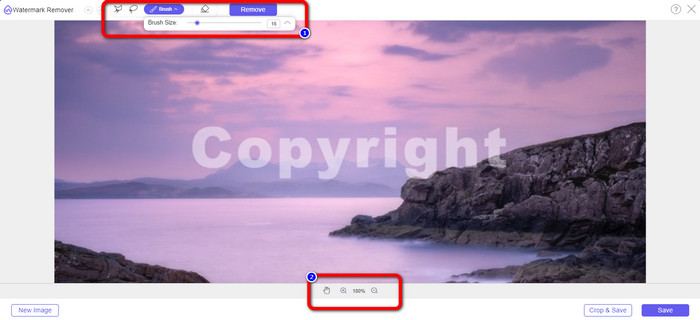
ขั้นตอนที่ 3: หลังจากเลือกเครื่องมือ Brush แล้ว ให้ไฮไลต์ลายน้ำทั้งหมดบนรูปภาพของคุณ.
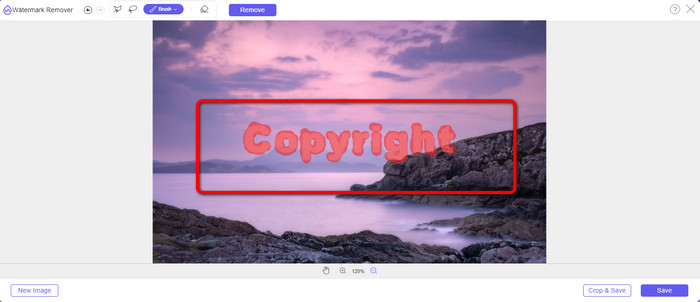
ขั้นตอนที่ 4: เมื่อไฮไลต์ลายน้ำเสร็จเรียบร้อย คุณสามารถลบลายน้ำได้โดยคลิกปุ่ม Save ระบบจะบันทึกรูปภาพให้อัตโนมัติ เปิดไฟล์ขึ้นมาแล้วคุณจะเห็นรูปภาพที่ไม่มีลายน้ำ หากคุณต้องการลบลายน้ำจากรูปอื่น ให้คลิกปุ่ม New Image ที่มุมล่างซ้ายของอินเทอร์เฟซ.
ใช้เครื่องมือ Lasso
ขั้นตอนที่ 1: อัปโหลดไฟล์รูปภาพ JPG ที่มีลายน้ำ.
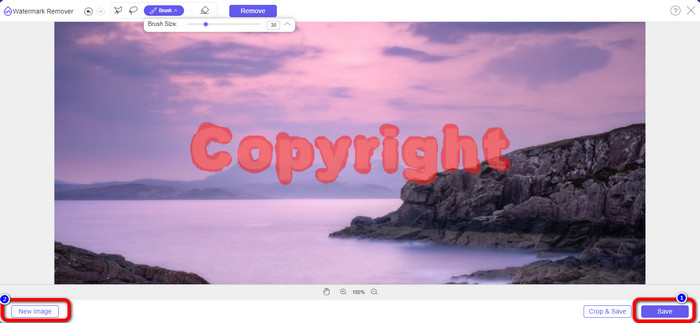
ขั้นตอนที่ 2: เลือก Lasso เป็นเครื่องมือลบลายน้ำของคุณ.
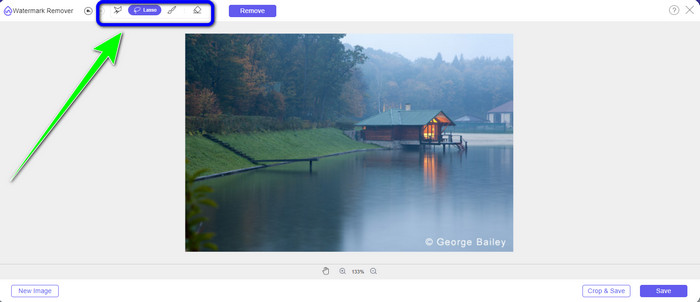
ขั้นตอนที่ 3: คลิกไอคอน + ใต้รูปภาพเพื่อดูตำแหน่งลายน้ำได้ชัดขึ้น จากนั้นใช้เครื่องมือ Lasso ไฮไลต์บริเวณลายน้ำ วิธีการใช้งานจะคล้ายกับการใช้ดินสอพร้อมกดปุ่มเมาส์ซ้ายค้างไว้ คุณยังสามารถคลิกปุ่ม Eraser ที่ด้านบนของอินเทอร์เฟซเพื่อลบและเลือกพื้นที่ใหม่ได้.
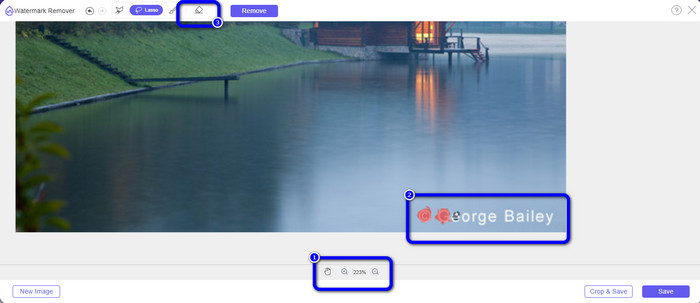
ขั้นตอนที่ 4: หากคุณไฮไลต์ลายน้ำด้วยเครื่องมือ Lasso เสร็จแล้ว ให้คลิกปุ่ม Save เพื่อบันทึกรูปภาพ แล้วตรวจดูไฟล์ภาพ JPG ที่ไม่มีลายน้ำอีกต่อไป.
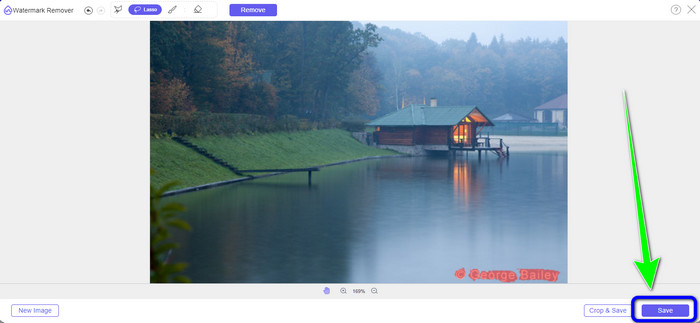
ใช้เครื่องมือครอป (Cropping Tool)
เมื่อใช้เครื่องมือ Cropping ตรวจสอบให้แน่ใจว่าพื้นที่ของลายน้ำจาก jpg ของคุณอยู่ที่ขอบหรือส่วนมุม
ขั้นตอนที่ 1: อัปโหลดไฟล์รูปภาพ JPG.
ขั้นตอนที่ 2: เลือกปุ่ม Crop & Save เพื่อเข้าสู่ขั้นตอนการครอปรูป.
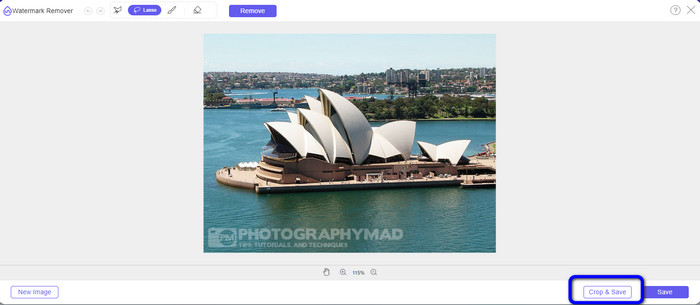
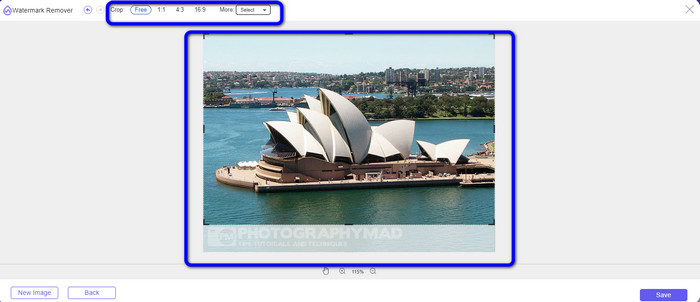
ขั้นตอนที่ 3: ในส่วนนี้ คุณสามารถครอปรูปภาพได้แล้ว นอกจากนี้ คุณยังสามารถเลือกบริเวณด้านบนของอินเทอร์เฟซเพื่อกำหนดพื้นที่ครอปของรูปภาพได้ด้วย.
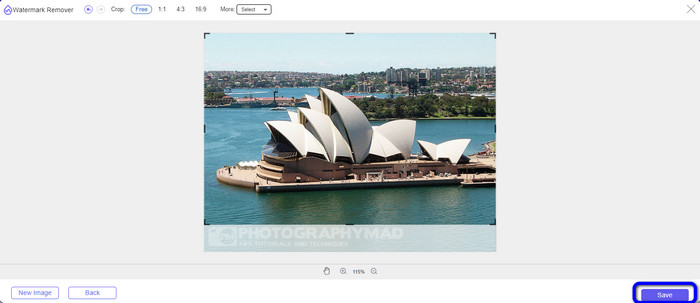
ขั้นตอนที่ 4: หลังจากครอปภาพเรียบร้อยแล้ว คุณสามารถคลิกปุ่ม Save เพื่อบันทึกรูปภาพ.
ที่เกี่ยวข้อง:
วิธีลบคนออกจากรูปภาพ: ขั้นตอนง่ายและรวดเร็ว
วิธีง่าย ๆ ในการลบโลโก้ iSkysoft ออกจากวิดีโอ
ส่วนที่ 3: คำถามที่พบบ่อยเกี่ยวกับการลบลายน้ำออกจาก JPG
จะเกิดอะไรขึ้นหากคุณลบลายน้ำออกจากภาพถ่าย
หลังจากลบลายน้ำออกจากรูปภาพแล้ว รูปภาพที่แก้ไขจะถูกลบโดยเร็วที่สุด เป็นเพราะการดัดแปลงที่รุนแรงของภาพถ่ายต้นฉบับ
มีลายน้ำที่ลบยากหรือไม่?
ใช่มี. ลายน้ำแบบเต็มภาพ เช่น ชนิดที่ธุรกิจถ่ายภาพสต็อกใช้เพื่อคุ้มครองภาพถ่าย เป็นข้อยกเว้นเพียงอย่างเดียวสำหรับกฎนี้ เป็นไปไม่ได้ที่จะกำจัดสิ่งเหล่านี้ให้หมดไป หากทำเช่นนั้น คุณจะเห็นคุณภาพของภาพถ่ายที่ไม่ดีหลังจากลบลายน้ำแบบเต็มภาพ
ฉันสามารถลบลายน้ำออกจาก JPG โดยไม่สูญเสียคุณภาพได้หรือไม่
ได้ สามารถทำได้โดยใช้ FVC Free Watermark Remover ซอฟต์แวร์ออนไลน์ตัวนี้ช่วยให้คุณลบองค์ประกอบที่ไม่ต้องการจากไฟล์ภาพ JPG ได้โดยไม่ทำให้คุณภาพภาพลดลง.
สรุป
บทความนี้แสดงให้คุณเห็นถึงกลยุทธ์ที่ดีที่สุดที่คุณสามารถทำตามเพื่อลบลายน้ำออกจาก JPG ออนไลน์ อีกทั้งคุณยังได้รู้จักเครื่องมือลบลายน้ำที่ยอดเยี่ยมที่สุด เช่น Lasso, Polygonal, Brush และเครื่องมือครอป เครื่องมือเหล่านี้คุณจะพบได้จากแอปพลิเคชันออนไลน์ที่น่าเชื่อถืออย่าง FVC Free Watermark Remover เท่านั้น.
-
 วิธีที่เร็วที่สุดในการลบโลโก้ออกจากวิดีโอใน Adobe Premiere Pro
 ลองใช้วิธีที่ง่ายและรวดเร็วที่สุดในการลบโลโก้ออกจากวิดีโอใน Adobe Premiere Pro บทความนี้จะเสนอวิธีที่ดีที่สุดที่คุณสามารถลองใช้อุปกรณ์ได้
-
 วิธีลบโลโก้ออกจากวิดีโอโดยใช้ Windows Movie Maker
 หากคุณต้องการเรียนรู้เกี่ยวกับการลบโลโก้ออกจากวิดีโอโดยใช้ Windows Movie Maker และวิธีอื่นๆ โปรดอ่านบทความนี้ เรามีวิธีง่ายๆ ให้คุณ
-
 วิธีลบโลโก้ VideoScribe ออกจากวิดีโออย่างง่ายดาย
 คุณไม่จำเป็นต้องกังวลเกี่ยวกับการลบโลโก้ VideoScribe ออกจากวิดีโอของคุณอีกต่อไป บทความนี้จะให้วิธีการที่ปราศจากปัญหา อ่านโพสต์นี้เพื่อเรียนรู้เพิ่มเติม
