


 Video Converter Ultimate
 บันทึกหน้าจอ
 ซ่อมวิดีโอ
 ดาวน์โหลดอย่างปลอดภัย
ตัวปรับขนาดรูปภาพที่ดีที่สุดเพื่อปรับขนาดรูปภาพสำหรับ Twitter โดยไม่สูญเสียคุณภาพ
“ทวีต” เป็นเสียงไพเราะที่ผลิตโดยนก แต่เราไม่ได้พูดถึงนกเพราะวันนี้เราจะพูดถึงปัญหาที่พบบ่อยที่สุดของผู้ใช้บน Twitter เว็บไซต์ไมโครบล็อกนี้มีผู้ใช้มากกว่า 217 ล้านคนแล้วที่สนุกกับการแบ่งปันความคิด แนวคิด ปัญหา ข้อมูลเชิงลึก และอื่นๆ คุณยังสามารถเข้าถึงข่าวสารได้ที่นี่
บริษัทอื่น ๆ กำลังใช้ประโยชน์จากเว็บไซต์นี้ เพราะพวกเขาสามารถเข้าถึงกลุ่มผู้ชมได้อย่างง่ายดายด้วยการลงโฆษณาสินค้าและบริการหรือขายสินค้าโดยตรง แต่อย่างไรก็ตาม ผู้ใช้ Twitter และหลายบริษัทกำลังประสบปัญหาในการโพสต์รูปภาพที่นี่เพราะขนาดไม่ตรงตามมาตรฐาน ดังนั้นเราจึงมาอยู่ตรงนี้เพื่อช่วยคุณ โดยเราจะสอนวิธีต่าง ๆ ในการปรับขนาดรูปภาพสำหรับ Twitterด้วยเครื่องมือฟรีที่คุณเข้าถึงได้ทางอินเทอร์เน็ตและดาวน์โหลดได้บนอุปกรณ์พกพาของคุณ.

ส่วนที่ 1 วิธีที่ดีที่สุดในการปรับขนาดรูปภาพออนไลน์สำหรับ Twitter [ตัวเลือกบรรณาธิการ]
FVC Free Image Upscaler เป็นตัวปรับขนาดรูปภาพที่เหมาะอย่างยิ่งซึ่งคุณสามารถใช้เปลี่ยนหรือปรับขนาดรูปภาพสำหรับ Twitter ความสามารถของมันในการเปลี่ยนความยาวและความสูงให้เหมาะกับ Twitter นั้นถือว่าดีที่สุดในบรรดาเครื่องมือปรับขนาดที่เราเคยใช้ในท้องตลาด ด้วยประสิทธิภาพและการรองรับ AI คุณจะได้ผลลัพธ์ที่ยอดเยี่ยมเมื่อใช้ตัวปรับขนาดนี้บนเว็บของคุณ แล้วมันใช้ได้บนอุปกรณ์ของฉันไหม? แน่นอน! คุณสามารถเข้าถึงเครื่องมือออนไลน์นี้ผ่านเสิร์ชเอนจินใดก็ได้บนอุปกรณ์ของคุณ สนใจใช้เว็บทูลนี้หรือไม่? หากใช่ โปรดทำตามบทเรียนที่เราเพิ่มไว้ด้านล่างเพื่อดูและเรียนรู้วิธีใช้งาน.
ขั้นตอนการปรับขนาดรูปภาพ Twitter บน FVC Free Image Upscaler:
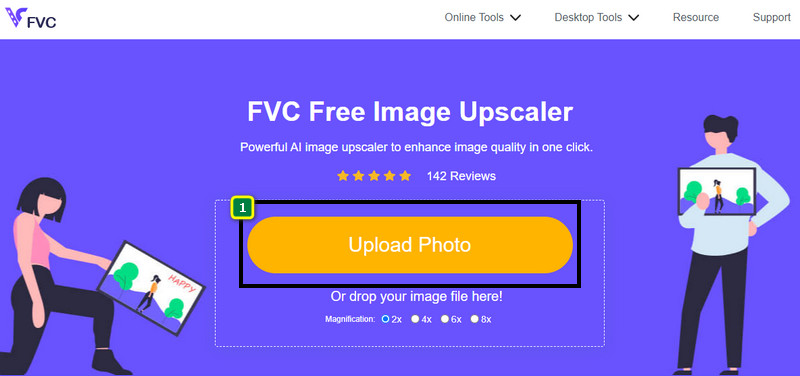
ขั้นตอนที่ 1. เปิดเว็บทูลโดยคลิกที่ลิงก์นี้ ซึ่งจะพาคุณไปยังเว็บไซต์ทางการของเครื่องมือนี้โดยตรง ไม่ต้องกังวลเพราะเว็บไซต์นี้ปลอดภัยในการเข้าใช้งาน.
`ขั้นตอนที่ 2. จากนั้นกด Add Image เพื่ออัปโหลดรูปภาพ Twitter ที่คุณต้องการปรับขนาดที่นี่ รอให้กระบวนการโหลดเสร็จขณะที่ AI ตรวจจับอัลกอริทึมของรูปภาพของคุณ.
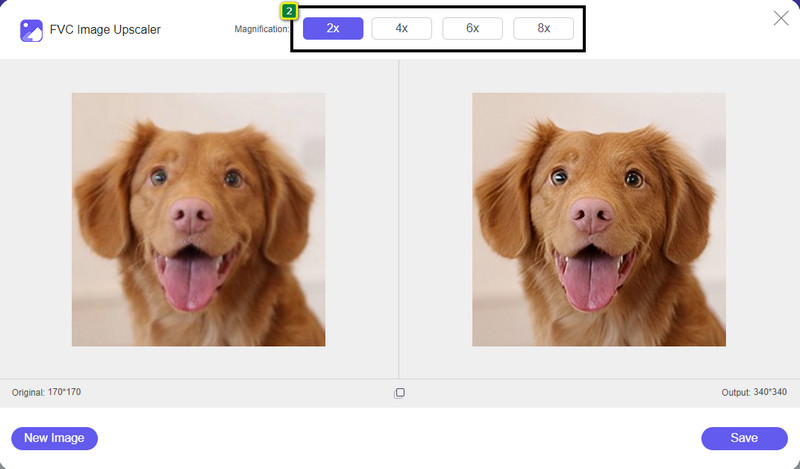
ขั้นตอนที่ 3. หากต้องการปรับขนาดภาพที่คุณอัปโหลดที่นี่ ให้กดตัวเลือกที่คุณต้องการใช้ ตัวเลือกที่เรากล่าวถึงจะอยู่บริเวณตอนบนตรงกลางของหน้าจอ แนะนำให้ลองใช้ทุกตัวเลือกเพื่อดูว่าตัวเลือกใดตรงตามมาตรฐานของคุณมากที่สุด.
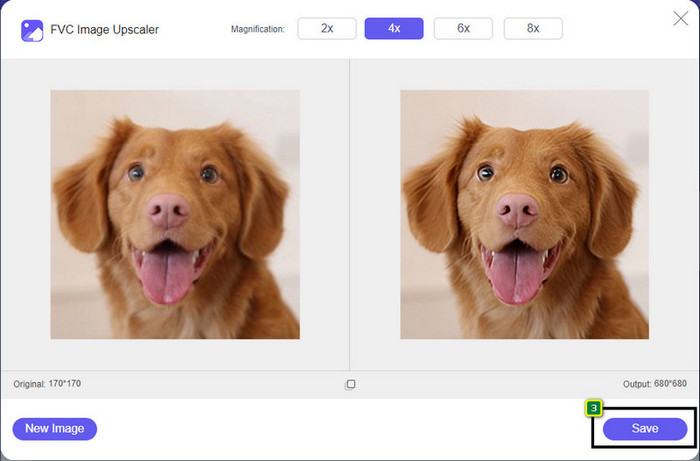
ขั้นตอนที่ 4. หากต้องการบันทึกเวอร์ชันรูปภาพที่ปรับขนาดแล้ว ให้กดปุ่ม Save ไฟล์จะถูกดาวน์โหลดลงในไดรฟ์โลคัลของคุณโดยอัตโนมัติ จากนั้นคุณสามารถเข้าไปที่โฟลเดอร์เพื่อดูผลลัพธ์ที่ดีที่สุดได้.
ส่วนที่ 2 วิธีปรับขนาดรูปภาพบน Android สำหรับ Twitter [วิธีที่เร็วที่สุด]
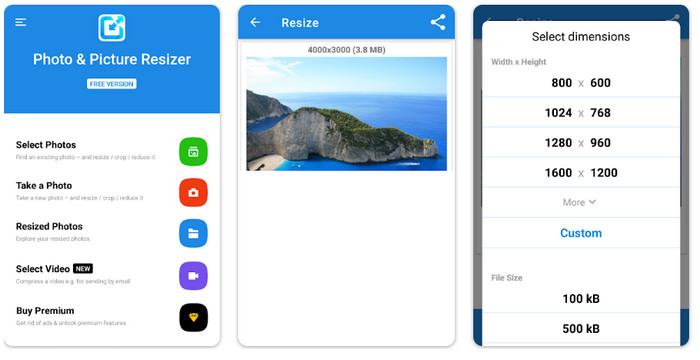
Photo & Picture Resizer คือวิธีที่รวดเร็วที่สุดในการปรับขนาดรูปภาพสำหรับรูปโปรไฟล์ Twitter บนสมาร์ทโฟน Android แอปนี้ช่วยให้คุณปรับขนาดรูปภาพตามที่คุณต้องการได้ด้วยตัวเลือกที่มีให้ หรือจะกำหนดเองก็ได้เช่นกัน นอกจากนี้ยังมีฟีเจอร์อื่น ๆ เช่น การย่อขนาดรูปภาพทีละรูปหรือปรับหลายรูปพร้อมกัน เมื่อคุณดาวน์โหลดเสร็จแล้ว คุณจะไม่สับสนกับการใช้งานแอปนี้เพราะการออกแบบที่เข้าใจง่าย อย่างไรก็ตาม เวอร์ชันฟรีจะมีโฆษณาและคุณสมบัติบางอย่างถูกจำกัด แต่ถึงอย่างนั้น แอปนี้ก็ยังทำงานได้ดีในการเปลี่ยนขนาดภาพให้ตรงตามข้อกำหนดของ Twitter.
ขั้นตอนการปรับขนาดรูปภาพ Twitter บน Photo & Picture Resizer:
ขั้นตอนที่ 1. ดาวน์โหลดแอปปรับขนาดรูปภาพลงบนอุปกรณ์ของคุณแล้วเปิดใช้งาน จากนั้นแตะ Select Photo แล้วกด OK เพื่ออัปโหลดรูปภาพที่คุณต้องการปรับขนาด.
ขั้นตอนที่ 2. เมื่อรูปภาพอัปโหลดเสร็จแล้ว ให้เลือกไอคอนลูกศรสี่ทิศเพื่อเปลี่ยนขนาดรูปภาพ.
ขั้นตอนที่ 3. รายการขนาดต่าง ๆ จะปรากฏบนหน้าจอ เลือกขนาดที่คุณต้องการ จากนั้นระบบจะปรับขนาดรูปภาพให้เป็นไปตามตัวเลือกที่เลือก การปรับขนาดจะเริ่มขึ้นโดยอัตโนมัติและบันทึกลงในแกลเลอรีของคุณ.
ส่วนที่ 3 วิธีปรับขนาดรูปภาพบน iPhone สำหรับ Twitter [วิธีที่ง่ายที่สุด]
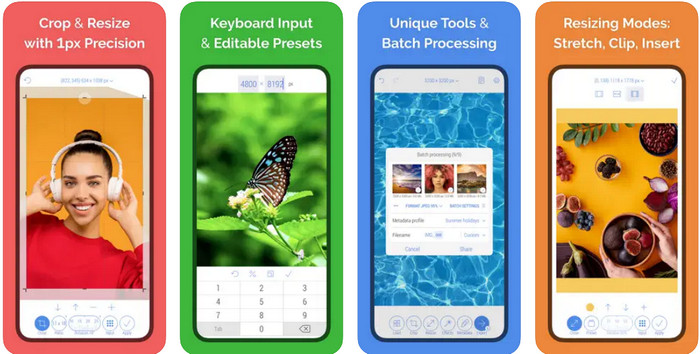
CropSize: Photo Resizer Editor อาจเป็นแอปที่คุณต้องการสำหรับการครอปและปรับขนาดรูปภาพให้ได้ขนาดตามต้องการ ด้วยตัวปรับขนาดรูปภาพนี้ คุณสามารถเปลี่ยนมิติของรูปภาพได้อย่างอิสระและแม่นยำ เพื่อให้เข้ากับโปรไฟล์ Twitter โฆษณา โพสต์ และอื่น ๆ แอปนี้ยังมีฟีเจอร์แก้ไขรูปภาพอื่น ๆ ที่ใช้ได้ทั้งกับรูปเดียวและแบบหลายรูปพร้อมกัน ดังนั้นหากคุณต้องการขยายความละเอียดรูปภาพบน iPhone หรืออยากรู้ว่าต้องปรับขนาดรูปภาพสำหรับ Twitter อย่างไร ให้ทำตามขั้นตอนที่ระบุไว้ที่นี่.
ขั้นตอนการปรับขนาดรูปภาพ Twitter บน CropSize:
ขั้นตอนที่ 1. เข้าไปที่หน้าแอปใน App Store จากนั้นดาวน์โหลดแอปลงบน iPhone แล้วเปิดแอปบนอุปกรณ์ของคุณ.
ขั้นตอนที่ 2. เมื่อเปิดแอปแล้ว ให้เลือกรูปภาพจากอัลบั้มของคุณ แล้วแตะเครื่องหมายถูก.
ขั้นตอนที่ 3. แตะตัวเลือก Resize เพื่อควบคุมมิติของรูปภาพ ที่นี่คุณสามารถเลือกค่าพรีเซ็ต ลากเพื่อปรับสัดส่วน หรือใส่ตัวเลขขนาดที่ต้องการลงไปโดยตรง.
ขั้นตอนที่ 4. แตะปุ่มส่งออกเพื่อบันทึกรูปภาพที่ปรับขนาดแล้วลงใน iPhone ของคุณ.
ส่วนที่ 4 คำถามที่พบบ่อยเกี่ยวกับวิธีการปรับขนาดรูปภาพสำหรับ Twitter
รูปโปรไฟล์ของ Twitter มีขนาดเท่าไหร่?
เพื่อป้องกันการครอบตัด Twitter บนรูปภาพของคุณ คุณต้องใช้ขนาดโปรไฟล์เริ่มต้นที่ 400 x 400 พิกเซลที่มีขนาดไฟล์น้อยกว่า 2MB เพื่อที่คุณจะไม่ครอบตัดรูปภาพ ขนาดอาจเล็ก แต่คุณต้องปรับทุกอย่างที่คุณต้องการในเนื้อหานี้ให้เหมาะสม
รูปแบบภาพที่รองรับบน Twitter คืออะไร?
คุณสามารถอัปโหลดรูปภาพที่อยู่ในรูปแบบ JPEG/JPG, PNG และ GIF แบบคงที่หรือแบบวนซ้ำบน Twitter หากรูปภาพของคุณไม่อยู่ในรูปแบบที่เรากล่าวถึง คุณจะต้องเรียนรู้วิธีแปลงรูปภาพให้เป็นรูปแบบยอดนิยมอย่าง JPG, PNG และ GIF ได้อย่างง่ายดาย
พิกเซลภาพที่แนะนำสำหรับส่วนหัวของ Twitter คืออะไร?
สำหรับผู้ใช้ Twitter ที่ต้องการอัปโหลดส่วนหัวในบัญชี คุณควรตั้งค่ารูปภาพเป็น 1500 x 1500 พิกเซลเพื่อให้พอดี คุณสามารถอัปโหลดรูปภาพที่มีความสูงและความยาวมากขึ้นได้ แต่คุณจะต้องตัดขอบออกเพื่อให้รูปภาพเหมาะกับส่วนหัว
สรุป
โดยสรุปแล้ว ตอนนี้คุณรู้แล้วว่าทำไมคุณต้องปรับขนาดรูปภาพสำหรับ Twitter โดยทำให้พอดีกับมาตรฐานที่ Twitter กำหนดไว้สำหรับทุกวัตถุประสงค์ คุณจะต้องตัดรูปภาพออกโดยใช้การปรับขนาดของ Twitter เพื่อให้ใช้งานได้และเหมาะสมกับโพสต์ของคุณ ดังนั้นจะเป็นการลบรายละเอียดบางอย่างของรูปภาพออกอย่างถาวร แต่ถ้าคุณปรับขนาด คุณไม่จำเป็นต้องกังวลเกี่ยวกับการครอบตัดรูปภาพอย่างถาวรเหมือนตัวปรับขนาดตัวอย่างที่เราแนะนำ นอกจากนี้เรายังเพิ่มขั้นตอนในการใช้งานเพื่อให้คุณปรับขนาดภาพบนเว็บ, Android และ iPhone ได้อย่างไม่ยุ่งยาก คุณสามารถทดสอบเพื่อดูว่าสิ่งใดดีที่สุดสำหรับคุณ ข้อเสนอแนะใด ๆ เกี่ยวกับหัวข้อนี้? กล่าวถึงด้านล่างและพูดคุยกับเรา
-
 แอป Photo Resizer ที่ดีที่สุดออนไลน์ ออฟไลน์ Android และ iPhone
 แอพปรับขนาดรูปภาพที่ดีที่สุดคืออะไร? คลิกที่หน้าเพื่อเรียนรู้เกี่ยวกับแอพปรับขนาดรูปภาพที่ทรงพลังที่สุดห้าอันดับแรกที่คุณสามารถใช้เพื่อปรับปรุงหรือปรับขนาดไฟล์ของคุณ
-
 วิธีปรับขนาดรูปภาพ – Adobe ปรับขนาดรูปภาพ [ออนไลน์และออฟไลน์]
 หากคุณกำลังค้นหา Adobe resize image เรามีวิธีแก้ปัญหาสำหรับคุณ ดูโพสต์นี้อย่างละเอียดเพื่อเรียนรู้วิธีปรับขนาดภาพโดยใช้ Adobe บนพีซีของคุณ
-
 วิธีปรับขนาดรูปภาพสำหรับ Facebook [ขั้นตอนที่ง่ายและรวดเร็ว]
 หากคุณประสบปัญหาในการอัปโหลดรูปภาพขนาดใหญ่บน Facebook เรามีวิธีแก้ปัญหาให้คุณ จบบทความนี้เพื่อเรียนรู้วิธีปรับขนาดรูปภาพสำหรับ Facebook
