


 Video Converter Ultimate
 บันทึกหน้าจอ
 ซ่อมวิดีโอ
 ดาวน์โหลดอย่างปลอดภัย
วิธีทำให้ภาพคมชัดขึ้นอย่างรวดเร็วใน Photoshop - คู่มือฉบับสมบูรณ์ที่คุณต้องรู้
ด้วยโปรแกรมแก้ไขรูปภาพระดับมืออาชีพที่ดีที่สุด คุณสามารถปรับแต่งรูปภาพทุกภาพของคุณให้อยู่ในระดับที่สูงขึ้นไปอีกขั้นได้ Adobe Photoshop เป็นซอฟต์แวร์ที่เชื่อถือได้มาอย่างยาวนาน ซึ่งคุณสามารถดาวน์โหลดได้ทั้งบน Windows, Mac, iOS และ Android ต้องขอบคุณผู้พัฒนาอย่าง Adobe ที่ได้คิดค้นและปฏิวัติการตัดต่อแก้ไขรูปภาพให้ทรงพลังถึงขีดสุด ด้วยฟีเจอร์ขั้นสูงทำให้โปรแกรมนี้ทำให้บรรดาผู้ใช้หน้าใหม่รู้สึกเกรง ๆ โดยเฉพาะในเรื่องหน้าตาโปรแกรม (UI) และการทำงานโดยรวม มันอาจดูเหมือนใช้ยาก แต่จริง ๆ แล้วไม่ยากเลย โดยเฉพาะการทำภาพให้คมชัดขึ้น ที่นี่เราจะนำเสนอบทสอนแบบครบถ้วนเกี่ยวกับวิธีการทำให้รูปภาพคมขึ้นอย่างรวดเร็วใน Photoshop.

ส่วนที่ 1 บทช่วยสอนฉบับสมบูรณ์เกี่ยวกับวิธีการทำให้ภาพคมชัดขึ้นใน Photoshop [3 วิธีทำให้ภาพคมชัดขึ้นอย่างมีประสิทธิภาพ]
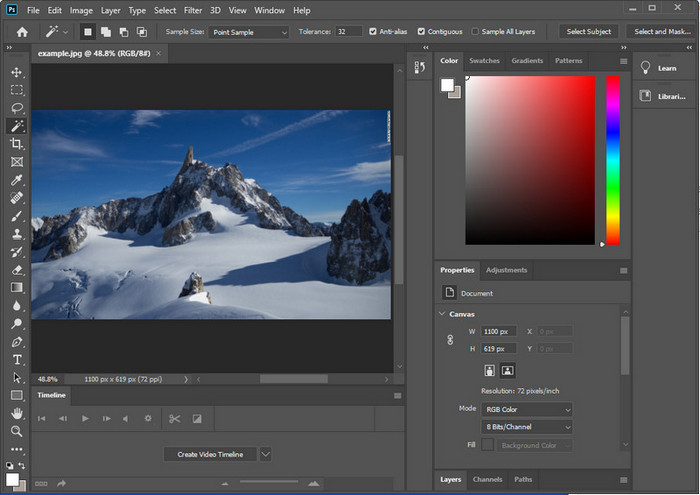
การทำให้ภาพ Photoshop คมชัดขึ้นอาจครอบงำผู้ที่ไม่ได้ใช้โปรแกรมนี้ แต่ก่อนที่เราจะเข้าสู่บทช่วยสอน คุณจะต้องดาวน์โหลดซอฟต์แวร์อย่างเป็นทางการบน Adobe โปรดเลือกปุ่มดาวน์โหลดที่ถูกต้องเพื่อให้ปรากฏบนเดสก์ท็อปของคุณ หากคุณไม่ได้ดาวน์โหลดโปรแกรมนี้บนเดสก์ท็อป คุณสามารถใช้รุ่นทดลองใช้ฟรีได้ แต่หากสิ้นสุดการทดลองใช้แล้ว คุณจะต้องซื้อแผนรายเดือนหรือรายปี หลังจากปฏิบัติตามทุกอย่างแล้ว ให้ดำเนินการตามขั้นตอนที่คุณเลือกซึ่งเราระบุไว้ด้านล่าง
วิธีที่ 1 วิธีทำให้ภาพคมชัดบน Photoshop โดยใช้ High Pass:
Highpass ช่วยให้คุณสามารถเน้นรูปภาพและใช้ฟิลเตอร์กับรูปภาพที่จะช่วยให้คุณปรับขอบของรูปภาพที่คุณอัปโหลดใน Photoshop ได้ คุณสามารถทำตามบทช่วยสอนที่เราเพิ่มด้านล่างเพื่อเรียนรู้วิธีใช้และใช้ highpass กับรูปภาพที่คุณมี
ขั้นตอนที่ 1. เปิดโปรแกรมขึ้นมา คลิกเมนู File แล้วกด Open เพื่ออัปโหลดรูปภาพและเริ่มต้นการทำให้ภาพคมชัดขึ้น.
ขั้นตอนที่ 2. ทำการก็อปปี้เลเยอร์ของรูปภาพที่คุณอัปโหลดเข้า Photoshop.
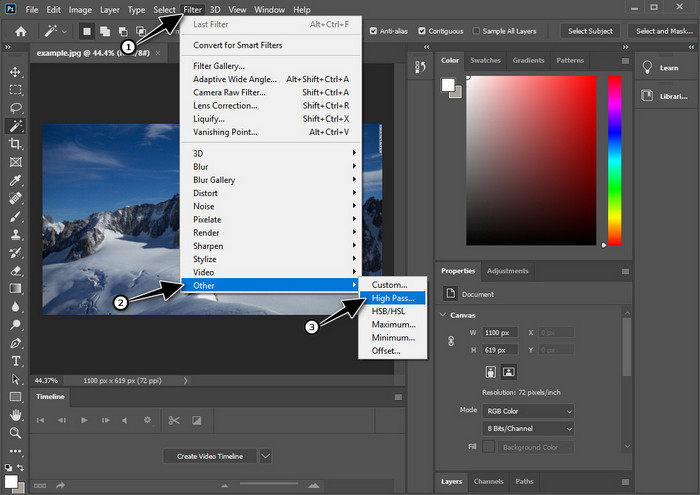
ขั้นตอนที่ 3. ที่แถบเมนูด้านบน คลิกเมนู Filter เลือก Other แล้วเลือก High Pass ไม่ต้องกังวลหากรูปภาพของคุณกลายเป็นสีเทา เพราะเป็นสิ่งที่เกิดขึ้นตามปกติเมื่อคุณเพิ่ม High Pass ให้กับภาพ.
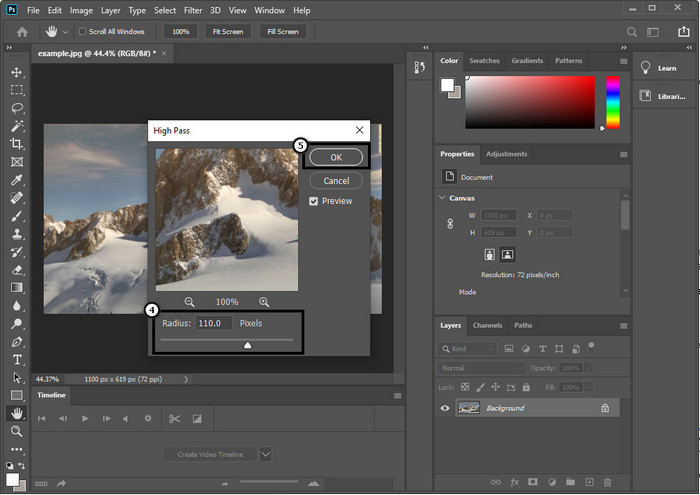
ขั้นตอนที่ 4. จะมีหน้าต่างป๊อปอัปเด้งขึ้นบนหน้าจอ ซึ่งคุณสามารถเริ่มลากแถบเลื่อน (slider) เพื่อเพิ่มค่า Radius ให้มีรายละเอียดของภาพที่ดีขึ้น จากนั้นกด OK เพื่อบันทึก.
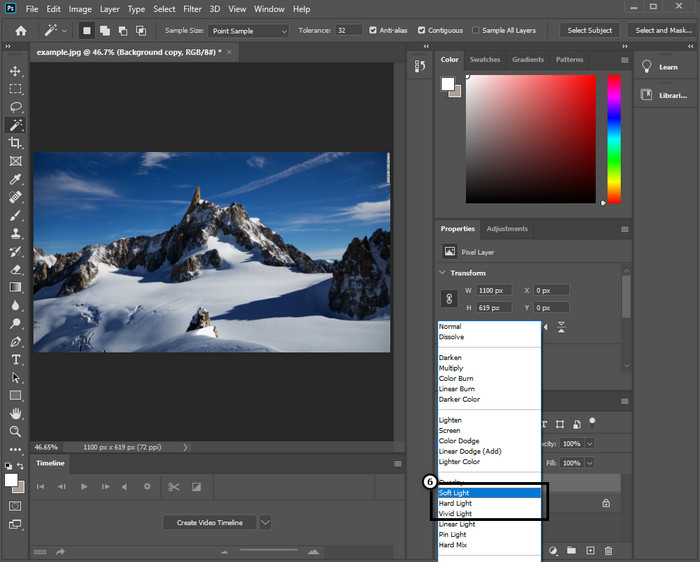
ขั้นตอนที่ 5. กลับไปที่เลเยอร์ คลิกปุ่ม ดรอปดาวน์ แล้วเลือกชนิดของโหมดแสงที่คุณต้องการใช้กับรูปภาพ ไม่ว่าจะเป็น Soft Light, Hard Light หรือ Vivid Light เพื่อเพิ่มความคมชัด ทำซ้ำตั้งแต่ขั้นตอนที่ 3 จนถึงขั้นตอนนี้หากต้องการทำให้ภาพคมชัดซ้ำอีกครั้ง.
วิธีที่ 2 วิธีทำให้ภาพคมชัดขึ้นใน Photoshop ด้วย Smart Sharper:
Smart Sharpen เป็นฟีเจอร์ที่มีประสิทธิภาพซึ่งคุณสามารถใช้งานได้ใน Adobe Photoshop เพื่อทำให้ทุกส่วนของภาพคมชัดขึ้น ฟีเจอร์นี้ไม่ใช่ระบบอัตโนมัติเต็มรูปแบบ คุณจำเป็นต้องปรับค่าพารามิเตอร์บางอย่างเพื่อให้ทุกอย่างคมชัดอย่างที่ต้องการ ดังนั้น หากคุณต้องการใช้ฟีเจอร์นี้ใน Adobe คุณสามารถทำตามขั้นตอนต่อไปนี้ได้.
ขั้นตอนที่ 1. หลังจากที่คุณเพิ่มรูปภาพที่ต้องการทำให้คมแล้ว ให้คลิกเมนู Filter.
ขั้นตอนที่ 2. ในตัวเลือกที่แสดงขึ้นมา คลิก Sharpen แล้วเลือก Smart Sharpen.
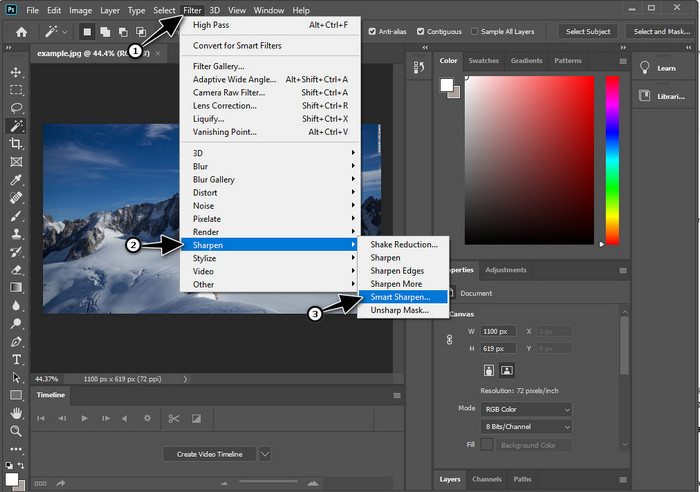
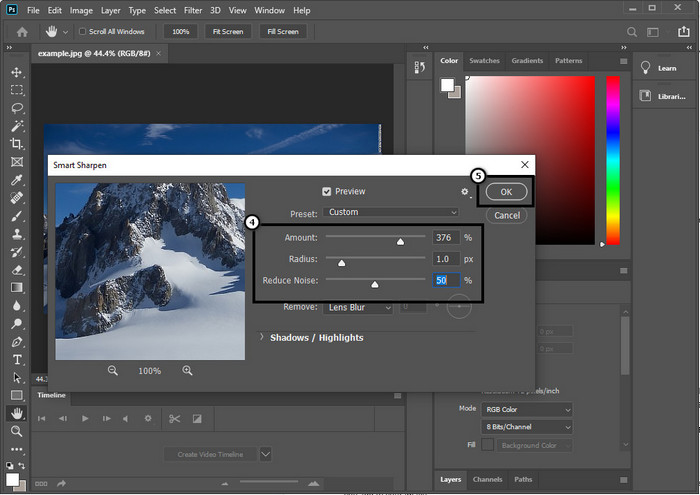
ขั้นตอนที่ 3. ปรับค่าปริมาณ (Amount) และรัศมี (Radius) ของความคมชัดตามที่คุณต้องการ แล้วคลิก OK เพื่อบันทึกการเปลี่ยนแปลง ง่ายเพียงเท่านี้ คุณก็ทำให้รูปภาพคมชัดขึ้นได้ด้วยเครื่องมือเพิ่มความคมของซอฟต์แวร์ตัวนี้.
วิธีที่ 3 วิธีทำให้ภาพคมชัดขึ้นโดยการปรับความสว่างและความคมชัด:
ต่างจากสองวิธีที่เราแนะนำ ความสว่างและคอนทราสต์เน้นที่ภาพที่คุณอัปโหลดเพื่อให้ดูมีรายละเอียดมากขึ้น เช่นเดียวกับเครื่องมือเพิ่มความคมชัดที่ทำ มีผู้ใช้ไม่กี่คนที่รู้จักตัวเลือกนี้ ดังนั้นหากคุณต้องการใช้ตัวเลือกนี้และเริ่มเพิ่มความคมชัดให้กับภาพที่คุณมี ให้ทำตามขั้นตอนด้านล่าง
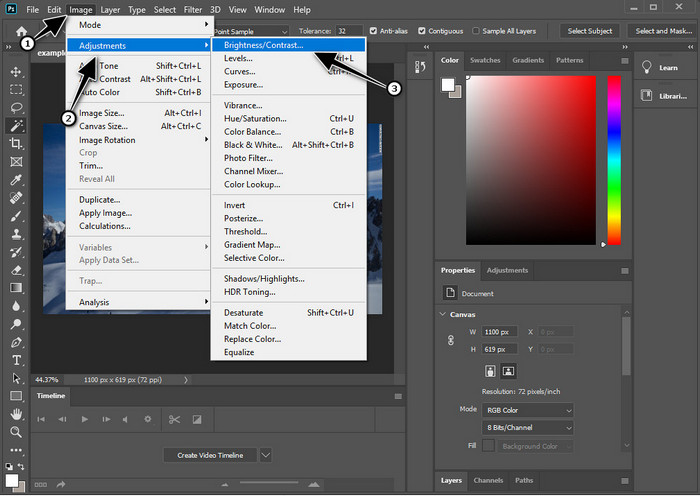
ขั้นตอนที่ 1. หลังจากอัปโหลดรูปภาพของคุณเข้า Photoshop แล้ว ให้คลิกเมนู Image ต่อไป.
ขั้นตอนที่ 2. จะมีตัวเลือกหลายรายการแสดงขึ้นมา ให้คลิก Adjustment แล้วเลือก Brightness and Contrast.
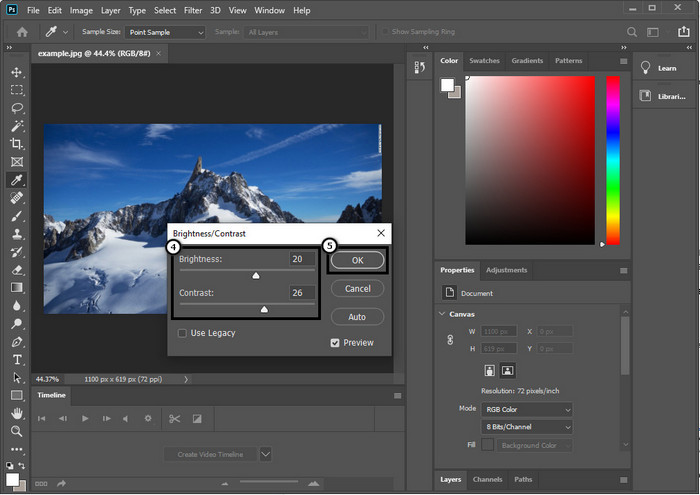
ขั้นตอนที่ 3. ปรับค่าแสงสว่างและคอนทราสต์ด้วยการลากแถบเลื่อน (slider) แล้วกด OK เพื่อบันทึกการเปลี่ยนแปลงที่คุณทำกับรูปภาพ.
ที่เกี่ยวข้อง:
คู่มืออย่างง่ายวิธีใส่ลายน้ำลงในวิดีโอด้วย Photoshop อย่างรวดเร็ว
ส่วนที่ 2 ทางเลือกที่ดีที่สุดสำหรับ Photoshop สำหรับการทำให้ภาพคมชัดขึ้นทางออนไลน์ [บริการฟรี]
จะทำให้รูปภาพเบลอคมชัดขึ้นใน Photoshop โดยไม่ใช้แอปได้อย่างไร? คุณสามารถใช้ FVC Free Image Upscaler เครื่องมือออนไลน์นี้จะช่วยให้คุณไม่ต้องทำอะไรยุ่งยาก เพียงอัปโหลดรูปภาพแล้วปล่อยให้เทคโนโลยี AI ภายในซอฟต์แวร์นี้ทำงานแทนคุณ นอกจากนี้คุณไม่จำเป็นต้องซื้อคีย์ไลเซนส์หรือเวอร์ชันพรีเมียมของโปรแกรม เพราะเครื่องมือนี้ให้ใช้งานฟรีสำหรับผู้ใช้ทุกคนที่ต้องการแก้ไขรูปภาพอย่างเร่งด่วน แม้ว่าคุณจะไม่ใช่มืออาชีพด้านการตัดต่อ คุณก็ยังสามารถทำให้รูปภาพคมชัดขึ้นได้ด้วยการทำตามขั้นตอนที่ระบุไว้ด้านล่าง.
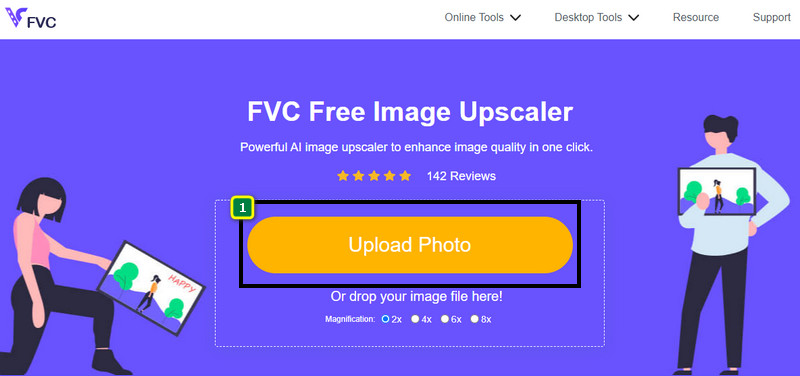
ขั้นตอนที่ 1. คุณต้องคลิกลิงก์นี้ ลิงก์ เพื่อเปิดเว็บเครื่องมือและเริ่มทำให้รูปภาพของคุณคมชัดขึ้น.
ขั้นตอนที่ 2. บนเว็บไซต์ คุณจะต้องกดปุ่ม Upload Image เพื่อใส่รูปภาพที่คุณต้องการทำให้คมชัด จะมีหน้าต่างโฟลเดอร์ปรากฏขึ้นบนหน้าจอ เลือกรูปภาพแล้วคลิก Open เพื่ออัปโหลด.
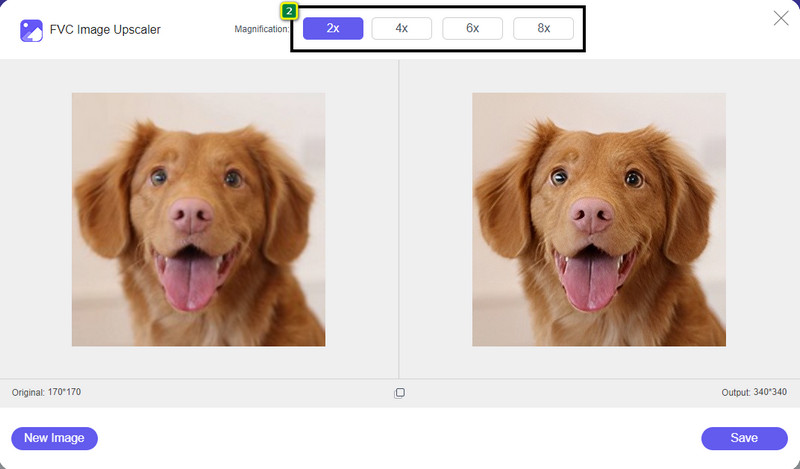
ขั้นตอนที่ 3. จะมีตัวเลือกการขยายภาพหลายแบบให้คุณเลือก เพื่อช่วยให้ทำให้ภาพคมชัดได้ง่ายขึ้นด้วยความช่วยเหลือจากเทคโนโลยี AI.
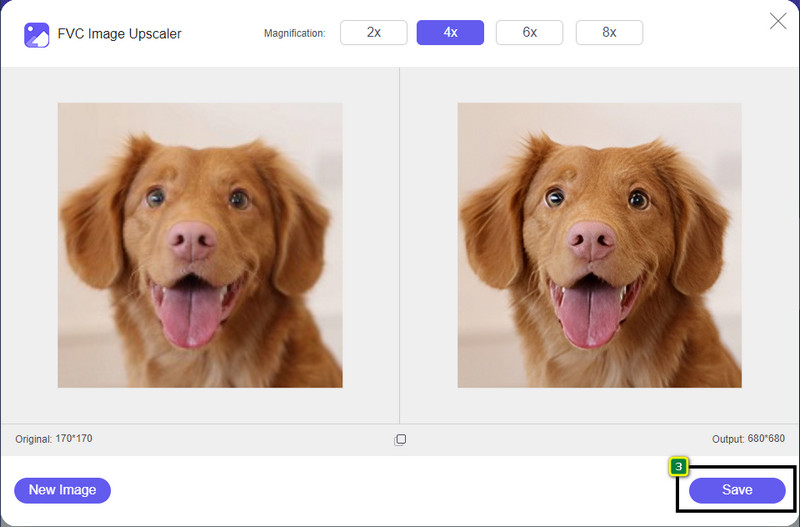
ขั้นตอนที่ 4. ที่ด้านล่าง ให้คลิกปุ่ม Save เพื่อดาวน์โหลดรูปภาพที่ถูกทำให้คมชัดแล้วลงในไดรฟ์บนเครื่องของคุณ.
ส่วนที่ 3 คำถามที่พบบ่อยเกี่ยวกับวิธีการทำให้ภาพคมชัดขึ้นใน Photoshop
ฉันควรทำอย่างไรหากการทดลองใช้ Photoshop ฟรีสิ้นสุดลง?
หากคุณต้องการใช้โปรแกรมแก้ไขรูปภาพระดับมืออาชีพที่ Adobe พัฒนาต่อไป คุณจำเป็นต้องซื้อแพ็กเกจการใช้งานเพื่อใช้โปรแกรมนี้ต่อไป แต่ถ้าคุณต้องการสัมผัสประสบการณ์การตัดต่อที่คล้ายกับ Photoshop ให้เริ่มใช้ FVC Free Image Upscaler แทนได้เลย
ฉันสามารถทำอะไรกับ Photoshop ได้บ้าง
คุณสามารถแก้ไขรูปภาพและวิดีโอได้มากมายที่นี่ ซึ่งโปรแกรมแก้ไขอื่นไม่มีให้ เป็นโปรแกรมแก้ไขรูปภาพที่สมบูรณ์ซึ่งคุณจะต้องสร้างสิ่งต่างๆ ที่น่าทึ่ง เช่น การเปลี่ยนภาพ 2D ให้เป็น 3D และอื่นๆ อีกมากมาย อย่างไรก็ตาม ซอฟต์แวร์นี้ค่อนข้างซับซ้อน และคุณจะต้องใช้เวลาในการเรียนรู้วิธีใช้งานโดยรวม
ฉันจะดาวน์โหลด Photoshop ได้ที่ไหน
Adobe Photoshop รองรับ Windows 10 แบบ 64 บิตหรือใหม่กว่า และ Mac 10.15 Catalina หรือใหม่กว่า นอกจากนี้ยังรองรับเวอร์ชั่นมือถือ Photoshop Express Photo Editor
สรุป
ด้วยบทสอนที่เราเพิ่มไว้เกี่ยวกับวิธีการทำให้รูปภาพคมขึ้นใน Photoshop ตอนนี้คุณสามารถทำให้ภาพคมชัดขึ้นได้อย่างง่ายดายในหลายวิธีโดยใช้โปรแกรมแก้ไขระดับท็อป แล้วถ้าช่วงทดลองใช้ฟรีของคุณหมดลงแต่คุณยังต้องการทำภาพให้คมอยู่ล่ะ ควรทำอย่างไร? ไม่ต้องกังวล เพราะเราได้เพิ่มทางเลือกออนไลน์สำหรับการทำให้ภาพคมชัดขึ้นที่ใช้งานง่ายและฟรีตราบใดที่คุณมีอินเทอร์เน็ต นั่นคือ FVC Free Image Upscaler.
-
 สร้างภาพ HD ด้วยวิธีที่ดีที่สุดที่คุณสามารถพบได้ในตลาด
 คุณสงสัยหรือต้องการสร้างภาพ HD หรือไม่? คุณสามารถทำตามบทช่วยสอนที่เราเพิ่มด้านล่างด้วยโซลูชันต่างๆ ที่คุณสามารถใช้ได้
-
 ตัวลดคุณภาพของรูปภาพ 4 อันดับแรกที่คุณสามารถใช้ได้ทั้งแบบออนไลน์และออฟไลน์
 ตัวลดคุณภาพของภาพเหล่านี้สามารถช่วยให้คุณลดคุณภาพของภาพได้ด้วยเหตุผลบางประการ หากคุณต้องการอย่างใดอย่างหนึ่ง คุณอ่านบทความนี้!
-
 วิธีอย่างเป็นทางการในการเพิ่มสเกลภาพเป็น 4k ด้วยบทช่วยสอนแบบลงมือปฏิบัติ
 ในการอัพสเกลภาพเป็น 4k คุณจะต้องมีซอฟต์แวร์ในอุปกรณ์ของคุณ หากคุณยังไม่มี คุณจะต้องเลือกเครื่องมือที่เรารวมไว้ที่นี่
