


 Video Converter Ultimate
 บันทึกหน้าจอ
 ซ่อมวิดีโอ
ตัวแปลงที่ยิ่งใหญ่ที่สุดเพื่อแปลง AIFF เป็น MP3 พร้อมคำแนะนำทีละขั้นตอน
ไฟล์ AIFF จัดเก็บคุณภาพเสียงในระดับสูงที่สุดเท่าที่คุณเคยได้ยินมา แม้ฟอร์แมตนี้จะสามารถเก็บไว้ในโปรแกรมบนเดสก์ท็อปได้เพราะเป็นไฟล์แบบไม่บีบอัด แต่ก็ไม่เหมาะสำหรับการเก็บหรือดาวน์โหลดลงบนโทรศัพท์ของคุณ ดังนั้นจึงมีวิธีเก็บไฟล์ AIFF บนโทรศัพท์ของคุณและแม้แต่บนเดสก์ท็อปโดยใช้เนื้อที่จัดเก็บน้อยลง วิธีที่ดีที่สุดในการแก้ปัญหานี้คือการแปลง AIFF เป็น MP3 แม้ว่าการแปลงอาจส่งผลข้างเคียงต่อไฟล์เสียงของคุณก็ตาม ดังนั้น เราจึงรวบรวมเครื่องมือมากมายให้คุณเลือกใช้เพื่อแปลงไฟล์ AIFF โดยไม่ทำให้คุณภาพไฟล์ลดลง ไปกันต่อเลย มาดูเครื่องมือด้านล่างและเริ่มกันทันทีด้วยการแนะนำและบอกขั้นตอนให้ทำตาม.

ส่วนที่ 1 วิธีการแปลง AIFF เป็น MP3 บน Windows & Mac
1. Video Converter Ultimate
การแปลงฟอร์แมตสามารถทำได้อย่างยอดเยี่ยมผ่าน Video Converter Ultimate ถ้าคุณไม่ได้รับฟังก์ชันพิเศษจากคอนเวอร์เตอร์ที่ใช้อยู่ ลองใช้เครื่องมือนี้ดู เพราะตัวแปลงระดับ Ultimate นี้มีฟีเจอร์ขั้นสูงมากมายที่โปรแกรมแปลงไฟล์อื่น ๆ สำหรับการแปลง AIFF เป็น MP3 บน Windows หรือ Mac ไม่มี นอกจากนี้ เครื่องมือนี้ไม่ได้รองรับแค่บน Windows เท่านั้น คุณยังสามารถดาวน์โหลดไปใช้บน Mac ได้อีกด้วย หากคุณอยากสัมผัสประสบการณ์การแปลงไฟล์แบบสุดยอดจริง ๆ ก็ต้องทำตามขั้นตอนต่อไปนี้เพื่อให้การแปลงไฟล์ AIFF ของคุณสำเร็จอย่างราบรื่น.
ขั้นตอนที่ 1. ก่อนใช้คอนเวอร์เตอร์ คุณต้องดาวน์โหลดลงในไดรฟ์ PC หรือ Mac ของคุณก่อน จากนั้นติดตั้ง ปรับการตั้งค่า แล้วคลิก Finish เพื่อเปิดโปรแกรมขึ้นมา.
ดาวน์โหลดฟรีสำหรับ Windows 7 หรือใหม่กว่าดาวน์โหลดอย่างปลอดภัย
ดาวน์โหลดฟรีสำหรับ MacOS 10.7 หรือใหม่กว่าดาวน์โหลดอย่างปลอดภัย
ขั้นตอนที่ 2. หลังจากติดตั้งคอนเวอร์เตอร์แล้ว ให้คลิก Add Files เพื่อเพิ่มไฟล์ AIFF ที่คุณต้องการแปลง หากมีไฟล์จำนวนมากและเลือกจากโฟลเดอร์ลำบาก คุณสามารถลากแล้วปล่อยลงบนอินเทอร์เฟซได้เลย.
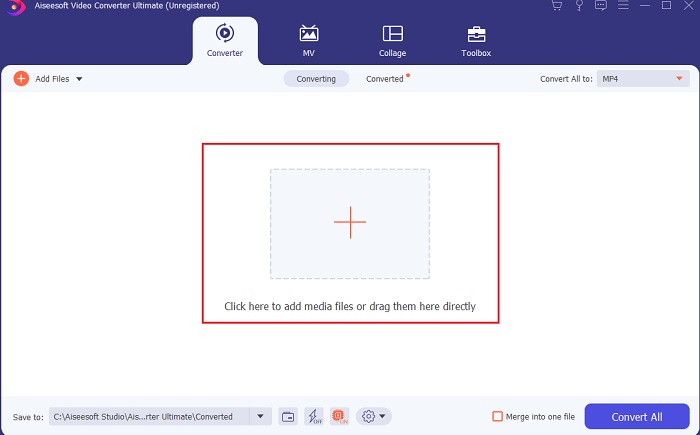
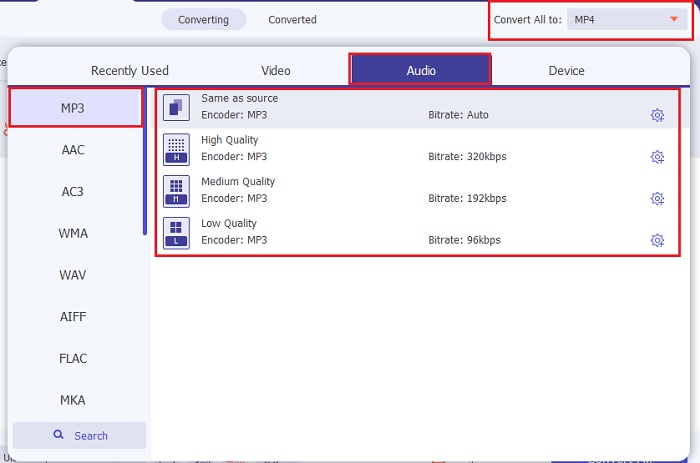
ขั้นตอนที่ 3. ดำเนินการขั้นตอนต่อไปโดยคลิกตัวเลือก Convert All to จากนั้นเลือกฟอร์แมตเสียงที่คุณต้องการ เช่น คุณสามารถเลือก MP3 ให้เป็นไฟล์เอาต์พุตสุดท้าย.
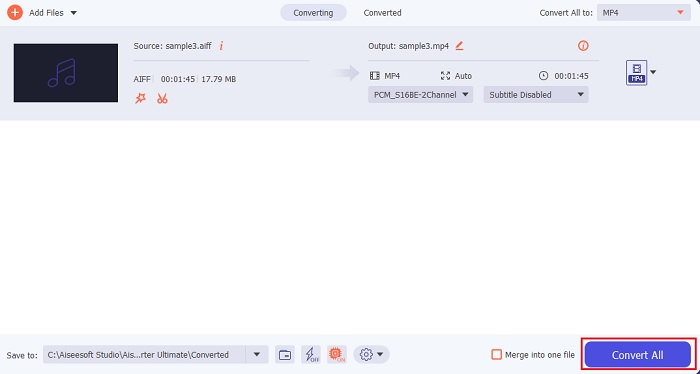
ขั้นตอนที่ 4. คลิกปุ่ม Convert All เพื่อเริ่มแปลงไฟล์ AIFF.
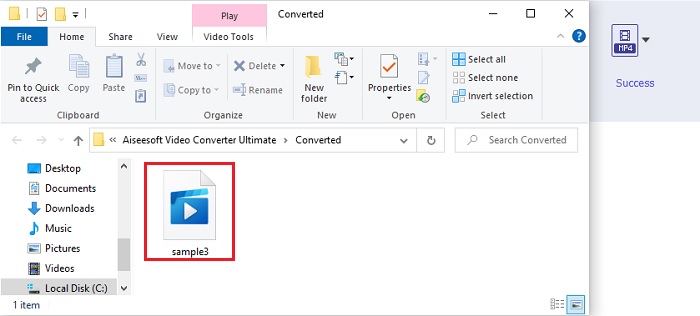
ขั้นตอนที่ 5. รอสักครู่ให้การแปลงเสร็จ จากนั้นจะมีหน้าต่างโฟลเดอร์ปรากฏขึ้นบนหน้าจอของคุณ คลิกไฟล์ MP3 ที่เพิ่งแปลงเสร็จและลองฟังเสียงคุณภาพเยี่ยมดู.
2. iTunes
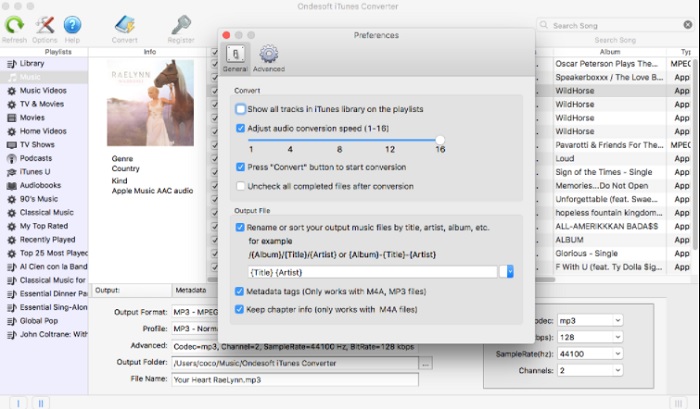
โปรแกรมเล่นสื่อแบบเนทีฟตัวนี้ก็สามารถแปลงไฟล์ AIFF เป็น MP3 บน Mac ได้เช่นกัน นั่นคือ iTunes โปรแกรมเล่นสื่อนี้พัฒนาโดย Apple ให้เป็นไลบรารีและโปรแกรมเล่นเพลงเริ่มต้นบนระบบ iOS และ Mac นอกจากนี้ หนึ่งในฟีเจอร์ที่คุณใช้ได้ก็คือฟังก์ชันแปลงไฟล์ แม้ว่า iTunes จะมีฟีเจอร์แปลงไฟล์ แต่รองรับฟอร์แมตน้อยกว่าเว็บเครื่องมือออนไลน์ อย่างไรก็ตาม มันยังคงมีประสิทธิภาพและปลอดภัยต่อการใช้งานเพื่อแปลงไฟล์เป็นฟอร์แมตใหม่เพื่อให้เล่นได้ อีกทั้งโปรแกรมเล่นสื่อแบบเนทีฟตัวนี้ไม่สามารถใช้งานบนอุปกรณ์ที่ไม่ใช่ของ Apple เช่น Android หรือ Windows ได้ ดังนั้นให้ทำตามขั้นตอนด้านล่างนี้เพื่อเรียนรู้เพิ่มเติมเกี่ยวกับฟีเจอร์การแปลงไฟล์ของ iTunes.
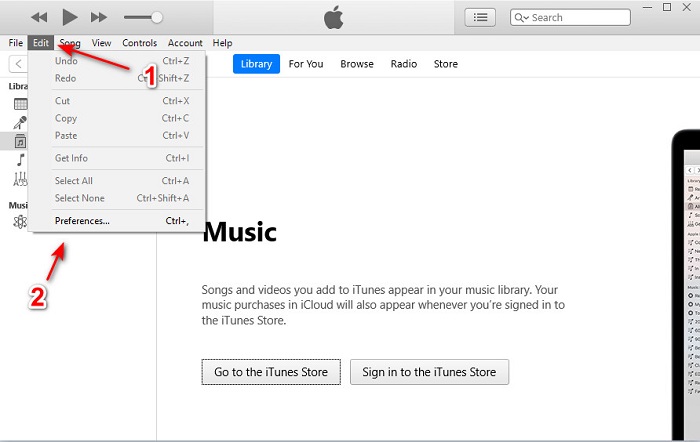
ขั้นตอนที่ 1. เปิด iTunes บนเดสก์ท็อปของคุณ จากนั้นคลิก Edit และ Preferences.
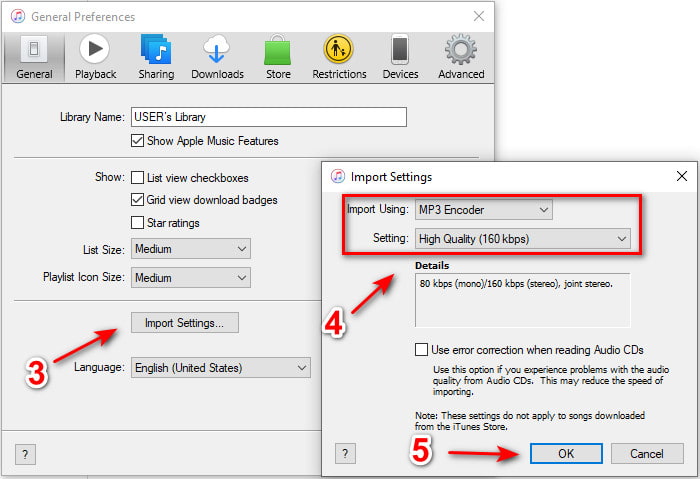
ขั้นตอนที่ 2. ในแท็บ General ให้คลิก Import Settings จะมีเมนูขนาดเล็กแสดงขึ้นมา ให้เปลี่ยน ฟอร์แมต และ คุณภาพ ที่นี่ แล้วคลิก OK เพื่อบันทึก.
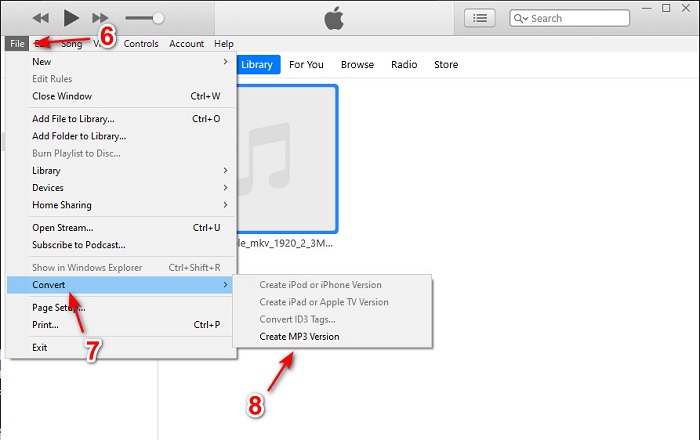
ขั้นตอนที่ 3. ลากไฟล์ไปยังอินเทอร์เฟซและคลิกไฟล์นั้น ไปที่เมนู File แล้วเลือก Convert และคลิก Create MP3 Version เพื่อเริ่มการแปลง.
ส่วนที่ 2 ตัวแปลงออนไลน์ฟรี 2 อันดับแรกเพื่อแปลง AIFF เป็น MP3
1. FVC แปลงเสียงฟรี
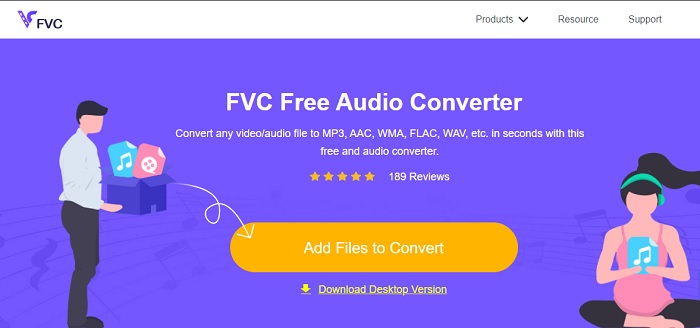
หากคุณแปลง AIFF เป็น MP3 คุณจะได้ขนาดไฟล์ที่เล็กลงต่ำกว่า 320 kbps หากใช้เว็บคอนเวอร์เตอร์ตัวนี้ FVC Free Audio Converters วิธีนี้มีผู้ใช้นับล้านบนโลกออนไลน์เลือกใช้เพื่อแปลงฟอร์แมตไฟล์ ถึงแม้ว่าเครื่องมือนี้จะไม่มีฟีเจอร์หลัก ๆ แบบเวอร์ชันพรีเมียมอย่าง FVC Video Converter Ultimate เพราะเป็นบริการฟรี แต่คุณก็ยังสามารถสัมผัสประสบการณ์การแปลงไฟล์ระดับปานกลางแบบ Ultimate ได้หากลองใช้เครื่องมือนี้ อีกทั้งยังรองรับฟอร์แมตเสียงมากกว่า iTunes ด้วย ทำตามขั้นตอนด้านล่างเพื่อดูวิธีใช้เว็บทูลนี้.
ขั้นตอนที่ 1. เพื่อเข้าสู่หน้าเว็บไซต์หลักของตัวแปลงเสียงนี้ ให้คลิกลิงก์ นี้.
ขั้นตอนที่ 2. จากนั้นคลิกปุ่ม Add Files to Convert และอนุญาตให้เครื่องมือเริ่มตัวเรียกใช้งาน (launcher) เพิ่มเติม หากนี่เป็นครั้งแรกที่คุณใช้เว็บทูลนี้ คุณต้องดาวน์โหลดและติดตั้ง launcher ก่อน.
ดาวน์โหลดเวอร์ชันเดสก์ท็อปเพื่อแปลงไฟล์แบบเป็นชุดได้.
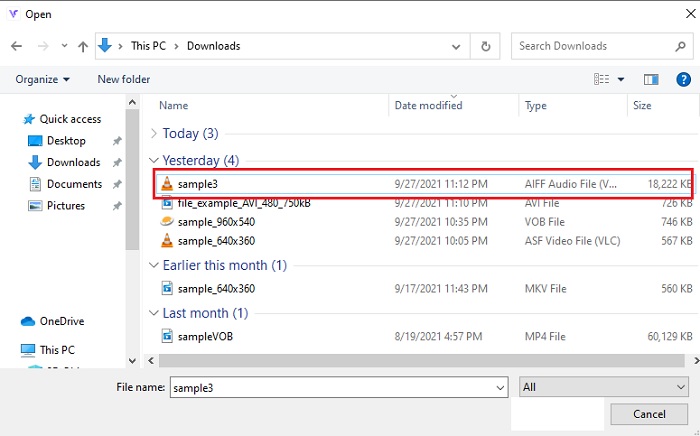
ขั้นตอนที่ 3. หลังจากเปิดเว็บทูลแล้ว ให้เลือกไฟล์ AIFF และคลิก open เพื่อให้ระบบพาคุณกลับไปยังอินเทอร์เฟซหลักของเว็บทูล.
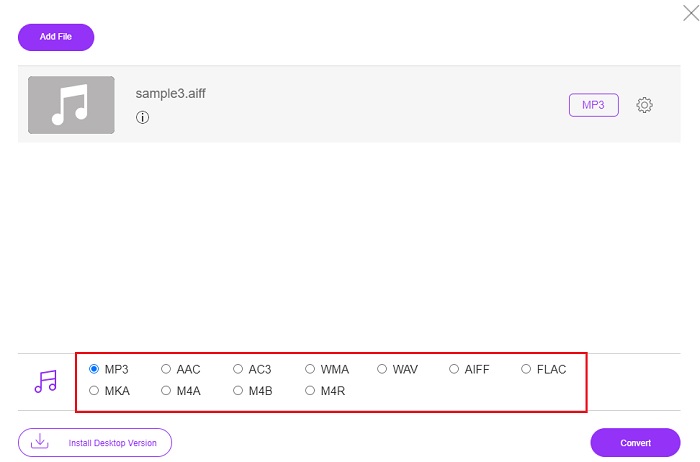
ขั้นตอนที่ 4. เลือกฟอร์แมตเสียงที่คุณต้องการด้านล่าง จากนั้นคลิกปุ่ม Convert และเลือกปลายทางจัดเก็บไฟล์เพื่อเริ่มกระบวนการแปลง.
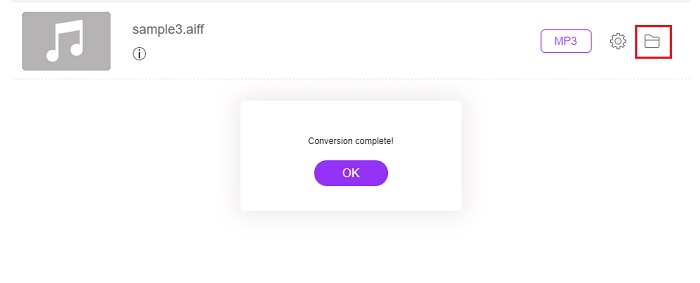
ขั้นตอนที่ 5. เมื่อต้องการค้นหาไฟล์ที่แปลงแล้วเมื่อการแปลงเสร็จ ให้คลิกที่โฟลเดอร์ จากนั้นหน้าต่างตัวจัดการไฟล์จะปรากฏขึ้นบนหน้าจอของคุณ คลิกไฟล์ที่แปลงเสร็จแล้วและลองฟังดู.
2. ซัมซาร์

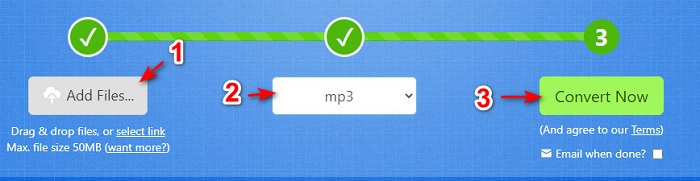
การแปลงไฟล์ด้วย Zamzar อาจเป็นตัวเลือกที่ดีที่สุดที่คุณตัดสินใจใช้เพื่อแปลงไฟล์ เครื่องมือนี้ใช้งานง่ายมาก เพราะมีเพียงสามขั้นตอนพื้นฐานสำหรับการแปลงเท่านั้น อย่างไรก็ตาม เครื่องมือนี้มีข้อจำกัดทั้งในเรื่องขนาดไฟล์และจำนวนไฟล์ที่จะแปลง นอกจากนี้กระบวนการแปลงไฟล์ยังค่อนข้างช้า ใช้เวลามาก และเมื่อเริ่มแปลงไปแล้วคุณไม่สามารถยกเลิกได้ ดังนั้นก่อนที่คุณจะเริ่มการแปลงใหม่ ควรรอให้การแปลงก่อนหน้าสิ้นสุดแล้วจึงเพิ่มไฟล์อีกครั้ง อ่านขั้นตอนด้านล่างและทำตามเพื่อแปลงไฟล์.
ขั้นตอนที่ 1. ค้นหาเว็บเพจหลักของ Zamzar บนเบราว์เซอร์ของคุณ.
ขั้นตอนที่ 2. จากนั้นคลิก Add File เพื่อเลือกไฟล์เสียงที่คุณต้องการแปลง เลือกฟอร์แมตโดยคลิก Convert to.
ขั้นตอนที่ 3. หากคุณพร้อมที่จะเริ่มแปลงไฟล์แล้ว ให้คลิก Convert Now เพื่อเริ่มกระบวนการ.
อ่านเพิ่มเติม
AIFF กับ MP3
AIFF ซึ่งเป็นรูปแบบไฟล์ Audio Interchange พัฒนาโดย Apple และเป็นตัวแปรของรูปแบบ IFF ไฟล์ AIFF จะไม่ถูกบีบอัด ดังนั้นจึงมีคุณภาพเสียงที่สูงกว่าไฟล์ MP3 ที่คล้ายกัน ที่ยังอาจทำให้ผู้ใช้มีปัญหาเรื่องเนื้อที่ดิสก์ไม่เพียงพอ
รูปแบบ MP3 เปิดตัวในปี 1993 โดยกลุ่มผู้เชี่ยวชาญด้านภาพเคลื่อนไหว (MPEG) เป็นมาตรฐานสำหรับการจัดเก็บเพลงเนื่องจากสามารถบีบอัดเสียงให้มีขนาดเล็กกว่ารูปแบบอื่นที่ไม่มีการบีบอัด ทุกวันนี้ยังคงใช้กันอย่างแพร่หลาย โดยเฉพาะการจำหน่ายเสียงออนไลน์
ส่วนที่ 3 คำถามที่พบบ่อยเกี่ยวกับ AIFF เป็น MP3
อันไหนดีกว่า: AIFF หรือ MP3
แม้ว่ารูปแบบเดียวกันจะจัดเก็บไฟล์เสียงที่มีคุณภาพ มาเปรียบเทียบแต่ละรูปแบบกัน เพื่อให้เป็น MP3 แบบสั้น ให้คุณภาพที่ดีโดยใช้พื้นที่น้อยลง แต่ AIFF จะสร้างไฟล์เสียงคุณภาพสูงที่มีพื้นที่ว่างสูงกว่า
ไฟล์ AIFF มีประโยชน์อย่างไร?
เนื่องจากไฟล์ AIFF เก็บไฟล์เสียงที่เป็นธรรมชาติและมีคุณภาพ ขนาดไฟล์ในรูปแบบนี้จึงใหญ่มากเพราะไม่ได้บีบอัด แต่รูปแบบ AIFF นี้เหมาะอย่างยิ่งสำหรับใช้ในการตัดต่อและเพิ่มเอฟเฟกต์เพื่อให้เสียงดีขึ้น
อะไรคือความแตกต่างระหว่าง AIF, AIFF และ AIFC?
ไฟล์ AIF มักใช้ในการจัดเก็บไฟล์เสียงในไฟล์ CD, DVD, Blu-ray และ AIFF ที่ใช้ในการเก็บข้อมูลส่วนบุคคลและข้อมูลเสียง ซึ่งหมายความว่าไฟล์มีขนาดใหญ่มาก แต่ AIFC เป็นเวอร์ชันบีบอัดของ AIFF รูปแบบนี้มักใช้โดยโปรแกรมเล่นสื่อเพื่อเล่นรูปแบบ .aiff คุณภาพสูง
สรุป
เพื่อสรุปการสนทนา ตอนนี้เราเข้าใจแล้วว่าไฟล์ AIFF คืออะไร แต่ฟอร์แมตนี้มีขนาดใหญ่มากอย่างที่ได้กล่าวไป และวิธีแก้ไขก็คือการแปลงให้เป็นฟอร์แมตเสียงสากลอย่าง MP3 การมองหาเครื่องมือที่เหมาะสมอาจเป็นเรื่องน่าปวดหัว เพราะบางตัวอาจทำให้ไฟล์ AIFF ของคุณเสียหาย จากที่เราได้นำเสนอวิธีแก้ไขต่าง ๆ ยังคงมีหนึ่งเครื่องมือที่โดดเด่นด้านการแปลงไฟล์คือ FVC Video Converter Ultimate ซึ่งสามารถช่วยคุณจัดการปัญหาง่าย ๆ นี้ได้ ดังนั้นจะรออะไรอยู่ รีบดาวน์โหลดเครื่องมือนี้และสัมผัสประสบการณ์การแปลงไฟล์ระดับสุดยอดกันเลย.
-
 4 วิธียอดนิยมในการแปลง OGG เป็น MP3 โดยไม่สูญเสียคุณภาพ
 จะแปลงไฟล์ OGG ของคุณเป็นรูปแบบ MP3 สำหรับฟังบนคอมพิวเตอร์หรืออุปกรณ์มือถือได้อย่างไร? เราจะแบ่งปัน 5 วิธีที่ง่ายที่สุดในการทำบนเดสก์ท็อปหรือออนไลน์
-
 วิธีการแปลง M4A เป็น MP3 พร้อมตัวแปลงเสียงฟรี 4 ตัว
 ไม่สามารถเล่น M4A และจำเป็นต้องแปลงเป็น MP3 หรือไม่ มีวิธีฟรีในการแปลง M4A เป็น MP3 ออนไลน์หรือไม่ โพสต์นี้แบ่งปัน 4 วิธีฟรีเพื่อช่วยคุณแปลง M4A เป็น MP3 ด้วย iTunes ตัวแปลงเสียงออนไลน์และแบบมืออาชีพ
-
 วิธีการแปลง WMA เป็น MP3 บน Mac / Windows / Online
 สามารถแปลง WMA เป็น MP3 ด้วย Windows Media Player ได้หรือไม่? วิธีแปลง WMA เป็น MP3 ฟรี โพสต์นี้แบ่งปัน 4 วิธีง่ายๆที่จะช่วยคุณในการแปลงเสียงจาก WMA เป็น MP3 บน Mac, Windows PC และออนไลน์

