


 Video Converter Ultimate
 บันทึกหน้าจอ
 ซ่อมวิดีโอ
 ดาวน์โหลดอย่างปลอดภัย
โปรแกรมซอฟต์แวร์แปลงไฟล์ M4A เป็น MP3 ชั้นนำ: ดีที่สุดในปี 2023
คุณพร้อมที่จะเริ่มการสนทนาเกี่ยวกับโลกที่น่าหลงใหลของตัวแปลง M4A เป็น MP3 แล้วหรือยัง? เอาล่ะ หาที่นั่งและเตรียมใจให้ปลิวได้เลย เครื่องมือที่ดีเหล่านี้เป็นเหมือนเครื่องมือแปลงร่างที่มีมนต์ขลัง แปลงไฟล์ M4A ของคุณเป็นรูปแบบ MP3 ที่ใช้งานร่วมกันได้แบบสากลได้อย่างง่ายดาย เหมือนกับการมอบใบเบิกทางให้เพลงของคุณเดินทางข้ามอุปกรณ์และแพลตฟอร์มต่าง ๆ เพื่อให้แน่ใจว่าทุกคนสามารถเล่นเพลงของคุณได้โดยไม่สะดุดกับความเข้ากันได้
ดังนั้น ไม่ว่าคุณจะเป็นคอเพลงสายเทคโนโลยีตัวจริง หรือแค่คนที่อยากเปิดเพลงฟังให้มันส์ได้บนทุกอุปกรณ์ บรรดาตัวแปลงไฟล์เหล่านี้ก็พร้อมช่วยคุณเต็มที่ เตรียมตัวดำดิ่งสู่โลกอันน่าหลงใหลของการแปลงไฟล์เสียง ที่ซึ่งทำนองและจังหวะข้ามพรมแดนของรูปแบบไฟล์และผสานกันได้อย่างลื่นไหล มาคลี่คลายปริศนาของตัวแปลงไฟล์ M4A เป็น MP3ไปด้วยกัน ดีไหม?

ส่วนที่ 1 การเปรียบเทียบตัวแปลง M4A เป็น MP3
นี่คือการเปรียบเทียบที่ครอบคลุมของตัวแปลง M4A เป็น MP3 ยอดนิยมสามตัว: Video Converter Ultimate, Free Audio Converter Online และ File Converter mobile app
| Video Converter Ultimate | ตัวแปลงเสียงออนไลน์ฟรี | โปรแกรมแปลงไฟล์ | |
| แพลตฟอร์ม | วินโดวส์/แมค | บนเว็บ | มือถือ (iOS/Android) |
| สะดวกในการใช้ | ส่วนต่อประสานที่ใช้งานง่าย | เรียบง่ายและใช้งานง่าย | ส่วนต่อประสานที่ใช้งานง่าย |
| ความเร็วในการแปลง | เร็ว | ขึ้นอยู่กับความเร็วอินเทอร์เน็ต | เร็ว |
| รองรับรูปแบบการป้อนข้อมูล | M4A, MP3, WAV, FLAC และอื่นๆ | M4A, MP3, WAV, FLAC และอื่นๆ | M4A, MP3, WAV, FLAC และอื่นๆ |
| รูปแบบเอาต์พุต | เอาต์พุตคุณภาพสูง | ขึ้นอยู่กับความเร็วอินเทอร์เน็ต | เอาต์พุตคุณภาพสูง |
| การแปลงแบทช์ | ใช่ | ไม่ | ใช่ |
| ค่าใช้จ่าย | ซอฟต์แวร์ที่ต้องชำระเงิน | ฟรี | โมเดล Freemium พร้อมการซื้อในแอป |
| มีจำหน่าย | มีรุ่นทดลองจำกัด | มีจำหน่ายทางออนไลน์ | มีจำหน่ายที่แอพสโตร์ |
ส่วนที่ 2 M4A เป็น MP3 Converter สำหรับ Windows และ Mac
Video Converter Ultimate เป็นหนึ่งในเครื่องมือแปลงไฟล์ M4A เป็น MP3 ที่ดีที่สุด สามารถแปลงไฟล์ M4A เป็น MP3 ได้อย่างลื่นไหลด้วยความเร็วและคุณภาพยอดเยี่ยม อินเทอร์เฟซที่ใช้งานง่ายทำให้ขั้นตอนการแปลงไฟล์เป็นเรื่องสบาย ๆ พร้อมรองรับไฟล์เสียงหลากหลายรูปแบบมากกว่าแค่ M4A และ MP3 ด้วยความสามารถในการแปลงแบบเป็นชุด ช่วยประหยัดเวลาโดยแปลงไฟล์ได้หลายไฟล์พร้อมกัน นอกจากนี้ ยังมีฟีเจอร์สร้างสรรค์มากมาย เช่น การแปลงวิดีโอและการตัดต่อวิดีโออีกด้วย.
คุณสมบัติเด่น
◆ การเร่งความเร็ว GPU: ควบคุมพลังของกราฟิกการ์ดของคอมพิวเตอร์ของคุณด้วยเทคโนโลยีการเร่งความเร็ว GPU Video Converter Ultimate ใช้ GPU เพื่อเร่งกระบวนการแปลง ลดเวลาการประมวลผลลงอย่างมาก และให้ผลลัพธ์ที่เร็วขึ้น
◆ การตั้งค่าที่ปรับแต่งได้: ควบคุมกระบวนการแปลงของคุณอย่างเต็มที่ด้วยการตั้งค่าที่ปรับแต่งได้ ปรับพารามิเตอร์ต่างๆ เช่น บิตเรต ความละเอียด อัตราเฟรม คุณภาพเสียง และอื่นๆ เพื่อปรับแต่งเอาต์พุตให้ตรงตามความต้องการของคุณ
◆ Media Player and Manager: เพลิดเพลินกับการเล่นไฟล์ที่แปลงแล้วได้อย่างราบรื่นภายในอินเทอร์เฟซ Video Converter Ultimate ประกอบด้วยเครื่องเล่นมีเดียในตัวพร้อมรองรับรูปแบบต่างๆ นอกจากนี้ จัดการไลบรารีสื่อของคุณได้อย่างง่ายดาย จัดระเบียบไฟล์ สร้างเพลย์ลิสต์ และเพิ่มข้อมูลเมตา
◆ เครื่องมือแก้ไขขั้นสูง: นอกเหนือจากความสามารถในการแปลงแล้ว Video Converter Ultimate ยังมีเครื่องมือแก้ไขขั้นสูงเพื่อปรับปรุงโครงการมัลติมีเดียของคุณ ตัดแต่ง ครอบตัด ผสาน และเพิ่มเอฟเฟ็กต์ให้กับวิดีโอของคุณอย่างแม่นยำ ทำให้วิสัยทัศน์ที่สร้างสรรค์ของคุณมีชีวิตขึ้นมา
ข้อดี
- รักษาข้อมูลเมตาระหว่างการแปลง M4A เป็น MP3
- มันรักษาความสมบูรณ์ของเสียงหลายช่องสัญญาณ
- มันเสนอตัวเลือกการแปลงแบบไม่สูญเสีย
- ให้การควบคุมบิตเรตและการตั้งค่าคุณภาพอย่างครอบคลุม
จุดด้อย
- ตัวแปลง M4A เป็น MP3 นี้ไม่มีความสามารถในการลบข้อจำกัด DRM
ขั้นตอนที่ 1 เริ่มต้นใช้งานตัวแปลงเสียงที่ดีที่สุดสำหรับการแปลง M4A เป็น MP3
เริ่มจากคลิกปุ่ม ดาวน์โหลดฟรี ที่ตรงกับระบบปฏิบัติการของคุณด้านล่าง เมื่อดาวน์โหลดโปรแกรมแปลงไฟล์ M4A เป็น MP3 นี้เสร็จแล้ว ให้ดับเบิลคลิกไฟล์เพื่อติดตั้งโปรแกรม.
ดาวน์โหลดฟรีสำหรับ Windows 7 ขึ้นไปดาวน์โหลดอย่างปลอดภัย
ดาวน์โหลดฟรีสำหรับ MacOS 10.7 หรือใหม่กว่าดาวน์โหลดอย่างปลอดภัย
ขั้นตอนที่ 2 อัปโหลดไฟล์เสียง M4A
เมื่อซอฟต์แวร์เปิดขึ้นบนหน้าจอแล้ว ให้คลิกปุ่มเครื่องหมาย บวก ตรงกึ่งกลางหน้าตาของโปรแกรม จากนั้นไปยังโฟลเดอร์ในคอมพิวเตอร์ของคุณ แล้วเลือกไฟล์ M4A ที่ต้องการแปลงเป็น MP3.
ขั้นตอนที่ 3 เลือก MP3 เป็นรูปแบบไฟล์ขาออก
เมื่อโหลดไฟล์เรียบร้อยแล้ว ให้ไปที่แท็บ Output จากนั้นไปที่พาเนล Audio แล้วเลือกไฟล์ MP3 คุณยังสามารถปรับคุณภาพไฟล์ขาออกได้โดยการตั้งค่าอัตราการสุ่มสัญญาณ (sampling rate).
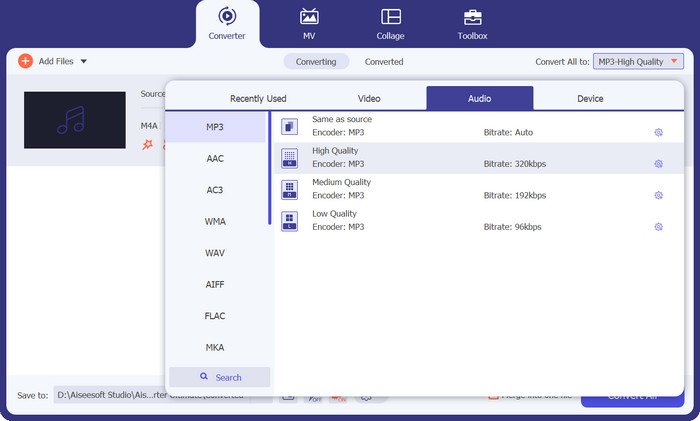
ขั้นตอนที่ 4 การแปลงไฟล์
เมื่อกำหนดสเปกเอาต์พุตเรียบร้อยแล้ว ให้คลิกปุ่ม แปลงทั้งหมด ทางด้านขวา ทั้งนี้ ระยะเวลาในการแปลงอาจยาวนานขึ้นตามขนาดไฟล์เสียงของคุณ เมื่อกระบวนการเสร็จสิ้น คุณสามารถคลิกที่ไฟล์เพื่อฟังผลลัพธ์ได้ทันที.
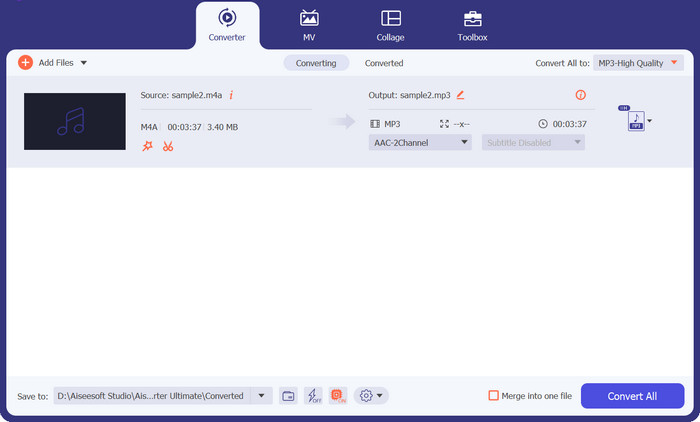
ส่วนที่ 3 M4A เป็น MP3 Converter ออนไลน์
ตัวแปลง M4A เป็น MP3 ฟรีนี้มีการตั้งค่าที่ปรับแต่งได้ ช่วยให้คุณปรับแต่งการแปลง M4A เป็น MP3 ได้อย่างละเอียด ปรับพารามิเตอร์ เช่น บิตเรต อัตราตัวอย่าง และโหมดช่องเพื่อให้ได้คุณภาพเอาต์พุตและขนาดไฟล์ที่ต้องการ ความสามารถในการแปลงเป็นชุดของ Free Audio Converter Online เป็นโปรแกรมรักษาแบบเรียลไทม์ คุณสามารถอัปโหลดไฟล์ M4A หลายไฟล์พร้อมกันและแปลงเป็น MP3 ได้ในคราวเดียว ทำให้ไม่ต้องแปลงด้วยตนเองซ้ำๆ
นอกจากนี้ Free Audio Converter Online ยังเป็นตัวเลือกที่สะดวกสำหรับแก้ไขแท็ก ID3 ของไฟล์ MP3 ที่แปลงเสร็จแล้ว คุณสามารถปรับแก้ชื่อเพลง ชื่อศิลปิน ข้อมูลอัลบั้ม และอื่น ๆ ได้อย่างง่ายดาย เพื่อให้คลังเพลงของคุณเป็นระเบียบเรียบร้อยอยู่เสมอ.
ข้อดี
- ช่วยลดความจำเป็นในการติดตั้งซอฟต์แวร์
- มันมีส่วนต่อประสานที่ใช้งานง่าย
- ตัวแปลง M4A เป็น MP3 ออนไลน์นี้จัดลำดับความสำคัญความเป็นส่วนตัวและความปลอดภัย
จุดด้อย
- จำเป็นต้องมีการเชื่อมต่ออินเทอร์เน็ตที่เสถียร
- ข้อจำกัดเกี่ยวกับความเร็วในการประมวลผลเนื่องจากความจุของเซิร์ฟเวอร์
ขั้นตอนที่ 1 เปิดหน้าเว็บ Free Video Converter Online ด้วยเบราว์เซอร์ใดก็ได้บนคอมพิวเตอร์ของคุณ จากนั้นกด Add Files to Convert เพื่ออัปโหลดไฟล์ M4A การดำเนินการนี้จะเปิดหน้าต่างเลือกไฟล์ ที่ซึ่งคุณสามารถเลือกและอัปโหลดไฟล์เสียงที่ต้องการแปลงได้.
ขั้นตอนที่ 2 จากนั้น เลือก MP3 เป็นรูปแบบไฟล์ปลายทาง และหากต้องการ คุณสามารถปรับแต่งเสียงให้ตรงกับรสนิยมของคุณได้.
ขั้นตอนที่ 3 สุดท้ายให้กดปุ่ม Convert เพื่อเริ่มการแปลงไฟล์ รอสักครู่ กระบวนการก็จะเสร็จสมบูรณ์.
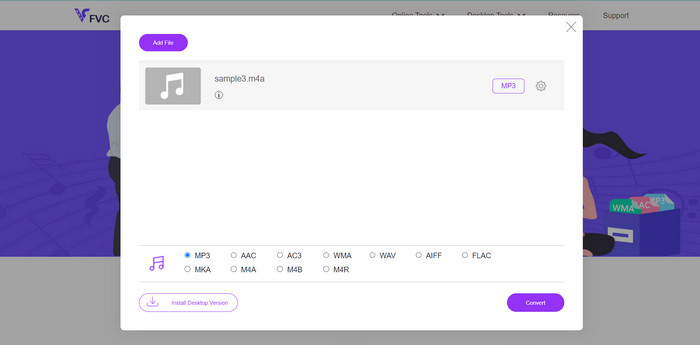
ส่วนที่ 4 แอพแปลง M4A เป็น MP3 สำหรับ Android และ iOS
File Converter เป็นแอพมือถือที่ทรงพลังที่นำคุณสมบัติมากมายมาไว้ในมือคุณ ด้วยแอปนี้ คุณสามารถแปลงไฟล์รูปแบบต่าง ๆ ได้อย่างง่ายดาย ตั้งแต่เอกสารไปจนถึงรูปภาพ ไฟล์เสียงไปจนถึงวิดีโอ File Converter รองรับรูปแบบที่หลากหลาย ช่วยให้คุณแปลงไฟล์ได้อย่างง่ายดาย มีอินเทอร์เฟซที่เป็นมิตรกับผู้ใช้ซึ่งทำให้กระบวนการแปลงง่ายขึ้น ทำให้ผู้ใช้ทุกระดับสามารถเข้าถึงได้
นอกจากนี้ ตัวแปลงไฟล์ยังรองรับการแปลงเป็นชุด ทำให้คุณสามารถแปลงไฟล์หลาย ๆ ไฟล์พร้อมกันได้ ไม่ว่าคุณจะต้องการแปลงไฟล์เพื่อการทำงาน ความบันเทิง หรือการใช้งานส่วนตัว File Converter เป็นเครื่องมืออเนกประสงค์ที่ปรับปรุงกระบวนการและช่วยให้คุณจัดการไฟล์ได้อย่างมีประสิทธิภาพ
ข้อดี
- รองรับการแปลงแบบออฟไลน์เพื่อแปลงโดยไม่ต้องเชื่อมต่ออินเทอร์เน็ต
- แอพนี้มีคุณสมบัติการจัดการไฟล์
- ผู้ที่ไม่เชี่ยวชาญด้านเทคโนโลยีสามารถไปยังส่วนต่างๆ ของแอปได้อย่างง่ายดาย
จุดด้อย
- มันมีโฆษณา
- การแปลงที่ซับซ้อนจะใช้เวลาดำเนินการนานขึ้น
ขั้นตอนที่ 1 ดาวน์โหลดและติดตั้ง
ขั้นแรก ดาวน์โหลดและติดตั้งแอป File Converter จาก App Store ของอุปกรณ์ (Google Play Store สำหรับ Android หรือ App Store สำหรับ iOS) หลังจากนั้น ให้เปิดแอป File Converter บนอุปกรณ์ของคุณเพื่อเริ่มกระบวนการแปลง
ขั้นตอนที่ 2 เลือกไฟล์ M4A
เลือกไฟล์ M4A ที่คุณต้องการแปลงเป็น MP3 คุณสามารถเรียกดูที่เก็บข้อมูลของอุปกรณ์หรือตัวจัดการไฟล์ภายในแอพเพื่อค้นหาไฟล์ M4A
ขั้นตอนที่ 3 เลือกรูปแบบไฟล์ขาออก
เมื่อคุณเลือกไฟล์ M4A แล้ว ระบบจะแจ้งให้คุณเลือกรูปแบบไฟล์ขาออก ในที่นี้ให้เลือก MP3 เป็นรูปแบบไฟล์ที่ต้องการ.
ขั้นตอนที่ 4 เริ่มการแปลงไฟล์
หลังจากเลือกรูปแบบไฟล์ขาออกและปรับการตั้งค่าต่าง ๆ เสร็จแล้ว ให้แตะปุ่ม start conversion เพื่อเริ่มกระบวนการแปลงไฟล์.
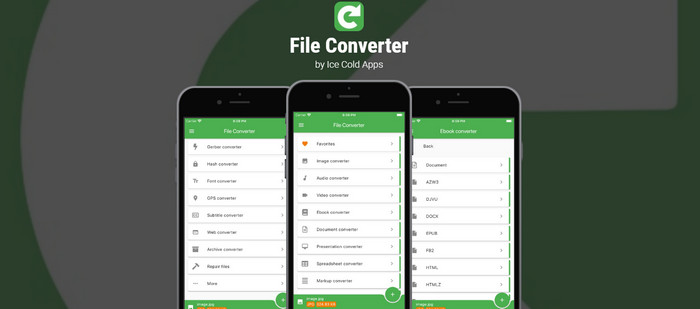
อ่านเพิ่มเติม:
เครื่องมือที่ดีที่สุดในการแปลง M4A เป็น MP4 อย่างง่ายดาย (ออนไลน์และออฟไลน์)
คู่มือผู้ใช้สำหรับการแปลง MP2 เป็น MP3 อย่างราบรื่น พร้อมบทวิเคราะห์เปรียบเทียบ
ส่วนที่ 5 คำถามที่พบบ่อยเกี่ยวกับตัวแปลง M4A เป็น MP3
ตัวแปลง M4A เป็น MP3 สามารถช่วยไม่ให้เพลงโปรดของฉันติดอยู่ในรูปแบบเสียงที่ล้าสมัยได้หรือไม่?
อย่างแน่นอน! โปรแกรมแปลงไฟล์ M4A เป็น MP3 ช่วยให้คุณแปลงเพลงที่คุณชื่นชอบเป็นรูปแบบที่ได้รับการสนับสนุนอย่างกว้างขวางมากขึ้นเพื่อความเพลิดเพลินอย่างต่อเนื่อง
การแปลงไฟล์ M4A เป็น MP3 จะช่วยเพิ่มความคมชัดของเสียงร้องในเพลงของฉันหรือไม่
แม้ว่าการแปลงเองจะไม่เพิ่มความชัดเจนของเสียงร้องโดยตรง แต่ไฟล์ MP3 สามารถให้คุณภาพเสียงที่ดีและรักษารายละเอียดของเสียงร้องได้ หากไฟล์ M4A ต้นฉบับมีเสียงร้องที่ชัดเจน
การแปลงไฟล์ M4A ของฉันเป็น MP3 จะทำให้เพลงของฉันมีภูมิคุ้มกันต่อเวิร์มหูหรือไม่?
ขออภัย การแปลงไฟล์ M4A เป็น MP3 ไม่สามารถป้องกันอาการหูหนวกได้ อย่างไรก็ตาม คุณอาจค้นพบเพลงใหม่ในระหว่างกระบวนการแปลงเพลงซึ่งอาจเบี่ยงเบนความสนใจของคุณจากเพลงที่ติดหู
ตัวแปลง M4A เป็น MP3 สามารถลบเสียงรบกวนพื้นหลังออกจากไฟล์เสียงของฉันได้อย่างน่าอัศจรรย์หรือไม่
แม้ว่าตัวแปลงสัญญาณบางตัวอาจมีคุณสมบัติลดสัญญาณรบกวน แต่กระบวนการแปลงเพียงอย่างเดียวไม่สามารถขจัดเสียงรบกวนรอบข้างได้ อาจต้องใช้ซอฟต์แวร์ตัดต่อเสียงระดับมืออาชีพเพื่อการขจัดเสียงรบกวนที่มีประสิทธิภาพ
ตัวแปลง M4A เป็น MP3 สามารถสร้างประสบการณ์คอนเสิร์ตเสมือนจริงในหูฟังของฉันได้หรือไม่?
ตัวแปลง M4A เป็น MP3 มุ่งเน้นไปที่การแปลงรูปแบบและไม่ได้ออกแบบมาเพื่อสร้างประสบการณ์คอนเสิร์ตเสมือนจริง อย่างไรก็ตาม คุณสามารถปรับปรุงประสบการณ์การฟังของคุณด้วยหูฟังคุณภาพหรือเทคโนโลยีเสียงรอบทิศทางเสมือนจริง
สรุป
โดยสรุปแล้ว ตัวแปลงไฟล์ M4A เป็น MP3 เป็นโซลูชันที่ใช้งานได้จริงสำหรับการแปลงไฟล์เสียงระหว่างรูปแบบต่าง ๆ เพื่อให้รองรับอุปกรณ์ได้กว้างขึ้นและมีความยืดหยุ่นมากขึ้น แม้ว่ามันอาจไม่ได้มีพลังวิเศษหรือความสามารถเหนือธรรมชาติใด ๆ แต่โปรแกรมเหล่านี้ช่วยทำให้ขั้นตอนการแปลงไฟล์ M4A เป็นรูปแบบ MP3 ซึ่งได้รับการรองรับอย่างแพร่หลาย ง่ายขึ้นมาก ผู้ใช้จึงสามารถเพลิดเพลินกับเพลงโปรดบนอุปกรณ์หลากหลายชนิด ก้าวข้ามข้อจำกัดของรูปแบบไฟล์ และยกระดับประสบการณ์การฟังเพลงโดยรวม.
-
 วิธีแปลง M4B และ MP3 สำหรับความเก่งกาจของหนังสือเสียง
 สัมผัสความสะดวกสบายในการเพลิดเพลินกับหนังสือเสียงเล่มโปรดของคุณบนทุกแพลตฟอร์มด้วยตัวแปลง MP3 และ M4B ที่เชื่อถือได้ของเรา
-
 แนวทางในการแปลง M4A เป็น WAV [PC และ Mac]
 เรียนรู้เพิ่มเติมเกี่ยวกับวิธีการแปลง M4A เป็น WAV ด้วยขั้นตอนโดยละเอียดและเครื่องมือต่างๆ ที่คุณสามารถเลือกได้
-
 เครื่องมือแปลง MP4 เป็น MP3 ที่ยอดเยี่ยมที่คุณควรพิจารณาใช้
 ปลดล็อกพลังแห่งความเก่งกาจด้านเสียงด้วยตัวแปลง MP4 เป็น MP3 ที่ได้รับความนิยมสูงสุดของเรา สัมผัสประสบการณ์การแปลงที่ไร้รอยต่อ คุณภาพเสียงที่ยอดเยี่ยม และการประมวลผลที่รวดเร็วปานสายฟ้าแลบ
