


 Video Converter Ultimate
 บันทึกหน้าจอ
 ซ่อมวิดีโอ
 ดาวน์โหลดอย่างปลอดภัย
วิธีแยกไฟล์ MP3 จาก M4V ด้วย 4 วิธียอดเยี่ยมที่คุณควรรู้
หากคุณซื้อวิดีโอ M4V จาก iTunes store แล้วจะแปลง M4V เป็น MP3 ได้อย่างไร? M4V แตกต่างจากรูปแบบวิดีโออื่น ๆ คือรูปแบบวิดีโอที่ได้รับการป้องกัน DRM Fair-Play เมื่อคุณต้องการแยกไฟล์ MP3 จาก M4V คุณต้องถอดรหัสการป้องกันไว้ก่อน เพียงเรียนรู้รายละเอียดเพิ่มเติมเกี่ยวกับตัวแปลง M4V เป็น MP3 ที่ดีที่สุด 4 ตัวและเลือกตัวแปลงที่ต้องการตามความต้องการของคุณ

ส่วนที่ 1: วิธีที่ดีที่สุดในการแปลง M4V เป็น MP3
FVC Video Converter Ultimate เป็นโปรแกรมแปลงไฟล์ M4V เป็น MP3 ที่ครบครัน ไม่เพียงแค่แปลงวิดีโอ M4V ให้เป็นไฟล์เสียง MP3 ด้วยคุณภาพตามที่ต้องการเท่านั้น แต่ยังช่วยถอดรหัสการป้องกัน DRM ได้อีกด้วย นอกจากนี้ยังให้คุณปรับแต่งการตั้งค่าวิดีโอและเสียง หรือแม้แต่แปลงไฟล์วิดีโอด้วยการเร่งประสิทธิภาพฮาร์ดแวร์ขั้นสูงได้ด้วย.
- 1. แยกไฟล์เสียง MP3 จาก M4V, MP4 และรูปแบบวิดีโออื่น ๆ
- 2. ปรับแต่งอัตราเฟรม คุณภาพวิดีโอ ตัวแปลงสัญญาณวิดีโอ การตั้งค่าเสียง และอื่นๆ
- 3. การเร่งฮาร์ดแวร์ขั้นสูงเพื่อแปลงวิดีโอด้วยความเร็วที่รวดเร็ว
ดาวน์โหลดฟรีสำหรับ Windows 7 หรือใหม่กว่าดาวน์โหลดอย่างปลอดภัย
ดาวน์โหลดฟรีสำหรับ MacOS 10.7 หรือใหม่กว่าดาวน์โหลดอย่างปลอดภัย
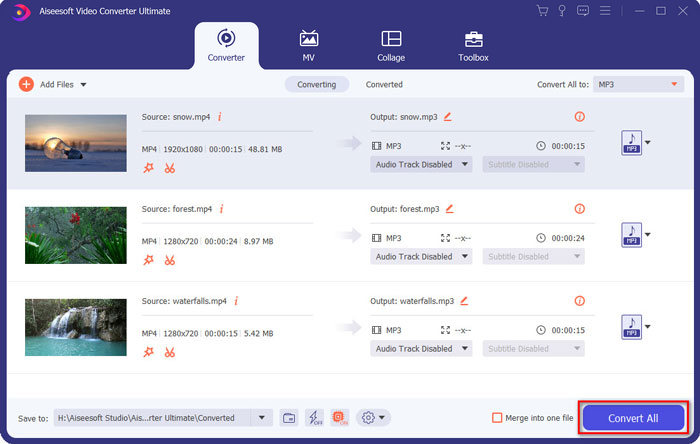
ขั้นตอนที่ 1. ดาวน์โหลดและติดตั้งโปรแกรมแปลงไฟล์ M4V เป็น MP3 จากนั้นเปิดโปรแกรมบนคอมพิวเตอร์ของคุณ คลิกเมนู Add Files หรือใช้วิธีลากไฟล์วิดีโอ M4V หลายไฟล์เข้ามาในโปรแกรมโดยตรง.

ขั้นตอนที่ 2. เมื่อคุณนำเข้าไฟล์วิดีโอ M4V แล้ว ให้เลือก MP3 เป็นรูปแบบไฟล์เอาต์พุต แน่นอนว่าคุณสามารถคลิกไอคอนรูป Gear เพื่อปรับการตั้งค่าวิดีโอและเสียง เช่น อัตราสุ่มตัวอย่าง (sample rate) ช่องสัญญาณเสียง เป็นต้น.

ขั้นตอนที่ 3. นอกจากนี้ คุณยังสามารถคลิกปุ่ม Edit หรือปุ่ม Clip เพื่อแก้ไขวิดีโอเอาต์พุตของคุณได้ โปรแกรมยังให้คุณปรับความสว่าง คอนทราสต์ ความอิ่มตัวของสี เฉดสี และเลือกการลบการสแกนแบบสลับเส้น (de-interlacing) ตามต้องการ.

ขั้นตอนที่ 4. เมื่อคุณพอใจกับไฟล์ MP3 แล้ว หรือหากต้องการรวมไฟล์ MP3 หลายไฟล์เข้าด้วยกัน คุณสามารถติ๊กที่ช่อง Merge into one file และคลิกปุ่ม Convert เพื่อเริ่มแปลงไฟล์ M4V เป็น MP3 ได้อย่างง่ายดาย.
ส่วนที่ 2: 3 วิธีในการแยก MP3 จาก M4V ได้อย่างง่ายดาย
วิธีที่ 1: วิธีการแปลง M4V เป็น MP3 ออนไลน์
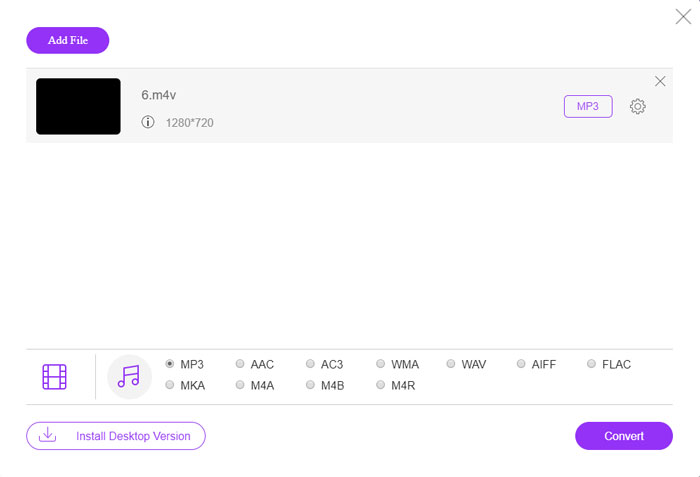
FVC Free Online Video Converter เป็นตัวแปลงไฟล์ M4V เป็น MP3 ออนไลน์แบบอเนกประสงค์ ที่ช่วยให้คุณดึงเสียง MP3 ออกจากไฟล์ M4V ได้อย่างสะดวก นอกจากนี้คุณยังสามารถปรับบิตเรตวิดีโอ อัตราสุ่มตัวอย่าง อัตราเฟรม ความละเอียด และอื่น ๆ ได้ด้วย.
ขั้นตอนที่ 1. ไปที่ตัวแปลงไฟล์ M4V เป็น MP3 แบบออนไลน์ จากนั้นคลิกปุ่ม Add Files to Convert เพื่อโหลดไฟล์ M4V เข้าสู่โปรแกรม สำหรับการใช้งานครั้งแรก คุณจะต้องดาวน์โหลดตัวติดตั้งล่วงหน้า.

ขั้นตอนที่ 2. เมื่อคุณโหลดไฟล์ M4V เสร็จแล้ว ให้เลือกตัวเลือก MP3 จากเมนู Audio โปรแกรมยังให้คุณปรับการตั้งค่าเสียง เช่น อัตราสุ่มตัวอย่าง (sample rate) ตัวแปลงรหัสเสียง (audio codec) และอื่น ๆ ได้อีกด้วย.

ขั้นตอนที่ 3. จากนั้นคุณสามารถคลิกปุ่ม Convert เพื่อเริ่มแปลงไฟล์ M4V เป็น MP3 ข้อมูลของคุณจะไม่สูญหายระหว่างกระบวนการแปลงไฟล์ และคุณสามารถบันทึกไฟล์เสียงเอาต์พุตลงในฮาร์ดไดรฟ์ได้.
วิธีที่ 2: วิธีการแปลง M4V เป็น MP3 ผ่าน HandBrake
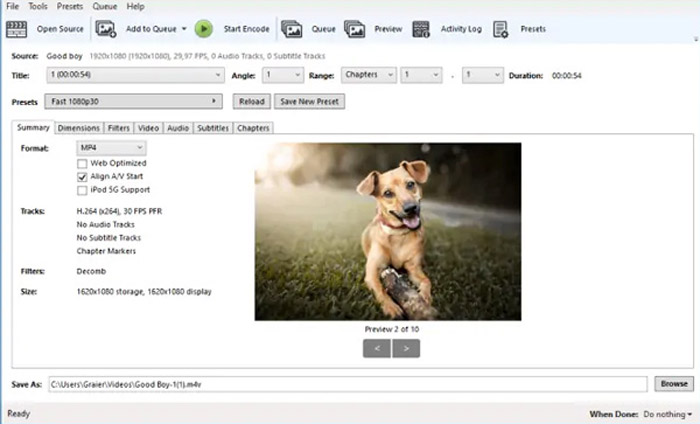
HandBrake เป็นตัวแปลง M4V เป็น MP3 แบบโอเพ่นซอร์สที่ให้คุณปรับแต่งกระบวนการแปลงร่างได้ มีพารามิเตอร์ขั้นสูงบางอย่างที่คุณสามารถปรับความละเอียดวิดีโออัตราเฟรมและอื่น ๆ ได้
ขั้นตอนที่ 1. เมื่อคุณดาวน์โหลดและติดตั้งโปรแกรมลงบนคอมพิวเตอร์แล้ว ให้เปิดโปรแกรมและค้นหาไฟล์ M4V ที่คุณต้องการจะแปลง จากนั้นคุณจะสามารถมองเห็นไฟล์วิดีโอภายในหน้าต่างโปรแกรม.
ขั้นตอนที่ 2. หลังจากนั้น คุณสามารถคลิกปุ่ม Browse ด้านล่าง แล้วใส่ชื่อไฟล์ใหม่และโฟลเดอร์ปลายทาง จากนั้นเลือก MP3 เป็นรูปแบบเอาต์พุตและปรับการตั้งค่าตามต้องการ.
ขั้นตอนที่ 3. เมื่อคุณพอใจกับไฟล์ MP3 เอาต์พุตแล้ว ให้คลิกปุ่ม Start Encode ที่เมนูด้านบนเพื่อแปลงไฟล์ M4V เป็น MP3 ตามนั้น กระบวนการแปลงอาจใช้เวลาสักระยะ.
วิธีที่ 3: วิธีการแปลง M4V เป็น MP3 ผ่าน Requiem
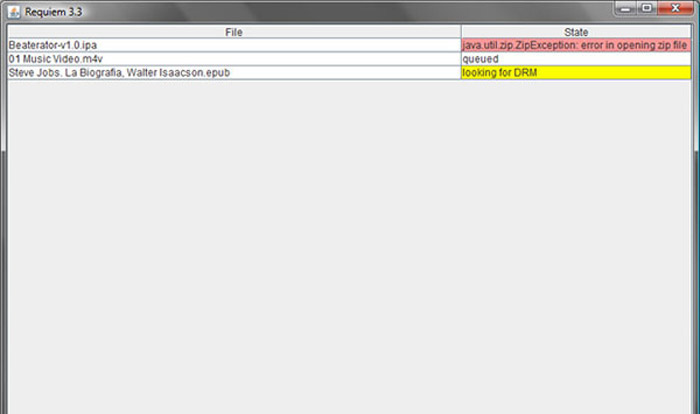
มีตัวแปลงออนไลน์ M4V เป็น MP3 มากมายเมื่อคุณต้องการกำจัดการป้องกัน DRM ของไฟล์ M4V Requiem เป็นหนึ่งในฟรีแวร์ที่ดีที่สุดที่คุณสามารถนำมาพิจารณาได้
ขั้นตอนที่ 1. เมื่อติดตั้งโปรแกรมถอดรหัส DRM เสร็จแล้ว ให้เปิดโปรแกรมเพื่อสแกนหาไฟล์ที่ถูกป้องกันด้วย DRM ไม่ว่าจะเป็นเพลง วิดีโอ หรือหนังสือเสียงในคลัง iTunes ของคุณ.
ขั้นตอนที่ 2. จากนั้นคุณก็สามารถเริ่มลบ DRM ออกจากไฟล์ M4V เหล่านี้ได้ ไฟล์ต้นฉบับของคุณจะถูกย้ายไปยังถังขยะ และไฟล์ในคลัง iTunes ของคุณจะไม่มีการป้องกัน DRM อีกต่อไป.
ขั้นตอนที่ 3. เมื่อคุณได้ไฟล์ M4V ที่ไม่มีการป้องกัน DRM ตามต้องการแล้ว คุณก็สามารถแปลงวิดีโอเหล่านั้นด้วยตัวแปลงไฟล์ M4V เป็น MP3 ออนไลน์ได้ทันที หรือโอนไปยังสมาร์ตโฟนโดยตรง (ดูเพิ่มเติมที่ วิธีแปลง FLV เป็น MP3)
ส่วนที่ 2: คำถามที่พบบ่อยเกี่ยวกับการแปลง M4V เป็น MP3
1. รูปแบบไฟล์ M4V คืออะไร?
นามสกุลไฟล์ M4V เป็นวิดีโอ MPEG-4 ซึ่งเรียกอีกอย่างว่าไฟล์วิดีโอ iTunes เมื่อคุณซื้อหรือเช่าไฟล์วิดีโอจาก iTunes Store คุณจะได้รับวิดีโอในรูปแบบ M4V พร้อมการป้องกัน DRM แต่ไฟล์วิดีโอสามารถใช้งานได้กับอุปกรณ์ที่ได้รับอนุญาต เมื่อคุณแปลง M4V เป็น MP3 คุณสามารถใช้ไฟล์เสียงสำหรับอุปกรณ์อื่น ๆ
2. 100% วิธีที่ใช้งานได้ในการเปลี่ยน M4V เป็น MP3 คืออะไร?
หากคุณไม่สามารถแปลง M4V เป็น MP3 ได้โดยตรงซึ่งถูก จำกัด โดยการป้องกัน DRM คุณสามารถใช้เครื่องบันทึกหน้าจอเพื่อจับภาพวิดีโอ M4V เป็นเสียง MP3 ได้ FVC Free Screen Recorder เป็นโซลูชันออนไลน์ที่หลากหลายที่ช่วยให้คุณได้รับไฟล์เสียงที่พึงพอใจโดยไม่เสียค่าใช้จ่ายใด ๆ
3. วิธีการแปลง M4V เป็น MP3 ด้วย DRM Protection ผ่าน HandBrake?
เมื่อคุณต้องการแปลง M4V เป็น MP3 ด้วยการป้องกัน DRM คุณสามารถใช้ HandBrake เพื่อถอดรหัสวิดีโอได้หรือไม่ ได้คุณสามารถติดตั้งปลั๊กอินพิเศษเพื่อถอดรหัสวิดีโอก่อนการแปลง
สรุป
เมื่อคุณต้องการแปลง M4V เป็น MP3 คุณควรเรียนรู้ปัจจัยสำคัญเพิ่มเติมเพื่อให้ได้ไฟล์ที่ต้องการอย่างง่ายดาย หากคุณมีไฟล์ M4V ง่ายๆที่ไม่มีการป้องกัน DRM คุณสามารถเลือกวิดีโอ M4V ออนไลน์เป็นตัวแปลง MP3 หรือฟรีแวร์แทนได้ FVC Video Converter Ultimate เป็นสุดยอดตัวแปลงที่ช่วยให้สามารถแปลงวิดีโอและถอดรหัสการป้องกัน DRM ได้อย่างง่ายดาย
-
 วิธีการแปลง MP4 เป็น MP3 บน Windows / Mac / iPhone / Android / ออนไลน์
 หากคุณต้องการแยกเสียง MP3 จากวิดีโอ MP4 คุณสามารถตรวจสอบบทความนี้และรับ 8 วิธีแก้ปัญหา มีวิธีออนไลน์และออฟไลน์ในการแปลง MP4 เป็น MP3 บนโทรศัพท์หรือคอมพิวเตอร์ของคุณได้อย่างง่ายดาย
-
 วิธีการแปลงไฟล์ M2TS เป็น MP3 ฟรี
 ไฟล์ M2TS สามารถแปลงเป็น MP3 ได้หรือไม่? ในโพสต์นี้เราได้แสดงรายการวิธีฟรีและออนไลน์ 6 อันดับแรกเพื่อช่วยคุณแปลง M2TS เป็น MP3, AAC, AIFF และรูปแบบเสียงอื่น ๆ
-
 อะไรคือความแตกต่างระหว่าง MP3 และ MP4
 MP3 หรือ MP4 อันไหนดีกว่ากัน? MP3 และ MP4 แตกต่างกันอย่างไร บทความนี้จะเปรียบเทียบ MP3 กับ MP4 จากทุกแง่มุมที่คุณสามารถวาดภาพได้
