


 Video Converter Ultimate
 บันทึกหน้าจอ
 ซ่อมวิดีโอ
 ดาวน์โหลดอย่างปลอดภัย
ตัวแปลง MP3 เป็น M4A ยอดนิยม: การแปลงไฟล์เสียงที่รวดเร็วและง่ายดาย
คุณรู้สึกไม่พอใจเวลาฟังเสียงคุณภาพต่ำที่ถ่ายทอดความไพเราะของเพลงโปรดได้ไม่เต็มที่หรือไม่? ถึงเวลายกระดับประสบการณ์การฟังของคุณด้วยพลังของการแปลงไฟล์ MP3 เป็น M4A แล้ว! เพียงแค่แปลงไฟล์เสียงของคุณเป็น M4A คุณก็จะได้ปลดล็อกศักยภาพที่แท้จริงของคลังเพลง และได้ยินความแตกต่างด้วยตัวเอง ในบทความแนะนำนี้ เราจะพาคุณไปรู้จักข้อดีของการแปลงไฟล์ MP3 เป็น M4A และแนะนำซอฟต์แวร์ตัวแปลงที่ดีที่สุด เพื่อให้กระบวนการแปลงไฟล์ราบรื่นไร้สะดุด เตรียมตัวเปลี่ยนประสบการณ์ด้านเสียงของคุณ และสนุกกับการฟังเพลงได้มากกว่าที่เคย.

ส่วนที่ 1 วิธีที่ดีที่สุดในการแปลง MP3 เป็น M4A
นี่คือตัวแปลงเสียงที่ดีที่สุดบางส่วนจาก MP3 เป็น M4a มีวิธีออฟไลน์คือแอปเดสก์ท็อปและเครื่องมือออนไลน์อื่นซึ่งเป็นโปรแกรมบนเว็บ ลองดูพวกเขาเพื่อเรียนรู้เพิ่มเติม
1. Video Converter Ultimate
Video Converter Ultimate เป็นซอฟต์แวร์ที่ยืดหยุ่นซึ่งมาพร้อมฟีเจอร์มากมายสำหรับการแปลงไฟล์เสียงและวิดีโอ เมื่อต้องการแปลงไฟล์ MP3 เป็น M4A โปรแกรม Video Converter Ultimate ถือเป็นตัวเลือกที่ยอดเยี่ยม เพราะมอบขั้นตอนการแปลงไฟล์เสียงที่เรียบง่ายและตรงไปตรงมา เครื่องมือนี้รองรับไฟล์เสียงได้หลากหลายรูปแบบ และด้วยเทคโนโลยีตัวแปลงรหัสเสียงขั้นสูง จึงให้ผลลัพธ์ที่มีคุณภาพสูง ไม่ว่าคุณต้องการแปลงไฟล์เสียงเพื่อการใช้งานส่วนตัวหรือเพื่อทำงานมืออาชีพ Video Converter Ultimate ก็ช่วยให้การแปลงไฟล์ทำได้อย่างรวดเร็ว ทำให้คุณมีเวลาไปโฟกัสกับสิ่งสำคัญที่สุด นั่นคือการเพลิดเพลินกับไฟล์เสียงคุณภาพสูงของคุณ.
ขั้นตอนที่ 1 ดาวน์โหลดและติดตั้งโปรแกรม
ขั้นแรก ให้คลิกเลือกปุ่ม ดาวน์โหลดฟรี ปุ่มใดปุ่มหนึ่ง จากนั้นทำตามคำแนะนำบนหน้าจอเพื่อบันทึกไฟล์ลงคอมพิวเตอร์ของคุณ ขั้นตอนถัดไปคือเปิดแอปและทำความคุ้นเคยกับการควบคุมที่ใช้งานง่าย.
ดาวน์โหลดฟรีสำหรับ Windows 7 ขึ้นไปดาวน์โหลดอย่างปลอดภัย
ดาวน์โหลดฟรีสำหรับ MacOS 10.7 ขึ้นไปดาวน์โหลดอย่างปลอดภัย
ขั้นตอนที่ 2 เพิ่มไฟล์เสียง
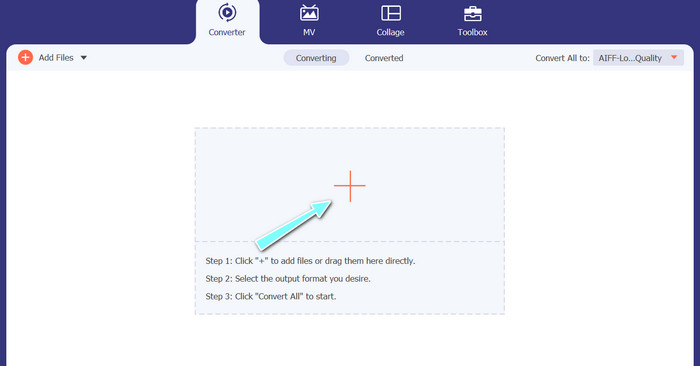
จากนั้น ให้กดสัญลักษณ์ บวก บนหน้าหลัก แล้วไปยังตำแหน่งที่เก็บไฟล์เสียงที่คุณต้องการแปลง เมื่ออัปโหลดไฟล์แล้ว ระบบจะแสดงตัวอย่างไฟล์บนหน้าต่างโปรแกรม หากคุณต้องการแปลง MP3 เป็น M4A แบบเป็นชุด คุณสามารถอัปโหลดโฟลเดอร์ที่มีไฟล์หลายไฟล์ได้.
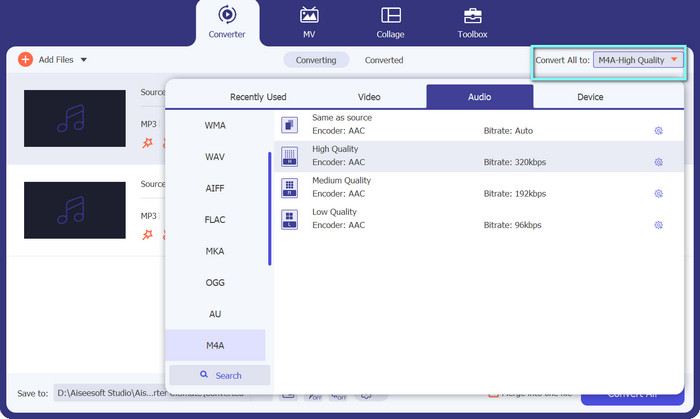
ขั้นตอนที่ 3 เลือกไฟล์รูปแบบเอาต์พุต
ต่อมา เลือกรูปแบบเอาต์พุตโดยคลิกแท็บ Audio ในเมนู Profile (อยู่มุมขวาบนของเครื่องมือ) คุณสามารถแปลงเป็นหรือแปลงจาก MP3 โดยใช้รูปแบบ MP3 หรือ M4A ก็ได้.
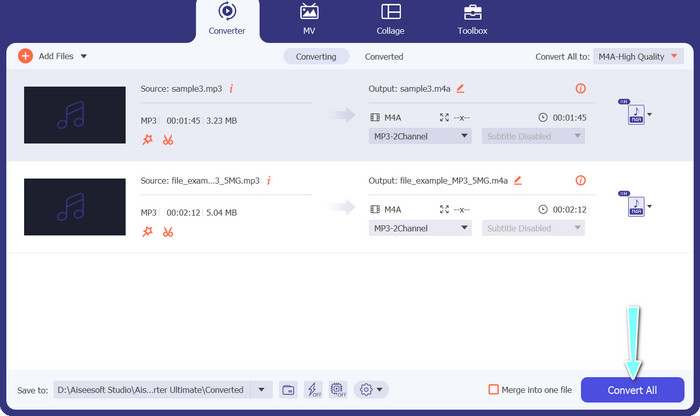
ขั้นตอนที่ 4 บันทึกไฟล์เอาต์พุต
ที่ด้านล่างของหน้าจอ ให้เลือกโฟลเดอร์ปลายทางที่ต้องการบันทึกไฟล์ เมื่อตั้งค่าพร้อมแล้ว ให้คลิกปุ่ม Convert All เพื่อเริ่มการแปลงไฟล์.
2. โปรแกรมแปลงวิดีโอออนไลน์ฟรี
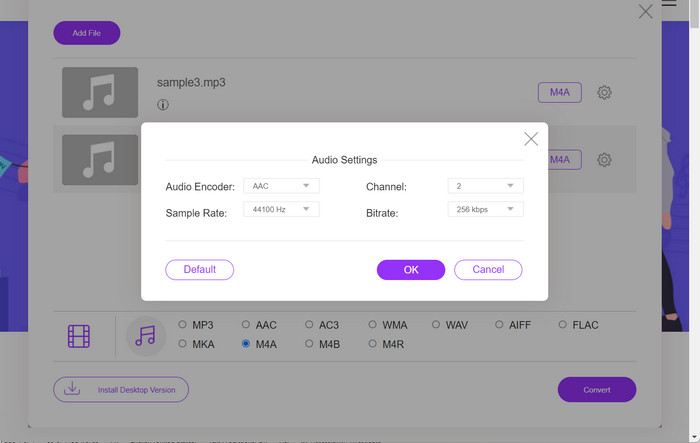
พื้นที่ว่างในเครื่องไม่พอสำหรับลงโปรแกรมอื่นใช่ไหม? ไม่ต้องกังวล เพราะคุณสามารถเลือกใช้เครื่องมือออนไลน์เพื่อช่วยแปลงไฟล์ได้โดยไม่ต้องติดตั้งโปรแกรม Free Video Converter Online เป็นเว็บแอปที่ให้คุณแปลงไฟล์ได้โดยตรงจากเบราว์เซอร์ นอกจากนี้ยังรองรับไฟล์ได้หลายรูปแบบทั้งวิดีโอและเสียง อีกทั้งยังรองรับการแปลงไฟล์จำนวนมากในครั้งเดียว ที่สำคัญ คุณยังสามารถปรับแต่งเอาต์พุตของไฟล์เสียงได้ตามต้องการอีกด้วย ลองมาดูว่าตัวแปลง MP3 เป็น M4A ออนไลน์ตัวนี้ใช้งานอย่างไร.
ขั้นตอนที่ 1 ก่อนเริ่มใช้งาน Free Video Converter Online ให้เปิดเว็บเบราว์เซอร์ที่คุณชื่นชอบ แล้วเข้าไปที่เว็บไซต์โดยตรง.
ขั้นตอนที่ 2 จากนั้น เลือกไฟล์ MP3 ที่คุณต้องการแปลงเป็น M4A โดยคลิกปุ่ม Add Files to Convert.
ขั้นตอนที่ 3 จากตัวเลือก รูปแบบเสียง (Audio) ให้เลือก M4A เป็นรูปแบบไฟล์เอาต์พุตที่คุณต้องการ คุณยังสามารถปรับคุณภาพหรือบิตเรตของไฟล์ M4A ได้ด้วย.
ขั้นตอนที่ 4 คลิกปุ่ม Convert เพื่อเริ่มกระบวนการแปลงไฟล์ นี่คือวิธีการแปลง MP3 เป็น M4A ออนไลน์.
ส่วนที่ 2 แปลง MP3 เป็น M4A บน Windows
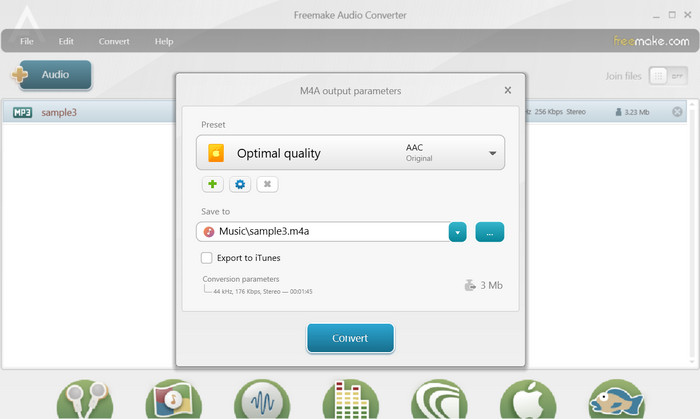
Freemake Audio Converter เป็นโปรแกรมฟรีและใช้งานง่ายที่ช่วยให้ผู้ใช้สามารถแปลงไฟล์เสียงเป็นรูปแบบต่าง ๆ รวมถึง M4A, MP3, WAV และอื่น ๆ ด้วยอินเทอร์เฟซแบบลากและวางที่เรียบง่าย ผู้ใช้สามารถเพิ่มไฟล์ MP3 และแปลงเป็น M4A ได้อย่างง่ายดายโดยไม่ต้องตั้งค่าหรือกำหนดค่าที่ซับซ้อนใดๆ เครื่องมือนี้ยังมีตัวเลือกการปรับแต่งที่หลากหลาย ช่วยให้ผู้ใช้สามารถปรับพารามิเตอร์ต่างๆ เช่น บิตเรตและอัตราตัวอย่างเพื่อให้ได้คุณภาพเอาต์พุตที่ต้องการ สรุปแล้วมันเป็นหนึ่งในตัวแปลง MP3 เป็น M4A ที่ดีที่สุดที่คุณสามารถใช้ได้
ขั้นตอนที่ 1 ดาวน์โหลดและติดตั้ง Freemake Audio Converter บนคอมพิวเตอร์ Windows ของคุณ.
ขั้นตอนที่ 2 เปิดโปรแกรม แล้วคลิกปุ่ม +Audio เพื่อเพิ่มไฟล์ MP3 ลงในโปรแกรม.
ขั้นตอนที่ 3 เลือก M4A จากรายชื่อรูปแบบไฟล์ที่มีให้เลือกที่ด้านล่างหน้าต่างโปรแกรม ใช้เมนูดรอปดาวน์เพื่อเลือกคุณภาพเอาต์พุตที่คุณต้องการ.
ขั้นตอนที่ 4 เลือกโฟลเดอร์เอาต์พุตที่คุณต้องการบันทึกไฟล์ที่แปลงเสร็จ สุดท้ายให้คลิกปุ่ม Convert เพื่อเริ่มกระบวนการแปลงไฟล์.
ส่วนที่ 3 แปลง MP3 เป็น M4A บน Mac
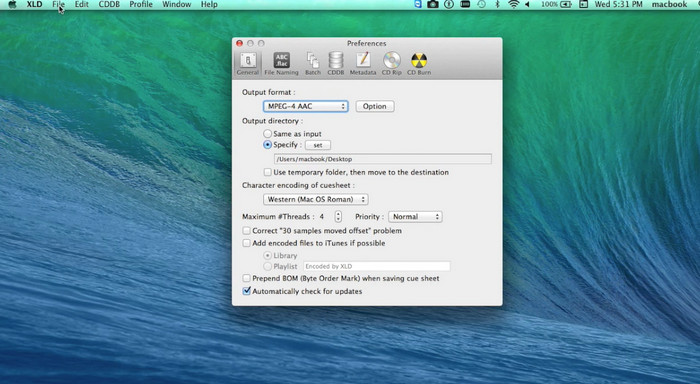
XLD เป็นโปรแกรมฟรีและใช้งานง่ายที่ช่วยให้ผู้ใช้ Mac สามารถแปลงไฟล์เสียงเป็นรูปแบบต่างๆ รวมถึง M4A, MP3, FLAC และอื่นๆ ด้วยอินเทอร์เฟซแบบลากและวางที่เรียบง่าย ผู้ใช้สามารถเพิ่มไฟล์ MP3 และแปลงเป็น M4A ได้อย่างง่ายดายโดยไม่ต้องตั้งค่าหรือกำหนดค่าที่ซับซ้อนใดๆ XLD ยังมีตัวเลือกการปรับแต่งที่หลากหลาย ช่วยให้ผู้ใช้สามารถปรับพารามิเตอร์ต่างๆ เช่น บิตเรตและอัตราตัวอย่างเพื่อให้ได้คุณภาพเอาต์พุตที่ต้องการ
ขั้นตอนที่ 1 ดาวน์โหลดและติดตั้ง XLD บนคอมพิวเตอร์ Mac ของคุณ.
ขั้นตอนที่ 2 เปิดโปรแกรม แล้วคลิกปุ่ม Open เพื่อเพิ่มไฟล์ MP3 ลงในโปรแกรม.
ขั้นตอนที่ 3 เลือก M4A จากรายชื่อรูปแบบไฟล์ในหน้าการตั้งค่าของโปรแกรม คุณสามารถใช้เมนูดรอปดาวน์เพื่อเลือกคุณภาพเอาต์พุตที่คุณต้องการ.
ขั้นตอนที่ 4 จากนั้น เลือกโฟลเดอร์เอาต์พุตที่คุณต้องการบันทึกไฟล์ที่แปลงเสร็จ สุดท้ายให้กดปุ่ม Convert เพื่อเริ่มกระบวนการแปลงไฟล์ นี่คือวิธีแปลง MP3 เป็น M4A บน Mac ฟรี.
ส่วนที่ 4 แปลง MP3 เป็น M4A บน Android
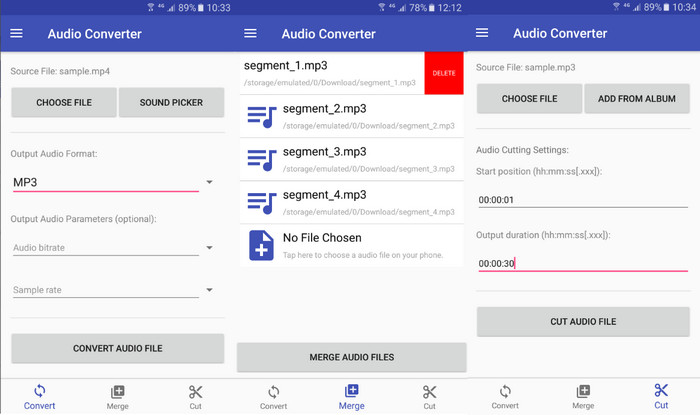
เมื่อพูดถึงการแปลงไฟล์เสียง ซอฟต์แวร์ Android Audio Converter ที่ฟรีและตรงไปตรงมาโดย Online-Convert.com นั้นยากที่จะเอาชนะ ผู้ใช้สามารถลากและวางไฟล์ MP3 ลงในอินเทอร์เฟซของโปรแกรมเพื่อเริ่มกระบวนการแปลงเป็น M4A คุณภาพเอาต์พุตของไฟล์เสียงสามารถปรับได้โดยเปลี่ยนการตั้งค่า เช่น บิตเรตและอัตราการสุ่มตัวอย่างใน Audio Converter นี่คือขั้นตอนในการเปลี่ยน MP3 เป็น M4A บน Android:
ขั้นตอนที่ 1 ดาวน์โหลดและติดตั้งแอป Audio Converter จาก Online-Convert.com ผ่าน Google Play Store บนอุปกรณ์ Android ของคุณ เปิดแอปแล้วแตะที่ปุ่ม Convert Audio.
ขั้นตอนที่ 2 จากนั้น เลือก MP3 เป็นรูปแบบอินพุต และเลือก M4A เป็นรูปแบบเอาต์พุต.
ขั้นตอนที่ 3 ตอนนี้ แตะปุ่ม Select Files เพื่อเพิ่มไฟล์ MP3 ลงในแอป สุดท้ายให้แตะปุ่ม Start Conversion เพื่อเริ่มกระบวนการแปลงไฟล์ ง่ายแค่นั้นเอง ตอนนี้คุณก็ได้เรียนรู้วิธีแปลง MP3 เป็น M4A บน Android แล้ว.
ส่วนที่ 5 แปลง MP3 เป็น M4A บน iOS
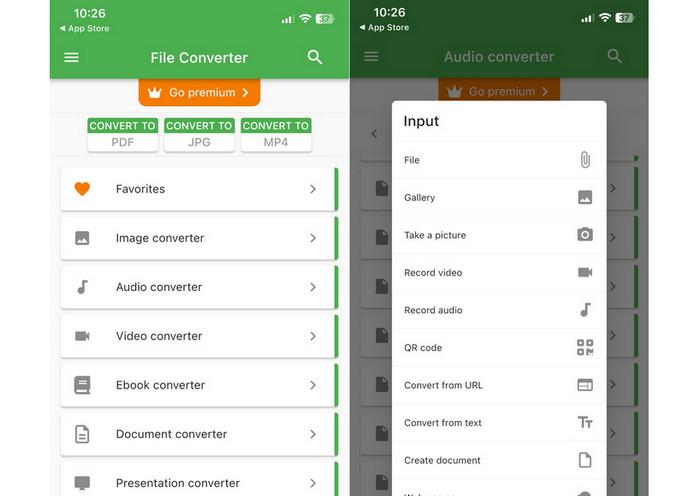
ไฟล์เสียง เช่น MP3 สามารถแปลงเป็นรูปแบบ M4A แบบพกพาและไม่สูญเสียข้อมูลได้ด้วยความช่วยเหลือจาก File Converter Free ซึ่งเป็นซอฟต์แวร์ iOS ที่ใช้งานง่ายและฟรี การออกแบบที่ตรงไปตรงมาทำให้ทุกคนโหลดไฟล์ MP3 และแปลงเป็น M4A ได้ง่ายโดยไม่ต้องยุ่งยากกับการตั้งค่าหรือการตั้งค่าใดๆ
ขั้นตอนที่ 1 คุณสามารถค้นหาแอป File Converter Free ได้ใน App Store และดาวน์โหลดมาใช้ได้ฟรี เปิดโปรแกรมแล้วแตะที่แท็บ Audio.
ขั้นตอนที่ 2 เลือก MP3 เป็นทั้งรูปแบบอินพุตและเอาต์พุต และเลือก M4A สำหรับรูปแบบ AAC ของ Apple ใช้เมนูดรอปดาวน์เพื่อเลือกคุณภาพไฟล์เอาต์พุตตามต้องการ จากนั้นคลิกปุ่ม Add File เพื่อเพิ่มไฟล์ MP3 ลงในโปรแกรม.
ขั้นตอนที่ 3 เพื่อเริ่มกระบวนการแปลงไฟล์ ให้คลิกปุ่ม Convert.
ส่วนที่ 6 คำถามที่พบบ่อยเกี่ยวกับการแปลง MP3 เป็น M4A
ฉันสามารถแปลง MP3 เป็น M4A โดยใช้ Windows Media Player ได้หรือไม่
ได้ คุณสามารถแปลง MP3 เป็น M4A ด้วย Windows Media Player ได้ แต่ต้องทำขั้นตอนเพิ่มเติมเล็กน้อย เพราะ Windows Media Player ไม่รองรับรูปแบบ M4A โดยตรง หรือคุณอาจเลือกใช้ โปรแกรมตัวเล่นสื่ออื่นแทน Windows Media Player ก็ได้.
การแปลง MP3 เป็น M4A จะทำให้คุณภาพเสียงลดลงหรือไม่
การแปลง MP3 เป็น M4A อาจส่งผลให้คุณภาพเสียงลดลงเล็กน้อยเนื่องจากความแตกต่างของอัลกอริธึมการบีบอัดที่ใช้โดยทั้งสองรูปแบบ
ฉันสามารถแปลง M4A กลับเป็น MP3 ได้หรือไม่
ได้ มีโปรแกรมและเครื่องมือแปลงไฟล์เสียงจำนวนมากที่ให้คุณ แปลงไฟล์ M4A กลับเป็น MP3 ได้เมื่อต้องการ อย่างไรก็ตาม โปรดทราบว่าการแปลงไฟล์ข้ามรูปแบบไปมาหลายครั้งอาจทำให้คุณภาพเสียงลดลง.
สรุป
การแปลงไฟล์ MP3 เป็น M4A เป็นกระบวนการที่มีประโยชน์อย่างยิ่งสำหรับผู้ที่ต้องการยกระดับคุณภาพและความเข้ากันได้ของไฟล์เสียง เพียงทำตามขั้นตอนและเคล็ดลับที่กล่าวถึงไว้ คุณก็สามารถแปลงไฟล์ MP3 เป็น M4A ได้อย่างง่ายดาย และเพลิดเพลินกับเสียงคุณภาพสูงบนทุกอุปกรณ์.
-
 ฟรีและออนไลน์ | วิธีการแปลง MP4 เป็น M4A บน Windows / Mac
 ฉันจะแปลง MP4 เป็น M4A ออนไลน์ได้อย่างไร ฉันสามารถแยกเสียงออกจากไฟล์ MP4 ได้หรือไม่? อ่านโพสต์นี้และคุณจะได้รับคำตอบทั้งหมดเกี่ยวกับการแปลงจาก MP4 เป็น M4A
-
 เครื่องมือที่ดีที่สุดที่คุณสามารถใช้เพื่อแปลงไฟล์ MP3 เป็น M4R เป็นชุด
 กำลังมองหาตัวแปลงที่สามารถแปลงไฟล์ MP3 ของคุณเป็นริงโทน M4R สำหรับ iPhone หรือ iPad ของคุณเป็นชุดใช่หรือไม่ อ่านบทความเพื่อค้นหาสิ่งที่ดีที่สุดที่มีอยู่
-
 5 เครื่องตัด MP3 เพื่อตัดเสียงใด ๆ ได้อย่างง่ายดาย [อัปเดต 2023]
 คุณต้องการเครื่องตัด MP3 เพื่อตัดเสียงหรือไม่? ในกรณีนั้น โปรดอ่านบทความนี้เพราะเรามีเครื่องมือที่คุณสามารถพึ่งพาได้ซึ่งให้การตัดเสียงที่ง่ายดาย
