


 Video Converter Ultimate
 บันทึกหน้าจอ
 ซ่อมวิดีโอ
 ดาวน์โหลดอย่างปลอดภัย
เปลี่ยน MP4 ของคุณให้เป็นข้อความด้วย 3 วิธีออนไลน์ที่ดีที่สุด
คุณชอบดูวิดีโอให้ความรู้หรือไม่? คุณมักต้องจดบันทึกข้อมูลจากวิดีโอที่ดู แต่กลับลำบากในการจดสิ่งที่พูดออกมาได้อย่างถูกต้องหรือเปล่า? สุดท้ายต้องคอยกดหยุดวิดีโอเพื่อจดให้ถูกต้อง แต่ไม่ต้องกังวลไป เพราะเรามีวิธีช่วยคุณจัดการปัญหานี้ เราเข้าใจว่าบางคนอยากโฟกัสกับสิ่งที่ดูและสิ่งที่ได้ยิน และไม่ชอบการทำหลายอย่างพร้อมกัน ดังนั้น ในบทความนี้ เราได้เตรียม 3 วิธีในการแปลงไฟล์ MP4 เป็นข้อความ เพื่อให้คุณดึงข้อมูลออกมาได้อย่างง่ายดาย โดยไม่ต้องคอยหยุดวิดีโอเพื่อจดระหว่างดู แล้วคุณจะรออะไรอยู่ล่ะ? ไปเริ่มกันเลย!

ส่วนที่ 1: ภาพรวมของเครื่องมือออนไลน์ฟรีสำหรับการแปลง MP4 เป็นข้อความ
ปัจจุบันมีเครื่องมือออนไลน์มากมายที่ช่วยให้ชีวิตของเราง่ายขึ้น ก่อนหน้านี้ หากคุณประสบปัญหาในการจดบันทึกจากไฟล์ MP4 ที่คุณเปิดดู ปัจจุบันมีหลายวิธีในการแปลงไฟล์ MP4 เป็นข้อความ
| ผลิตภัณฑ์ | สะดวกในการใช้ | ความแม่นยำ | การทำงานร่วมกัน | ข้อดี | จุดด้อย |
| นักเขียนผู้มีความสุข | ⭐⭐⭐ | 85% | ไม่ | • ประสบการณ์แอปเว็บที่เป็นมิตรกับผู้ใช้ • แบ่งปันบทสนทนาที่แก้ไขได้อย่างง่ายดาย | • การถอดความต้องมีการตรวจทาน |
| ไปถอดเสียง | ⭐⭐⭐⭐ | 80% | ไม่ | • ใช้งานง่ายและมีประสิทธิภาพ • รองรับรูปแบบวิดีโอหลากหลาย | • มีความไม่สอดคล้องกันเป็นครั้งคราวกับการถอดความ |
| ออตเตอร์.เอไอ | ⭐⭐⭐⭐ | 83% | ใช่ | • รองรับการถอดเสียงทั้งไฟล์ที่บันทึกและการประชุมสด • เสนอเครื่องมือการถอดเสียง การแก้ไข และการทำงานร่วมกันเป็นทีม | • ความแม่นยำในการถอดเสียงไม่ดีสำหรับการทดสอบเสียงวิดีโอที่ซับซ้อน • รองรับเฉพาะการถอดเสียงภาษาอังกฤษเท่านั้น |
ส่วนที่ 2: 3 วิธีในการแปลง MP4 เป็นข้อความออนไลน์ [ฟรี]
นักเขียนผู้มีความสุข
Happy Scribe เป็นเครื่องมือเฉพาะทางที่ใช้กันทั่วไปในการถอดเสียงและใส่คำบรรยาย มีฟีเจอร์การถอดเสียงที่ให้ผู้ใช้ถอดเสียงวิดีโอและเสียงเป็นข้อความได้อย่างง่ายดาย นอกจากนี้ ยังเป็นที่รู้จักในเรื่องผลการถอดเสียงที่มีความแม่นยำสูงและอินเทอร์เฟซที่ใช้งานง่าย ดังนั้นหากคุณกำลังมองหาเครื่องมือที่แปลงไฟล์ MP4 เป็นข้อความ เครื่องมือนี้เหมาะสำหรับคุณที่สุด!
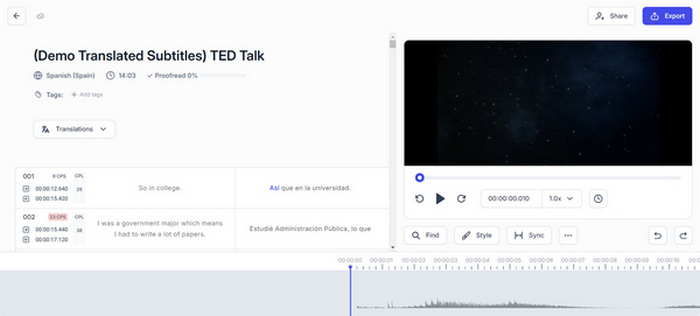
ขั้นตอนที่ 1 ไปที่เว็บไซต์ทางการของ Happy Scribe บนเบราว์เซอร์ของคุณ.
ขั้นตอนที่ 2 เมื่อคุณเข้าสู่หน้าเว็บไซต์แล้ว คุณต้องสร้างบัญชีก่อน แต่ถ้ามีบัญชีอยู่แล้วก็เพียงแค่เข้าสู่ระบบ.
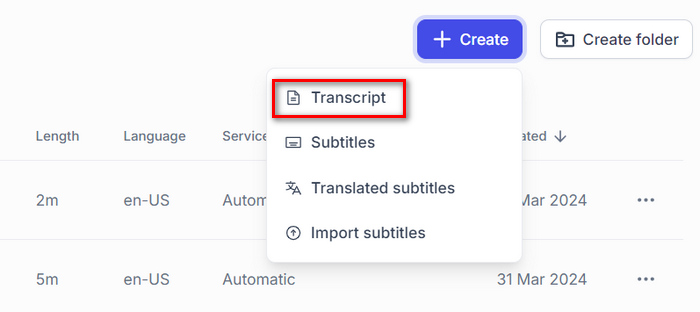
ขั้นตอนที่ 3 เมื่ออยู่ในหน้าอินเทอร์เฟซหลัก ให้คลิกที่ Create เลือก Transcript แล้วเลือกไฟล์ MP4 ที่คุณต้องการแปลงเป็นข้อความ.
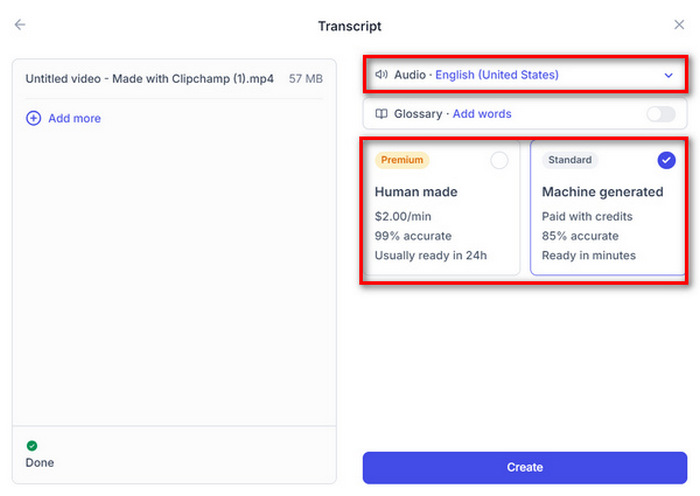
ขั้นตอนที่ 4 จากนั้นเลือก Language หรือภาษาของวิดีโอ นอกจากนี้ ระบบจะถามว่าคุณต้องการให้การถอดเสียงเป็นแบบ Human-made หรือ Machine generated แต่ในครั้งนี้ให้เลือก Machine generated แล้วคลิกปุ่ม Create.
ขั้นตอนที่ 5 ตอนนี้คุณจะเห็นข้อความที่ถูกดึงออกมาจากไฟล์ MP4 แล้ว หากต้องการบันทึก เพียงคลิกปุ่ม Export.
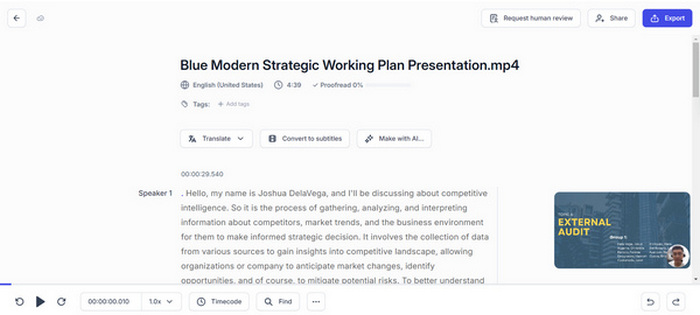
ด้วย Happy Scribe คุณสามารถถอดเสียงไฟล์ MP4 เป็นข้อความได้อย่างง่ายดายโดยใช้ฟีเจอร์การถอดเสียงด้วยเครื่อง อย่างไรก็ตาม คุณจะต้องตรวจสอบผลการถอดเสียงเพื่อให้ถอดเสียงวิดีโอได้แม่นยำยิ่งขึ้น
หากคุณต้องการเพิ่มข้อความลงในวิดีโอแทน คุณสามารถดูวิธีทำได้จากโพสต์นี้.
ไปถอดเสียง
Go Transcribe เป็นอีกวิธีหนึ่งในการแปลง MP4 เป็นข้อความ เนื่องจากเครื่องมือนี้ให้บริการถอดเสียงอัตโนมัติที่รวดเร็วและราคาไม่แพง เพียงอัปโหลดไฟล์เสียงหรือวิดีโอของคุณ จากนั้นก็รับการถอดเสียงของคุณกลับมาได้ภายในไม่กี่นาที แม้ว่าจะไม่สมบูรณ์แบบเมื่อเทียบกับผู้ถอดเสียงโดยมนุษย์ แต่ก็เร็วกว่าและถูกกว่ามาก นอกจากนี้ ด้วยเครื่องมือนี้ คุณสามารถเน้นส่วนสำคัญจากบันทึกที่ถอดเสียงแล้วและทำงานร่วมกันในการแก้ไขกับผู้ใช้คนอื่นๆ ได้
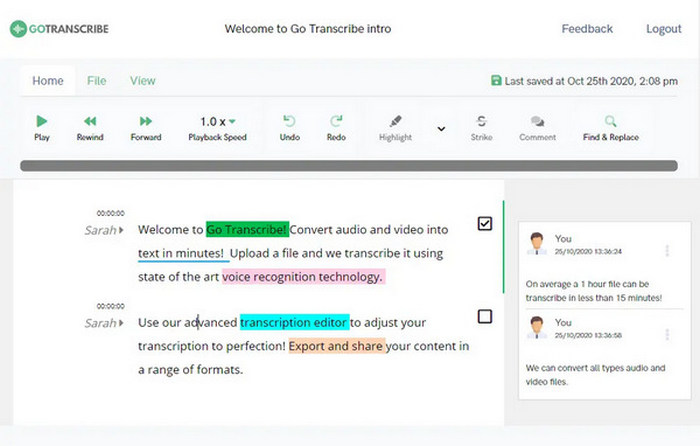
ขั้นตอนที่ 1 อันดับแรก คุณต้องเข้าไปที่เว็บไซต์ของพวกเขา
ขั้นตอนที่ 2 เมื่อเข้าสู่หน้าเว็บไซต์แล้ว ให้คลิกปุ่ม Create จากนั้นระบบจะพาคุณไปยังหน้าต่างใหม่ซึ่งคุณสามารถอิมพอร์ตไฟล์ MP4 ที่ต้องการแปลงเป็นข้อความได้โดยการลากไฟล์เข้าไป หรือคลิกที่ปุ่ม Select to Transcribe.
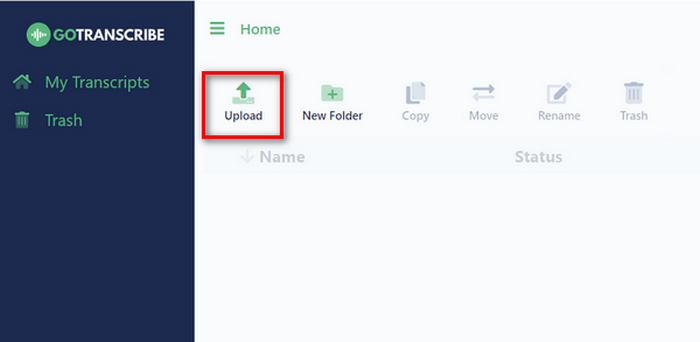
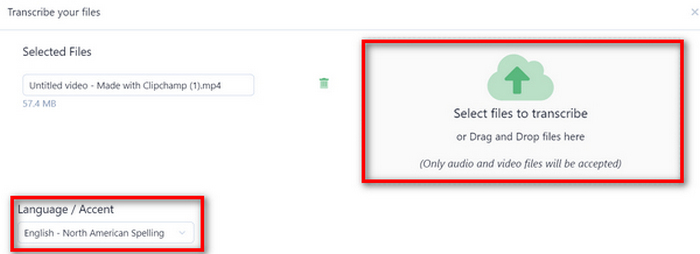
หมายเหตุ: อย่าลืมเลือกภาษาของไฟล์ MP4 ที่คุณต้องการแปลง เมื่อกำหนดเรียบร้อยแล้ว ให้คลิกปุ่ม Upload and Transcribe ด้านล่าง.
ขั้นตอนที่ 3 จากนั้นให้คุณแก้ไขความคลาดเคลื่อนหรือปรับแต่งข้อความถอดเสียงตามต้องการ เมื่อเรียบร้อยแล้ว ให้แชร์และส่งออกไฟล์ถอดเสียงในรูปแบบต่าง ๆ ได้ เช่น Word, PDF และ SRT.
ผู้ใช้ควรทราบถึงข้อผิดพลาดบางประการที่เกิดขึ้นกับผลการถอดเสียงด้วยเครื่อง ดังนั้นเครื่องมือนี้จึงช่วยให้ผู้ใช้สามารถแก้ไขผลลัพธ์ที่แยกออกมาได้ก่อนที่จะส่งออก อย่างไรก็ตาม โดยรวมแล้ว Go Transcribe นำเสนอโซลูชันที่ใช้งานได้จริงสำหรับการแปลง MP4 เป็นข้อความ เนื่องจากช่วยปรับปรุงกระบวนการถอดเสียงข้อความจาก MP4 ให้มีประสิทธิภาพยิ่งขึ้น
ออตเตอร์.เอไอ
Otter.ai เป็นเครื่องมือถอดเสียงที่มีชื่อเสียง โดยได้รับการยอมรับในด้านความสามารถในการแปลงคำพูดเป็นข้อความ โดยทั่วไปแล้วเครื่องมือนี้จะใช้เป็นตัวช่วยในการประชุมที่เขียนและสรุปบันทึกการประชุมใน Zoom และ Google Meet อย่างไรก็ตาม เครื่องมือนี้ยังมีคุณสมบัติที่อนุญาตให้ผู้ใช้แปลงไฟล์ MP4 เป็นข้อความได้ด้วย คุณสมบัตินี้ช่วยเพิ่มความคล่องตัว ทำให้ผู้ใช้สามารถถอดเสียงเนื้อหาเสียงจากวิดีโอได้อย่างรวดเร็วและแม่นยำ
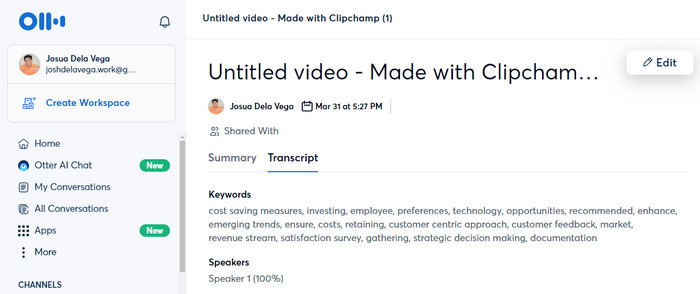
ขั้นตอนที่ 1 บนเว็บไซต์ของพวกเขา คุณต้องสร้างบัญชีผู้ใช้ก่อน.
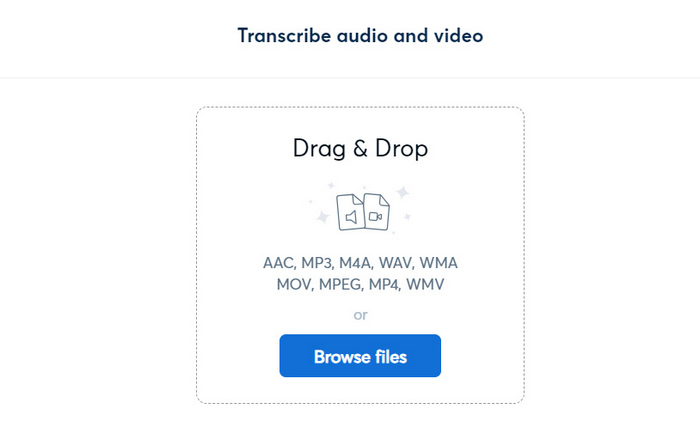
ขั้นตอนที่ 2 จากนั้นคลิกปุ่ม Create แล้วเลือกหรือลากไฟล์ MP4 ที่คุณต้องการแปลงเป็นข้อความเข้ามา เมื่อนำเข้าวิดีโอแล้ว ให้คลิกที่ Go to Transcript.
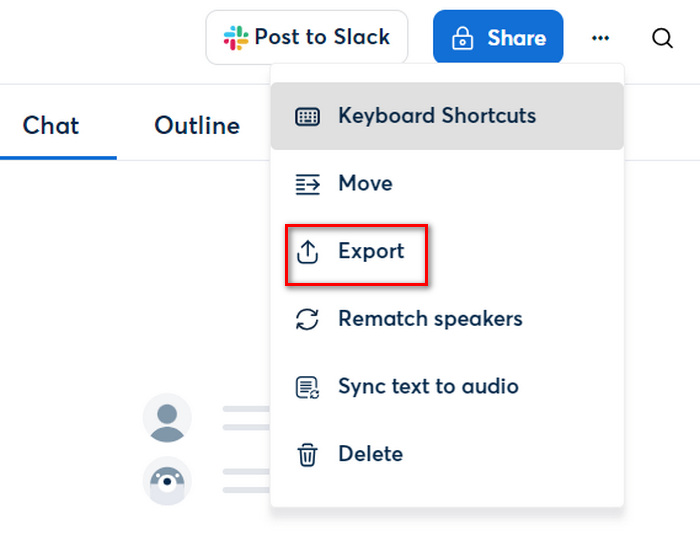
ขั้นตอนที่ 3 ตอนนี้ข้อความของคุณพร้อมแล้ว คุณสามารถตรวจทานและแก้ไขก่อนบันทึกไฟล์ถอดเสียงได้ แต่หากทุกอย่างเรียบร้อยแล้ว เพียงคลิกที่สัญลักษณ์จุดสามจุด แล้วเลือก Export.
ด้วย Otter.ai คุณสามารถแปลงไฟล์ MP4 เป็นข้อความได้ ช่วยประหยัดเวลาในการถอดเสียงด้วยตนเอง นอกจากนี้ ความสามารถในการทำงานร่วมกับผู้อื่นเพื่อแก้ไขการถอดเสียงยังทำให้เครื่องมือนี้แตกต่างจากเครื่องมือแปลงไฟล์ MP4 เป็นข้อความอื่นๆ
ส่วนที่ 3: คำถามที่พบบ่อยเกี่ยวกับการแปลง MP4 เป็นข้อความ
ข้อความที่แปลงจากไฟล์ MP4 มีการถอดเสียงที่แม่นยำหรือไม่
แม้ว่าเครื่องมือออนไลน์จะอำนวยความสะดวกในการแปลงไฟล์ MP4 เป็นข้อความ แต่ความแม่นยำในการถอดเสียงอาจแตกต่างกันไป ปัจจัยต่างๆ เช่น คุณภาพเสียง สำเนียง และเสียงรบกวนพื้นหลังอาจส่งผลต่อคุณภาพของการถอดเสียง
ฉันสามารถแก้ไขการถอดเสียงที่สร้างโดยเครื่องจากไฟล์ MP4 เพื่อความแม่นยำได้หรือไม่
ใช่ เครื่องมือออนไลน์ส่วนใหญ่ที่แปลงไฟล์ MP4 เป็นข้อความช่วยให้ผู้ใช้สามารถแก้ไขข้อความเพื่อการปรับปรุงได้ กระบวนการแก้ไขด้วยตนเองนี้อาจเกี่ยวข้องกับการตรวจทานข้อความและการปรับเปลี่ยนที่จำเป็นเพื่อปรับปรุงความถูกต้องของข้อความ โดยเฉพาะเนื้อหา ก่อนที่จะสรุปข้อความ
ไฟล์ MP4 ที่มีเนื้อหาที่ไม่ใช่ภาษาอังกฤษสามารถถอดเสียงเป็นข้อความได้หรือไม่
ใช่ มีเครื่องมือแปลงไฟล์ MP4 เป็นข้อความออนไลน์มากมายที่รองรับหลายภาษาและสามารถถอดเสียงไฟล์ MP4 ที่มีเนื้อหาที่ไม่ใช่ภาษาอังกฤษได้ ดังนั้นผู้ใช้จึงสามารถเลือกภาษาของเนื้อหาเสียงก่อนเริ่มกระบวนการถอดเสียงเพื่อให้แน่ใจว่าจะได้ผลลัพธ์ที่ถูกต้อง
สรุป
อย่ามองข้ามพลังของการอ่านข้อความ แทนที่จะพึ่งพาแค่การดูและฟังจากวิดีโอเพียงอย่างเดียว ตอนนี้ด้วยวิธีที่นำเสนอในบทความนี้ คุณสามารถแปลงไฟล์ MP4 เป็นข้อความ ได้แล้ว เพียงเลือกวิธีที่ตรงกับความต้องการและไลฟ์สไตล์ของคุณ อย่าพลาดโอกาสนี้ เริ่มเปลี่ยนคอนเทนต์วิดีโอของคุณให้กลายเป็นข้อความตัวอักษรได้อย่างง่ายดายเลย.
-
 วิธีลบข้อความออกจากรูปภาพบน Windows/Mac/Online
 บอกลาข้อความที่กวนใจในภาพของคุณได้เลย! สำรวจวิธีการลบข้อความออกจากรูปภาพด้วยโซลูชันที่ราบรื่นเหล่านี้ซึ่งออกแบบมาเพื่อการลบข้อความได้อย่างราบรื่น
-
 วิธีง่ายๆ ในการเพิ่มข้อความลงในวิดีโอโดยใช้ iMovie บน Mac & iPhone
 ต้องการเพิ่มข้อความลงในวิดีโอโดยใช้ iMovie หรือไม่ อ่านโพสต์บล็อกทั้งหมดเพื่อเรียนรู้วิธีเพิ่มชื่อข้อความใน iMovie ของคุณด้วยขั้นตอนโดยละเอียด
-
 วิธีที่ง่ายที่สุดในการลบข้อความ Snapchat จากภาพหน้าจอ
 มาลบข้อความ Snapchat ออกจากรูปภาพและวิดีโอโดยใช้เครื่องมือที่เชื่อถือได้ทั้งทางออนไลน์และออฟไลน์ เราจะเสนอวิธีง่ายๆ ให้คุณ ลองเลย แล้วมาลองดูกัน!
