


 Video Converter Ultimate
 บันทึกหน้าจอ
 ซ่อมวิดีโอ
 ดาวน์โหลดอย่างปลอดภัย
แปลง MP4 เป็น WebP ออนไลน์ด้วยเครื่องมือฟรีที่ดีที่สุด
วิดีโอที่มีความยาวเพียง 1 วินาทีประกอบด้วยรูปภาพแยกกันหลายภาพ ภาพหรือเฟรมเหล่านี้มักจะปรากฏขึ้นเมื่อคุณทำงานตัดต่อวิดีโอ และหากคุณเป็นบล็อกเกอร์ที่เชี่ยวชาญด้านอาหาร วิธีที่ดีวิธีหนึ่งในการทำให้เนื้อหาวิดีโอของคุณน่าสนใจคือการสร้างภาพขนาดย่อสำหรับวิดีโอของคุณ ไม่เพียงเท่านั้น คุณจะต้องเลือกเฟรมที่สมบูรณ์แบบเพื่อใช้เป็นภาพขนาดย่อสำหรับวิดีโอของคุณ เพื่อแก้ปัญหานี้ คุณสามารถเลือกภาพที่ดีที่สุดจากเนื้อหาวิดีโอของคุณเพื่อให้เป็นภาพตัวอย่างที่สมบูรณ์แบบผ่านการแปลงวิดีโอเป็นรูปภาพ และหากคุณถามเรา WebP จะเป็นฟอร์แมตภาพที่ดีที่ควรลองใช้
โชคดีที่บทความนี้จะแสดงให้คุณเห็น 3 วิธีในการแปลงไฟล์ MP4 เป็น WebP แบบออนไลน์ ลองดูเนื้อหาด้านล่างแล้วค้นหาวิธีที่เหมาะกับคุณที่สุดในการดึงรูปภาพจากวิดีโอของคุณ.

ส่วนที่ 1. เรียนรู้เพิ่มเติมเกี่ยวกับ WebP
WebP คืออะไร?
WebP เป็นรูปแบบไฟล์ภาพชนิดหนึ่งที่ออกแบบโดย Google ออกแบบมาเพื่อลดขนาดรูปภาพบนเว็บและโหลดได้เร็วขึ้น นอกจากนี้ รูปแบบไฟล์นี้ยังใช้วิธีการบีบอัดขั้นสูงที่ช่วยลดขนาดไฟล์ของรูปภาพโดยไม่เปลี่ยนคุณภาพมากเกินไป
วิธีนี้จะช่วยให้เว็บไซต์โหลดได้เร็วขึ้น และยังสำคัญต่อผู้ใช้ที่ใช้อินเทอร์เน็ตหรืออุปกรณ์พกพาที่ช้าอีกด้วย เนื่องจากไฟล์ WebP รองรับการบีบอัดทั้งแบบมีและไม่มีการบีบอัด จึงทำให้คุณมีความยืดหยุ่นในการเลือกสมดุลระหว่างขนาดไฟล์และคุณภาพที่เหมาะสม คุณรู้หรือไม่ว่าคุณสามารถแปลงไฟล์ MP4 เป็น WebP ออนไลน์ได้ วิธีนี้แนะนำเฉพาะในกรณีที่คุณตั้งเป้าที่จะปรับปรุงประสบการณ์การท่องเว็บของคุณโดยทำให้รูปภาพมีประสิทธิภาพมากขึ้นและโหลดได้ในขณะที่ยังคงคุณภาพที่ดีของไฟล์วิดีโอที่คุณมีอยู่ แม้ว่าจะพูดเช่นนั้น เรามาเริ่มที่ตัวแปลงวิดีโอเป็นรูปภาพที่ดีกันเลย ซึ่งขั้นตอนการแปลงจะนำเสนอไว้ด้านล่าง
ส่วนที่ 2. 3 วิธีที่ดีที่สุดในการแปลง MP4 เป็น WebP ออนไลน์
1. MP4.to
หากคุณต้องการปลดล็อกศักยภาพของวิดีโอ MP4 ของคุณให้เป็นภาพบนเว็บ ตัวแปลงแรกที่คุณควรลองคือ MP4.to ซึ่งเป็นเครื่องมือแปลงไฟล์ออนไลน์ที่ออกแบบมาโดยเฉพาะเพื่อแปลงไฟล์มัลติมีเดียประเภทต่างๆ เป็นรูปแบบ MP4 ด้วยเครื่องมืออันยอดเยี่ยมนี้ คุณสามารถแปลง MP4 เป็น WebP ออนไลน์และเป็นรูปแบบอื่นๆ เช่น GIF, MOV, WAV, AVI, MP3, MPEG และอื่นๆ อีกมาก ในทางกลับกัน คุณสามารถอัปโหลดไฟล์ประเภทต่างๆ เช่น วิดีโอ คลิปเสียง และแม้แต่รูปภาพ และแปลงเป็นรูปแบบ MP4 ได้ ซึ่งอาจมีประโยชน์ในการเตรียมวิดีโอสำหรับการสตรีมออนไลน์และรับรองความเข้ากันได้กับอุปกรณ์และแพลตฟอร์มต่างๆ ที่รองรับรูปแบบ MP4 ในขณะเดียวกัน ด้านล่างนี้คือขั้นตอนง่ายๆ ที่คุณสามารถปฏิบัติตามในการใช้ MP4.to เพื่อแปลงวิดีโอของคุณเป็น WebP
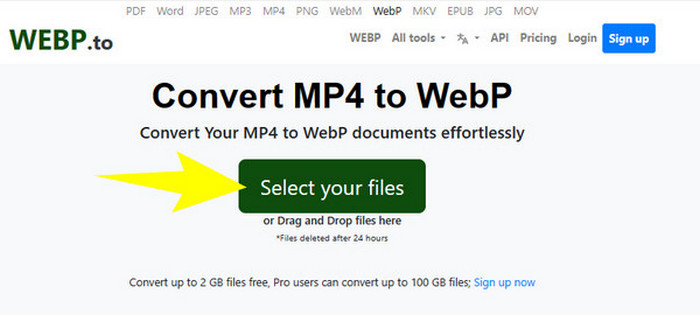
ขั้นตอนที่ 1 บนหน้าเว็บของเครื่องมือ ให้คลิกปุ่ม Select your files เพื่ออัปโหลดไฟล์ MP4 ของคุณ.
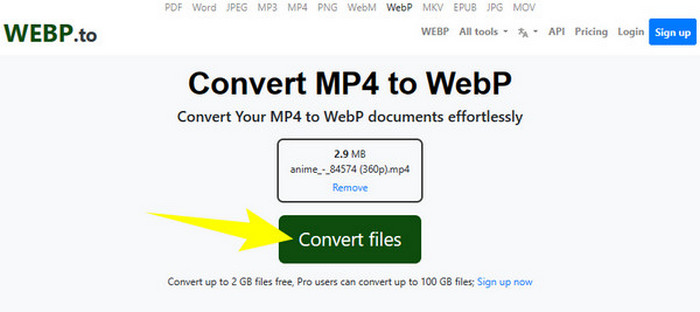
ขั้นตอนที่ 2 เมื่ออัปโหลดไฟล์ MP4 แล้ว เครื่องมือจะแสดงปุ่ม Convert Files ให้คุณคลิกเพื่อเริ่มกระบวนการแปลงไฟล์.
ขั้นตอนที่ 3 รอให้กระบวนการทำงานเสร็จ จากนั้นดาวน์โหลดไฟล์ที่แปลงแล้วและบันทึกลงคอมพิวเตอร์ของคุณ.
2. MConverter
ตัวแปลง MP4 เป็น WebP หรือ WebP เป็น MP4 ฟรีออนไลน์ ถัดไปที่คุณควรลองคือ MConvert เครื่องมือแปลงไฟล์ออนไลน์นี้มอบวิธีแก้ปัญหาที่สะดวกสำหรับผู้ที่ต้องการแปลงไฟล์เป็นรูปแบบต่าง ๆ เนื่องจากรองรับไฟล์ได้หลากหลายประเภททั้งวิดีโอ เสียง และรูปภาพ นอกจากนี้ตัวแปลงออนไลน์นี้ยังมีอินเทอร์เฟซที่ใช้งานง่าย และมักไม่ต้องติดตั้งซอฟต์แวร์ ทำให้ทุกคนที่มีการเชื่อมต่ออินเทอร์เน็ตสามารถใช้งานได้ อย่างไรก็ตาม เช่นเดียวกับเครื่องมือออนไลน์หลายตัว MConverter มาพร้อมกับโฆษณาบนหน้าอินเทอร์เฟซ ดังนั้นหากเรื่องนี้ไม่ใช่ปัญหาสำหรับคุณ ก็ไปต่อยังขั้นตอนง่าย ๆ ที่เราจัดเตรียมไว้ด้านล่างได้เลย.
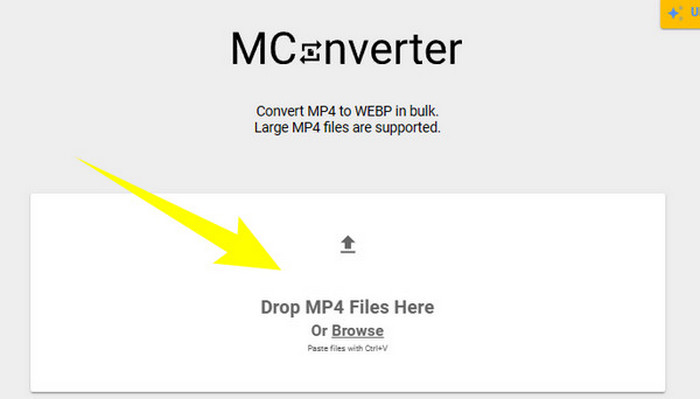
ขั้นตอนที่ 1 เมื่อคุณเข้าสู่เว็บไซต์ของตัวแปลงไฟล์แล้ว คุณสามารถลากและวางไฟล์ MP4 ที่ต้องการแปลงลงไปได้เลย.
ขั้นตอนที่ 2 หลังจากวางไฟล์แล้ว ให้คลิกเลือก WebP จากตัวเลือกในส่วนสีเหลืองเป็นรูปแบบเอาต์พุตของคุณ.
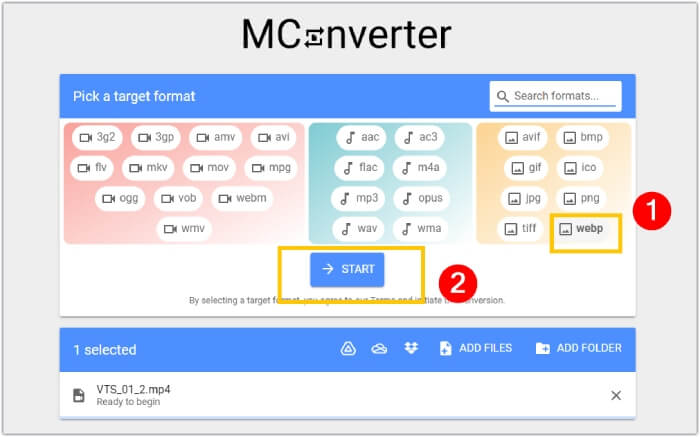
ขั้นตอนที่ 3 จากนั้นคลิกปุ่ม START เพื่อเริ่มกระบวนการแปลงไฟล์.
3. Ezgif.com
ด้วยเครื่องมือ Video to WebP ของ Ezgif คุณสามารถแปลงไฟล์ MP4 ของคุณเป็นรูปแบบ WebP ได้อย่างง่ายดายและฟรี นอกเหนือจากนั้น ด้วยเครื่องมือออนไลน์นี้ คุณยังสามารถทำงานต่าง ๆ เช่น ปรับขนาด ปรับให้เหมาะสม ครอบตัด และใส่เอฟเฟ็กต์ให้กับไฟล์มัลติมีเดียของคุณได้อีกด้วย ยิ่งไปกว่านั้น ซอฟต์แวร์แปลง MP4 เป็น WebP นี้มีชื่อเสียงในด้านความเรียบง่ายและใช้งานง่าย จึงเป็นตัวเลือกที่สะดวกสำหรับผู้ที่ต้องการตัดต่อหรือแปลงไฟล์มัลติมีเดียโดยไม่ต้องใช้ซอฟต์แวร์ซับซ้อนหรือมีความรู้ด้านเทคนิคมากนัก ดังนั้นมันจึงสามารถเป็นทั้งตัวแปลงไฟล์มีเดีย ตัวแก้ไข และตัวสร้าง GIF ได้ในหนึ่งเดียว ขณะเดียวกัน เพื่อให้ตรงกับจุดประสงค์ของเรา นี่คือขั้นตอนการเปลี่ยนไฟล์วิดีโอเป็นภาพด้วย Ezgif.
ขั้นตอนที่ 1 บนหน้าเว็บไซต์หลักของเครื่องมือ ให้เลือกแท็บ Video to WebP จากบรรดาเครื่องมือต่าง ๆ ที่มีอยู่ แล้วอัปโหลดไฟล์ MP4 ด้วยปุ่ม Upload File.
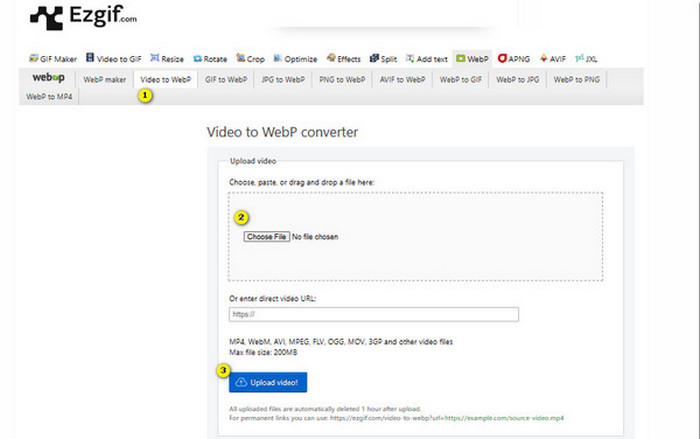
ขั้นตอนที่ 2 หลังจากนั้น คลิกปุ่ม Upload Video เพื่อดำเนินการต่อ.
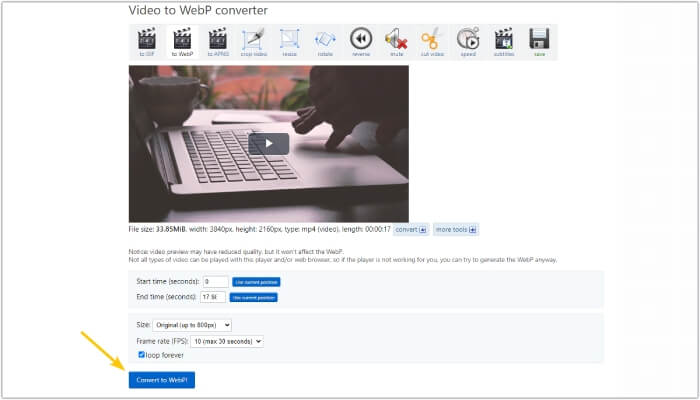
ขั้นตอนที่ 3 เมื่อไฟล์ถูกโหลดแล้ว ให้คลิกปุ่ม Convert to WebP และรอจนกว่ากระบวนการจะเสร็จสิ้น.
ส่วนที่ 3 เคล็ดลับโบนัส: วิธีที่ดีที่สุดในการแปลง MP4 เป็นรูปแบบวิดีโอและเสียงต่างๆ
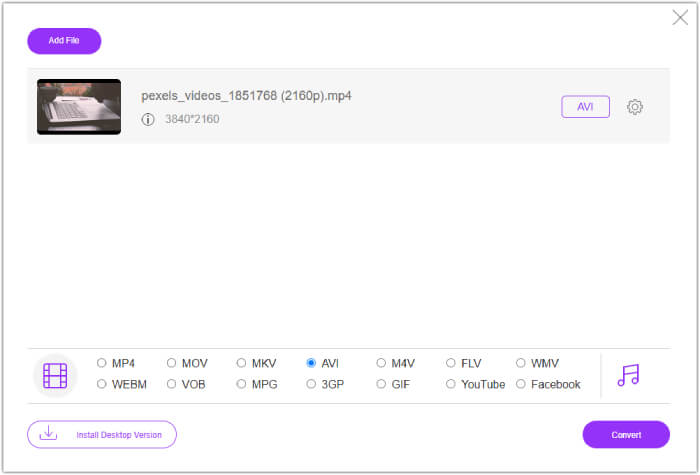
ตอนนี้เมื่อคุณได้รู้จักตัวแปลง MP4 เป็น WebP ทั้งสามตัวด้านบนแล้ว เราขอยกส่วนพิเศษมาเพิ่มเติมให้คุณได้พบกับวิธีที่ดีที่สุดในการแปลง MP4 ของคุณเป็นรูปแบบวิดีโอหรือเสียง FVC Free Video Converter Online ก็เป็นอีกหนึ่งเครื่องมือบนเว็บ ที่ช่วยให้คุณแปลงไฟล์จำนวนมากได้อย่างรวดเร็ว ใช่แล้ว ต่างจากตัวแปลงไฟล์ออนไลน์ด้านบน เครื่องมือแปลงวิดีโอตัวนี้มาพร้อมกับการแปลงความเร็วสูงพิเศษ ช่วยให้กระบวนการแปลงรวดเร็วขึ้น นอกจากนี้คุณไม่จำเป็นต้องดาวน์โหลดไฟล์ที่แปลงแล้ว เพราะมันจะส่งออกไฟล์ให้อัตโนมัติทันทีหลังการแปลง สิ่งที่น่าสนใจยิ่งกว่านั้นคือไม่มีโฆษณาประทับลายน้ำ ทำให้ใช้งานได้อย่างสบายและสะดวกยิ่งขึ้น.
ส่วนที่ 4 คำถามที่พบบ่อยเกี่ยวกับการแปลง MP4 และ WebP
ฉันสามารถแปลง MP4 ให้เป็นรูปภาพเช่น WebP ได้จริงหรือไม่?
การแปลงวิดีโอเป็นภาพไม่สามารถทำได้โดยตรง ต้องใช้การแยกเฟรมแทน
ฉันจะได้รับประโยชน์อะไรจากการแปลงวิดีโอเป็น WebP
เมื่อเปรียบเทียบกับรูปแบบดั้งเดิมอย่าง JPEG และ PNG การแปลงวิดีโอเป็นรูปแบบ WebP ให้ข้อดีหลายประการ ซึ่งรวมถึงขนาดไฟล์ที่เล็กลง ช่วยให้เวลาในการโหลดเว็บไซต์ดีขึ้น.
ฉันสามารถใช้ WebP ทั้งหมดในเว็บเบราว์เซอร์ทั้งหมดได้หรือไม่
รูปแบบ WebP ไม่ได้รับการสนับสนุนอย่างสมบูรณ์ในเบราว์เซอร์รุ่นเก่าบางรุ่น อย่างไรก็ตาม เบราว์เซอร์เว็บรุ่นใหม่ส่วนใหญ่รองรับภาพ WebP รวมถึง Google Chrome, Opera, Firefox และ Edge
สรุป
โพสต์นี้เป็นการแนะนำ ตัวแปลง MP4 เป็น WebP ที่มีประสิทธิภาพ 3 ตัวที่คุณสามารถใช้งานแบบออนไลน์ได้ นอกจากนี้ เรายังได้เพิ่มตัวแปลงวิดีโอเป็นวิดีโอ/เสียงแบบออนไลน์ ที่จะช่วยยกระดับกระบวนการแปลงไฟล์มีเดียของคุณ ดังนั้นอย่าลืมแชร์ให้เพื่อน ๆ ของคุณและเพลิดเพลินกับการแปลงไฟล์ระดับมืออาชีพไปด้วยกัน
-
 เรียนรู้วิธีที่ง่ายที่สุดในการแปลง WebP เป็น JPG อย่างรวดเร็ว
 เรียนรู้วิธีที่ง่ายที่สุดในการแปลง WebP เป็น JPG อย่างรวดเร็ว
-
 วิธีที่สมบูรณ์แบบในการแปลง WebP เป็น PNG อย่างง่ายดาย
 มีความรู้เกี่ยวกับวิธีการที่น่าทึ่งในการแปลง WebP เป็น PNG ป้ายบอกทางนี้จะช่วยให้คุณมีโปรแกรมแปลงรูปภาพที่มีประโยชน์ที่สุดที่คุณสามารถลองใช้ได้
-
 ตรวจสอบตัวแปลง MP4 ที่ดีที่สุดทั้งแบบออนไลน์และออฟไลน์
 เพิ่มการเข้าถึงและผลกระทบของเนื้อหาวิดีโอของคุณด้วย MP4 ที่ดีที่สุด
