


 Video Converter Ultimate
 บันทึกหน้าจอ
 ซ่อมวิดีโอ
PDF to Word Converter: วิธีใช้ Adobe เพื่อแปลง PDF
ไฟล์ของคุณถูกบันทึกเป็นรูปแบบ PDF อยู่ และคุณกำลังลำบากกับการแก้ไขหรือปรับแต่งให้ตรงกับความชอบและสไตล์ของตัวเองใช่ไหม? ไฟล์ Word เมื่อเทียบกับ PDF แล้วมีความยืดหยุ่นมากกว่า ช่วยให้คุณแก้ไขข้อความ ปรับรูปแบบ และปรับเอกสารให้เป็นแบบที่คุณต้องการได้อย่างง่ายดาย ในขณะที่เอกสารถูกบันทึกเป็น PDF แล้วนั้น โดยทั่วไปจะไม่สามารถแก้ไขได้ แต่ไม่ต้องกังวล! ในบทความนี้ เราจะสอนคุณว่าจะแปลง PDF เป็น Word ด้วย Adobe ได้อย่างไร นอกจากนี้เรายังคัดสรรทางเลือกอื่น ๆ อีกหกตัวเลือกมาให้ เพื่อเป็นตัวเลือกโปรแกรมแปลงไฟล์เพิ่มเติม แล้วจะรออะไรอยู่ล่ะ? หยิบไฟล์ PDF ของคุณมาเปลี่ยนให้แก้ไขได้ง่าย ๆ ด้วยการแปลงให้เป็นไฟล์ Word เลยตอนนี้!

ส่วนที่ 1. Adobe คืออะไร
Adobe เป็นบริษัทซอฟต์แวร์คอมพิวเตอร์สัญชาติอเมริกันที่มีสำนักงานใหญ่อยู่ในเมืองซานโฮเซ รัฐแคลิฟอร์เนีย บริษัทนี้เป็นที่รู้จักจากผลิตภัณฑ์ซอฟต์แวร์ชุดหนึ่ง และหนึ่งในนั้นก็คือ Adobe Acrobat Adobe ก่อตั้งโดย Charles Geschke และ John Warnock ในเดือนธันวาคม พ.ศ. 2525 ก่อนหน้านี้ บริษัทนี้เดิมรู้จักกันในชื่อ Adobe Systems ซึ่งมีอิทธิพลอย่างลึกซึ้งต่อภาคเทคโนโลยีด้วยการพัฒนาโซลูชันที่เปลี่ยนแปลงวิธีการสร้างและจัดการเนื้อหาดิจิทัลของผู้คน
Adobe Acrobat เป็นซอฟต์แวร์ที่พัฒนาโดย Adobe เครื่องมือซอฟต์แวร์นี้ช่วยให้ผู้ใช้สามารถสร้าง ดู แก้ไข และจัดการ PDF หรือที่เรียกอีกอย่างว่า Portable Document Format เครื่องมือนี้เปิดตัวในปี 1993 โดยเป็นส่วนหนึ่งของความพยายามของ Adobe เพื่อทำให้การแบ่งปันเอกสารเป็นมาตรฐานในอุปกรณ์และแพลตฟอร์มต่างๆ นอกจากนั้น เครื่องมือนี้ยังได้รับการพัฒนาเพื่อปรับปรุงการใช้งานของรูปแบบ PDF อีกด้วย ในช่วงแรก Acrobat อนุญาตให้ผู้ใช้ดูและพิมพ์ PDF แต่เมื่อเวลาผ่านไป เครื่องมือนี้ก็มีคุณสมบัติอื่นๆ เช่น การแปลง PDF เป็น Word และอื่นๆ อีกมากมาย
ส่วนที่ 2 วิธีการแปลง PDF เป็น Word ใน Adobe
การแปลงไฟล์ PDF เป็น Word โดยใช้ Adobe นั้นง่ายและสะดวก เพียงแค่คลิกไม่กี่ครั้ง คุณก็สามารถแปลงไฟล์ PDF ของคุณให้เป็นเอกสาร Word ที่สามารถแก้ไขได้ ทำให้สะดวกต่อการแก้ไขข้อความ ปรับรูปแบบ หรือปรับแต่งเนื้อหาตามต้องการ ด้านล่างนี้ เราจะแนะนำคุณเกี่ยวกับขั้นตอนต่างๆ ในการแปลงไฟล์ PDF ของคุณอย่างรวดเร็วและมีประสิทธิภาพ
ขั้นตอนที่ 1 บนเครื่องมือค้นหาบนเว็บของคุณ ให้ค้นหา Adobe Acrobat Convert PDF to Word.
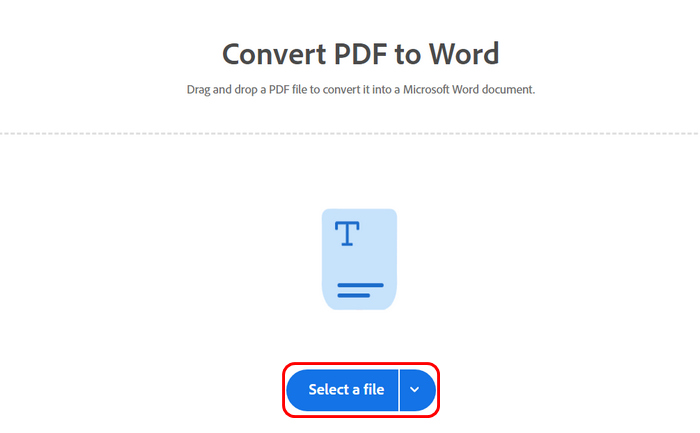
ขั้นตอนที่ 2 จากนั้นคลิกปุ่ม Select File แล้วเลือกไฟล์ PDF ที่คุณต้องการแปลงเป็น Word.
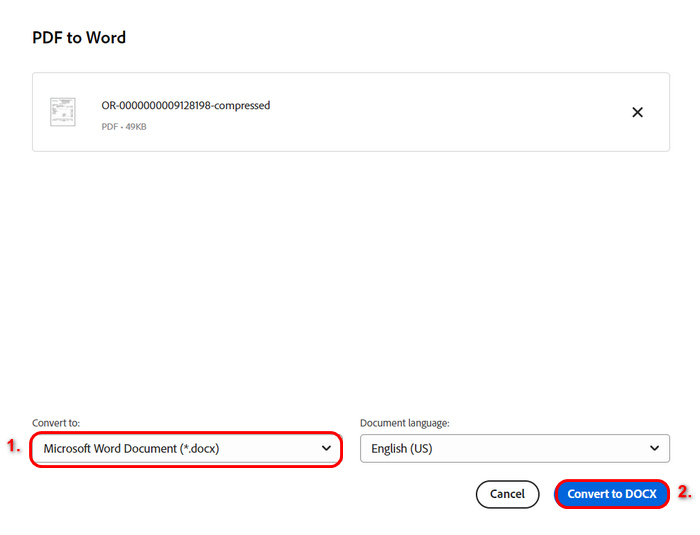
ขั้นตอนที่ 3 ตอนนี้ให้คลิกที่เมนู Convert To เพื่อเลือกประเภทไฟล์ที่คุณต้องการ อย่าลืมเลือก Microsoft Word Document เมื่อตั้งค่าเรียบร้อยแล้ว ให้คลิกปุ่ม Convert to Docs เพื่อเริ่มการแปลงไฟล์.
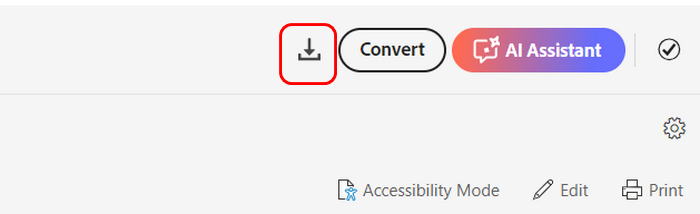
ขั้นตอนที่ 4 สุดท้าย เมื่อการแปลง PDF เป็น Word เสร็จเรียบร้อยแล้ว คุณจะเห็นปุ่ม Download ด้านบน ให้คลิกเพื่อบันทึกไฟล์ PDF ที่แปลงใหม่ของคุณ.
Adobe เป็นโปรแกรมแปลงไฟล์ PDF เป็น Word ที่มีคุณสมบัติที่ยอดเยี่ยม อย่างไรก็ตาม โปรแกรมนี้ไม่ได้ฟรีทั้งหมด เนื่องจากการแปลงไฟล์ PDF ทำได้เพียงจำนวนไฟล์เท่านั้น เมื่อคุณใช้โปรแกรมนี้แล้ว คุณจะต้องสมัครใช้โปรแกรมโปรโมชันระดับมืออาชีพ อย่างไรก็ตาม โปรแกรมนี้เป็นเครื่องมือแปลงไฟล์ที่ยอดเยี่ยมอย่างแท้จริง
ส่วนที่ 3. 6 ทางเลือกที่ดีที่สุดในการแปลง PDF เป็น Word
อย่างไรก็ตาม เนื่องจากโปรแกรมแปลง PDF เป็น Word ใน Adobe นั้นไม่ฟรีทั้งหมดและอาจมีราคาแพง แต่ไม่ต้องกังวล เพราะมีเครื่องมืออื่นๆ ให้คุณเลือกใช้ซึ่งมีคุณลักษณะเดียวกัน
Aiseesoft PDF Converter ที่ดีที่สุด
Aiseesoft PDF Converter Ultimate เป็นเครื่องมือแปลงไฟล์ PDF เป็น Word ที่ให้ผู้ใช้แปลงไฟล์ PDF เป็นเอกสารข้อความได้ เครื่องมือนี้มีชื่อเสียงในเรื่องประสิทธิภาพและความแม่นยำเนื่องจากใช้เทคโนโลยี Optical Character Recognition หรือ OCR เทคโนโลยีนี้ช่วยให้สามารถจดจำเอกสารได้แม่นยำแม้ในเอกสารหลายภาษา
คุณสมบัติหลัก
• รองรับการแปลงไฟล์ PDF หลายภาษา
• แยกข้อความออกจาก PDF ที่ใช้รูปภาพ
• แปลงไฟล์ PDF เป็นรูปแบบเอาท์พุตต่างๆ
• การแปลงชุดและดูตัวอย่าง PDF
• สามารถปรับแต่งและแก้ไขไฟล์ PDF ได้
• รองรับมากกว่า 190 ภาษา
ข้อดี
- อินเทอร์เฟซที่เป็นมิตรกับผู้ใช้มาก แม้แต่ผู้เริ่มต้นก็สามารถใช้งานได้อย่างง่ายดาย
- ใช้เทคโนโลยี OCR
- ความเร็วในการแปลงที่รวดเร็ว
- รักษารูปแบบดั้งเดิมและเค้าโครงเดิมไว้ในระหว่างกระบวนการแปลง
- สามารถบีบอัดไฟล์ PDF หลายไฟล์ไปยัง Word ได้พร้อมๆ กัน
- ทดลองใช้งานฟรี 15 วัน
จุดด้อย
- ผลลัพธ์ในเวอร์ชั่นทดลองจะมีลายน้ำ
นี่คือวิธีแปลง PDF เป็น Word โดยใช้ Aiseesoft PDF Converter Ultimate:
ขั้นตอนที่ 1 ก่อนอื่นคุณต้องดาวน์โหลดและติดตั้ง Aiseesoft PDF Converter Ultimate บนอุปกรณ์คอมพิวเตอร์ของคุณก่อน.
ขั้นตอนที่ 2 จากนั้นเปิดโปรแกรม แล้วคลิกปุ่ม Add Files เพื่อเพิ่มไฟล์ PDF ที่คุณต้องการแปลงเป็น Word.
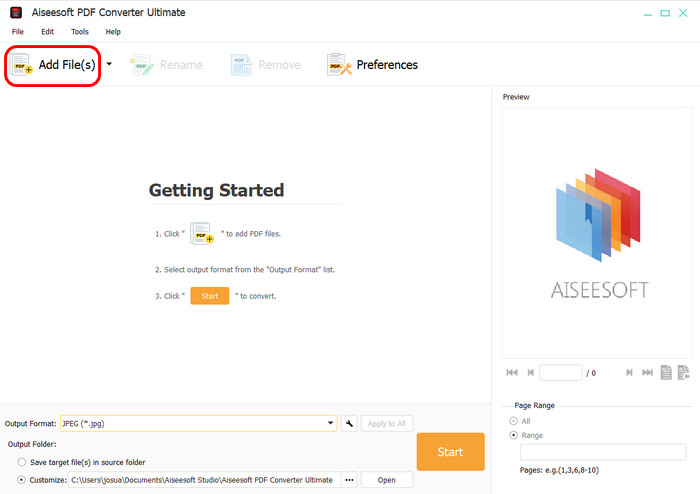
ขั้นตอนที่ 3 หลังจากนั้น คุณจะเห็น Output Format ที่ด้านล่าง ให้เลือก Microsoft Word จากรายการ เมื่อตั้งค่าเสร็จแล้ว ให้คลิกปุ่ม Start เพื่อเริ่มการแปลงไฟล์ PDF เป็น Word.
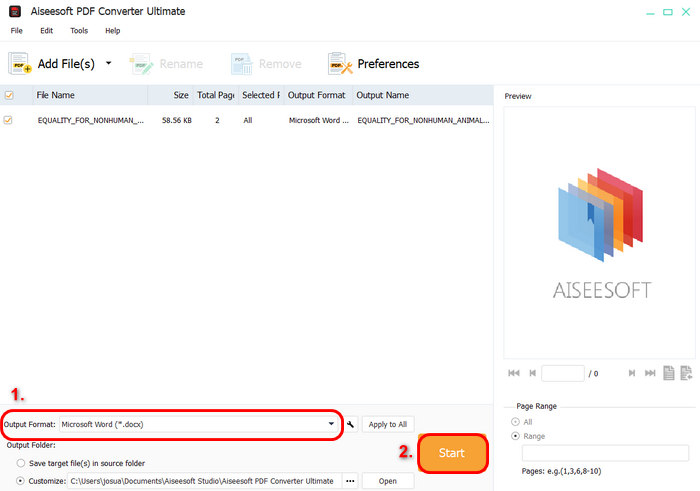
Aiseesoft PDF Converter Ultimate เป็นทางเลือกที่ดีเยี่ยมสำหรับ Adobe ในแง่ของการแปลง PDF เป็น Word คุณสมบัติของมันยอดเยี่ยมมาก และเมื่อเทียบกับ Adobe แล้ว ราคาของมันถูกกว่ามาก 40%
คลิกที่นี่เพื่อดูวิธีบีบอัดไฟล์ PDF สำหรับส่งอีเมล.
สมอลพีดีเอฟ
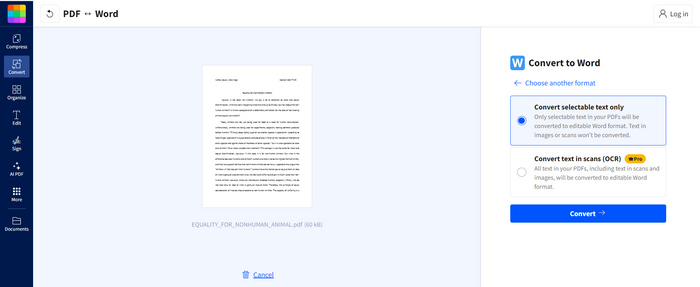
Smallpdf เป็นแพลตฟอร์มบนเว็บที่ให้คุณสมบัติที่เรียบง่ายแต่ล้ำหน้าสำหรับการจัดการไฟล์ PDF รวมถึงความสามารถในการแปลง PDF เป็น Word ด้วยเครื่องมือนี้ ผู้ใช้สามารถแปลงเอกสาร PDF เป็นไฟล์ Word ที่แก้ไขได้อย่างง่ายดาย และได้รับการประมวลผลโดยไม่กระทบต่อคุณภาพ ช่วยให้ผู้ใช้ได้รับผลลัพธ์คุณภาพสูงในเวลาอันรวดเร็ว
คุณสมบัติหลัก
• แปลง PDF เป็น Word ได้อย่างรวดเร็วและง่ายดาย
• คุณสมบัติลากและวางเพื่อนำเข้าไฟล์ได้อย่างง่ายดาย
• การแปลงระบบคลาวด์
• ทำงานบนทุกแพลตฟอร์มได้อย่างราบรื่น
• แปลงบน Mac, Windows, Linux, iOS และ Android
ข้อดี
- บนเว็บไซต์
- ใช้งานง่ายมาก.
- รักษารูปแบบดั้งเดิมและเค้าโครงในระหว่างกระบวนการแปลง
- ความเข้ากันได้ข้ามแพลตฟอร์ม
- แปลง PDF เป็น Word ได้อย่างรวดเร็ว
จุดด้อย
- ขึ้นอยู่กับอินเตอร์เน็ต
- ใช้งานได้ฟรีจำกัด
ไอเลิฟพีดีเอฟ
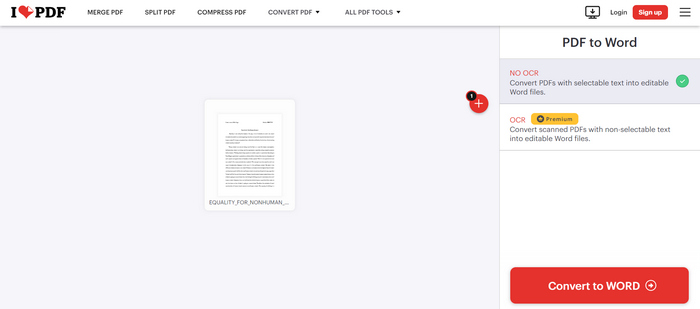
iLovePDF เป็นแพลตฟอร์มออนไลน์เช่นเดียวกับ Smallpdf โดยได้รับการออกแบบมาเพื่อลดความยุ่งยากในการจัดการเอกสาร PDF ด้วยอินเทอร์เฟซที่ใช้งานง่าย ทำให้เครื่องมือนี้กลายเป็นทางเลือกที่ดีที่สุดสำหรับ Adobe ในการแปลง PDF เป็น Word
คุณสมบัติหลัก
• แปลงเอกสาร PDF เป็นไฟล์ Word ที่แก้ไขได้อย่างง่ายดาย
• ขับเคลื่อนด้วยซอฟต์แวร์ OCR เพื่อการจดจำข้อความ
• อินเทอร์เฟซที่เป็นมิตรต่อผู้ใช้
• รวมไฟล์ PDF หลายไฟล์เป็นเอกสารเดียว
• แยกหน้าที่ต้องการจากไฟล์ PDF และบันทึกเป็นเอกสารใหม่
• ลดขนาดไฟล์ PDF เพื่อให้แชร์และจัดเก็บได้ง่ายยิ่งขึ้น
• เพิ่มข้อความ คำอธิบายประกอบ หรือรูปร่างลงในเอกสาร PDF โดยตรง
• แปลงเป็นและจากรูปแบบต่างๆ: รองรับการแปลงระหว่าง PDF และรูปแบบเช่น JPG, PowerPoint และ Excel
• การประมวลผลแบบแบตช์..
ข้อดี
- การแปลงพื้นฐานฟรี
- รองรับกับแพลตฟอร์มต่างๆ
- สามารถเข้าถึงได้ง่ายจากทุกที่ ทั้งออนไลน์และออฟไลน์
- มีบริการคลาวด์สำหรับการสกัดข้อมูลแบบออนไลน์
จุดด้อย
- ขึ้นอยู่กับบริการของบุคคลที่สาม
- การประมวลผลที่จำกัดในโหมดที่สามารถเข้าถึงได้
โชโด
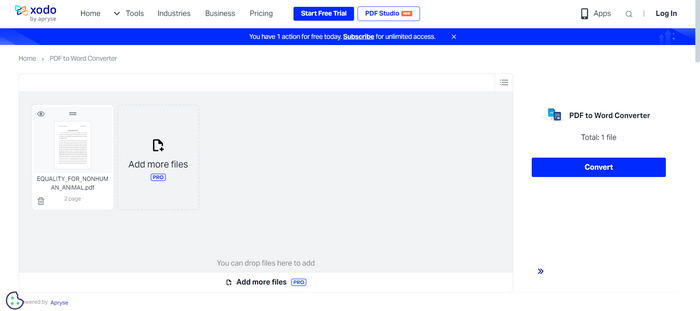
Xodo เป็นโปรแกรมอ่าน แก้ไข และใส่คำอธิบาย PDF แบบครบวงจรฟรี ซึ่งมีให้ใช้งานทั้งในรูปแบบแพลตฟอร์มบนเว็บและแอปมือถือ ฟีเจอร์แปลง PDF เป็น Word ช่วยให้แปลง PDF เป็น Word ได้อย่างแม่นยำ จึงเป็นตัวเลือกที่สะดวกสบายสำหรับผู้ใช้ที่ต้องการแก้ไขหรืออัปเดตเนื้อหาจาก PDF โดยไม่ยุ่งยาก นอกจากนี้ เครื่องมือแปลงไฟล์นี้ยังมีฟีเจอร์ขั้นสูง เช่น การจดจำอักขระด้วยแสง (Optical Character Recognition หรือ OCR) ซึ่งช่วยให้สามารถแปลง PDF ที่สแกนเป็นข้อความที่แก้ไขได้ และสุดท้าย เครื่องมือนี้รองรับการแปลงเป็นชุด ทำให้ผู้ใช้สามารถแปลง PDF หลายไฟล์เป็น Word ได้พร้อมกัน
คุณสมบัติหลัก
• การแปลง PDF เป็น Word ออนไลน์
• เทคโนโลยี OCR สำหรับการแปลงไฟล์ PDF ที่สแกนเป็นเอกสาร Word ที่สามารถแก้ไขได้
• รองรับการแปลงแบบแบตช์
• ใช้งานได้บนอุปกรณ์หลายเครื่องพร้อมการเข้าถึงผ่านเว็บ
• การบูรณาการกับแพลตฟอร์มการจัดเก็บข้อมูลบนคลาวด์ เช่น Google Drive, Dropbox และ OneDrive
ข้อดี
- มีบริการ OCR สำหรับเอกสารที่สแกน
- รองรับการแปลงชุดเพื่อประสิทธิภาพ
- การแปลงข้อมูลที่แม่นยำและมีคุณภาพสูง
- ทำงานได้บนหลายแพลตฟอร์ม
จุดด้อย
- เวอร์ชันฟรีอนุญาตให้บีบอัดได้เพียงหนึ่งครั้งต่อวันเท่านั้น
- คุณสมบัติอื่น ๆ เช่นการแปลงชุดจะมีเฉพาะในเวอร์ชันโปรเท่านั้น
ไนโตรพีดีเอฟ
Nitro PDF เป็นเครื่องมือแก้ไขและจัดการ PDF ที่ทรงพลังซึ่งช่วยให้ผู้ใช้สามารถสร้าง แก้ไข ลงนาม และทำงานร่วมกันในไฟล์ PDF อินเทอร์เฟซที่ใช้งานง่ายและเครื่องมือที่ครอบคลุมทำให้ Nitro PDF เป็นโซลูชันสำหรับการจัดการเอกสาร PDF บนแพลตฟอร์มต่างๆ รวมถึงเดสก์ท็อปและบริการคลาวด์ เช่นเดียวกับ Adobe Nitro มีคุณสมบัติที่ช่วยให้ผู้ใช้สามารถแปลง PDF เป็น Word ซึ่งสามารถทำได้ผ่านฟังก์ชันการส่งออก ด้วยคุณสมบัตินี้ ผู้ใช้สามารถแปลง PDF เป็นเอกสาร Microsoft Word ได้
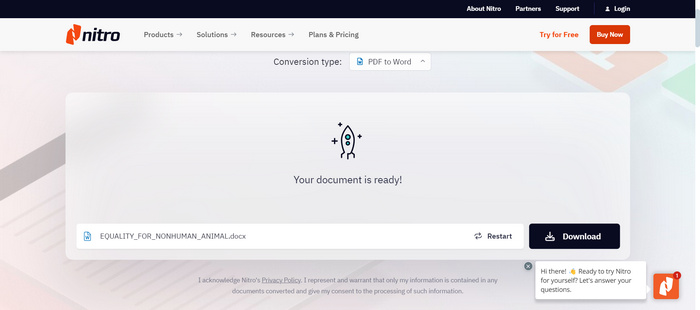
คุณสมบัติหลัก
• แปลง PDF เป็น Word ด้วยความแม่นยำสูง
• รักษารูปแบบดั้งเดิม เค้าโครง และรูปภาพ
• ส่งออกหน้าเฉพาะ ไฟล์ทั้งหมด หรือหลายไฟล์ในครั้งเดียว
• การประมวลผลแบบแบตช์ช่วยให้แปลงเอกสารหลายฉบับได้เร็วขึ้น
• ฟังก์ชันการส่งออกที่ใช้งานง่าย ช่วยให้สามารถแปลง PDF เป็น Word ได้
• ใช้งานได้กับทั้งเวิร์กโฟลว์บนเดสก์ท็อปและบนคลาวด์
ข้อดี
- การแปลงที่แม่นยำพร้อมการสูญเสียการจัดรูปแบบน้อยที่สุด
- สามารถเลือกตัวเลือกในการแปลงเอกสารทั้งหมดหรือเฉพาะบางส่วนได้
- การประมวลผลเป็นชุด
- อินเทอร์เฟซที่เป็นมิตรต่อผู้ใช้และตรงไปตรงมา
- ทดลองใช้งานฟรี 14 วัน
จุดด้อย
- คุณสมบัติเต็มรูปแบบต้องใช้เวอร์ชันที่ต้องชำระเงิน
- เเพง.
คลิกที่นี่เพื่อดูวิธีลบลายน้ำออกจาก PDF.
ฟรีแปลง
FreeConvert เป็นแพลตฟอร์มออนไลน์ที่รองรับการแปลงไฟล์หลากหลายรูปแบบ รวมถึง PDF เป็น Word ในฐานะเครื่องมือแปลง PDF เป็น Word เครื่องมือนี้รับประกันว่ารูปแบบดั้งเดิมจะคงอยู่ เครื่องมือนี้มีตัวเลือกขั้นสูงสำหรับผู้ใช้เพื่อปรับแต่งกระบวนการแปลงให้ตรงตามความต้องการเฉพาะของตนเอง นอกจากนี้ เครื่องมือนี้ยังให้ความสำคัญกับความเป็นส่วนตัวและความปลอดภัยโดยใช้การเข้ารหัส SSL 256 บิต และลบไฟล์โดยอัตโนมัติหลังจากผ่านไปไม่กี่ชั่วโมงเพื่อให้แน่ใจว่าข้อมูลของผู้ใช้ยังคงได้รับการปกป้อง
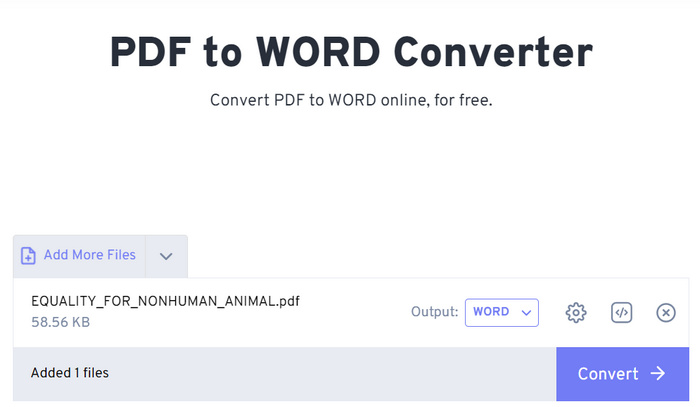
คุณสมบัติหลัก
• แปลงไฟล์ PDF เป็นไฟล์เอกสาร Word
• การแปลงชุดสำหรับไฟล์ PDF หลายไฟล์
• รักษารูปแบบดั้งเดิม รูปภาพ และเค้าโครงในระหว่างการแปลง
• บนเว็บ
ข้อดี
- สามารถแปลงขนาดไฟล์ได้สูงสุด 1GB
- กระบวนการแปลงข้อมูลรวดเร็วมาก
- 100% ฟรี
จุดด้อย
- ขาดคุณสมบัติการแก้ไขขั้นสูง
- แสดงโฆษณาจำนวนมาก
ส่วนที่ 4. การเปรียบเทียบเครื่องมือแปลง PDF เป็น Word ทั้ง 6 ตัว
ด้านล่างนี้คือการเปรียบเทียบเครื่องมือแปลง PDF เป็น Word ยอดนิยม 6 ตัว เครื่องมือแต่ละตัวมีจุดแข็งที่แตกต่างกัน โดยมีคุณสมบัติเฉพาะตัวในการแปลง PDF เป็นเอกสาร Word ที่แก้ไขได้ มาดูกันว่าเครื่องมือแต่ละตัวมีข้อดีและข้อเสียแตกต่างกันอย่างไรในแง่ของความเร็ว ต้นทุน และความเป็นมิตรต่อผู้ใช้
| โปรแกรมแปลงไฟล์ PDF เป็น Word | ความเร็วเอาต์พุต | ราคา | สะดวกในการใช้ | คุณภาพการแปลง |
| Aiseesoft PDF Converter ที่ดีที่สุด | เร็วมาก | รายเดือน : $12.47 | ง่ายมาก | ดีเยี่ยม รักษาการจัดรูปแบบได้อย่างแม่นยำเพราะเทคโนโลยี OCR |
| สมอลพีดีเอฟ | ปานกลาง | รายเดือน : $10.00 | ง่าย | ดี แต่มีปัญหาด้านการจัดรูปแบบอยู่บ้างกับเค้าโครงที่ซับซ้อน |
| ไอเลิฟพีดีเอฟ | ปานกลาง | รายเดือน : $12.47 | ง่าย | ดี คล้ายกับ Smallpdf |
| โชโด | เร็ว | ฟรี | ง่าย | ดี โดยเฉพาะอย่างยิ่งกับไฟล์ PDF ที่เรียบง่าย |
| ไนโตรพีดีเอฟ | เร็ว | รายเดือน : $14.99 | ง่ายมาก | ดีครับ รักษาการจัดรูปแบบได้ดี |
| ฟรีคอนเวอร์เตอร์ | ปานกลาง | ฟรี | ง่าย | ปานกลาง มีการแบ่งการจัดรูปแบบบางส่วนสำหรับเอกสารที่ซับซ้อน |
ส่วนที่ 5 คำถามที่พบบ่อยเกี่ยวกับการแปลง Abode PDF เป็น Word
ฉันสามารถแปลงไฟล์ PDF เป็น Word โดยใช้ Adobe ได้ฟรีหรือไม่?
ใช่ Adobe อนุญาตให้คุณแปลงไฟล์ PDF เป็น Word ได้ แต่มีข้อจำกัดบางประการ Acrobat ไม่ฟรีอย่างสมบูรณ์ ดังนั้นหากคุณต้องการใช้ฟีเจอร์ต่างๆ ของ Acrobat อย่างเต็มที่ ผู้ใช้จะต้องสมัครใช้เวอร์ชัน Pro
Adobe รักษาการจัดรูปแบบไว้เมื่อแปลง PDF เป็น Word หรือไม่?
ใช่ Adobe Acrobat รับประกันว่ารูปแบบดั้งเดิม เค้าโครง รูปภาพ และแบบอักษรจะยังคงอยู่ระหว่างการแปลง PDF เป็น Word เพื่อรักษาความสมบูรณ์ของเอกสาร
สามารถแปลงไฟล์ PDF ที่สแกนเป็น Word โดยใช้ Adobe ได้หรือไม่
ใช่ Adobe Acrobat Pro นำเสนอคุณลักษณะการจดจำอักขระด้วยแสงที่ช่วยให้คุณแปลงไฟล์ PDF ที่สแกนเป็นเอกสาร Word ที่สามารถแก้ไขได้ ทำให้สามารถแยกและแก้ไขข้อความจากไฟล์ที่สแกนได้
สรุป
Adobe ถือเป็นเครื่องมือที่ยอดเยี่ยมจริง ๆ ด้วยฟีเจอร์มากมาย รวมถึงความสามารถในการแปลงไฟล์ PDF เป็นไฟล์ Word ได้อย่างแม่นยำและง่ายดาย อย่างไรก็ตาม ค่าใช้จ่ายและข้อจำกัดในการใช้งานฟรีอาจไม่เหมาะกับทุกคน นั่นจึงเป็นเหตุผลที่เราได้คัดสรรทางเลือกอื่นสำหรับ Adobe มาให้ถึงหกตัวเลือกที่คุณสามารถลองใช้ได้เช่นกัน โดยมีคุณสมบัติใกล้เคียงกันแต่ราคาย่อมเยากว่า
ลองสำรวจทางเลือกเหล่านี้วันนี้ เพื่อค้นหาตัวเลือกที่เหมาะสมที่สุดสำหรับความต้องการของคุณ!
-
 Adobe Compress PDF: 3 วิธีในการลดขนาดไฟล์ PDF ได้อย่างง่ายดาย
 สงสัยเกี่ยวกับ Adobe Compress PDF สำหรับการบีบอัดไฟล์ PDF ขนาดใหญ่หรือไม่ ในบทความนี้ คุณจะได้เรียนรู้ว่าคุณสามารถใช้ Adobe Compress PDF ย่อขนาดไฟล์ PDF ของคุณได้อย่างไร
-
 บีบอัด PDF โดยไม่สูญเสียคุณภาพ [Windows และ Mac]
 กำลังมองหาวิธีที่มีประสิทธิภาพในการบีบอัดไฟล์ PDF โดยไม่สูญเสียคุณภาพอยู่ใช่หรือไม่? ในบทความนี้ เราจะมาเรียนรู้ 3 วิธีในการลดขนาดไฟล์ PDF ของคุณอย่างง่ายดายและสะดวกสบาย
-
 5 เครื่องมือลดขนาดไฟล์ PDF: บีบอัดไฟล์ PDF ของคุณอย่างมีประสิทธิภาพ
 อ่านบทวิจารณ์โดยละเอียดของเราเกี่ยวกับเครื่องมือลดขนาด PDF ที่ดีที่สุด 5 อันดับแรก และเรียนรู้ว่าเครื่องมือเหล่านี้สามารถช่วยคุณบีบอัดไฟล์ PDF ขนาดใหญ่โดยไม่กระทบคุณภาพได้อย่างไร
