


 Video Converter Ultimate
 บันทึกหน้าจอ
 ซ่อมวิดีโอ
 ดาวน์โหลดอย่างปลอดภัย
วิธีเล่นวิดีโอ DVD บน iPad โดยไม่ต้องใช้เครื่องเล่น DVD ภายนอก
เมื่อคุณถามในชุมชน Apple ว่า “มีเครื่องเล่นดีวีดีสำหรับ iPad ไหม?” คุณจะได้คำตอบเพียงว่า “ไม่มี” หรือ “ทำไมไม่ลองริปดีวีดีเป็น MP4 หรือ MOV สำหรับ iPad ล่ะ?” เป็นต้น ในความเป็นจริงแล้ว ไม่มีทั้งซอฟต์แวร์เครื่องเล่นดีวีดีที่ออกแบบมาสำหรับ iPad โดยเฉพาะ และไม่มีไดรฟ์ดีวีดีแบบต่อภายนอกสำหรับ iPad แต่ก็ไม่ได้หมายความว่าคุณจะไม่สามารถเล่นวิดีโอดีวีดีบน iPad ได้เลย.

ในบทความนี้ คุณจะได้เรียนรู้เกี่ยวกับ 2 วิธีที่มีประสิทธิภาพในการเล่นวิดีโอดีวีดีบน iPad ของคุณโดยไม่ต้องใช้เครื่องเล่น DVD ภายนอกหรือเครื่องเล่นวิดีโอของบริษัทอื่น คุณสามารถเลือกริปวิดีโอ DVD เป็นรูปแบบที่รองรับสำหรับ iPad หรือเพียงแค่แปลงรูปแบบ DVD เป็นวิดีโอที่เข้ากันได้เพื่อเล่น DVD บน iPad ด้วยวิธีเหล่านี้ คุณสามารถเล่นวิดีโอดีวีดีบน iPad ที่มีขนาดที่เล็กกว่าได้
ส่วนที่ 1: วิธีที่ดีที่สุดในการริปวิดีโอดีวีดีเพื่อเล่นบน iPad
Blu-ray Master Free DVD Ripper เป็นซอฟต์แวร์ฟรีและทรงพลังที่รองรับการริปแผ่นดีวีดีเป็นไฟล์ได้มากกว่า 200+ รูปแบบ รวมถึง MP4, MOV และ M4V ซึ่งเป็นรูปแบบไฟล์ที่รองรับบน iPad แม้ว่าแผ่นดีวีดีจะมีการป้องกัน DRM คุณก็ยังสามารถริปวิดีโอออกมาเพื่อเล่นบน iPad ได้ นอกจากนี้ ยังมีการตั้งค่าการตัดต่อที่ยืดหยุ่น ให้คุณเพิ่มเอฟเฟกต์และฟิลเตอร์หลากหลายให้กับวิดีโอดีวีดีของคุณ ต่อไปนี้คือขั้นตอนละเอียดในการริปดีวีดีและเล่นวิดีโอดีวีดีบน iPad ของคุณ:
ขั้นตอนที่ 1: ดาวน์โหลด Blu-ray Master Free DVD Ripper ลงในคอมพิวเตอร์ของคุณ และเปิดโปรแกรมขึ้นมาโดยตรงหลังติดตั้งเสร็จ หลังจากใส่แผ่นดีวีดีลงในคอมพิวเตอร์แล้ว ให้คลิกปุ่ม Load Disc และเลือกตัวเลือก DVD Navigator Mode จากนั้นคลิกปุ่ม OK เพื่อให้โปรแกรมโหลดแผ่นของคุณโดยอัตโนมัติ.
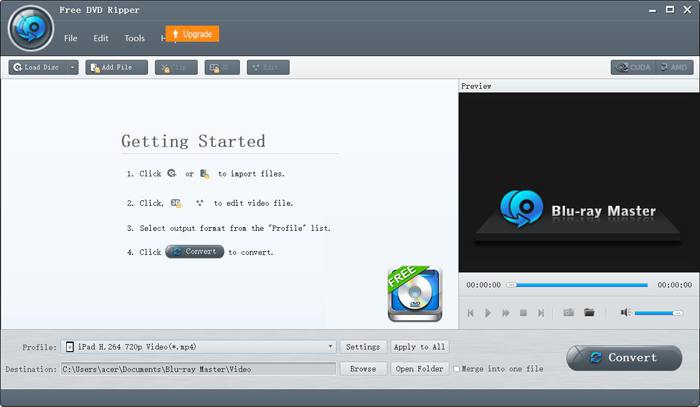
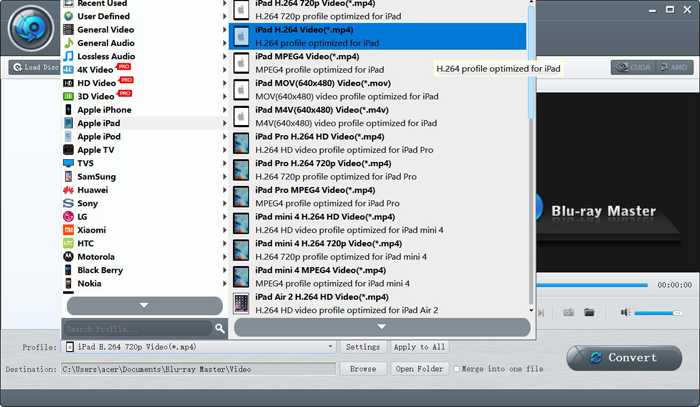
ขั้นตอนที่ 2: คลิกเมนู Profile เพื่อเลือกตัวเลือก Apple iPad ในรายการด้านซ้าย จากนั้นคุณสามารถเลือกรูปแบบ MP4, MOV หรือ M4V ให้ตรงกับรุ่น iPad ที่ต้องการได้ แนะนำให้เลือกรูปแบบ MP4 เพราะขนาดไฟล์เล็กแต่คุณภาพสูง โดยการคลิกปุ่ม Settings คุณสามารถปรับการตั้งค่าโปรไฟล์ขั้นสูงได้.
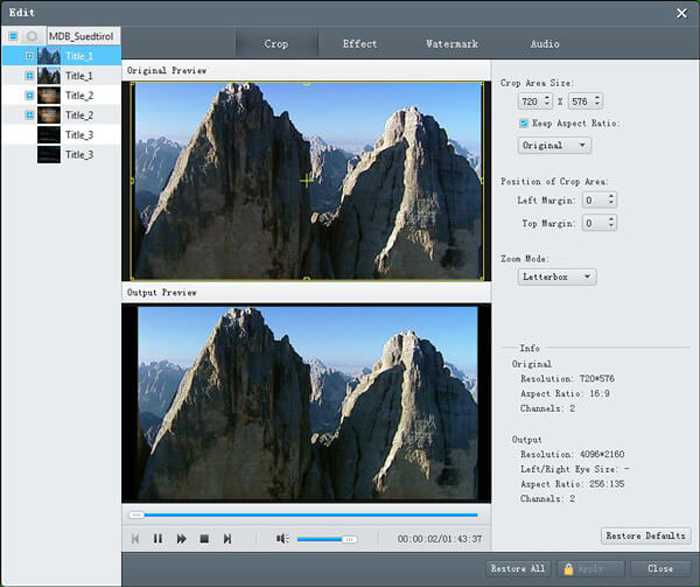
ขั้นตอนที่ 3: ก่อนส่งออกวิดีโอดีวีดี คุณยังสามารถคลิกปุ่ม Edit เพื่อตัดครอบวิดีโอ เพิ่มเอฟเฟกต์ และเพิ่มลายน้ำให้กับวิดีโอได้.
ขั้นตอนที่ 4: กลับไปที่หน้าอินเทอร์เฟซหลัก แล้วเลือกโฟลเดอร์ปลายทางสำหรับจัดเก็บไฟล์ จากนั้นคลิกปุ่ม Convert เพื่อเริ่มริปวิดีโอดีวีดีให้อยู่ในรูปแบบที่สามารถเล่นบน iPad ได้.
ส่วนที่ 2: คำถามที่พบบ่อยเกี่ยวกับเครื่องเล่นดีวีดีสำหรับ iPad และวิธีเล่นดีวีดีบน iPad
1. มีเครื่องเล่นดีวีดีภายนอกสำหรับ iPad หรือไม่?
แม้ว่า iPad จะไม่รองรับการเชื่อมต่อเครื่องเล่นดีวีดีกับ iPad ผ่านสาย USB มีเครื่องเล่นดีวีดีภายนอกที่สามารถเชื่อมต่อกับ iPad จากระยะไกลผ่าน Wi-Fi และควรชาร์จเครื่องเล่นดีวีดีภายนอกตลอดเวลา คุณสามารถค้นหา DVRP-W8AI2 ใน Amazon
2. ฉันควรเลือกรูปแบบใดเมื่อแปลงดีวีดีเพื่อเล่นบน iPad
อุปกรณ์ Apple เช่น iPad, iPhone และ iPod รองรับรูปแบบ MP4, MOV และ M4V ในบรรดารูปแบบทั้งสามนี้ รูปแบบ MP4 เป็นรูปแบบที่เหมาะสมที่สุด นั่นเป็นเพราะรูปแบบ MP4 มีขนาดค่อนข้างเล็กและคุณภาพสูงกว่า ยิ่งไปกว่านั้น รูปแบบ MP4 ยังเข้ากันได้กับอุปกรณ์พกพาอื่นๆ คุณจึงสามารถส่งและกระจายวิดีโอได้อย่างง่ายดาย
3. วิธีริปวิดีโอ DVD เป็น MP4 เพื่อเล่น DVD บน iPad ของฉัน
ในการริปวิดีโอ DVD VOB เป็นไฟล์ MP4 สำหรับ iPad Blu-ray Master Free DVD Ripper คือทางเลือกที่ดีที่สุดของคุณ โปรแกรมมีการตั้งค่าพรีเซ็ตสำหรับ iPad ไว้ล่วงหน้า ทำให้คุณสามารถริปวิดีโอดีวีดีไปเล่นบน iPad ได้ง่ายๆ เพียงคลิกเดียว.
สรุป
แม้ว่าจะไม่มีเครื่องเล่น DVD ที่ออกแบบมาสำหรับ iPad และ iPad ที่ไม่รองรับการเชื่อมต่อเครื่องเล่น DVD ภายนอก คุณสามารถเลือกริปหรือแปลง DVD เป็นรูปแบบที่รองรับเพื่อเล่น DVD บน iPad ของคุณได้ จากนั้น คุณสามารถเพลิดเพลินกับวิดีโอดีวีดีบน iPad ของคุณ หากคุณมีคำถามอื่น ๆ โปรดแสดงความคิดเห็นของคุณด้านล่าง
-
 5 100% โซลูชันการทำงานเพื่อแก้ไขวิดีโอที่ไม่เล่นบน iPad
 วิดีโอของคุณไม่ได้เล่นบน iPad? ต่อไปนี้คือวิธีแก้ปัญหาห้าวิธีเพื่อช่วยคุณกำจัดปัญหานี้ จากนั้นคุณสามารถเพลิดเพลินกับวิดีโอโปรดบนโทรศัพท์มือถือได้อย่างง่ายดาย
-
 วิธีเล่นไฟล์ MKV บน iPad 2021
 จะเล่นไฟล์ MKV บน iPad 2 ได้อย่างไร? ฉันสามารถแปลง MKV เป็น MP4 เพื่อเล่นบน iPad Pro / Air / 2 ได้หรือไม่? โพสต์นี้แชร์ 2 วิธีง่ายๆในการเล่น MKV บน iPad
-
 ซอฟต์แวร์เครื่องเล่นดีวีดีสำหรับ Mac ดาวน์โหลดฟรี 2021
 วิธีเล่นดีวีดีบน Mac โดยไม่มีไดรฟ์ดีวีดี ฉันจะใช้เครื่องเล่น DVD ภายนอกกับ Mac ของฉันได้อย่างไร? โพสต์นี้แชร์เครื่องเล่น DVD ฟรี 5 เครื่องสำหรับ Mac
