


 Video Converter Ultimate
 บันทึกหน้าจอ
 ซ่อมวิดีโอ
 ดาวน์โหลดอย่างปลอดภัย
วิธีแก้ไขวิดีโอ Instagram ของฉันที่ไม่เล่น
กำลังมองหาวิธีแก้ไขวิดีโอ Instagram ที่ไม่ยอมเล่น โดยเฉพาะตอนอัปโหลดอยู่หรือเปล่า? แม้ปัญหานี้ใน Instagram จะไม่ได้เกิดขึ้นบ่อยนัก แต่สาเหตุที่ทำให้เจอปัญหานี้มักมาจากแอปเวอร์ชันเก่า อินเทอร์เน็ตไม่เสถียร และปัจจัยอื่น ๆ อีกมากมาย อย่างไรก็ตาม ไม่ต้องกังวล บทความนี้มีเป้าหมายเพื่อช่วยให้คุณเข้าใจสาเหตุของปัญหา และเสนอวิธีแก้ไขโดยตรงเพื่อจัดการปัญหานี้ให้เรียบร้อย.
พร้อมที่จะทำให้วิดีโอ Instagram ของคุณกลับมาเป็นปกติแล้วหรือยัง? เจาะลึกโซลูชันด้านล่างและรับรองประสบการณ์การเล่นที่ราบรื่นบนแพลตฟอร์มโซเชียลมีเดียที่คุณชื่นชอบ!

ส่วนที่ 1 เหตุใดวิดีโอ Instagram ของฉันจึงไม่เล่น
Instagram เป็นโซเชียลมีเดียที่มอบประสบการณ์แบบไดนามิกและน่าดึงดูดแก่ผู้ใช้ผ่านการแชร์รูปภาพและวิดีโอ อย่างไรก็ตาม ผู้ใช้พบปัญหาที่วิดีโอ Instagram ไม่สามารถเล่นได้ มีหลายปัจจัยที่อาจส่งผลต่อปัญหานี้ ตั้งแต่ปัญหาของอุปกรณ์แต่ละอย่างไปจนถึงความท้าทายที่เกี่ยวข้องกับแพลตฟอร์มในวงกว้าง การทำความเข้าใจสาเหตุที่แท้จริงของปัญหาการเล่นวิดีโอบน Instagram เป็นสิ่งสำคัญสำหรับการแก้ไขปัญหาที่มีประสิทธิภาพ ด้วยเหตุนี้ ต่อไปนี้คือสาเหตุที่เป็นไปได้สำหรับปัญหานี้:
ความเข้ากันได้ของรูปแบบไฟล์และโค้เดก
Instagram มีข้อกำหนดเฉพาะสำหรับรูปแบบไฟล์วิดีโอและตัวแปลงสัญญาณ ตรวจสอบให้แน่ใจว่าวิดีโอของคุณมีรูปแบบที่รองรับ เช่น MP4 และเข้ารหัสด้วยตัวแปลงสัญญาณที่เข้ากันได้
ความเร็วอินเทอร์เน็ตช้า
การอัปโหลดและประมวลผลวิดีโอจำเป็นต้องมีการเชื่อมต่ออินเทอร์เน็ตที่เสถียรและรวดเร็วเพียงพอ หากเป็นเช่นนั้น อาจส่งผลให้การอัปโหลดไม่สมบูรณ์หรือเล่นวิดีโอได้ยาก
ข้อจำกัดระยะเวลาและขนาดของวิดีโอ
Instagram กำหนดข้อจำกัดเกี่ยวกับระยะเวลาของวิดีโอและขนาดไฟล์ ตรวจสอบให้แน่ใจว่าวิดีโอของคุณเป็นไปตามหลักเกณฑ์ของแพลตฟอร์ม
ความเข้ากันได้ของเวอร์ชันแอป
หากแอป Instagram ของคุณไม่ได้รับการอัพเดต อาจนำไปสู่ปัญหาความเข้ากันได้กับคุณสมบัติวิดีโอที่เพิ่งเปิดตัวหรือการปรับปรุง
สิทธิ์การใช้งานและข้อจำกัดของบัญชี
ปัญหาเฉพาะบัญชี เช่น ข้อจำกัดหรือการละเมิดนโยบายของ Instagram อาจทำให้ไม่สามารถเล่นวิดีโอที่อัปโหลดได้สำเร็จ ตรวจสอบสถานะบัญชีของคุณและแก้ไขปัญหาที่อาจส่งผลต่อการมองเห็นวิดีโอ
ส่วนที่ 2 วิธีแก้ปัญหาทั่วไปในการแก้ไขวิดีโอที่ไม่เล่นบน Instagram
ต่อไปนี้เป็นหลายวิธีในการแก้ไขวิดีโอ Instagram ที่ไม่เล่นเมื่ออัปโหลด
วิธีที่ 1: ตรวจสอบการเชื่อมต่ออินเทอร์เน็ตของคุณ
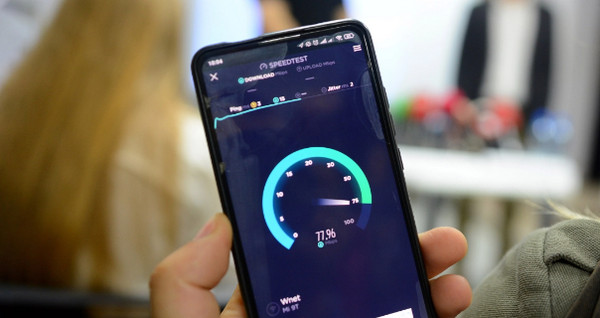
การตรวจสอบการเชื่อมต่ออินเทอร์เน็ตของคุณเป็นสิ่งสำคัญ เนื่องจากการเชื่อมต่อที่ไม่เสถียรอาจทำให้เกิดปัญหากับความสามารถในการเล่นวิดีโอบน Instagram ในขณะเดียวกัน การเชื่อมต่ออินเทอร์เน็ตที่เสถียรช่วยให้แน่ใจว่าวิดีโอสามารถสตรีมได้โดยไม่หยุดชะงักหรือล่าช้า หากการเชื่อมต่อไม่ดี อาจส่งผลให้เกิดการบัฟเฟอร์หรือไม่สามารถโหลดเนื้อหาวิดีโอได้
เพื่อเช็กการเชื่อมต่ออินเทอร์เน็ตของคุณ ลองใช้เครื่องมือทดสอบความเร็วออนไลน์ วิธีนี้ใช้ได้กับทุกกรณีที่วิดีโอของคุณไม่เล่น หากการเชื่อมต่อของคุณมีปัญหา ให้ลองรีสตาร์ตเราเตอร์ แต่ถ้ายังไม่ดีขึ้น ให้ไปต่อที่วิธีที่ 2.
วิธีที่ 2: อัปเดตแอป Instagram ของคุณ
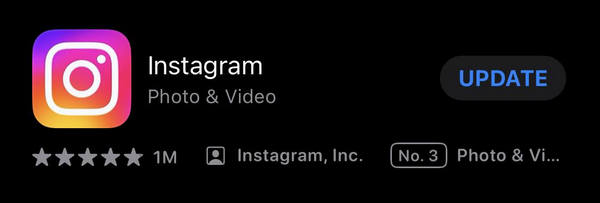
การอัปเดตแอพ Instagram เป็นสิ่งจำเป็นสำหรับการแก้ไขข้อบกพร่อง ข้อบกพร่อง หรือปัญหาความเข้ากันได้ที่อาจเกิดขึ้น นักพัฒนายังคงปล่อยการอัปเดตใหม่อย่างต่อเนื่องเพื่อแก้ไขปัญหาด้านประสิทธิภาพและแนะนำคุณสมบัติใหม่
หากต้องการอัปเดตแอป Instagram ให้ไปที่ร้านค้าแอปดิจิทัลของอุปกรณ์คุณ แล้วค้นหาแอป จากนั้นคุณจะเห็นปุ่ม อัปเดต ให้แตะเพื่ออัปเดตแอป.
วิธีที่ 3: การใช้การซ่อมแซมวิดีโอ
หากวิธีข้างต้นยังไม่ได้ผล และวิดีโอ Instagram ของคุณก็ยังไม่เล่นอยู่ดี ปัญหาอาจเกิดจากตัวไฟล์วิดีโอเอง การใช้เครื่องมือหรือบริการซ่อมแซมวิดีโอสามารถช่วยแก้ไขวิดีโอที่เล่นไม่ได้ได้ บางครั้งไฟล์วิดีโออาจเสียหายระหว่างกระบวนการอัปโหลดหรือจากสาเหตุอื่น หนึ่งในเครื่องมือซ่อมแซมวิดีโอที่ดีที่สุดคือ FVC Video Repair เครื่องมือนี้ขับเคลื่อนด้วย AI ที่จะวิเคราะห์และซ่อมแซมข้อผิดพลาดในไฟล์วิดีโอโดยอัตโนมัติ ช่วยให้ไฟล์อยู่ในรูปแบบและการเข้ารหัสที่เหมาะสมสำหรับการเล่นอย่างลื่นไหล นอกจากนี้ อินเทอร์เฟซที่ใช้งานง่ายยังช่วยให้คุณใช้โปรแกรมได้ไม่ยุ่งยาก หากต้องการใช้เครื่องมือนี้ ให้ทำตามขั้นตอนด้านล่าง
ขั้นตอนที่ 1 เริ่มจากเชื่อมต่ออุปกรณ์ของคุณเข้ากับพีซีหรือเดสก์ท็อป เพื่อถ่ายโอนวิดีโอที่เล่นไม่ได้ไปยังคอมพิวเตอร์.
ขั้นตอนที่ 2 จากนั้น บนพีซีหรือเดสก์ท็อปของคุณ ให้ดาวน์โหลดซอฟต์แวร์ FVC Video Repair และติดตั้งให้เรียบร้อย.
ดาวน์โหลดฟรีสำหรับ Windows 7 หรือใหม่กว่าดาวน์โหลดอย่างปลอดภัย
ดาวน์โหลดฟรีสำหรับ macOS 10.7 หรือใหม่กว่าดาวน์โหลดอย่างปลอดภัย
ขั้นตอนที่ 3 เพิ่มวิดีโอที่นำเข้าจากอุปกรณ์ของคุณโดยคลิกปุ่มเครื่องหมายบวกสีแดง และเพิ่มวิดีโอตัวอย่างโดยคลิกปุ่มเครื่องหมายบวกสีน้ำเงิน.
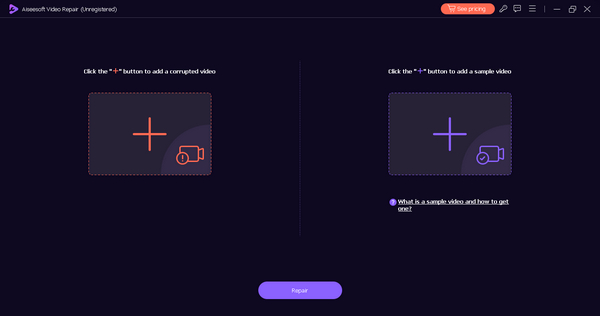
ขั้นตอนที่ 4 จากนั้นคลิกปุ่ม Repair หลังจากเพิ่มวิดีโอเรียบร้อยแล้ว.
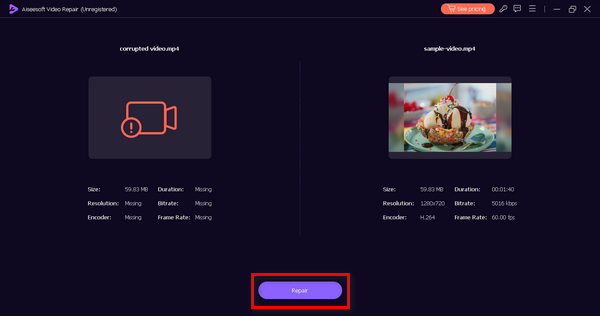
ขั้นตอนที่ 5 สุดท้าย ตรวจสอบความสามารถในการเล่นของวิดีโอด้วยการคลิกปุ่มแสดงตัวอย่าง หากคุณพอใจกับผลลัพธ์แล้ว ให้บันทึกวิดีโอที่ซ่อมเสร็จโดยคลิกปุ่มบันทึก.
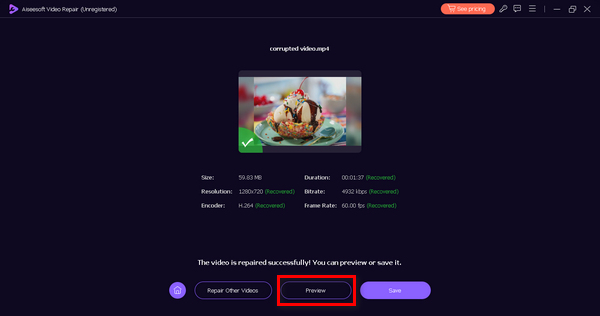
ตอนนี้คุณสามารถอัปโหลดวิดีโอที่กู้คืนบน Instagram ของคุณได้แล้ว โปรดทราบว่าการซ่อมแซมวิดีโอได้สำเร็จจะช่วยเพิ่มความเข้ากันได้ ทำให้สามารถเล่นบนอุปกรณ์ Android ของคุณได้อย่างราบรื่น ขอขอบคุณการซ่อมวิดีโอ FVC
ส่วนที่ 3 คำถามที่พบบ่อยเกี่ยวกับการไม่เล่นวิดีโอบน Instagram:
ฉันจะเปิดใช้งานวงล้อ IG ได้อย่างไร?
หากต้องการเปิดใช้งาน IG Reels บน Instagram ตรวจสอบให้แน่ใจว่าแอปของคุณเป็นเวอร์ชันล่าสุด เปิดแอป Instagram และบนแถบนำทางด้านล่าง ให้เลือกไอคอนกล้อง ปัดไปทางขวาเพื่อเข้าถึงกล้อง Reels หากคุณไม่เห็นตัวเลือกวงล้อ อาจเป็นไปได้ว่าคุณสมบัตินี้ไม่สามารถใช้ได้ในภูมิภาคของคุณ หรือบัญชีของคุณอาจไม่สามารถเข้าถึงได้ ในกรณีเช่นนี้ โปรดอดทนรอการอัปเดตหรือตรวจสอบประกาศอย่างเป็นทางการของ Instagram เพื่อดูข้อมูลเกี่ยวกับความพร้อมใช้งานของคุณสมบัติ
ทำไมวิดีโอถึงหยุดกะทันหัน?
วิดีโอบน Instagram อาจหยุดชั่วคราวเนื่องจากปัญหาการเชื่อมต่ออินเทอร์เน็ตของคุณ หากการเชื่อมต่อไม่เสถียร การเล่นวิดีโออาจถูกขัดจังหวะ นอกจากนี้ ข้อบกพร่องของแอปหรือทรัพยากรอุปกรณ์ไม่เพียงพออาจทำให้วิดีโอหยุดชั่วคราวโดยไม่คาดคิดได้ ลองแก้ไขปัญหาด้วยการรีสตาร์ทแอป ตรวจสอบการเชื่อมต่ออินเทอร์เน็ตที่เสถียร และตรวจสอบปัญหาที่เกิดขึ้นกับเซิร์ฟเวอร์ของ Instagram
เหตุใดวิดีโอ Instagram จึงค้างบน iPhone
วิดีโอ Instagram ที่ค้างบน iPhone อาจเกิดจากปัจจัยหลายประการ อาจเกิดจากการไม่มีพื้นที่เก็บข้อมูลบนอุปกรณ์ของคุณ ซึ่งนำไปสู่ปัญหาด้านประสิทธิภาพ ตรวจสอบให้แน่ใจว่าพื้นที่เก็บข้อมูลของ iPhone ของคุณไม่ได้ใกล้ความจุ นอกจากนี้ แอปเวอร์ชันเก่าหรือข้อบกพร่องของซอฟต์แวร์อาจส่งผลต่อการเล่นวิดีโอ
เหตุใดวิดีโอ Instagram ของฉันจึงไม่เล่นหลังจากอัปโหลด
วิดีโอ Instagram อาจไม่เล่นหลังจากอัพโหลดเนื่องจากปัญหา เช่น รูปแบบไฟล์หรือตัวแปลงสัญญาณที่เข้ากันไม่ได้ ตรวจสอบว่าวิดีโอของคุณตรงตามข้อกำหนดของ Instagram ในด้านรูปแบบและการเข้ารหัสหรือไม่ การเชื่อมต่ออินเทอร์เน็ตที่ช้าหรือไม่เสถียรในระหว่างกระบวนการอัปโหลดอาจทำให้การอัปโหลดไม่สมบูรณ์ได้เช่นกัน ตรวจสอบให้แน่ใจว่าการเชื่อมต่ออินเทอร์เน็ตมีความเสถียร และลองอัปโหลดวิดีโออีกครั้ง นอกจากนี้ โปรดคำนึงถึงระยะเวลาและขีดจำกัดขนาดวิดีโอของ Instagram เนื่องจากการเกินขีดจำกัดเหล่านี้อาจส่งผลต่อการอัปโหลดที่สำเร็จ
ฉันสามารถดูวิดีโอ IGTV แบบออฟไลน์ได้หรือไม่
ใช่ คุณสามารถรับชมวิดีโอ IGTV แบบออฟไลน์บน Instagram ได้ ในการดำเนินการนี้ ให้เปิดส่วน IGTV ค้นหาวิดีโอที่คุณต้องการรับชม และแตะที่จุดสามจุดถัดจากวิดีโอ จากเมนู ให้เลือก บันทึก เมื่อบันทึกแล้ว คุณสามารถเข้าถึงวิดีโอแบบออฟไลน์ได้โดยไปที่โปรไฟล์ของคุณ แตะที่เส้นแนวนอนสามเส้น เลือกที่บันทึกไว้ จากนั้นเลือกแท็บ IGTV โปรดทราบว่าวิดีโอบางรายการอาจไม่สามารถดูแบบออฟไลน์ได้ เนื่องจากขึ้นอยู่กับการตั้งค่าของผู้สร้างเนื้อหา
สรุป
วิดีโอ Instagram ที่ไม่ยอมเล่น ถือว่าไม่ค่อยเกิดขึ้นบ่อยนัก อย่างไรก็ตาม หากคุณไม่ได้อัปเดตแอป อินเทอร์เน็ตไม่เสถียร หรือไฟล์วิดีโอที่คุณอัปโหลดมีปัญหา ก็อาจทำให้คุณเจอปัญหานี้ได้.
-
 เหตุใดและวิธีแก้ไขวิดีโอจึงไม่เล่นบน Android
 ประสบปัญหาในการเล่นวิดีโอบนอุปกรณ์ Android ของคุณหรือไม่? อ่านและเรียนรู้เกี่ยวกับสาเหตุทั่วไปที่ทำให้วิดีโอไม่เล่นบน Android และวิธีแก้ไขอย่างง่ายดาย
-
 [แก้ไขแล้ว] วิธีแก้ไขวิดีโอที่ไม่เล่นบน iPhone ด้วยขั้นตอนโดยละเอียด
 ไม่สามารถเล่นวิดีโอในแกลเลอรีบน iPhone ผ่านเครื่องเล่นวิดีโอเริ่มต้นได้ใช่หรือไม่ วิดีโอ YouTube ออนไลน์ไม่เล่นบน iPhone เกิดขึ้นเสมอ? ต่อไปนี้เป็นวิธีแก้ปัญหา 5 ข้อที่จะช่วยคุณในบทความนี้
-
 วิดีโอไม่เล่นบน Chrome: สาเหตุและวิธีแก้ไขที่นี่
 สงสัยว่าทำไมวิดีโอของคุณไม่เล่นบน Chrome? ในบทความนี้ ค้นพบคำตอบและวิธีแก้ปัญหาด่วนที่คุณอาจต้องการเพื่อประสบการณ์การรับชมที่ราบรื่น
