


 Video Converter Ultimate
 บันทึกหน้าจอ
 ซ่อมวิดีโอ
 ดาวน์โหลดอย่างปลอดภัย
5 วิธีแก้ไขเมื่อ QuickTime Player ไม่ทำงาน: วิธีใช้
สำหรับผู้ใช้ Mac ทั้งหลาย QuickTime Player น่าจะเป็นซอฟต์แวร์ที่คุ้นเคยกันดี เพราะติดตั้งมาให้ในระบบตั้งแต่แรก โดยปกติจะใช้สำหรับเล่นวิดีโอบนอุปกรณ์ รวมถึงใช้ทำงานตัดต่อไฟล์มัลติมีเดียแบบง่าย ๆ และแปลงรูปแบบไฟล์ อย่างไรก็ตาม โปรแกรมนี้ไม่ได้ทำได้ทุกอย่าง มันไม่รองรับไฟล์ได้หลากหลายรูปแบบนัก และอาจเกิดข้อผิดพลาดขึ้นขณะใช้งาน ในบทความนี้ เราจะสรุปปัญหาที่พบบ่อยเกี่ยวกับการใช้งาน QuickTime Player และอธิบทีละข้อว่าจะแก้ไขปัญหา QuickTime Player ใช้งานไม่ได้อย่างไร หากคุณกำลังประสบปัญหากับโปรแกรมนี้อยู่ ลองดูว่ามีวิธีแก้ไขที่ตรงกับสถานการณ์ของคุณหรือไม่ สำหรับผู้ที่ชอบ QuickTime Player แต่รู้สึกว่าฟังก์ชันยังพื้นฐานเกินไป เราจะแนะนำโปรแกรมทางเลือกที่ดีมากอีกตัวหนึ่งให้ด้วย.

ส่วนที่ 1. แก้ไขปัญหา QuickTime แสดงประวัติบน Mac ซ้ำๆ
QuickTime Player จะบันทึกสิ่งที่คุณเล่นและแสดงประวัติใน File (ไฟล์) และ Open Recent (เปิดล่าสุด) ผู้ใช้ยังสามารถค้นหาวิดีโอที่เปิดไว้ได้ผ่านรายการภายใต้ไอคอน Dock หากคุณไม่ต้องการดูประวัตินี้อีกต่อไป หรือหากคุณไม่ต้องการให้บุคคลอื่นที่ใช้เครื่องเห็นสิ่งที่คุณเปิด คุณสามารถล้างไฟล์ล่าสุดใน QuickTime Player ได้
ต่อไปนี้เป็นวิธีแก้ปัญหา QuickTime แสดงประวัติซ้ำๆ บน Mac
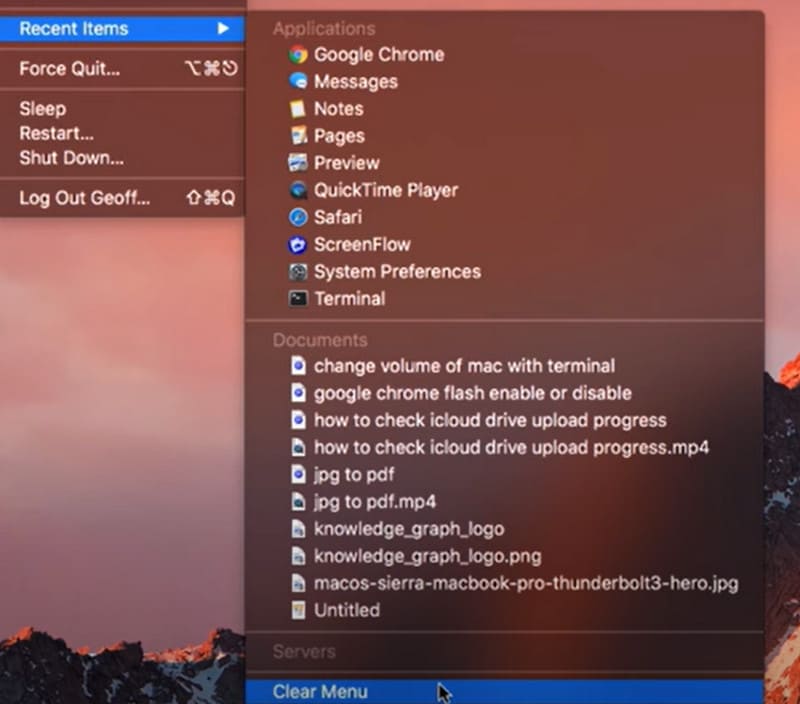
ขั้นตอนที่ 1 เปิด QuickTime Player บนคอมพิวเตอร์ Mac ของคุณ ไปที่มุมซ้ายบนแล้วคลิกโลโก้ QuickTime จากนั้นขยายเมนูรายการออกมา แล้วเลือก Recent items > Clear Menu.
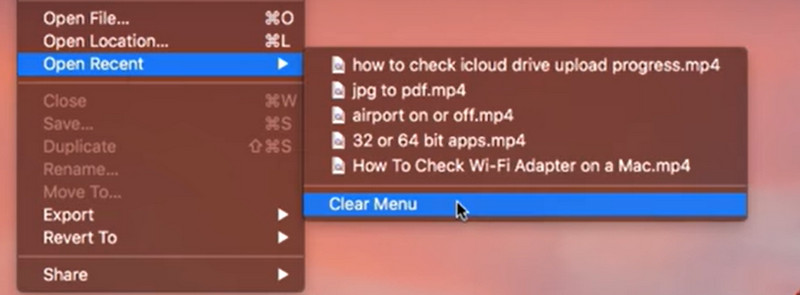
ขั้นตอนที่ 2 จากนั้นไปที่แท็บ File แล้วเลือก Open Recent > Clear Menu.
ขั้นตอนที่ 3 ออกจาก QuickTime Player แล้วเปิดขึ้นมาใหม่ คุณก็จะไม่เห็นไฟล์ล่าสุดต่าง ๆ แสดงอยู่ในโปรแกรมนี้อีกต่อไป.
ส่วนที่ 2. แก้ไขปัญหาไม่สามารถตัดแต่งวิดีโอใน QuickTime Player ได้
ในช่วงหลายปีที่ผ่านมา ผู้ใช้รายงานว่าเมื่อใช้ QuickTime Player เพื่อครอบตัดวิดีโอ ปุ่มตัวเลือกทั้งหมดจะเปลี่ยนไปเป็นสีเทาทันทีและไม่สามารถคลิกได้อีกต่อไป ดูเหมือนว่าเราจะไม่สามารถใช้คุณสมบัติการแก้ไขของ QuickTime Player ได้อีกต่อไป โชคดีที่เราพบวิธีแก้ไขข้อบกพร่องนี้แล้ว
วิธีแก้ไขปัญหาไม่สามารถตัดแต่งวิดีโอใน QuickTime Player ได้มีดังนี้
ขั้นตอนที่ 1 เปิด QuickTime Player แล้วเปิดวิดีโอที่คุณต้องการตัด หากพบว่าปุ่มทั้งหมดใต้เมนู Edit เป็นสีเทา ให้ปิดไฟล์นั้นแล้วกลับไปยังหน้าหลักของโปรแกรม คลิกขวาที่ไฟล์ แล้วเลือก Quick Actions > Trim.

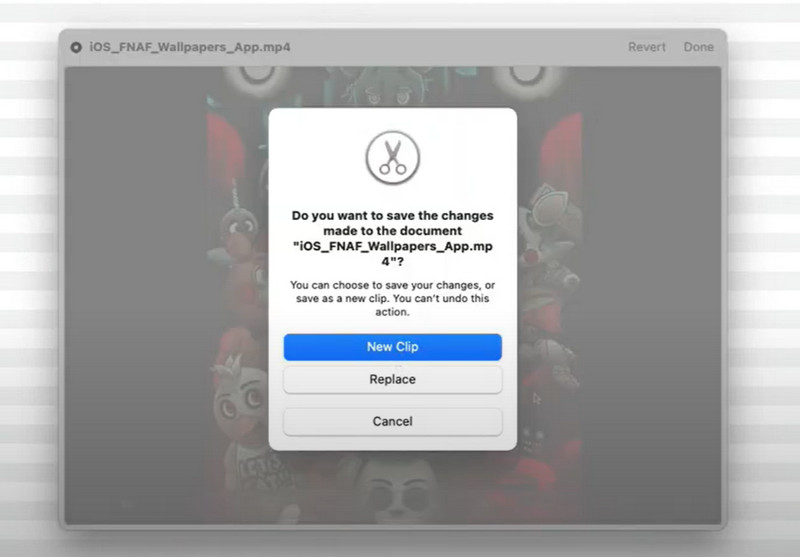
ขั้นตอนที่ 2 ตัดแต่งคลิปเล็กน้อย จากนั้นคลิก Done > New Clip บันทึกไฟล์ที่ตัดแล้วเป็นไฟล์ใหม่ พร้อมตั้งชื่อใหม่ให้ด้วย.
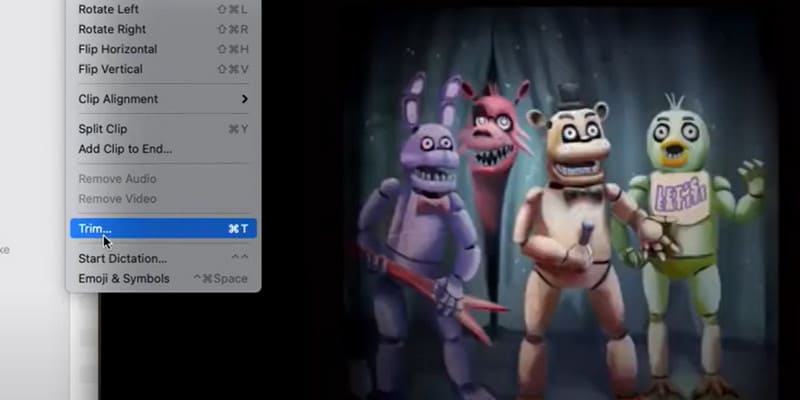
ขั้นตอนที่ 3 กลับไปที่หน้าหลักแล้วเปิดไฟล์ใหม่ ตอนนี้คุณสามารถไปที่ Edit แล้วเลือก Trim ได้อีกครั้ง.
ส่วนที่ 3 แก้ไขข้อผิดพลาด QuickTime ไม่สามารถเปิดไฟล์ MP4/MOV ได้
เหตุใด QuickTime Player จึงไม่สามารถเปิดไฟล์ MP4 หรือ MOV ได้อีกต่อไป โปรแกรมดังกล่าวไม่เข้ากันได้กับทั้งสองรูปแบบหรือไม่ เพื่อแก้ไขปัญหานี้ เราจะเสนอวิธีแก้ไขในสองสถานการณ์
ดาวน์โหลด QuickTime Compatible Codec Pack
สิ่งแรกที่เราต้องเข้าใจคือไฟล์รูปแบบ MP4 และ MOV นั้นไม่เหมือนกันทั้งหมด ตัวอย่างเช่น ไฟล์ MP4 ไฟล์วิดีโออาจมีวิดีโอ เสียง คำบรรยาย เมตาดาต้า ฯลฯ จำนวนมาก ซึ่งทั้งหมดอาจมีการใช้โคเดกที่แตกต่างกัน อย่างไรก็ตาม QuickTime Player นั้นมีข้อจำกัดในจำนวนโคเดกที่เข้ากันได้ ดังนั้นหากโคเดกใด ๆ สำหรับประเภทข้อมูลใด ๆ ในไฟล์ของคุณไม่ได้รับการรองรับโดยโปรแกรมเล่น QuickTime Player จะไม่สามารถเปิดได้ ดังนั้น คุณสามารถลองดาวน์โหลดชุดโคเดกวิดีโอที่เข้ากันได้กับ QuickTime ก่อน โปรดตรวจสอบให้แน่ใจว่าเนื้อหาที่คุณดาวน์โหลดนั้นปลอดภัยและไม่มีไวรัสหรือซอฟต์แวร์ที่เป็นอันตราย
ตัวอย่าง: DIVX codec, XVID codec, ZyGo เป็นต้น.
แปลงวิดีโอเป็นรูปแบบที่รองรับ QuickTime โดยใช้ FVC Video Converter Ultimate
วิธีแก้ปัญหาประเภทนี้แบบถอนรากถอนโคนคือ ใช้โปรแกรมแปลงไฟล์วิดีโอเพื่อแปลงไฟล์ของคุณให้เป็นรูปแบบที่ QuickTime Player รองรับ เราขอแนะนำ FVC Video Converter Ultimate ซึ่งช่วยให้คุณแปลงวิดีโอรูปแบบยอดนิยมใด ๆ ไปเป็น MP4 หรือ MOV ที่ QuickTime Player รองรับได้ โดยสามารถเลือกใช้ตัวแปลงสัญญาณ H.264 ได้ด้วย นอกจากนี้ยังมีพรีเซ็ตรูปแบบเอาต์พุตสำหรับ iTunes ซึ่งเข้ากันได้กับรูปแบบที่ QuickTime Player รองรับ คุณยังสามารถตัดต่อวิดีโอได้ตามต้องการก่อนเริ่มแปลง.
ดาวน์โหลดฟรีสำหรับ Windows 7 หรือใหม่กว่าดาวน์โหลดอย่างปลอดภัย
ดาวน์โหลดฟรีสำหรับ MacOS 10.7 หรือใหม่กว่าดาวน์โหลดอย่างปลอดภัย
นี่คือวิธีการแปลงไฟล์ที่ไม่เข้ากันได้กับ QuickTime Player
ขั้นตอนที่ 1 ติดตั้ง FVC Video Converter Ultimate บนคอมพิวเตอร์ของคุณ เปิดโปรแกรมแล้วคลิก Add Files เพื่ออัปโหลดวิดีโอ.

ขั้นตอนที่ 2 คลิก Convert All to แล้วเลือก MP4/MOV H.264 เป็นรูปแบบเอาต์พุต คุณยังสามารถเลื่อนลงไปที่แท็บ iTunes แล้วเลือกหนึ่งในรูปแบบที่มีได้.

ขั้นตอนที่ 3 สุดท้ายคลิก Convert All.

ส่วนที่ 4. แก้ไขปัญหา QuickTime Player ที่พบข้อผิดพลาดขณะบันทึกหน้าจอ
QuickTime Player ยังมีฟังก์ชันบันทึกหน้าจอในตัวที่ดีมาก อย่างไรก็ตาม มีผู้ใช้บางส่วนรายงานว่าเมื่อใช้ฟีเจอร์นี้ QuickTime Player ขึ้นข้อผิดพลาดขณะบันทึกหน้าจอ หรือมีหน้าต่างป๊อปอัป Cannot Record เด้งขึ้นมา.
• มีหลายสาเหตุที่ทำให้ QuickTime Player ไม่ทำงาน ก่อนอื่น คุณควรพิจารณาว่าหน่วยความจำของคอมพิวเตอร์ของคุณไม่เพียงพอที่จะจัดเก็บวิดีโอที่บันทึกไว้หรือไม่ คุณสามารถตรวจสอบพื้นที่จัดเก็บที่เหลือก่อนได้ อีกความเป็นไปได้คือมีข้อผิดพลาดที่ไม่ทราบสาเหตุเกิดขึ้นโดยกะทันหัน ส่งผลให้ QuickTime Player หยุดทำงาน ณ จุดนี้ คุณสามารถรีสตาร์ทโปรแกรมและดูว่าปัญหาได้รับการแก้ไขหรือไม่
• ป๊อปอัป "ไม่สามารถบันทึก" มักจะปรากฏขึ้นหากคุณกำลังใช้เสียงภายนอกเป็นแหล่งสัญญาณ คุณสามารถลองหาไมโครโฟนภายนอกใหม่หรือเปลี่ยนแหล่งสัญญาณเสียงเป็นเสียงภายใน หากปัญหายังไม่ได้รับการแก้ไข ให้ตรวจสอบว่า QuickTime Player เวอร์ชันของคุณจำเป็นต้องได้รับการอัปเดตหรือไม่ นอกจากนี้ คุณยังสามารถตรวจสอบว่า macOS เป็นเวอร์ชันล่าสุดหรือไม่ หากไม่ใช่ ให้อัปเดต
• บางทีคุณอาจลองพิจารณาด้วยว่าปัญหาอยู่ที่วิดีโอที่บันทึกหรือไม่ แพลตฟอร์มบางแพลตฟอร์มมีวิดีโอที่ได้รับการป้องกันด้วย DRM ซึ่งผู้ใช้ไม่สามารถบันทึกได้ หากแพลตฟอร์มที่คุณใช้ตรงตามโปรไฟล์นี้ ให้หยุดพยายามบันทึกและดูว่ามีวิธีอื่นในการดาวน์โหลดวิดีโอหรือไม่
ส่วนที่ 5. การแก้ไขเสียงของ QuickTime Player ที่ไม่ทำงาน
ปัญหาที่พบบ่อยประการสุดท้ายคือเสียงของ QuickTime Player ไม่ทำงาน ซึ่งอาจเป็นเพราะคุณไม่ได้ใช้ซอฟต์แวร์เวอร์ชันล่าสุด ลองอัปเดตเป็นเวอร์ชันล่าสุดก่อน
วิธีแก้ไขเสียงของ QuickTime Player ที่ไม่ทำงานมีดังนี้
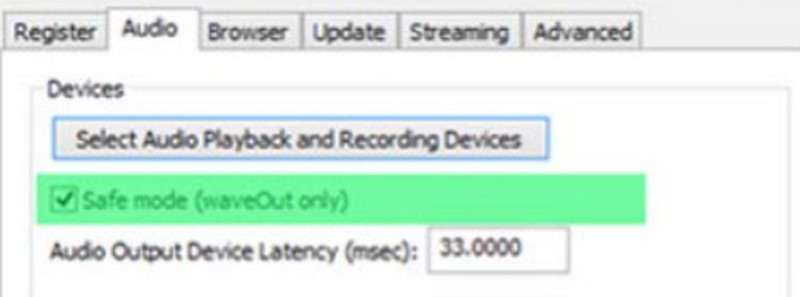
ขั้นตอนที่ 1 เปิด QuickTime Player บนอุปกรณ์ของคุณ เลือก Edit > Preference.
ขั้นตอนที่ 2 ในหน้าต่าง QuickTime Preference เลือก Audio แล้วเปิดใช้งานตัวเลือก Save mode จากนั้นคลิก Apply.
ขั้นตอนที่ 3 รีสตาร์ต QuickTime Player แล้วตรวจสอบว่าปัญหาได้รับการแก้ไขหรือไม่.
ส่วนที่ 6 ทางเลือกที่ดีที่สุดสำหรับ QuickTime Player
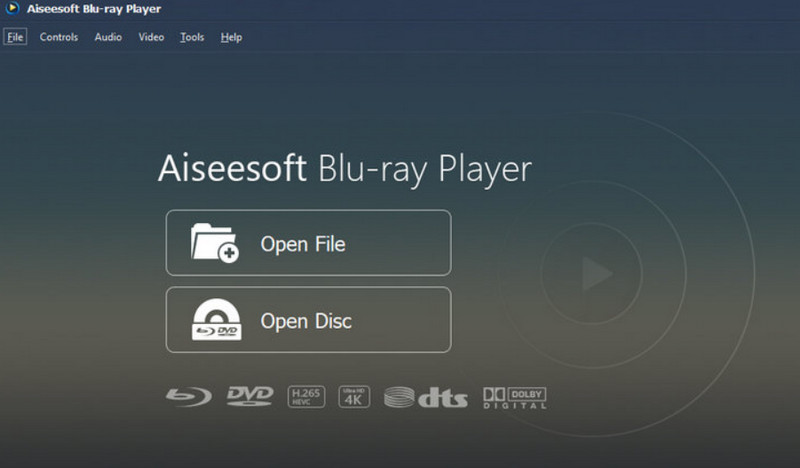
QuickTime Player รองรับรูปแบบวิดีโอได้ไม่มาก และความสามารถด้านการตัดต่อก็ยังค่อนข้างพื้นฐาน ดังนั้นหากคุณต้องการโปรแกรมที่ลักษณะคล้ายกันแต่มีฟีเจอร์ครบครันมากกว่า เราขอแนะนำ Aiseesoft Blu-ray Player ซึ่งสามารถเล่นวิดีโอได้แทบทุกรูปแบบดิจิทัล และยังอ่านแผ่น DVD แผ่น Blu-ray หรือไฟล์ ISO ได้อีกด้วย ในด้านคุณภาพภาพและเสียงก็ยอดเยี่ยมระดับแนวหน้า และคุณยังสร้างเพลย์ลิสต์ของตัวเองได้ Aiseesoft Blu-ray Player ยังมีตัวเลือกการตั้งค่าการเล่นที่ปรับแต่งได้หลากหลาย ทำให้คุณสามารถจับภาพหน้าจออย่างรวดเร็วในช่วงเวลาที่น่าสนใจได้.
ดาวน์โหลดฟรีสำหรับ Windows 7 หรือใหม่กว่าดาวน์โหลดอย่างปลอดภัย
ดาวน์โหลดฟรีสำหรับ MacOS 10.7 หรือใหม่กว่าดาวน์โหลดอย่างปลอดภัย
ส่วนที่ 7 คำถามที่พบบ่อยเกี่ยวกับ QuickTime Player ที่ไม่ทำงาน
เหตุใด QuickTime ถึงไม่เล่นวิดีโอ?
ขั้นแรก ตรวจสอบว่ารูปแบบวิดีโอของคุณเข้ากันได้กับ QuickTime Player หรือไม่ หากเป็นเช่นนั้น ให้พิจารณาว่าแพลตฟอร์มนั้นไม่รองรับโคเดกของวิดีโอหรือไม่ แน่นอนว่าอาจเป็นเพราะเวอร์ชันของเครื่องเล่นของคุณล้าสมัยเกินไป ลองอัปเดตดู
อะไรที่มาแทนที่ QuickTime Player?
ทางเลือกที่ดีที่สุดสำหรับ QuickTime Player ได้แก่ Aiseesoft Blu-ray Player, VLC Media Player, KMPlayer, Windows Media Player และอื่นๆ อีกมากมาย
เหตุใด QuickTime จึงไม่สามารถเล่นไฟล์ MOV ของฉันได้?
MOV เป็นรูปแบบไฟล์เริ่มต้นของ QuickTime Player หากคุณพบว่า QuickTime Player ไม่สามารถเปิดไฟล์ MOV ได้ ให้ตรวจสอบก่อนว่าไฟล์วิดีโอเสียหายหรือไม่ หากไม่เสียหาย ให้ลองแปลงไฟล์ปัจจุบันเป็นรูปแบบ MP4 H.264.
สรุป
นี่คือคู่มือแบบละเอียดที่จะช่วยคุณแก้ปัญหา QuickTime Player ใช้งานไม่ได้ เราได้วิเคราะห์ความคิดเห็นของคุณ สรุปสถานการณ์ปัญหาที่พบบ่อย 5 แบบ และอธิบายวิธีแก้ไขในแต่ละกรณี หากคุณยังรู้สึกว่าโปรแกรมเล่นตัวนี้ทำงานได้ไม่ดีนัก เราขอแนะนำให้ลองใช้โปรแกรมทางเลือกที่ดีที่สุดอย่าง Aiseesoft Blu-ray Player ซึ่งมีความเข้ากันได้กับไฟล์ต่าง ๆ กว้างกว่า และมีตัวเลือกการตั้งค่าส่วนบุคคลมากกว่า.
-
 การบันทึกหน้าจอ QuickTime - บันทึกวิดีโอพร้อมเสียงบน Mac และ PC
 หน้าจอการบันทึกเสียงบน Mac มีประโยชน์ เครื่องเล่นในตัว QuickTime Player สามารถทำได้ อ่านโพสต์ของเขาและเรียนรู้วิธีจับภาพหน้าจอพร้อมเสียงบน Mac และ PC
-
 โปรแกรม QuickTime Player ทดแทนที่ดีที่สุดทั้งแบบออนไลน์และออฟไลน์ [2025]
 นี่จะแนะนำให้คุณเลือกตัวเลือกการเปลี่ยน QuickTime Player ที่ดีที่สุด หากไม่มี QuickTime Player บนแพลตฟอร์มของคุณ หรือคุณต้องการตัวใหม่
-
 ข้อมูลสำคัญที่คุณควรรู้เกี่ยวกับ QuickTime Slow Motion
 คุณได้ลองใช้ QuickTime Media Player เพื่อเล่นวิดีโอแบบสโลว์โมชั่นแล้วหรือยัง? อ่านบทความนี้เพื่อทราบข้อมูลเพิ่มเติมเกี่ยวกับบริการที่ยอดเยี่ยมของโปรแกรมเล่นสื่อนี้
