


 Video Converter Ultimate
 บันทึกหน้าจอ
 ซ่อมวิดีโอ
 ดาวน์โหลดอย่างปลอดภัย
วิธีแก้ปัญหาวิดีโอไม่เล่นบนอุปกรณ์ Android [2024]
วิดีโอของคุณไม่เล่นบนอุปกรณ์ Androidอยู่หรือไม่ และคุณกำลังมองหาวิธีแก้ไข? ตอนนี้คุณมาอยู่ถูกที่แล้ว ปัญหาวิดีโอแบบนี้พบได้บ่อย และหลายคนมักเจอด้วยหลากหลายสาเหตุ ในบทความนี้ คุณจะได้รู้ว่าวิดีโอของคุณไม่เล่นเพราะอะไร พร้อมทั้งวิธีแก้ไขที่ใช้งานได้จริงและทำตามได้ง่าย ๆ.
คอยติดตามข้อมูลเชิงลึกที่เป็นประโยชน์ เพื่อให้มั่นใจว่าคุณสามารถแก้ไขปัญหาท้าทายที่ขัดขวางความเพลิดเพลินในการรับชมวิดีโอบนอุปกรณ์ Android ของคุณได้อย่างรวดเร็ว

ส่วนที่ 1 เหตุใดวิดีโอจึงไม่เล่นบนอุปกรณ์ Android
ปัญหาการเล่นวิดีโอบนอุปกรณ์ Android อาจทำให้หงุดหงิด ส่งผลกระทบต่อประสบการณ์ผู้ใช้ และขัดขวางความเพลิดเพลินของเนื้อหามัลติมีเดีย ต่อไปนี้คือสาเหตุต่าง ๆ ที่ทำให้วิดีโอไม่สามารถเล่นบน Android ได้
ปัญหาการเชื่อมต่ออินเทอร์เน็ต
การเชื่อมต่ออินเทอร์เน็ตที่อ่อนแอและไม่เสถียรอาจทำให้เกิดการบัฟเฟอร์หรือการโหลดวิดีโอล้มเหลว ตรวจสอบให้แน่ใจว่าคุณมีการเชื่อมต่อ Wi-Fi หรือข้อมูลมือถือที่เสถียรและเชื่อถือได้
แอปหรือระบบล้าสมัย
หากแอปเล่นวิดีโอหรือระบบ Android ล้าสมัย แอปอาจไม่รองรับรูปแบบวิดีโอล่าสุดหรือมีการแก้ไขข้อบกพร่องที่จำเป็น
แคชและข้อมูลของแอป
แคชและข้อมูลที่สะสมในแอปเล่นวิดีโออาจทำให้เกิดปัญหาในการเล่นได้ การล้างแคชและข้อมูลของแอปสามารถแก้ไขข้อบกพร่องได้ เข้าถึงตัวเลือกนี้ในการตั้งค่าอุปกรณ์ของคุณ
พื้นที่จัดเก็บไม่เพียงพอ
หากอุปกรณ์ของคุณมีพื้นที่เก็บข้อมูลเหลือน้อย วิดีโออาจประสบปัญหาในการบัฟเฟอร์และเล่นได้อย่างราบรื่น
ความเข้ากันได้ของโค้ดек
โปรแกรมเล่นวิดีโอเริ่มต้นอาจไม่รองรับตัวแปลงสัญญาณวิดีโอบางตัว การติดตั้งเครื่องเล่นวิดีโอของบริษัทอื่นจาก Google Play Store สามารถให้การสนับสนุนตัวแปลงสัญญาณเพิ่มเติม ทำให้สามารถใช้งานร่วมกับรูปแบบวิดีโอต่างๆ ได้ดียิ่งขึ้น
ส่วนที่ 2 วิธีแก้ปัญหาทั่วไปในการแก้ไขวิดีโอที่ไม่เล่นบนอุปกรณ์ Android
วิดีโอที่ไม่เล่นบนอุปกรณ์ Android เป็นปัญหาที่พบบ่อย และวิธีแก้ปัญหาสำหรับวิดีโอเหล่านั้นก็มีประโยชน์มาก ต่อไปนี้เป็นวิธีแก้ปัญหาที่ดีที่สุดที่คุณสามารถทำได้เพื่อแก้ไขปัญหานี้:
วิธีที่ 1: การใช้เครื่องมือซ่อมแซมวิดีโอ
เครื่องมือซ่อมแซมวิดีโอได้รับการออกแบบมาเพื่อแก้ไขไฟล์วิดีโอที่เสียหายหรือเสียหาย ซึ่งอาจเป็นสาเหตุทั่วไปที่ทำให้วิดีโอไม่เล่นบนอุปกรณ์ Android เมื่อไฟล์วิดีโอเสียหาย อาจไม่สามารถเปิดหรือเล่นได้อย่างถูกต้อง ซึ่งอาจเกิดขึ้นเนื่องจากการหยุดชะงักระหว่างการดาวน์โหลด ปัญหาการถ่ายโอนไฟล์ หรือปัญหาในการบันทึกต้นฉบับ เครื่องมือซ่อมแซมวิดีโอมักจะทำงานโดยการวิเคราะห์ไฟล์ที่เสียหาย ระบุและแก้ไขข้อผิดพลาด จากนั้นจึงสร้างเวอร์ชันที่สามารถเล่นได้
ดังนั้น หนึ่งในเครื่องมือซ่อมแซมวิดีโอที่ดีที่สุดที่คุณสามารถใช้เพื่อแก้ปัญหาวิดีโอไม่เล่นบนอุปกรณ์ Android คือ FVC Video Repair เครื่องมือนี้มีฟีเจอร์ครบถ้วนที่โปรแกรมซ่อมวิดีโอควรมี ตั้งแต่การจัดการปัญหาทั่วไปที่เกี่ยวกับไฟล์วิดีโอที่เสียหายหรือชำรุดได้อย่างมีประสิทธิภาพ ไปจนถึงอินเทอร์เฟซที่ใช้งานง่าย รองรับรูปแบบวิดีโอได้หลากหลาย และผสานรวมอัลกอริทึม AI รุ่นใหม่ล่าสุด เครื่องมือนี้ช่วยให้ขั้นตอนการซ่อมวิดีโอเป็นเรื่องง่าย รวดเร็ว และมีประสิทธิภาพ ในการใช้งาน ให้ทำตามขั้นตอนด้านล่างนี้:
ขั้นตอนที่ 1. ก่อนอื่น คุณต้องเชื่อมต่ออุปกรณ์ของคุณกับพีซีหรือเดสก์ท็อปเพื่อถ่ายโอนวิดีโอที่ไม่สามารถเล่นได้บนโทรศัพท์ Android ของคุณ.
ขั้นตอนที่ 2. จากนั้นให้ดาวน์โหลดซอฟต์แวร์ FVC Video Repair และติดตั้ง.
ดาวน์โหลดฟรีสำหรับ Windows 7 หรือใหม่กว่าดาวน์โหลดอย่างปลอดภัย
ดาวน์โหลดฟรีสำหรับ macOS 10.7 หรือใหม่กว่าดาวน์โหลดอย่างปลอดภัย
ขั้นตอนที่ 3. ต่อไป เพิ่มวิดีโอที่คุณได้ถ่ายโอนมาจากอุปกรณ์ของคุณโดยกดปุ่มเครื่องหมายบวกสีแดง และเพิ่มวิดีโอตัวอย่างโดยคลิกปุ่มเครื่องหมายบวกสีน้ำเงินในลักษณะเดียวกัน.
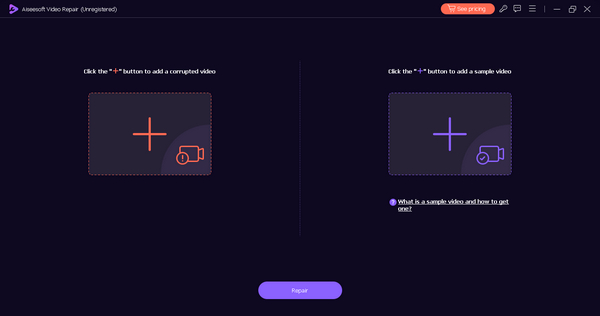
ขั้นตอนที่ 4. หลังจากนั้น คลิกปุ่ม Repair เพื่อเริ่มกระบวนการซ่อมแซมวิดีโอ.
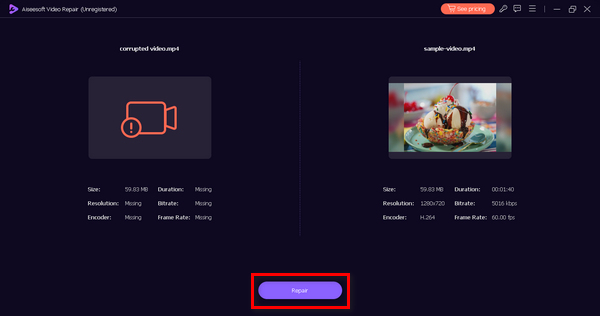
ขั้นตอนที่ 5. สุดท้าย ตรวจสอบว่าวิดีโอสามารถเล่นได้แล้วหรือไม่โดยคลิกปุ่มPreview เมื่อพอใจผลลัพธ์แล้ว ให้บันทึกวิดีโอที่ซ่อมเสร็จโดยคลิกปุ่มSave.
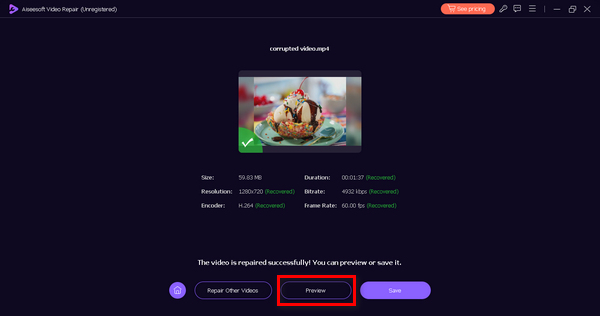
FVC Video Repair ถือเป็นตัวเลือกที่ยอดเยี่ยมสำหรับการซ่อมแซมปัญหาวิดีโอที่ไม่ยอมเล่น การใช้เครื่องมือนี้จะช่วยให้คุณกู้คืนความสมบูรณ์ของไฟล์วิดีโอ และทำให้สามารถเล่นได้อย่างปกติบนอุปกรณ์ Android ของคุณ.
วิธีที่ 2: การใช้เครื่องมือแปลงวิดีโอ
บางครั้งวิดีโออาจไม่เล่นบนอุปกรณ์ Android เนื่องจากปัญหาความเข้ากันได้ของรูปแบบไฟล์หรือโค้ดек ให้ใช้โปรแกรมแปลงวิดีโอ เช่น FVC Video Converter Ultimate เครื่องมือนี้ช่วยให้คุณแปลงวิดีโอให้อยู่ในรูปแบบที่อุปกรณ์รองรับ อุปกรณ์ Android อาจมีข้อกำหนดเฉพาะสำหรับการเล่นวิดีโอ และการแปลงไฟล์จะช่วยให้ไฟล์ตรงตามข้อกำหนดเหล่านั้น นอกจากนี้โปรแกรมแปลงวิดีโอนี้ยังช่วยได้ในกรณีที่ความละเอียดหรือพารามิเตอร์อื่น ๆ ของวิดีโอไม่เหมาะสมกับอุปกรณ์ของคุณอีกด้วย ในการใช้งาน ให้ทำตามขั้นตอนด้านล่างนี้:
ขั้นตอนที่ 1. ขั้นแรก คุณต้องส่งออกวิดีโอที่ไม่เล่นจากอุปกรณ์ Android ไปยังพีซีหรือเดสก์ท็อป.
ขั้นตอนที่ 2. จากนั้นไปที่เว็บไซต์ของทางผู้พัฒนา ดาวน์โหลดโปรแกรม และติดตั้งลงบนคอมพิวเตอร์ของคุณ.
ดาวน์โหลดฟรีสำหรับ Windows 7 ขึ้นไปดาวน์โหลดอย่างปลอดภัย
ดาวน์โหลดฟรีสำหรับ MacOS 10.7 หรือใหม่กว่าดาวน์โหลดอย่างปลอดภัย
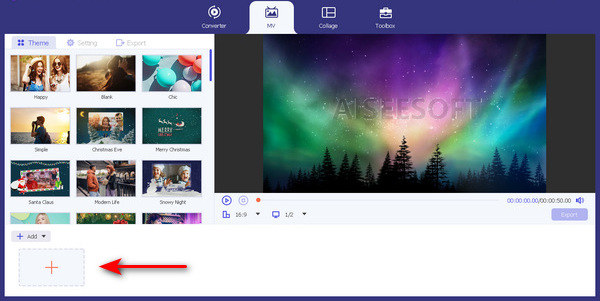
ขั้นตอนที่ 3. ตอนนี้ลองสำรวจแถบต่าง ๆ คุณจะเห็นแท็บ Converter, MV และ Collage จากทั้งสามแท็บ ให้เลือกแท็บแรกหรือแท็บConverter.
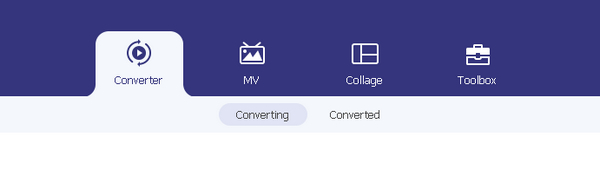
ขั้นตอนที่ 4. จากนั้นกดปุ่มAdd File เพื่อเพิ่มวิดีโอที่คุณนำเข้ามาจากอุปกรณ์ Android.
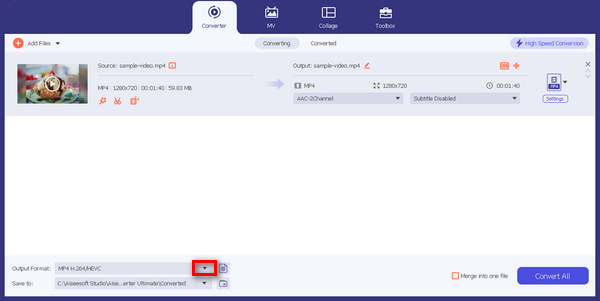
ขั้นตอนที่ 5. ต่อไป คลิกปุ่มOutput Format เพื่อเปลี่ยนรูปแบบของไฟล์วิดีโอของคุณ.
ขั้นตอนที่ 6. ขั้นสุดท้าย คลิกปุ่มConvert All เพื่อแปลงไฟล์ทั้งหมด.
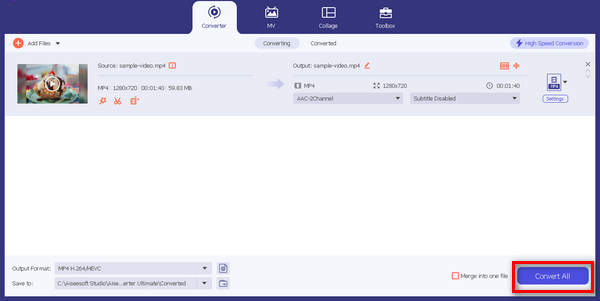
การแปลงรูปแบบวิดีโอโดยใช้ FVC Video Converter Ultimate ช่วยให้มั่นใจได้ว่ารูปแบบดังกล่าวเข้ากันได้กับอุปกรณ์แล้ว ทำให้เล่นได้อย่างราบรื่น
ส่วนที่ 3 คำถามที่พบบ่อยเกี่ยวกับวิดีโอที่ไม่เล่นบนอุปกรณ์ Android
เหตุใดฉันจึงไม่สามารถเปิดวิดีโอบน Android ได้
หากคุณไม่สามารถเปิดวิดีโอบนอุปกรณ์ Android ของคุณได้ ให้ตรวจสอบพื้นที่เก็บข้อมูลของอุปกรณ์เพื่อให้แน่ใจว่ามีพื้นที่เพียงพอสำหรับการเล่นวิดีโอ หากพื้นที่เก็บข้อมูลมีจำกัด ให้พิจารณาล้างไฟล์ที่ไม่จำเป็น นอกจากนี้ แอปเล่นวิดีโอที่ล้าสมัยหรือระบบ Android เองอาจขาดความเข้ากันได้กับรูปแบบวิดีโอที่ใหม่กว่า ตรวจสอบให้แน่ใจว่าได้อัปเดตทั้งแอปและระบบเป็นเวอร์ชันล่าสุด หากวิดีโอบางรายการไม่เล่น อาจเกิดความเสียหาย ในกรณีเช่นนี้ การใช้เครื่องมือซ่อมแซมวิดีโอสามารถช่วยแก้ไขไฟล์ที่เสียหายและช่วยให้เล่นได้อย่างเหมาะสม
เหตุใดโทรศัพท์ของฉันจึงไม่ให้ฉันดูวิดีโอ
หากโทรศัพท์ของคุณไม่ยอมให้คุณดูวิดีโอ ให้เริ่มจากตรวจสอบการเชื่อมต่ออินเทอร์เน็ตของคุณก่อน การเชื่อมต่อที่ไม่เสถียร ไม่ว่าจะเป็น Wi‑Fi หรือดาต้ามือถือ อาจทำให้เกิดอาการบัฟเฟอร์หรือปัญหาในการเล่นวิดีโอได้ ตรวจสอบให้แน่ใจว่าแอปเล่นวิดีโอมีสิทธิ์เข้าถึงที่เก็บข้อมูลและอินเทอร์เน็ต โดยไปตั้งค่าสิทธิ์ของแอปในเมนูการตั้งค่าอุปกรณ์ของคุณ นอกจากนี้ ควรรักษาให้ทั้งแอปวิดีโอและระบบ Android ของคุณอัปเดตอยู่เสมอ เพราะการอัปเดตมักมีการแก้ไขบั๊กที่ช่วยปรับปรุงประสิทธิภาพการเล่นวิดีโอ หากวิดีโอบน iPhone ของคุณไม่เล่น ให้ไปดูวิธีแก้ไขได้ที่นี่.
เหตุใดวิดีโอม้วนฟิล์มของฉันจึงไม่เล่น
เมื่อวิดีโอจาก Camera Roll ไม่เล่น ให้พิจารณาความเป็นไปได้ที่ไฟล์จะเสียหาย การใช้เครื่องมือซ่อมแซมวิดีโอสามารถเป็นวิธีแก้ไขปัญหาเกี่ยวกับวิดีโอบางรายการได้ ตรวจสอบให้แน่ใจว่าเครื่องเล่นเริ่มต้นของอุปกรณ์ของคุณรองรับรูปแบบวิดีโอที่กล้องของคุณใช้ หรือลองใช้โปรแกรมเล่นวิดีโอของบริษัทอื่นหรือโปรแกรมแปลงวิดีโอเพื่อปรับรูปแบบ ตรวจสอบพื้นที่เก็บข้อมูลของอุปกรณ์ เนื่องจากพื้นที่เก็บข้อมูลเต็มอาจขัดขวางการเล่นวิดีโอ เพิ่มพื้นที่ว่างโดยการลบไฟล์ที่ไม่จำเป็นหรือถ่ายโอนไปยังอุปกรณ์จัดเก็บข้อมูลภายนอก การแก้ไขปัญหาเหล่านี้มักจะสามารถแก้ไขปัญหาการเล่นวิดีโอ Camera Roll บนอุปกรณ์ Android ของคุณได้
สรุป
ปัญหาวิดีโอไม่เล่นบน Androidไม่ใช่เรื่องที่คุณต้องกังวลมากนัก เพราะมีวิธีแก้ไขได้อย่างรวดเร็ว ซอฟต์แวร์ทั้งสองตัวนี้สามารถช่วยคุณจัดการกับปัญหาวิดีโอได้ทุกรูปแบบ ไม่ได้จำกัดแค่ปัญหาเพียงประเภทเดียว และความอเนกประสงค์ของมันทำให้เป็นตัวเลือกอันดับต้น ๆ สำหรับโปรแกรมซ่อมวิดีโอ.
-
 อะไรทำให้เกิดการค้างของวิดีโอ และจะยกเลิกการตรึงได้อย่างไร
 คุณเคยประสบปัญหาในการรีเฟรชและรีสตาร์ทวิดีโอที่ค้างขณะดูหรือไม่? นี่คือทุกสิ่งที่คุณจำเป็นต้องรู้เพื่อช่วยในการละลายน้ำแข็ง
-
 วิธีแก้ไข Canable to Play Video Error 5 ได้อย่างง่ายดาย
 คุณเคยประสบปัญหาในการเล่นวิดีโอที่คุณดาวน์โหลดมาแต่ถูกรบกวนด้วยข้อความแสดงข้อผิดพลาด 5 ที่ไม่สามารถเล่นวิดีโอได้หรือไม่ นี่คือทุกสิ่งที่คุณจำเป็นต้องรู้
-
 วิธีแก้ปัญหาด่วนเพื่อแก้ไขข้อผิดพลาดไม่สามารถเล่นวิดีโอได้ 150
 เคยพบกับข้อผิดพลาดที่ไม่สามารถเล่นวิดีโอที่น่าหงุดหงิดได้ 150 ในระหว่างการรับชมวิดีโอของคุณหรือไม่? ไม่ต้องกังวลเพราะเราอธิบายวิธีแก้ปัญหาให้คุณแล้ว
