


 Video Converter Ultimate
 บันทึกหน้าจอ
 ซ่อมวิดีโอ
 ดาวน์โหลดอย่างปลอดภัย
VLC Media Player - บทวิจารณ์สั้น ๆ เครื่องเล่นวิดีโอและทางเลือกที่ดีที่สุดบน Windows และ Mac
ทางเลือกอื่นที่ดีที่สุดสำหรับ VLC Media Player คืออะไร? ในฐานะหนึ่งในเครื่องเล่นวิดีโอยอดนิยมสำหรับ Windows และ Mac VLC Media Player มีคุณสมบัติขั้นสูงบางอย่างโดยเฉพาะสำหรับเล่นไฟล์วิดีโอ แต่อะไรคือทางเลือกที่ดีที่สุดเมื่อเครื่องเล่น VLC ไม่ทำงาน? เพียงเรียนรู้เพิ่มเติมเกี่ยวกับการตรวจสอบ VLC Media Player แบบง่ายๆรวมถึงทางเลือกที่ดีที่สุด 5 ข้อจากบทความ เพียงเรียนรู้เพิ่มเติมเกี่ยวกับคุณสมบัติและเลือกคุณสมบัติที่ต้องการตามความต้องการของคุณ

ส่วนที่ 1: รีวิวง่ายๆเกี่ยวกับ VLC Media Player
ดังที่ได้กล่าวไว้ข้างต้น VLC Media Player เป็นหนึ่งในเครื่องเล่นสื่อที่ได้รับความนิยมมากที่สุดสำหรับทุกแพลตฟอร์ม พร้อมใช้งานสำหรับ Windows, Mac, Linux, Android และ iOS มีคุณสมบัติขั้นสูงบางอย่างเช่นการแปลงรูปแบบไฟล์สตรีมและดาวน์โหลดวิดีโอ YouTube บันทึกวิดีโอและไฟล์เสียงและแม้แต่สร้างบุ๊กมาร์ก แน่นอนว่า VLC Media Player ควรเป็นเครื่องเล่นสื่อที่ยอดเยี่ยม
- 1. รองรับรูปแบบวิดีโอและเสียงส่วนใหญ่รวมถึง DVD / โฟลเดอร์ / ISO
- 2. ให้การเล่นแบบเฟรมต่อเฟรมการควบคุมความเร็วและการเล่นที่ละเอียดยิ่งขึ้น
- 3. เล่นวิดีโอจาก Internet Radio ฮาร์ดไดรฟ์สตรีมมิ่งออนไลน์และพอดคาสต์
- 4. ปรับแต่งการตั้งค่าวิดีโอและเสียงการทำให้เป็นมาตรฐานและซิงค์ไฟล์ไปยังอุปกรณ์
- 5. ช่วยให้คุณสามารถเล่นวิดีโอเป็นอักขระ ASCII ตัวต่อจิ๊กซอว์และอื่น ๆ
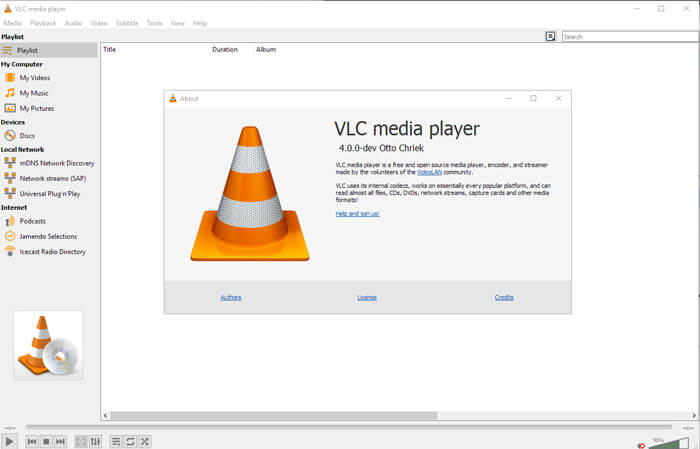
ส่วนที่ 2: ทำไม VLC Media Player ไม่ทำงาน
การแก้ไขปัญหาที่ดีที่สุดเมื่อคุณพบว่าไม่มีเสียงหรือปัญหาอื่น ๆ ของ VLC Media Player คืออะไร? คำถามที่พบบ่อยที่คุณควรทราบมีดังต่อไปนี้
1. ทำไมเสียงไม่ทำงานบน VLC Media Player?
แน่นอน คุณสามารถตรวจสอบการตั้งค่าเสียงของ VLC ได้ โดยไปที่เมนู Tools แล้วเลือกตัวเลือก Preference จากนั้นคุณสามารถปรับพารามิเตอร์ต่าง ๆ ได้ เช่น ตัวเลือก Enable time-stretching audio หลังจากนั้นให้คุณตรวจสอบที่ Windows Volume Mixer เพื่อดูว่าเสียงของโปรแกรม VLC Media Player ทำงานอยู่หรือไม่.
2. จะแก้ไข VLC Media Player Lagging หรือ Shuttering ได้อย่างไร?
หากคุณมีปัญหาในการเล่นวิดีโอคุณสามารถเปลี่ยนค่าการแคชปิดใช้งานการถอดรหัสแบบเร่งด้วยฮาร์ดแวร์หรือเปลี่ยนโมดูลเอาต์พุตวิดีโอ แน่นอนคุณยังสามารถเลือกทางเลือก VLC Media Player แบบมืออาชีพเพื่อเล่นภาพยนตร์คุณภาพสูงได้อีกด้วย
3. วิธีแก้ไข VLC Media Player ทำให้หยุดทำงาน?
ตรวจสอบไฟล์สื่ออีกครั้งด้วยเครื่องเล่นสื่ออื่นตรวจสอบการตั้งค่าความเข้ากันได้สำหรับโปรแกรม หากคุณไม่สามารถเล่นไฟล์ MKV ด้วย VLC Media Player ได้คุณยังสามารถปิดใช้งานไฟล์ MKV ที่โหลดไว้ล่วงหน้าเพื่อค้นหาว่าใช้งานได้หรือไม่
ส่วนที่ 3: 5 ทางเลือกที่ดีที่สุดสำหรับ VLC Media Player
คุณควรทำอย่างไรหาก VLC Media Player ไม่ทำงาน หากคุณต้องการใช้ VLC เป็นโปรแกรมเล่นสื่อเริ่มต้นหรือต้องการใช้โปรแกรมเล่นสื่ออื่นเป็นวิธีแก้ปัญหาชั่วคราวโปรแกรมเล่นวิดีโอออนไลน์ควรเป็นตัวเลือกที่ดีที่สุด แน่นอนคุณสามารถค้นหาทางเลือกอื่น ๆ สำหรับ VLC Media Player ได้ดังต่อไปนี้
วิธีที่ 1: FVC เครื่องเล่นวิดีโอฟรี
หากคุณต้องการเพียงโปรแกรมเล่นมีเดียชั่วคราวแทน VLC Media Player แล้วละก็ FVC Free Video Player เป็นวิธีที่ดีที่สุดในการเล่นไฟล์มีเดียออนไลน์ คุณสามารถเปิดโปรแกรมเล่นมีเดียออนไลน์นี้เพื่อเล่นวิดีโอและดีวีดีได้อย่างง่ายดาย อีกทั้งยังสามารถปรับเอฟเฟกต์การเล่น ถ่ายภาพหน้าจอ ปรับแต่งกระบวนการเล่น และฟังก์ชันอื่น ๆ ได้ด้วย.
ดาวน์โหลดฟรีสำหรับ Windows 7 หรือใหม่กว่าดาวน์โหลดอย่างปลอดภัย
ดาวน์โหลดฟรีสำหรับ MacOS 10.7 หรือใหม่กว่าดาวน์โหลดอย่างปลอดภัย
- 1. จัดเตรียมเครื่องเล่นสื่อที่ใช้ HTML5 สำหรับรูปแบบสื่อส่วนใหญ่
- 2. รองรับคุณภาพวิดีโอต้นฉบับเช่นวิดีโอ 720P / 1080P / UHD 4K
- 3. ปรับแต่งกระบวนการเล่นด้วยแถบเลื่อนการนำทางระดับเสียง ฯลฯ
- 4. ถ่ายภาพรวมที่สำคัญระหว่างกระบวนการเล่นวิดีโอ
- 5. เพลิดเพลินกับภาพยนตร์ 3 มิติด้วยแว่นตา 3 มิติพร้อมทางเลือก VLC

วิธีที่ 2: GOM Media Player
GOM Media Player เป็นทางเลือก VLC Media Player ฟรีที่ให้คุณดาวน์โหลดสกินต่างๆเพื่อตกแต่งอินเทอร์เฟซผู้ใช้ นอกจากนี้ยังรองรับไฟล์วิดีโอและไฟล์เสียงทุกรูปแบบและให้คุณจับเสียงบางส่วนจากวิดีโอทั้งหมดได้ แต่ GOM Media Player มีเฉพาะ Windows เวอร์ชันที่ไม่สามารถใช้กับแพลตฟอร์มอื่นได้
- 1. รองรับไฟล์วิดีโอและไฟล์เสียงทุกรูปแบบเช่น MP4 และ MP3.
- 2. ให้การค้นหาอัตโนมัติและซิงค์คำบรรยายเป็นเครื่องเล่น VLC
- 3. มีสกินนับล้านให้ดาวน์โหลดเพื่อตกแต่งอินเทอร์เฟซ
- 4. ช่วยให้คุณสามารถดาวน์โหลดไฟล์มีเดียหรือซ่อมแซมไฟล์ที่เสียหาย
วิธีที่ 3: RealPlayer
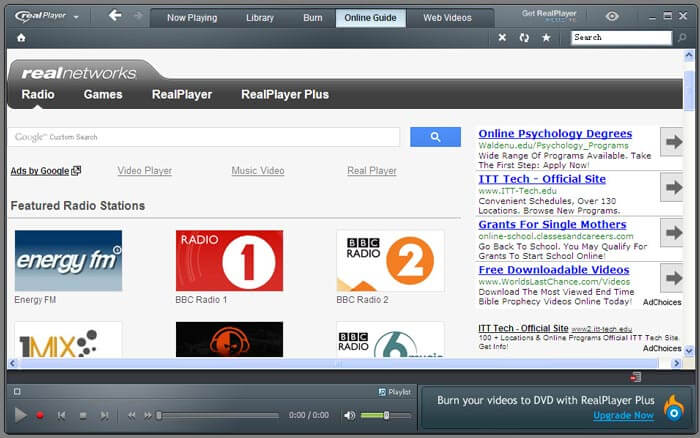
RealPlayer เป็นอีกหนึ่งทางเลือกที่ยอดเยี่ยมแทน VLC Media Player และใช้งานได้ฟรี นอกจากฟีเจอร์การเล่นพื้นฐานแล้ว คุณยังสามารถดาวน์โหลดวิดีโอ แปลงวิดีโอเป็นรูปแบบไฟล์อื่น หรือแม้แต่เก็บวิดีโอของคุณไว้เป็นความลับด้วยรหัสผ่านได้อีกด้วย ทั้งยังรองรับไฟล์มีเดียหลากหลายรูปแบบ เช่น AVI, MP4, MOV, FLV และอื่น ๆ.
- 1. อนุญาตให้ผู้ใช้ดาวน์โหลดวิดีโอจาก YouTube ในระหว่างขั้นตอนการเล่น
- 2. รองรับไฟล์วิดีโอและไฟล์เสียงทุกรูปแบบด้วยคุณภาพดั้งเดิม
- 3. แปลงวิดีโอเป็นรูปแบบต่างๆและสตรีมไปยังอุปกรณ์อื่น ๆ ได้อย่างง่ายดาย
- 4. เล่นรูปแบบเสียงและวิดีโอที่สำคัญทั้งหมดแฟลชวิดีโอดีวีดี SVCD VCD และอื่น ๆ
วิธีที่ 4: MPlayerX สำหรับ Mac
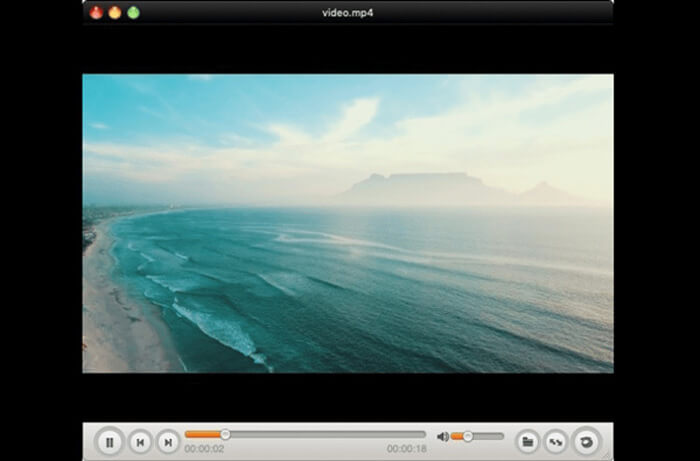
MPlayerX เป็นอีกทางเลือกหนึ่งของ VLC Media Player สำหรับ Mac เนื่องจากเป็นเครื่องเล่นสื่อที่ใช้ FFmpeg และ MPlayer ที่รองรับไฟล์วิดีโอและไฟล์เสียงส่วนใหญ่ ยิ่งไปกว่านั้นคุณสามารถใช้ประโยชน์จากคุณสมบัติขั้นสูงบางอย่างเช่นการรองรับเพลย์ลิสต์บริการระยะไกลของ Apple และอุปกรณ์ Apple อื่น ๆ อีกมากมาย
- 1. เครื่องเล่นสื่อโอเพ่นซอร์สสำหรับ Mac ที่ใช้ทั้ง FFmpeg และ MPlayer
- 2. รองรับมัลติทัช, การควบคุมท่าทาง, เพลย์ลิสต์, บริการระยะไกลของ Apple เป็นต้น
- 3. การสนับสนุน YouTube แบบบูรณาการที่ช่วยให้คุณสามารถเล่นวิดีโอออนไลน์
- 4. รับรู้สายเคเบิล SPDIF โดยอัตโนมัติและส่งออกสตรีม DTS / AC3 ดิบ

วิธีที่ 5: UM Player
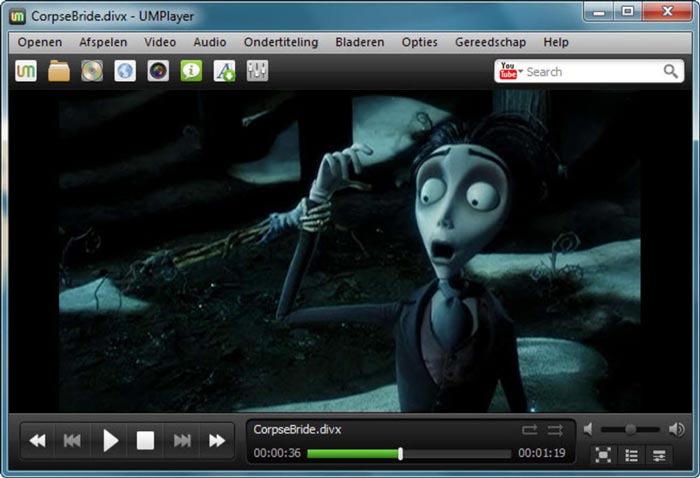
เมื่อคุณต้องการปรับคุณภาพเสียงที่ดีที่สุดเป็น VLC Media Player UM Player เป็นอีกทางเลือกหนึ่ง รองรับตัวแปลงสัญญาณวิดีโอส่วนใหญ่เช่นเดียวกับดีวีดีวีซีดีและโปรโตคอลการสตรีมต่างๆ นอกจากนี้เครื่องเล่นสื่อยังมีคุณสมบัติขั้นสูงสำหรับการค้นหาคำบรรยายในตัวและเครื่องเล่น YouTube
- 1. รองรับไฟล์หลากหลายรูปแบบเช่น MP4 MOV, QT และ VXID
- 2. สร้างตัวแปลงสัญญาณวิดีโอและเสียงมากกว่า 270 รายการที่รองรับไฟล์ส่วนใหญ่
- 3. ช่วยให้คุณสามารถเล่นวิดีโอที่เสียหายและดีวีดีที่มีรอยขีดข่วน
- 4. ค้นหาคำบรรยายอินเทอร์เฟซ skinnable ปุ่มลัดที่ปรับแต่งได้และอื่น ๆ
สรุป
แน่นอนว่า VLC Media Player เป็นตัวเลือกเริ่มต้นในการเล่นวิดีโอบนคอมพิวเตอร์ของคุณ ต่อไปนี้เป็นวิธีแก้ปัญหาเพิ่มเติมเมื่อเครื่องเล่นสื่ออเนกประสงค์ทำงานได้ไม่ดี เมื่อคุณต้องการเลือกทางเลือกอื่นให้กับเครื่องเล่น VLC โปรแกรมเล่นวิดีโอออนไลน์ FVC เป็นโปรแกรมที่แนะนำที่คุณสามารถนำมาพิจารณาเพื่อเล่นวิดีโอออนไลน์ได้ หากคุณมีข้อสงสัยเกี่ยวกับบทวิจารณ์คุณสามารถแบ่งปันรายละเอียดเพิ่มเติมในความคิดเห็น
-
 รับเครื่องเล่น MP4 ที่ดีที่สุดของคุณเพื่อเล่นไฟล์ MP4 ด้วยภาพคุณภาพสูง
 อ่านและรับเครื่องเล่น MP4 ที่ดีที่สุดจากคำแนะนำของซอฟต์แวร์เครื่องเล่นวิดีโอ MP4 ล่าสุด 10 รายการ คุณสามารถเล่นไฟล์วิดีโอ MP4 บน Windows และ Mac ได้อย่างราบรื่นโดยไม่ล่าช้า
-
 แอพเครื่องเล่นเพลง 10 อันดับแรกเพื่อเพลิดเพลินกับไฟล์เพลงบนแพลตฟอร์มต่างๆ
 เมื่อคุณต้องการฟังเพลงและอัลบั้มโปรดบนคอมพิวเตอร์และอุปกรณ์พกพาอย่างราบรื่นนี่คือแอพเครื่องเล่นเพลงที่ดีที่สุด 10 อันดับแรกที่คุณสามารถนำมาพิจารณาได้
-
 โปรแกรมเล่นไฟล์ SWF 8 อันดับแรกเพื่อเล่นไฟล์วิดีโอ Flash บน Windows และ Mac
 เมื่อคุณต้องการเพลิดเพลินกับภาพยนตร์และเกม SWF บนพีซีและ Mac คุณสามารถเรียนรู้เพิ่มเติมเกี่ยวกับคุณสมบัติที่ยอดเยี่ยมของเครื่องเล่นไฟล์ SWF ที่ดีที่สุด 8 ตัวได้จากบทความ
