


 Video Converter Ultimate
 บันทึกหน้าจอ
 ซ่อมวิดีโอ
รีวิวการซ่อมแซมวิดีโอ EaseUS - แก้ไขวิดีโอที่เสียหายอย่างรวดเร็ว
คุณกำลังมองหาโปรแกรมซ่อมแซมวิดีโอเพื่อแก้ไขไฟล์วิดีโอที่เสียหายหรือเปิดไม่ได้อยู่หรือเปล่า? คุณมาถูกหน้าแล้ว ในบทความนี้ เราจะพาคุณไปรู้จักหนึ่งในซอฟต์แวร์ซ่อมแซมวิดีโอที่ดีที่สุดอย่าง EaseUS Video Repair นอกจากจะพูดถึงพื้นฐานทั้งหมดที่คุณควรรู้แล้ว คุณยังจะได้รู้วิธีการใช้งานอีกด้วย เครื่องมือนี้อาจเป็นตัวเลือกที่เหมาะสำหรับคุณ ดังนั้นลองอ่านโพสต์นี้ให้จบเพื่อทำความเข้าใจทุกอย่างเกี่ยวกับมัน.

ส่วนที่ 1 รีวิววิดีโอซ่อมแซม EaseUS
EaseUS Video Repair เป็นเครื่องมือซอฟต์แวร์ที่พัฒนาโดย EaseUS ซึ่งออกแบบมาเพื่อแก้ไขและซ่อมแซมไฟล์วิดีโอที่เสียหาย เสียหาย เสียหาย และไม่สามารถเล่นได้ รองรับรูปแบบวิดีโอที่หลากหลาย เครื่องมือนี้สามารถแก้ไขปัญหาที่อาจเกิดขึ้นระหว่างการบันทึก การถ่ายโอนไฟล์ การตัดต่อวิดีโอ การแปลงรหัส และกระบวนการอื่น ๆ ที่อาจส่งผลให้ไฟล์วิดีโอเสียหาย
ความสามารถในการกู้คืนวิดีโอ
◆ ซ่อมแซมวิดีโอที่ขาด ๆ หาย ๆ
◆ ซ่อมแซมวิดีโอที่ไม่สามารถเปิดได้
◆ ซ่อมแซมการพูดติดอ่างในการเล่นวิดีโอ
◆ แก้ไขวิดีโอที่กะพริบ
◆ แก้ไขวิดีโอที่กระวนกระวายใจ
◆ แก้ปัญหาวิดีโอเล่นสะดุดหรือปัญหาวิดีโอไม่เล่น.
◆ และสุดท้าย แก้ไขเสียงและคำบรรยายที่หายไป
คุณสมบัติอื่น ๆ
◆ รองรับรูปแบบต่างๆ เช่น MOV, MP4, M4V, GIF, AVI, 3GP, 3G2, WMV และ M4A ช่วยให้ผู้ใช้สามารถซ่อมแซมวิดีโอในรูปแบบที่แตกต่างกันได้
◆ แก้ไขปัญหาวิดีโอหลายอย่าง เช่น ไฟล์วิดีโอเสียหาย เสียหาย เสียหาย และเล่นไม่ได้
◆ การซ่อมแซมเป็นกลุ่มซึ่งช่วยให้ผู้ใช้สามารถซ่อมแซมวิดีโอได้พร้อมกัน
◆ อินเตอร์เฟซที่ใช้งานง่าย
◆ ดูตัวอย่างวิดีโอที่กู้คืน
ความเข้ากันได้
EaseUS Video Repair รองรับระบบปฏิบัติการ Windows และ Mac
แผนการกำหนดราคา
| แผน 1 ปี | แผน 2 ปี | การอัพเกรดตลอดชีวิต |
| $49.95 หนึ่งใบอนุญาตสำหรับพีซี 1 เครื่อง อัพเกรดฟรี 1 ปี การสนับสนุนทางเทคนิคมาตรฐาน | $69.95 หนึ่งใบอนุญาตสำหรับพีซี 1 เครื่อง อัปเกรดฟรี 2 ปี การสนับสนุนทางเทคนิคระดับพรีเมียม | $99.95 หนึ่งใบอนุญาตสำหรับพีซี 1 เครื่อง อัปเกรดฟรีตลอดอายุการใช้งาน การสนับสนุนทางเทคนิคระดับพรีเมียม |
เวอร์ชันออนไลน์กับเดสก์ท็อป - วิดีโอซ่อมแซม EaseUS
| วิดีโอซ่อมแซม EaseUS - เวอร์ชันออนไลน์ | วิดีโอซ่อมแซม EaseUS - เวอร์ชันเดสก์ท็อป |
| สามารถเข้าถึงได้จากอุปกรณ์ใด ๆ ที่มีอินเทอร์เน็ต | เชื่อมโยงกับอุปกรณ์เฉพาะที่ติดตั้งไว้ |
| มักจะได้รับการอัปเดตอัตโนมัติสำหรับคุณสมบัติล่าสุด | ผู้ใช้อาจจำเป็นต้องอัพเดตซอฟต์แวร์ด้วยตนเอง |
| ต้องใช้การเชื่อมต่ออินเทอร์เน็ตที่เสถียรเพื่อการใช้งานเต็มรูปแบบ | ฟังก์ชันการทำงานเต็มรูปแบบสามารถใช้ได้แม้ไม่มีการเชื่อมต่ออินเทอร์เน็ต |
| การจัดเก็บข้อมูลออนไลน์อาจเพิ่มความปลอดภัย | ผู้ใช้สามารถควบคุมข้อมูลของตนได้มากขึ้นด้วยที่จัดเก็บในเครื่อง |
ส่วนที่ 2 วิธีใช้วิดีโอซ่อมแซม EaseUS
หากคุณวิดีโอเสียหายหรือเสียหายหรือวิดีโอใด ๆ ที่อาจเสียหาย ให้ทำตามขั้นตอนเหล่านี้เพื่อแก้ไขโดยใช้ EaseUS Repair Video
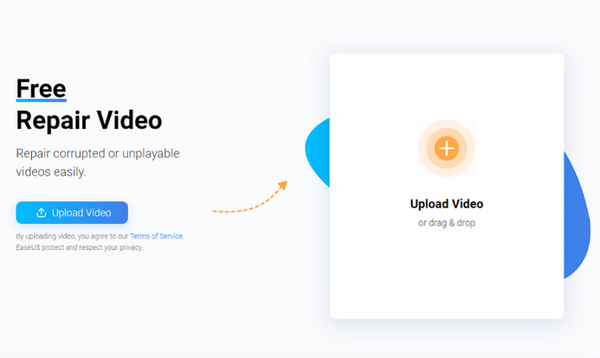
ขั้นตอนที่ 1. หากคุณออนไลน์อยู่ ให้เข้าไปที่เว็บไซต์ของพวกเขาแล้วคลิก Upload Video เพื่ออัปโหลดไฟล์วิดีโอที่เสียหาย หากคุณใช้เวอร์ชันเดสก์ท็อป คุณต้องดาวน์โหลดและติดตั้งโปรแกรมก่อน จากนั้นจึงอัปโหลดไฟล์วิดีโอที่เสียหายหรือไฟล์วิดีโอที่ต้องการซ่อมแซม.
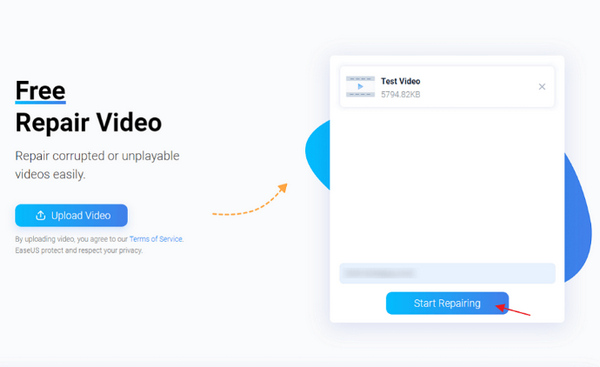
ขั้นตอนที่ 2. จากนั้นให้กรอก ที่อยู่อีเมลที่ถูกต้อง เพราะคุณจะได้รับโค้ดสำหรับแตกไฟล์ในภายหลัง หลังจากนั้นคลิกปุ่ม Start Repairing.
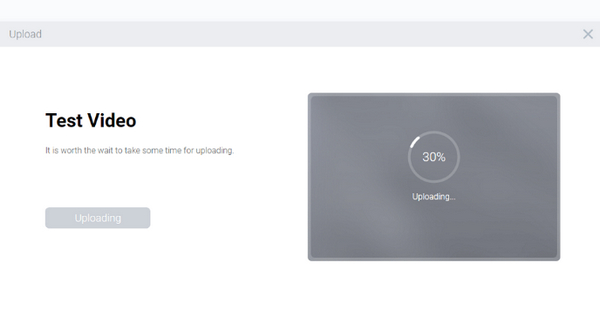
ขั้นตอนที่ 3. รอให้กระบวนการซ่อมแซมดำเนินการสักครู่.
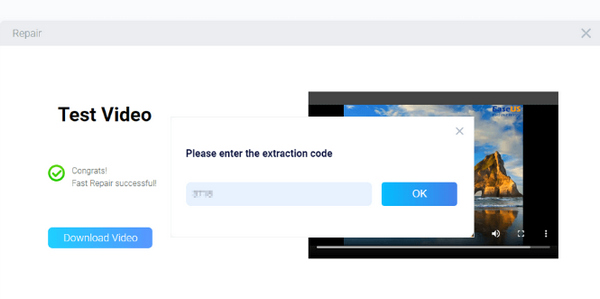
ขั้นตอนที่ 4. หลังจากกระบวนการซ่อมแซมเสร็จสิ้น คุณจะได้รับ Extraction Code ให้กรอกโค้ดและคลิก Download เพื่อบันทึกไฟล์.
ส่วนที่ 3 ปัญหาทั่วไปในการใช้การซ่อมแซมวิดีโอ EaseUS
หลีกเลี่ยงไม่ได้ที่ซอฟต์แวร์ซ่อมแซมวิดีโอจะมีปัญหาขณะใช้งาน ส่วนใหญ่มีปัญหาเดียวกัน ดังนั้นนี่คือปัญหาทั่วไปที่ผู้ใช้อาจพบขณะใช้ EaseUS Video Repair:
1. ปัญหาความเข้ากันได้ (Compatibility Issues).
EaseUS Video Repair อาจประสบปัญหาความเข้ากันได้กับรูปแบบไฟล์วิดีโอหรือตัวแปลงสัญญาณเฉพาะ สิ่งสำคัญคือต้องตรวจสอบว่าซอฟต์แวร์รองรับรูปแบบเฉพาะของไฟล์วิดีโอที่กำหนดไว้สำหรับการซ่อมแซม
2. ระยะเวลาการซ่อมแซมที่ยาวนาน (Protracted Repair Duration).
การซ่อมแซมไฟล์วิดีโอที่มีขนาดใหญ่หรือซับซ้อนอาจทำให้กระบวนการใช้เวลานาน ผู้ใช้อาจสังเกตเห็นว่าการดำเนินการซ่อมแซมใช้เวลานานพอสมควร โดยเฉพาะอย่างยิ่งเมื่อต้องจัดการกับไฟล์วิดีโอที่เสียหายอย่างหนัก
3. การกู้คืนไฟล์ที่ไม่สมบูรณ์ (Incomplete Restoration).
ในบางครั้ง ซอฟต์แวร์อาจไม่สามารถกู้คืนไฟล์วิดีโอได้อย่างสมบูรณ์ สถานการณ์นี้อาจเกิดขึ้นได้หากไฟล์เสียหายหรือเสียหายเป็นวงกว้าง หรือหากมีปัญหาเบื้องหลังที่เป็นอุปสรรคต่อการซ่อมแซมให้สำเร็จ ดังนั้น ไฟล์วิดีโอที่ได้รับการซ่อมแซมอาจยังคงแสดงปัญหาหรือยังคงไม่สามารถเล่นได้
4. คุณภาพของไฟล์ลดลง (Quality Deterioration).
การซ่อมแซมไฟล์วิดีโออาจส่งผลให้คุณภาพลดลง โดยเฉพาะอย่างยิ่งเมื่อไฟล์ได้รับความเสียหายอย่างรุนแรง หรือเมื่อกระบวนการซ่อมแซมเกี่ยวข้องกับการลบหรือเปลี่ยนส่วนเฉพาะภายในไฟล์
5. ข้อผิดพลาดของซอฟต์แวร์หรือโปรแกรมค้าง (Software Errors or Crashes).
เช่นเดียวกับซอฟต์แวร์อื่นๆ EaseUS Video Repair อาจพบข้อผิดพลาดหรือข้อขัดข้องในระหว่างกระบวนการซ่อมแซม เหตุการณ์ดังกล่าวอาจทำให้หงุดหงิด โดยจำเป็นต้องรีสตาร์ทซอฟต์แวร์หรือขอความช่วยเหลือทางเทคนิค
จำเป็นต้องคำนึงถึงความท้าทายทั่วไปเหล่านี้ในขณะที่ใช้ EaseUS Video Repair ซึ่งช่วยให้ผู้ใช้สามารถจัดการความคาดหวังได้อย่างมีประสิทธิภาพและตัดสินใจอย่างมีข้อมูลครบถ้วนว่าจะดำเนินการตามกระบวนการซ่อมแซมหรือไม่
ส่วนที่ 4 ทางเลือกที่ดีที่สุดในการซ่อมแซมวิดีโอ EaseUS
เมื่อ EaseUS Video Repair ไม่ตอบโจทย์ FVC Video Repair เป็นอีกตัวเลือกหนึ่งที่เชื่อถือได้ FVC โดดเด่นในการซ่อมแซมไฟล์วิดีโอ MP4, MOV และ 3GP ที่ข้อมูลสูญหายหรือเสียหาย โดยใช้เทคโนโลยีอัจฉริยะทำให้ขั้นตอนการซ่อมแซมง่ายขึ้น คุณสามารถตรวจสอบตัวอย่างวิดีโอที่ซ่อมแล้วก่อนบันทึก เพื่อให้มั่นใจว่าวิดีโอตรงตามความต้องการของคุณ เครื่องมือนี้ปลอดภัย ไม่มีไวรัสหรือโฆษณา และจะไม่เข้าถึงข้อมูลของคุณ อีกทั้งใช้งานง่ายมาก เพียงไม่กี่คลิกวิดีโอของคุณก็จะเริ่มกระบวนการซ่อมแซมแล้ว.
นี่คือวิธีที่คุณสามารถใช้ FVC Video Repair:
ขั้นตอนที่ 1. ขั้นแรก ให้เข้าไปที่เว็บไซต์ทางการของพวกเขา แล้วดาวน์โหลดและติดตั้งโปรแกรม.
ดาวน์โหลดฟรีสำหรับ Windows 7 หรือใหม่กว่าดาวน์โหลดอย่างปลอดภัย
ดาวน์โหลดฟรีสำหรับ macOS 10.7 หรือใหม่กว่าดาวน์โหลดอย่างปลอดภัย
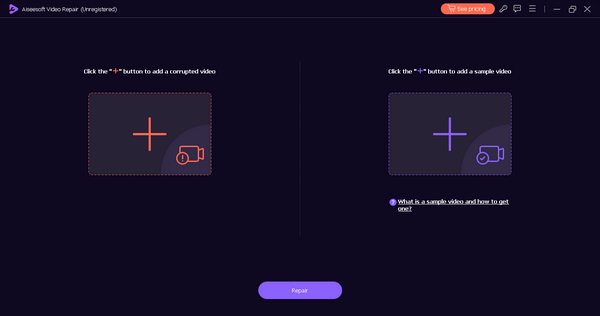
ขั้นตอนที่ 2. จากนั้นเพิ่มวิดีโอที่คุณต้องการซ่อมแซมโดยคลิกปุ่ม เครื่องหมายบวกสีแดง และคลิกปุ่ม เครื่องหมายบวกสีฟ้า เพื่อเพิ่มวิดีโอตัวอย่าง.
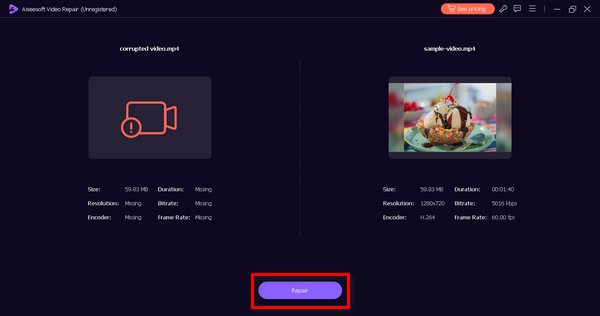
ขั้นตอนที่ 3. หลังจากนั้นคลิกปุ่ม Repair.
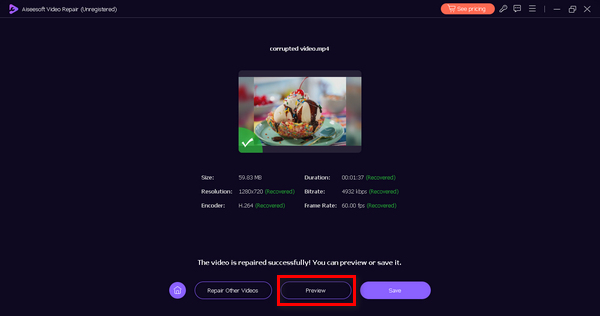
ขั้นตอนที่ 4. สุดท้าย คลิกปุ่ม Preview เพื่อตรวจสอบวิดีโอว่ายังเสียหรือเปิดไม่ได้อยู่หรือไม่ หากการซ่อมแซมสำเร็จ คุณสามารถบันทึกไฟล์ได้ด้วยการคลิกปุ่ม Save.
ส่วนที่ 5. คำถามที่พบบ่อยเกี่ยวกับการซ่อมแซมวิดีโอ EaseUS
คุณสามารถซ่อมแซมวิดีโอขนาด 1GB ด้วย EaseUS Repair Video ได้หรือไม่
ใช่. EaseUS Video Repair สามารถซ่อมแซมวิดีโอที่มีขนาดแตกต่างกัน รวมถึงวิดีโอขนาด 1GB เครื่องมือนี้ออกแบบมาเพื่อจัดการวิดีโอที่มีขนาดไฟล์ต่างกัน ดังนั้นคุณควรจะสามารถใช้เพื่อซ่อมแซมวิดีโอที่มีขนาดดังกล่าวได้ อย่างไรก็ตาม คาดว่ากระบวนการซ่อมแซมจะช้าลง
คุณสามารถดูตัวอย่างวิดีโอที่ได้รับการซ่อมแซมใน EaseUS ได้หรือไม่
ใช่. EaseUS Video Repair อนุญาตให้ผู้ใช้ดูตัวอย่างวิดีโอที่ซ่อมแซมก่อนที่จะสิ้นสุดกระบวนการซ่อมแซม คุณสมบัตินี้ช่วยให้ผู้ใช้สามารถตรวจสอบคุณภาพเวอร์ชันซ่อมแซมของวิดีโอ และยืนยันว่าปัญหาได้รับการแก้ไขตามความพึงพอใจแล้ว
EaseUS Video Repair ออนไลน์สามารถแก้ไขวิดีโอ MOV ได้หรือไม่
ได้ รองรับ เวอร์ชันออนไลน์ของ EaseUS Video Repair ก็ถูกออกแบบมาเพื่อซ่อมแซมไฟล์วิดีโอ MOV ด้วยเช่นกัน MOV เป็นหนึ่งในรูปแบบไฟล์วิดีโอที่รองรับ และเครื่องมือนี้ถูกพัฒนาให้สามารถจัดการกับปัญหาที่เกิดกับไฟล์ MOV ได้ ทำให้เหมาะสำหรับการซ่อมวิดีโอรูปแบบนี้ นอกจากนี้ ยังรองรับการซ่อมไฟล์ MP4 เช่น ซ่อมปัญหา MP4 ไม่มีเสียง การเสียหายของไฟล์ MP4 เป็นต้น.
การซ่อมแซมวิดีโอโดยใช้ EaseUS RepairVideo ใช้เวลานานเท่าใด
เวลาในการซ่อมแซมจะแตกต่างกันไปขึ้นอยู่กับปัจจัยต่างๆ เช่น ขนาดของวิดีโอ ขอบเขตของความเสียหาย และความเร็วของการเชื่อมต่ออินเทอร์เน็ตของคุณ EaseUS Repair Video ได้รับการออกแบบมาเพื่อให้กระบวนการซ่อมแซมค่อนข้างรวดเร็วและมีประสิทธิภาพ วิดีโอขนาดเล็กอาจใช้เวลาน้อยกว่าเมื่อเทียบกับวิดีโอขนาดใหญ่หรือเสียหายหนักกว่า
EaseUS Video Repair เข้ากันได้กับทั้งระบบปฏิบัติการ Windows และ Mac หรือไม่
ใช่. EaseUS Video Repair เข้ากันได้กับทั้งระบบปฏิบัติการ Windows และ Mac
สรุป
ด้วย EaseUS Video Repair คุณสามารถซ่อมแซมไฟล์วิดีโอที่เสียหายได้อย่างง่ายดาย แม้ว่าจะมีเวอร์ชันฟรีให้ใช้งาน แต่แน่นอนว่าเวอร์ชันนี้มีฟีเจอร์จำกัดเมื่อเทียบกับเวอร์ชันที่ต้องชำระเงิน ดังนั้นจึงควรใช้แบบเต็มฟังก์ชันจะดีที่สุด เครื่องมือนี้สามารถเป็นตัวช่วยประจำของคุณได้ทุกครั้งที่มีไฟล์วิดีโอเสียหายและต้องการซ่อมแซม เริ่มลองใช้งานได้เลยตอนนี้.
-
 วิธีใช้ VLC เพื่อซ่อมแซมวิดีโอ | สุดยอดคู่มือของคุณ
 คุณมีวิดีโอที่เสียหายติดอยู่ในไฟล์ของคุณหรือไม่? สำรวจคำแนะนำขั้นสูงสุดในการซ่อมแซมวิดีโอ VLC เพื่อซ่อมแซมวิดีโอของคุณและให้เล่นอีกครั้งได้อย่างง่ายดาย
-
 Remo Video Repair: รีวิวฉบับสมบูรณ์ อัปเดตในปี 2025
 กำลังมองหาเครื่องมือซ่อมวิดีโอออนไลน์อยู่ใช่ไหม? เราเข้าใจคุณแล้ว! รับการตรวจสอบเชิงลึกของ Remo Video Repair และเรียนรู้วิธีที่สามารถแก้ไขไฟล์วิดีโอที่เสียหายของคุณได้อย่างมีประสิทธิภาพ
-
 รีวิวการซ่อมแซม Video Master: นี่คือทั้งหมดที่คุณต้องรู้
 แก้ไขวิดีโอของคุณตอนนี้ด้วย Repair Video Master! เรียนรู้เพิ่มเติมเกี่ยวกับฟีเจอร์ คุณประโยชน์ และคำแนะนำโดยย่อเกี่ยวกับวิธีการใช้งานได้ในรีวิวที่ครอบคลุมนี้
