


 Video Converter Ultimate
 บันทึกหน้าจอ
 ซ่อมวิดีโอ
 ดาวน์โหลดอย่างปลอดภัย
การแก้ไขรหัสข้อผิดพลาด 224003: ทุกสิ่งที่คุณต้องรู้
อย่างน้อยที่สุดที่บุคคลปรารถนาที่จะสัมผัสก็คือให้พวกเขาเห็นลักษณะที่ปรากฏของรหัสข้อผิดพลาด 224003 บนหน้าจอ การทำความเข้าใจสาเหตุทั่วไปของรหัสข้อผิดพลาด 224003 เช่น ปัญหาเครือข่าย ความเข้ากันได้ของเบราว์เซอร์ และซอฟต์แวร์ที่ล้าสมัย เป็นสิ่งสำคัญสำหรับการแก้ไขปัญหาที่มีประสิทธิภาพ การรู้เครื่องมือที่เหมาะสมเป็นสิ่งจำเป็นเมื่อต้องรับมือกับเรื่องดังกล่าว ซึ่งต้องมีการตัดสินใจเพื่อให้แน่ใจว่าคุณจะไม่ทำลายไฟล์วิดีโอโดยสิ้นเชิง
บทความนี้จะเจาะลึกวิธีแก้ปัญหาแบบเป็นขั้นตอน โดยกล่าวถึงสาเหตุที่เป็นไปได้แต่ละข้อและให้คำแนะนำเชิงปฏิบัติเพื่อแก้ไขข้อผิดพลาด เมื่ออ่านคู่มือนี้จบ คุณจะมีความรู้เพียงพอในการรับมือกับความซับซ้อนของรหัสข้อผิดพลาด 224003 และทำให้การใช้งานดิจิทัลเป็นไปอย่างราบรื่น ไม่ว่าคุณจะเจอข้อผิดพลาดนี้เป็นครั้งแรกหรือเคยพบซ้ำหลายครั้งแล้ว คู่มือของเรามุ่งช่วยให้คุณมีเครื่องมือในการวิเคราะห์ปัญหา แก้ไข และป้องกันรหัสข้อผิดพลาด 224003ในอนาคต อย่าลืมอ่านบทความนี้ให้จบวันนี้เพื่อที่คุณจะได้รู้วิธีรับมือหากมีปัญหาเกิดขึ้นอีกในครั้งต่อไป.

ส่วนที่ 1 การทำความเข้าใจรหัสข้อผิดพลาดวิดีโอ 224003
รหัสข้อผิดพลาด 224003 สามารถแสดงออกมาในรูปแบบต่าง ๆ ซึ่งมักบ่งบอกถึงข้อผิดพลาดหรือปัญหาภายในระบบ ผู้ใช้อาจพบข้อผิดพลาดนี้ขณะใช้งานแอปพลิเคชัน บริการสตรีมมิ่ง หรือเบราว์เซอร์บางอย่าง ซึ่งนำไปสู่ความไม่สะดวกอย่างมาก เพื่อแก้ไขและแก้ไขข้อผิดพลาดนี้อย่างมีประสิทธิภาพ จำเป็นอย่างยิ่งที่จะต้องเข้าใจสาเหตุที่เป็นไปได้ตามรายการด้านล่าง
สาเหตุทั่วไปของรหัสข้อผิดพลาด 224003
◆ ปัญหาเครือข่าย: การเชื่อมต่ออินเทอร์เน็ตที่ไม่ดีหรือไม่เสถียรสามารถทำให้เกิดรหัสข้อผิดพลาด 224003 ได้ โดยเฉพาะอย่างยิ่งขณะสตรีมคอนเทนต์ออนไลน์ นี่เป็นสาเหตุของรหัสข้อผิดพลาด 232404ด้วยเช่นกัน.
◆ ความเข้ากันได้ของเบราว์เซอร์: เบราว์เซอร์บางตัวอาจไม่รองรับการทำงานร่วมกับแอปพลิเคชันหรือบริการนั้นอย่างสมบูรณ์ ทำให้เกิดข้อผิดพลาดนี้ได้.
◆ ซอฟต์แวร์ล้าสมัย: ซอฟต์แวร์ที่เก่า เช่น เบราว์เซอร์และแอปพลิเคชัน อาจเป็นปัจจัยที่ทำให้เกิดข้อผิดพลาดนี้ได้.
◆ แคชหรือคุกกี้เสียหาย: แคชที่สะสมไว้มากเกินไปหรือคุกกี้ที่เสียหายในเบราว์เซอร์ของคุณอาจรบกวนการทำงานของแอปพลิเคชัน ส่งผลให้เกิดรหัสข้อผิดพลาด 224003.
รหัสข้อผิดพลาดเกิดขึ้นในสถานการณ์ใด
◆ ปัญหาจากแพลตฟอร์มสตรีมมิง: ปัญหาที่ฝั่งเซิร์ฟเวอร์ของแพลตฟอร์มสตรีมมิง เช่น การดูแลระบบ ปัญหาทางเทคนิค หรือปริมาณการใช้งานสูง อาจทำให้เกิดรหัสข้อผิดพลาด 224003 ได้ ในกรณีนี้ ผู้ใช้แทบไม่สามารถควบคุมเพื่อแก้ไขปัญหาได้มากนัก และอาจต้องรอให้แพลตฟอร์มจัดการแก้ไข.
◆ การเร่งการประมวลผลด้วยฮาร์ดแวร์ (Hardware Acceleration): การเปิดใช้การเร่งการประมวลผลด้วยฮาร์ดแวร์ในตั้งค่าเบราว์เซอร์ของคุณ บางครั้งอาจทำให้เกิดปัญหาความเข้ากันได้กับวิดีโอบางประเภท ส่งผลให้เกิดรหัสข้อผิดพลาด 224003 การปิดการใช้งานฮาร์ดแวร์แอกเซเลอเรชันอาจเป็นวิธีแก้ปัญหาในกรณีนี้ และยังช่วยแก้ปัญหาการเล่นวิดีโออื่น ๆ เช่นวิดีโอขึ้นหน้าจอสีเขียว วิดีโอค้าง เป็นต้น.
◆ ความไม่เข้ากันกับอุปกรณ์: อุปกรณ์หรือระบบปฏิบัติการบางอย่างอาจไม่รองรับคอนเทนต์วิดีโออย่างสมบูรณ์ ทำให้เกิดข้อผิดพลาดระหว่างการเล่นวิดีโอได้.
◆ ไฟร์วอลล์เครือข่ายหรือซอฟต์แวร์รักษาความปลอดภัย: ซอฟต์แวร์รักษาความปลอดภัยหรือไฟร์วอลล์บางประเภทอาจบล็อกไม่ให้สตรีมวิดีโอคอนเทนต์บางชนิด ส่งผลให้แสดงรหัสข้อผิดพลาด 224003.
◆ ส่วนขยายเบราว์เซอร์รบกวนการทำงาน: ส่วนขยายหรือแอดออนของเบราว์เซอร์บางตัวอาจรบกวนการทำงานของเครื่องเล่นวิดีโอออนไลน์ ทำให้เกิดรหัสข้อผิดพลาด 224003.
สิ่งสำคัญคือต้องเข้าใจว่าเงื่อนไขเฉพาะที่ทำให้เกิดรหัสข้อผิดพลาด 224003 อาจแตกต่างกัน ดังนั้นมาตรการแก้ไขปัญหาอาจแตกต่างกันด้วย การระบุสาเหตุที่แท้จริงนั้นขึ้นอยู่กับบริบทที่เกิดข้อผิดพลาดเพื่อแก้ไขปัญหาอย่างถูกต้อง
ส่วนที่ 2 คำแนะนำทีละขั้นตอนในการแก้ไขข้อผิดพลาด 224003
ซ่อมวิดีโอ Aiseesoft
ข้อผิดพลาด 224003 สามารถเกิดขึ้นกับใครก็ได้ ทุกเวลา และกับไฟล์วิดีโอใด ๆ เมื่อเกิดข้อผิดพลาดนี้ คุณอาจเห็นข้อความว่า Error 224003: The video file cannot be played. Aiseesoft Video Repair เป็นเครื่องมือที่เชื่อถือได้สำหรับแก้ปัญหาไฟล์วิดีโอเสียหรือเสียหาย เช่น กรณีข้อผิดพลาด 224003 โปรแกรมนี้สามารถซ่อมแซมวิดีโอได้หลากหลายนามสกุล เช่น MP4, MOV, AVI, WMV, MKV และ FLV และยังรองรับการซ่อมแซมวิดีโอที่เสียหายจากไวรัส มัลแวร์ และปัจจัยอื่น ๆ ด้วย ทำตามคำแนะนำแบบเป็นขั้นตอนนี้เพื่อแก้ปัญหาของคุณด้วย Aiseesoft Video Repair และกู้คืนวิดีโอของคุณให้กลับมาสมบูรณ์เหมือนเดิม.
ขั้นตอนการแก้ไขข้อผิดพลาด 224003 ด้วย Aiseesoft Video Repair:
ขั้นตอนที่ 1 เข้าเว็บไซต์ Aiseesoft ดาวน์โหลดโปรแกรมVideo Repair และทำตามคำแนะนำเพื่อติดตั้ง.
ดาวน์โหลดฟรีสำหรับ Windows 7 ขึ้นไปดาวน์โหลดอย่างปลอดภัย
ดาวน์โหลดฟรีสำหรับ MacOS 10.7 ขึ้นไปดาวน์โหลดอย่างปลอดภัย
ขั้นตอนที่ 2 เปิด Aiseesoft Video Repair แล้วเพิ่มวิดีโอที่เกิดรหัสข้อผิดพลาด 224003 โดยคลิกสัญลักษณ์ + สีแดง จากนั้นคลิกสัญลักษณ์ + สีม่วงทางด้านขวาเพื่อเพิ่มวิดีโอตัวอย่างของคุณ.
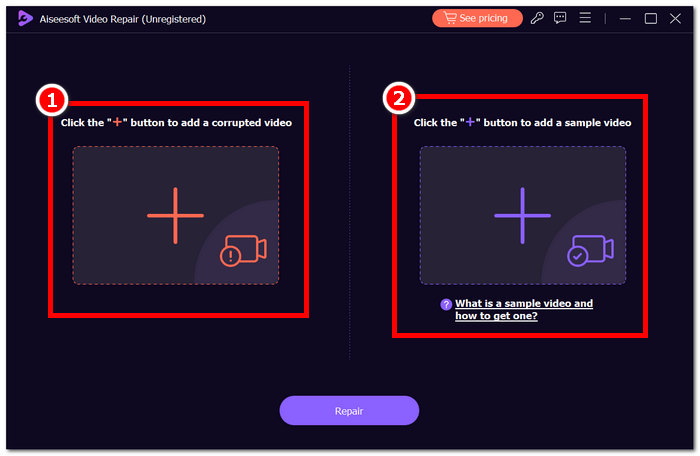
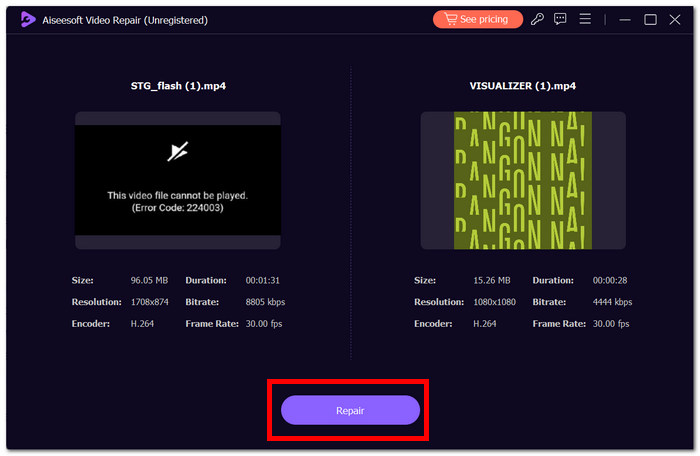
ขั้นตอนที่ 3 คลิกRepair จากนั้นซอฟต์แวร์จะวิเคราะห์และซ่อมแซมวิดีโอให้โดยอัตโนมัติ.
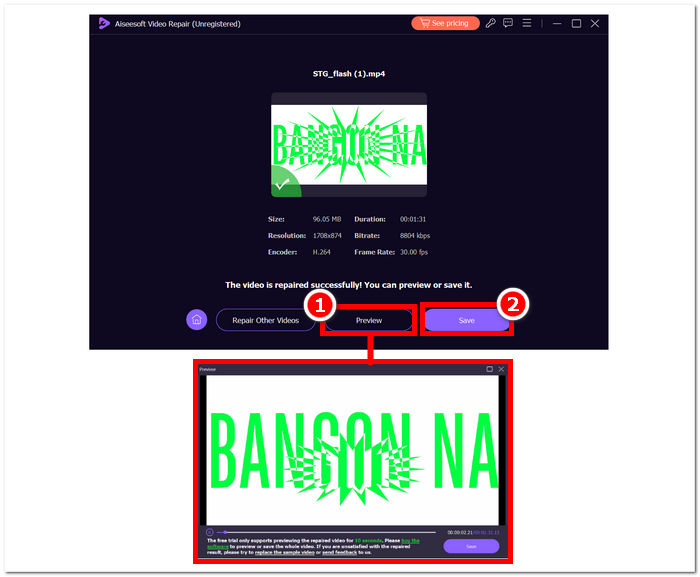
ขั้นตอนที่ 4 หลังการซ่อมแซม ให้คลิกPreview เพื่อตรวจสอบ จากนั้นคลิกSave เพื่อดาวน์โหลดวิดีโอที่ซ่อมแล้ว และเปิดด้วยโปรแกรมเล่นสื่อของคุณเพื่อตรวจดูว่าข้อผิดพลาด 224003 ได้รับการแก้ไขหรือไม่.
เคล็ดลับเพิ่มเติม:
◆ สำรองข้อมูลไฟล์วิดีโอต้นฉบับไว้ก่อนที่จะพยายามซ่อมแซมใดๆ
◆ ตรวจสอบให้แน่ใจว่าคุณใช้ Aiseesoft Video Repair เวอร์ชันล่าสุดเพื่อประสิทธิภาพสูงสุด
ด้วยการทำตามคำแนะนำทีละขั้นตอนอย่างขยันขันแข็ง คุณจะสามารถใช้ Aiseesoft Video Repair เพื่อจัดการและกำจัดข้อผิดพลาด 224003 ได้อย่างมีประสิทธิภาพ ส่งผลให้ไฟล์วิดีโอของคุณกลับสู่สถานะใช้งานได้และสนุกสนาน อย่าลืมบันทึกวิดีโอที่ซ่อมแซมแล้วไปยังตำแหน่งที่คุณต้องการ และเพลิดเพลินกับการรับชมอย่างต่อเนื่องโดยไม่ต้องกังวลกับข้อผิดพลาด 224003 หากคุณพบปัญหาใดๆ ในระหว่างกระบวนการ โปรดอ่านเอกสารประกอบการซ่อมแซมวิดีโอของ Aiseesoft หรือขอความช่วยเหลือจากแหล่งข้อมูลสนับสนุนเพื่อขอคำแนะนำเพิ่มเติม
ส่วนที่ 3 คำถามที่พบบ่อยเกี่ยวกับรหัสข้อผิดพลาด 224003
เหตุใด Firefox จึงแจ้งรหัสข้อผิดพลาดวิดีโอ 224003 ซ้ำไปซ้ำมา
ข้อผิดพลาดวิดีโอ Firefox 224003 อาจเกิดขึ้นเนื่องจากปัญหาการเชื่อมต่อเครือข่าย การตั้งค่าเบราว์เซอร์ไม่ตรงกัน หรือไม่เข้ากันกับเนื้อหาวิดีโอ เพื่อแก้ไขข้อผิดพลาดนี้ ให้เริ่มต้นด้วยการตรวจสอบความเสถียรของการเชื่อมต่ออินเทอร์เน็ตของคุณ ตรวจสอบให้แน่ใจว่าเบราว์เซอร์ของคุณเป็นเวอร์ชันล่าสุด และล้างแคชและคุกกี้ของเบราว์เซอร์ของคุณ นอกจากนี้ การลบส่วนขยายออกจากเบราว์เซอร์ของคุณชั่วคราวสามารถช่วยระบุและแก้ไขข้อขัดแย้งด้านความเข้ากันได้ ซึ่งอาจช่วยลดการเกิดข้อผิดพลาด 224003 ในระหว่างการเล่นวิดีโอได้
การแก้ไขไฟล์วิดีโอทำให้คุณภาพวิดีโอลดลงหรือไม่
การแก้ไขไฟล์วิดีโอสามารถทำได้โดยไม่กระทบต่อคุณภาพหากดำเนินการอย่างถูกต้อง กระบวนการนี้เน้นไปที่ข้อกังวลต่างๆ เช่น ความเสียหายหรือข้อผิดพลาดในการจัดรูปแบบภายในไฟล์เป็นหลัก จำเป็นอย่างยิ่งที่จะต้องพึ่งพาเครื่องมือซ่อมแซมวิดีโอที่เชื่อถือได้ และเพื่อเป็นการป้องกันไว้ก่อน ให้สร้างการสำรองข้อมูลไฟล์วิดีโอต้นฉบับก่อนที่จะเริ่มขั้นตอนการซ่อมแซมใดๆ
คุณสามารถแก้ไขรหัสข้อผิดพลาดวิดีโอออนไลน์ได้หรือไม่
หากต้องการแก้ไขรหัสข้อผิดพลาดวิดีโอออนไลน์ เช่น 224003 ให้รีเฟรชหน้าเว็บ ตรวจสอบการเชื่อมต่ออินเทอร์เน็ต และอัปเดตเบราว์เซอร์ หากปัญหายังคงอยู่ ให้ลองใช้เบราว์เซอร์อื่นเพื่อความเข้ากันได้ หากดำเนินการทั้งหมดแล้วล้มเหลว โปรดติดต่อฝ่ายสนับสนุนของแพลตฟอร์มหรือฟอรัมชุมชนเพื่อขอความช่วยเหลือในการแก้ไขข้อผิดพลาดและคืนค่าการเล่นวิดีโอที่ราบรื่น
สรุป
รหัสข้อผิดพลาด 224003 อาจสร้างความรำคาญใจ แต่คุณสามารถจัดการได้ด้วยข้อมูลและขั้นตอนการแก้ปัญหาที่ถูกต้อง คุณสามารถแก้ไขข้อผิดพลาดนี้และดึงประสบการณ์ดิจิทัลที่ลื่นไหลกลับคืนมาได้อย่างง่ายดาย ด้วยการระบุและแก้ไขสาเหตุที่เป็นไปได้ เช่น ปัญหาเครือข่าย ความเข้ากันได้ของเบราว์เซอร์ และซอฟต์แวร์ล้าสมัย หากคุณพบรหัสข้อผิดพลาด 224003 อีกครั้ง โปรดกลับมาดูคู่มือของเราเพื่อทำตามวิธีแก้ปัญหาแบบทีละขั้นตอน ด้วยข้อมูลเชิงลึกเหล่านี้ ความหงุดหงิดด้านเทคโนโลยีของคุณจะหมดไป ทำให้คุณเพลิดเพลินกับกิจกรรมดิจิทัลได้อย่างต่อเนื่องไม่สะดุด.
-
 ข้อผิดพลาด 0xc10100bf ในวิดีโอคืออะไร และจะแก้ไขได้อย่างไร
 วิดีโอของคุณไม่เล่นเนื่องจากข้อผิดพลาด 0xc10100bf และคุณกำลังมองหาวิธีแก้ไขหรือไม่ ในบทความนี้ คุณจะได้เรียนรู้ว่ามันคืออะไรและจะแก้ไขได้อย่างไร
-
 วิธีแก้ปัญหาด่วนเพื่อแก้ไขข้อผิดพลาดไม่สามารถเล่นวิดีโอได้ 150
 เคยพบกับข้อผิดพลาดที่ไม่สามารถเล่นวิดีโอที่น่าหงุดหงิดได้ 150 ในระหว่างการรับชมวิดีโอของคุณหรือไม่? ไม่ต้องกังวลเพราะเราอธิบายวิธีแก้ปัญหาให้คุณแล้ว
-
 [คำแนะนำโดยละเอียด] วิธีแก้ไข Google Drive Video ไม่เล่นบนคอมพิวเตอร์
 วิดีโอบน Google ไดรฟ์ไม่เล่นโดยมีข้อผิดพลาด "เกิดปัญหาในการเล่นวิดีโอนี้" อาจเกิดจาก Google Drive เองหรือปัญหาของ Chrome บทความนี้จะแนะนำโซลูชัน 6 รายการโดยละเอียด
