


 Video Converter Ultimate
 บันทึกหน้าจอ
 ซ่อมวิดีโอ
 ดาวน์โหลดอย่างปลอดภัย
ขั้นตอนง่ายๆ ที่จะช่วยให้คุณเลิกตรึงวิดีโอที่ค้างขณะเล่น
ตอนนี้เป็นเวลาปกติที่ผู้คนจะสตรีมและดูวิดีโอออนไลน์ พวกเราส่วนใหญ่ใช้เวลาดูวิดีโอหลายชั่วโมง อย่างไรก็ตาม ท่ามกลางประสบการณ์การรับชมวิดีโอที่ราบรื่นที่เราทุกคนปรารถนา การหยุดชะงักอาจสร้างความรำคาญเป็นพิเศษ โดยเฉพาะอย่างยิ่งเมื่อวิดีโอของคุณค้างกะทันหันในขณะที่เสียงยังคงดำเนินต่อไปโดยไม่ถูกรบกวน ความคับข้องใจที่พบบ่อยนี้อาจกลายเป็นเรื่องฮือฮาได้
แต่ไม่จำเป็นต้องกังวลไป เพราะเราพร้อมช่วยคุณอยู่แล้ว! ในส่วนถัดไปนี้ คุณจะได้เรียนรู้คู่มือแบบทีละขั้นตอนเกี่ยวกับวิธีแก้ปัญหาวิดีโอค้าง ดังนั้นมาเริ่มกันเลยทันที.

ส่วนที่ 1 วิดีโอแช่แข็งคืออะไร
ไม่มีใครชอบถูกขัดจังหวะระหว่างการรับชมวิดีโอ อย่างไรก็ตาม กรณีต่างๆ เช่น การค้าง การหยุด และการหยุดวิดีโอชั่วคราวเป็นสิ่งที่หลีกเลี่ยงไม่ได้ โดยเฉพาะอย่างยิ่งเมื่อเกิดปัญหากับการเล่นวิดีโอ สาเหตุทั่วไปที่ทำให้วิดีโอของคุณค้างมีดังนี้
◆ ตัวถอดรหัส (Codec) ไม่รองรับ
ไฟล์วิดีโอถูกเข้ารหัสด้วยตัวแปลงสัญญาณต่างๆ และหากเครื่องเล่นของคุณไม่รองรับตัวแปลงสัญญาณเฉพาะที่ใช้ อาจนำไปสู่ปัญหาค้าง วิดีโอไม่เล่น และปัญหาการเล่นวิดีโออื่นๆ อีกมากมาย
◆ ปัญหาไดรเวอร์
ไดรเวอร์กราฟิกที่ล้าสมัยหรือทำงานผิดปกติอาจรบกวนการเล่นวิดีโอ ส่งผลให้วิดีโอค้างได้อย่างน่าหงุดหงิด
◆ ข้อจำกัดด้านฮาร์ดแวร์
ฮาร์ดแวร์ของคอมพิวเตอร์ของคุณ เช่น RAM และ CPU อาจไม่ตรงตามข้อกำหนดสำหรับการสตรีมวิดีโอที่ราบรื่น ซึ่งนำไปสู่การค้าง การหยุด และการหยุดชั่วคราว
◆ ไฟล์วิดีโอเสียหาย
หากไฟล์วิดีโอเสียหายหรือเสียหาย อาจทำให้เกิดปัญหาในการเล่นรวมถึงการค้างได้
ในช่วงเวลาโชคร้ายเช่นนี้ เราจะเลื่อนเคอร์เซอร์กลับไปยังจุดที่เคอร์เซอร์หยุดก่อนหน้านี้แล้วจึงเล่นอีกครั้งจากจุดนั้น อย่างไรก็ตาม วิธีนี้ไม่สามารถแก้ไขปัญหาได้ เนื่องจากวิดีโอจะยังคงค้างจากจุดที่หยุดไว้ น่ารำคาญใช่ไหม? แต่กังวลน้อยลง ในส่วนถัดไป เราจะสำรวจวิธีการแก้ไข โดยเฉพาะอย่างยิ่งโดยการยกเลิกการแช่แข็งวิดีโอที่ค้าง
ส่วนที่ 2 วิธีการยกเลิกการตรึงวิดีโอ
ข่าวดีเกี่ยวกับปัญหาวิดีโอค้างก็คือ ยังมีวิธีแก้ไขได้ หนึ่งในนั้นคือใช้เครื่องมือซอฟต์แวร์ที่ชื่อว่า Aiseesoft Video Repair เป็นซอฟต์แวร์อเนกประสงค์ที่เราสามารถใช้แก้ปัญหาทุกรูปแบบที่อาจเกิดขึ้นกับวิดีโอได้ รวมถึงอาการวิดีโอค้าง หยุด หรือพักค้าง แอปนี้ใช้งานง่าย และสามารถซ่อมแซมไฟล์วิดีโอได้หลากหลายนามสกุล.
ตอนนี้ เรามาสำรวจวิธีแก้ปัญหานี้และรับรองประสบการณ์การรับชมวิดีโอที่ราบรื่น
ขั้นตอนที่ 1: หากต้องการใช้เครื่องมือนี้ ให้คลิก Free Download และติดตั้งลงบนคอมพิวเตอร์ของคุณ.
ดาวน์โหลดฟรีสำหรับ Windows 7 ขึ้นไปดาวน์โหลดอย่างปลอดภัย
ดาวน์โหลดฟรีสำหรับ MacOS 10.7 ขึ้นไปดาวน์โหลดอย่างปลอดภัย
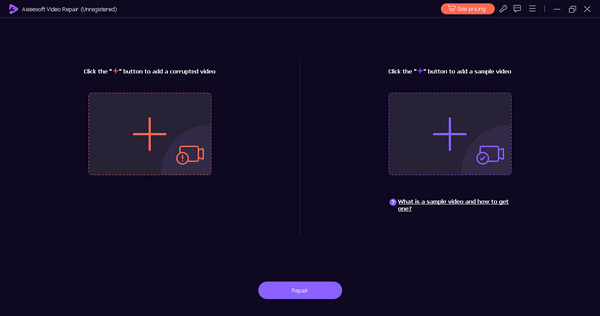
ขั้นตอนที่ 2: จากนั้นเปิดโปรแกรม จะมีปุ่มอยู่สองปุ่ม คุณจะเห็นปุ่ม เครื่องหมายบวกสีแดง ทางด้านซ้ายของหน้าจอ และปุ่ม เครื่องหมายบวกสีน้ำเงิน ทางด้านขวา คลิกปุ่มสีแดงเพื่อเพิ่มวิดีโอที่เสีย และคลิกปุ่มสีน้ำเงินเพื่อเพิ่มวิดีโอตัวอย่าง.
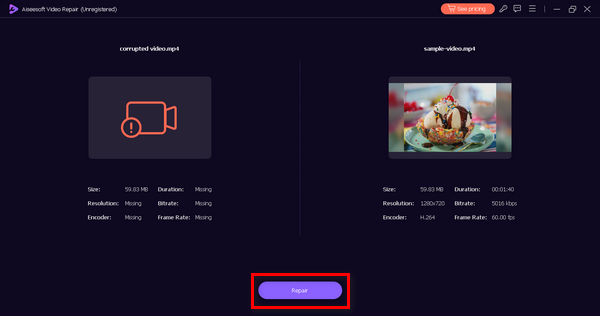
ขั้นตอนที่ 3: เมื่อเพิ่มไฟล์วิดีโอเสร็จแล้ว ให้คลิกปุ่ม Repair เพื่อเริ่มประมวลผลซ่อมแซมไฟล์วิดีโอที่เสียหายของคุณ.
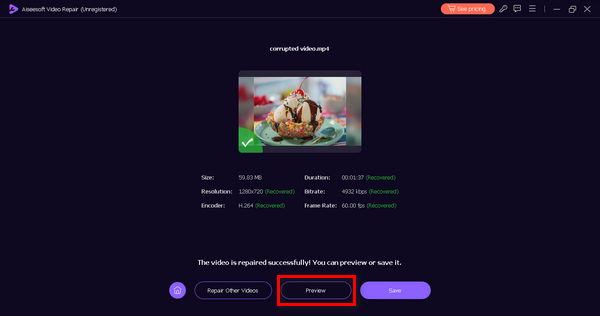
ขั้นตอนที่ 4: สุดท้าย เพื่อตรวจสอบว่าการซ่อมแซมสำเร็จหรือไม่ ให้คลิกปุ่ม Preview และหากคุณพอใจกับผลลัพธ์แล้ว ก็สามารถเลือกบันทึกไฟล์ได้.
ตอนนี้คุณสามารถดูวิดีโอของคุณได้อย่างง่ายดายและสะดวกสบาย เมื่อพูดถึงการซ่อมแซมวิดีโอค้างและไฟล์ที่เสียหาย Aiseesoft Video Repair มีประโยชน์อย่างแท้จริง สามารถเข้าถึงได้โดยผู้คนทุกระดับทักษะเนื่องจากมีอินเทอร์เฟซที่ใช้งานง่ายและใช้งานง่าย ดังนั้นคุณจึงสามารถเริ่มต้นใช้งานได้ทันที ยกเลิกการตรึงวิดีโอที่แช่แข็งทันที!
ส่วนที่ 3 คำแนะนำด้วยตนเองในการแก้ไขปัญหาวิดีโอค้าง
แม้ว่าเครื่องมือซอฟต์แวร์อย่าง Aiseesoft Video Repair จะมีประโยชน์อย่างเหลือเชื่อ แต่คุณยังสามารถทำตามขั้นตอนแบบแมนนวลเพื่อแก้ไขวิดีโอค้างได้ ต่อไปนี้เป็นเคล็ดลับสำคัญสามประการ:
เคล็ดลับ 1. ตรวจสอบการเชื่อมต่อเครือข่าย
ตรวจสอบให้แน่ใจว่าการเชื่อมต่ออินเทอร์เน็ตของคุณเสถียรและมีแบนด์วิธเพียงพอที่จะสตรีมวิดีโอได้อย่างราบรื่น การเชื่อมต่อที่อ่อนหรือผันผวนอาจทำให้เกิดปัญหาค้างได้
เคล็ดลับ 2. ปรับการตั้งค่าฮาร์ดแวร์ให้เหมาะสม
ปรับการตั้งค่าฮาร์ดแวร์ของคอมพิวเตอร์ของคุณ เช่น การเพิ่ม RAM หรือการทำความสะอาดระบบของคุณ เพื่อเพิ่มประสิทธิภาพในระหว่างการเล่นวิดีโอ
เคล็ดลับ 3. อัปเดตซอฟต์แวร์และไดรเวอร์
อัปเดตซอฟต์แวร์เครื่องเล่นสื่อและไดรเวอร์กราฟิกของคุณเป็นประจำเพื่อให้แน่ใจว่าเข้ากันได้กับรูปแบบวิดีโอและรักษาการเล่นที่ราบรื่น
คุณสามารถใช้ขั้นตอนแบบแมนนวลเหล่านี้ได้ หากคุณยังไม่ได้ลองใช้เครื่องมือซอฟต์แวร์เพื่อยกเลิกการตรึงวิดีโอที่ค้าง แต่หากไม่ได้ผล คุณสามารถใช้เครื่องมือซอฟต์แวร์เพื่อช่วยคุณแก้ไขปัญหาได้
ส่วนที่ 4 คำถามที่พบบ่อยเกี่ยวกับวิดีโอแช่แข็ง
คุณสามารถยกเลิกการตรึงวิดีโอด้วยเครื่องมือออนไลน์ได้ฟรีหรือไม่
ใช่. มีเครื่องมือออนไลน์หลายอย่างที่ให้บริการฟรีที่อ้างว่าสามารถยกเลิกการตรึงวิดีโอได้ อย่างไรก็ตามประสิทธิผลอาจแตกต่างกันไป การใช้เครื่องมือออนไลน์ด้วยความระมัดระวังเป็นสิ่งสำคัญ เนื่องจากอาจมีความเสี่ยง เช่น มัลแวร์หรือคุณภาพลดลง หากต้องการโซลูชันที่เชื่อถือได้และครอบคลุมมากขึ้น ให้พิจารณาใช้ซอฟต์แวร์ซ่อมแซมวิดีโอ เช่น Aiseesoft Video Repair
VLC สามารถแก้ปัญหาการค้างของวิดีโอได้หรือไม่
ใช่. อย่างไรก็ตาม VLC เพียงอย่างเดียวอาจไม่เพียงพอ ขอแนะนำให้อัปเดต VLC ให้เป็นเวอร์ชันล่าสุด รวมถึงตรวจสอบให้แน่ใจว่าไดรเวอร์และฮาร์ดแวร์ของระบบของคุณทันสมัยอยู่เสมอ หากปัญหายังคงมีอยู่ ให้ลองใช้ซอฟต์แวร์ซ่อมแซมวิดีโอหรือคำแนะนำแบบแมนนวลที่กล่าวถึงในบทความนี้เพื่อดูวิธีแก้ปัญหาที่ครอบคลุมมากขึ้น
การเปลี่ยนเครื่องเล่นมีเดียช่วยแก้ปัญหาวิดีโอค้างได้หรือไม่
ใช่. บางครั้งการเปลี่ยนเครื่องเล่นสื่อสามารถช่วยแก้ไขปัญหาวิดีโอค้างได้ โดยเฉพาะอย่างยิ่งหากปัญหาเกี่ยวข้องกับความเข้ากันได้ของซอฟต์แวร์ เครื่องเล่นมีเดียบางตัวอาจจัดการไฟล์วิดีโอได้อย่างมีประสิทธิภาพมากกว่าตัวอื่น และการเปลี่ยนไปใช้เครื่องเล่นอื่นอาจช่วยแก้ปัญหาได้
คุณสามารถใช้ซอฟต์แวร์ซ่อมแซมวิดีโอบนคอมพิวเตอร์ Mac ได้หรือไม่
ใช่ ซอฟต์แวร์ซ่อมแซมวิดีโอ รวมถึง Aiseesoft Video Repair เข้ากันได้กับคอมพิวเตอร์ Mac ซึ่งหมายความว่าคุณสามารถเพลิดเพลินกับประสบการณ์ที่ราบรื่นกับ Mac ของคุณได้ เช่นเดียวกับที่คุณทำกับระบบปฏิบัติการอื่นๆ
การค้างของวิดีโอเกี่ยวข้องกับความเร็วอินเทอร์เน็ตของฉันหรือไม่
ใช่. การหยุดวิดีโออาจสัมพันธ์กับความเร็วอินเทอร์เน็ตของคุณ การเชื่อมต่ออินเทอร์เน็ตที่ไม่เสถียรอาจทำให้วิดีโอค้างได้ เนื่องจากอินเทอร์เน็ตที่ช้าอาจทำให้เกิดปัญหาการบัฟเฟอร์ หากคุณประสบปัญหาวิดีโอค้างบ่อยครั้ง ขอแนะนำให้ตรวจสอบการเชื่อมต่ออินเทอร์เน็ตของคุณ
สรุป
การดูและสตรีมวิดีโอได้กลายเป็นส่วนสำคัญในชีวิตประจำวันของเราไปแล้ว และความหงุดหงิดเมื่อเจอวิดีโอค้างก็เป็นประสบการณ์ที่ทุกคนเคยเจอ อย่างไรก็ตาม ตอนนี้คุณสามารถแก้ปัญหาวิดีโอค้าง ได้โดยใช้ซอฟต์แวร์อย่าง Aiseesoft Video Repair หรือซ่อมแซมด้วยตนเอง เพื่อให้เพลิดเพลินกับการดูวิดีโอได้อย่างลื่นไหลไม่สะดุด.
ลองใช้วิธีแก้ปัญหาและเคล็ดลับที่เราให้ไว้ในบทความนี้ และทำให้วิดีโอขัดข้องกลายเป็นเรื่องในอดีต ไปกันเถอะ!
-
 วิดีโอกรีนสกรีนคืออะไร และเราควรแก้ไขอย่างไร
 มีช่วงเวลาใดบ้างที่คุณดูวิดีโอบนอุปกรณ์ของคุณและหน้าจอเปลี่ยนเป็นสีเขียวหรือไม่? นี่คือทุกสิ่งที่คุณจำเป็นต้องรู้และวิธีแก้ไข
-
 วิธีบีบอัดวิดีโอออนไลน์เพื่อลดขนาดไฟล์วิดีโอ
 หากคุณกำลังมองหาโปรแกรมอัดวิดีโอออนไลน์ ไม่ต้องค้นหาอีกต่อไปแล้ว เพราะเราช่วยคุณได้! นี่คือเครื่องมือที่สะดวกที่สุดบางส่วนที่คุณสามารถใช้ได้
-
 6 โซลูชันที่ได้รับการยืนยันเพื่อแก้ไขวิดีโอที่ไม่เล่นบน Chrome
 ในการแก้ไขปัญหาที่วิดีโอไม่เล่นบน Chrome สิ่งที่คุณต้องทำคืออ่านการแก้ไขปัญหาของเราและดำเนินการแก้ไขที่ตรวจสอบแล้วทีละรายการ
