


 Video Converter Ultimate
 บันทึกหน้าจอ
 ซ่อมวิดีโอ
 ดาวน์โหลดอย่างปลอดภัย
วิธีแก้ไขเสียงบน iPhone ที่ไม่ทำงาน [3 วิธีง่ายๆ]
คุณพยายามมานับไม่ถ้วนเพื่อทำให้วิดีโอบน iPhone ของคุณกลับมามีเสียง แต่ยังไงเสียงก็ยังไม่ออกใช่ไหม? ความจริงแล้วไม่ใช่ว่าเสียงวิดีโอบน iPhone ของคุณจะแก้ไขไม่ได้ เพียงแต่ว่าคุณอาจแก้ปัญหาด้วยวิธีที่ไม่ถูกต้องเท่านั้น ดังนั้นในบทความนี้ เราจะมาดู 3 วิธีที่ง่ายที่สุดในการแก้ปัญหา iPhone ของฉันไม่มีเสียงในวิดีโอ เราเข้าใจดีว่าปัญหานี้น่ารำคาญและน่าหงุดหงิดมาก หากคุณกำลังเจอปัญหานี้และอยากแก้ปัญหาเสียงบนวิดีโอ iPhone ให้ได้โดยเร็ว ให้อ่านบทความนี้ ทำความเข้าใจว่าทำไมเสียงในวิดีโอของคุณถึงไม่เล่น แล้วแก้ปัญหาตามสาเหตุได้เลย.

ตอนที่ 1 ทำไม iPhone ของฉันถึงไม่มีเสียงในวิดีโอ
เหตุใด iPhone ของฉันจึงไม่มีเสียงเมื่อเล่นวิดีโอเป็นคำถามและปัญหาที่หลายๆ คนต้องเผชิญ มีหลายสาเหตุที่ทำให้เป็นเช่นนี้ แต่คุณเข้าใจจริงๆ หรือไม่ว่าทำไมจึงมักเป็นเช่นนี้ ต่อไปนี้คือสาเหตุที่ทำให้ iPhone ไม่มีเสียงเมื่อเล่นวิดีโอ:
วิดีโอจาก iPhone ไม่มีเสียงในรูปภาพ
Photos เป็นแอปพลิเคชันการจัดการและแก้ไขรูปภาพที่เป็นที่รู้จักกันอย่างแพร่หลายซึ่งสร้างขึ้นโดย Apple ผู้ใช้สามารถจัดเก็บรูปภาพและวิดีโอ ดูและแก้ไข และอื่นๆ อีกมากมายได้! แม้ว่า Photos จะเป็นแพลตฟอร์มที่มีชื่อเสียงสำหรับการดูและเล่นวิดีโอ แต่ในบางกรณี การเล่นวิดีโอในแอปพลิเคชันนี้ไม่มีเสียง ต่อไปนี้คือสาเหตุบางประการที่ทำให้วิดีโอ iPhone ไม่มีเสียงใน Photos:
• อาจเป็นเพราะระดับเสียงถูกปิดหรือเบาเกินไป ตรวจสอบให้แน่ใจว่าคุณเปิดระดับเสียงของ iPhone ไว้และสวิตช์ปิดเสียงไม่ได้ถูกตั้งเป็นโหมดเงียบ
• ไฟล์วิดีโออาจเสียหาย ทำให้แทร็กเสียงทำงานผิดปกติหรือไม่เล่นเลย
• อาจมีปัญหาซอฟต์แวร์หรือบั๊กในแอป Photos ที่ทำให้เสียงไม่เล่น
• แอป Photos อาจอ่านตัวแปลงสัญญาณเสียง (audio codec) ของวิดีโอได้ยาก โดยเฉพาะเมื่อรูปแบบไฟล์ไม่ได้รับการรองรับอย่างเต็มที่
• iPhone อาจเชื่อมต่อกับอุปกรณ์บลูทูธ เช่น หูฟังหรือลำโพงที่ไม่ได้ใช้งานอยู่ ทำให้เสียงถูกส่งออกไปยังอุปกรณ์นั้นแทน.
วิดีโอ iPhone ไม่มีเสียงในม้วนฟิล์ม
เมื่อถ่ายวิดีโอโดยตรงบน iPhone คุณสามารถดูตัวอย่างวิดีโอได้โดยการเล่นจากม้วนฟิล์ม อย่างไรก็ตาม ผู้ใช้ iPhone บางรายไม่พบเสียงเมื่อเล่นวิดีโอจากม้วนฟิล์ม ทำให้พวกเขารู้สึกหงุดหงิดและงุนงงว่าทำไมวิดีโอจึงไม่มีเสียง ต่อไปนี้คือสาเหตุบางประการที่ทำให้เสียงบน iPhone ไม่ทำงานเมื่อเล่นในม้วนฟิล์ม:
• ขณะบันทึกเสียง อาจมีการบังไมโครโฟนหรือไมโครโฟนทำงานผิดปกติ ส่งผลให้ไม่มีเสียงถูกบันทึกไว้
• หาก iPhone ของคุณอยู่ในโหมดห้ามรบกวน (Do Not Disturb) อาจทำให้เสียงไม่เล่นเมื่อพรีวิววิดีโอใน Camera Roll
• iPhone อาจอยู่ในโหมดเงียบ ซึ่งอาจทำให้วิดีโอเล่นแบบไม่มีเสียงได้.
iPhone ไม่มีเสียงขณะเล่นวิดีโอใน IG
การเล่นวิดีโอบน Instagram อาจเกิดปัญหาได้ บางครั้งผู้ใช้อาจไม่สามารถเล่นวิดีโอได้ ในบางกรณีที่เล่นวิดีโอบน IG แล้วไม่มีเสียงเท่านั้น เพื่อทำความเข้าใจให้ดียิ่งขึ้นว่าเหตุใดจึงเป็นเช่นนั้น ต่อไปนี้คือเหตุผลที่ iPhone ไม่มีเสียงขณะเล่นวิดีโอบน IG:
• Instagram อาจตั้งค่าให้ปิดเสียงวิดีโอไว้โดยค่าเริ่มต้น ผู้ใช้จะต้องแตะไอคอนลำโพงเพื่อเปิดเสียงเอง
• ระดับเสียงภายในแอป Instagram อาจถูกลดเสียงหรือปิดเสียงไว้ แยกจากระดับเสียงระบบหลักของ iPhone
• อาจมีบั๊กหรือปัญหาชั่วคราวในแอป Instagram ที่ต้องปิดแล้วเปิดใหม่หรืออัปเดตแอป
• การเชื่อมต่อเครือข่ายที่ไม่เสถียรหรือช้าสามารถทำให้วิดีโอโหลดไม่สมบูรณ์ ส่งผลให้ไม่มีเสียง
• iPhone อาจถูกตั้งเป็นโหมดเงียบหรือสั่น ซึ่งส่งผลต่อการแสดงผลเสียงภายในแอป Instagram ได้.
ส่วนที่ 2. วิธีแก้ไขปัญหา iPhone ไม่ทำงานโดยไม่มีเสียง
ตอนนี้คุณเข้าใจสาเหตุบางประการที่ทำให้ iPhone ของคุณไม่มีเสียงในวิดีโอแล้ว ถึงเวลาเรียนรู้วิธีแก้ไขปัญหานี้แล้ว
วิธีที่ 1: การใช้การซ่อมแซมวิดีโอ FVC
เมื่อ iPhone ของคุณไม่มีเสียงในวิดีโอเพราะคุณกำลังเล่นวิดีโอที่เสียหาย วิธีแก้ที่เหมาะสมที่สุดคือใช้ เครื่องมือ FVC Video Repair เราทุกคนรู้กันดีว่าเมื่อไฟล์วิดีโอเสียหาย จะไม่เพียงส่งผลต่อการเล่นวิดีโอเท่านั้น แต่ยังส่งผลต่อเสียงด้วย ทำให้เกิดปัญหาเช่นไม่มีเสียง ความเสียหายในไฟล์วิดีโออาจรบกวนการซิงก์ระหว่างแทร็กภาพและเสียง หรือถึงขั้นลบหรือทำลายแทร็กเสียงไปเลย ทำให้เล่นวิดีโอได้แบบเงียบๆ ด้วยเหตุนี้ เครื่องมือ FVC Video Repair จึงถูกออกแบบมาเพื่อจัดการกับปัญหาเหล่านี้ ทั้งฟื้นฟูคุณภาพภาพของวิดีโอและเสียงที่มาพร้อมกัน เพื่อให้คุณรับชมวิดีโอได้อย่างลื่นไหลและมีเสียงสมบูรณ์.
ขั้นตอนที่ 1 ก่อนอื่นให้เข้าไปที่เว็บไซต์ทางการ จากนั้นคลิก Download เพื่อดาวน์โหลดเครื่องมือและ Install เพื่อติดตั้งลงบนอุปกรณ์ของคุณ.
ดาวน์โหลดฟรีสำหรับ Windows 7 หรือใหม่กว่าดาวน์โหลดอย่างปลอดภัย
ดาวน์โหลดฟรีสำหรับ macOS 10.7 หรือใหม่กว่าดาวน์โหลดอย่างปลอดภัย
ขั้นตอนที่ 2 จากนั้นเพิ่มวิดีโอที่เสียหายโดยคลิกปุ่ม เครื่องหมายบวกสีแดง เช่นเดียวกับตอนที่คุณคลิกปุ่ม เครื่องหมายบวกสีน้ำเงิน เพื่อเพิ่มวิดีโอตัวอย่าง หลังจากนั้นให้คลิกปุ่ม Repair เพื่อเริ่มซ่อมแซมปัญหาเสียง.

ขั้นตอนที่ 3 สุดท้าย คลิกปุ่ม Preview เพื่อพรีวิววิดีโอที่ได้รับการซ่อมแซมแล้ว และตรวจสอบว่าเสียงกลับมาหรือยัง เมื่อกระบวนการซ่อมเสร็จสมบูรณ์ คุณสามารถบันทึกไฟล์ได้โดยคลิกปุ่ม Save.
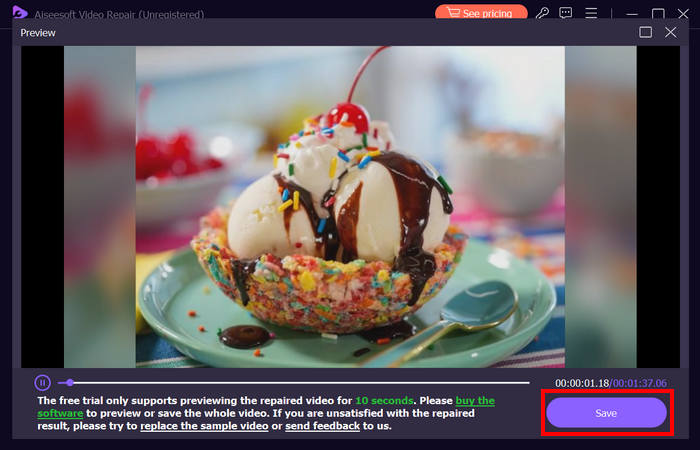
FVC Video Repair สามารถแก้ไขปัญหา iPhone ไม่มีเสียงขณะดูวิดีโอได้อย่างง่ายดาย ด้วยอัลกอริทึม AI ล่าสุดและการตรวจจับข้อมูลสำคัญโดยอัตโนมัติและการแก้ไขโดยตรง จึงสามารถคืนเสียงวิดีโอบน iPhone ของคุณได้อย่างมีประสิทธิภาพ
วิธีที่ 2: ใช้ FVC Picked Video Converter Ultimate
ในขณะเดียวกัน หากปัญหาของคุณเกิดจากแทร็กเสียงหายไป หมายความว่าส่วนเสียงของวิดีโอสูญหาย เสียหาย หรือเข้ารหัสไม่ถูกต้อง คุณสามารถใช้ Video Converter Ultimate ที่ FVC คัดสรรมาให้ เครื่องมือนี้จะช่วยแก้ปัญหาแทร็กเสียงที่หายไปได้ด้วยการแปลงวิดีโอของคุณให้อยู่ในรูปแบบไฟล์ที่รองรับได้ เพื่อแก้ปัญหา iPhone ไม่เล่นเสียงเนื่องจากแทร็กเสียงหาย ให้ทำตามขั้นตอนด้านล่างนี้:
ขั้นตอนที่ 1 หากคุณยังไม่ได้ติดตั้งโปรแกรมบนคอมพิวเตอร์ ให้ดาวน์โหลดและติดตั้งเครื่องมือลงในอุปกรณ์คอมพิวเตอร์ของคุณก่อน.
ดาวน์โหลดฟรีสำหรับ Windows 7 ขึ้นไปดาวน์โหลดอย่างปลอดภัย
ดาวน์โหลดฟรีสำหรับ MacOS 10.7 ขึ้นไปดาวน์โหลดอย่างปลอดภัย
ขั้นตอนที่ 2 จากนั้นเพิ่มวิดีโอที่ไม่มีเสียงใน iPhone ของคุณด้วยการคลิกปุ่ม Add Files.
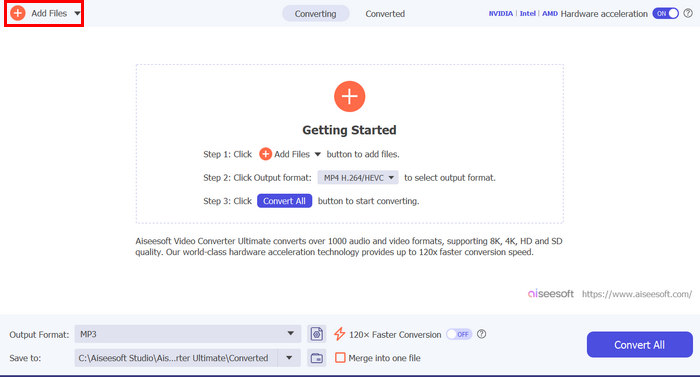
ขั้นตอนที่ 3 ตอนนี้ให้คลิกที่ Output Format เลือก MP3 และเลือกจากเมนูรูปแบบเสียงที่คุณต้องการสำหรับวิดีโอของคุณ สุดท้ายคลิกปุ่ม Convert All เพื่อบันทึกไฟล์ของคุณ.
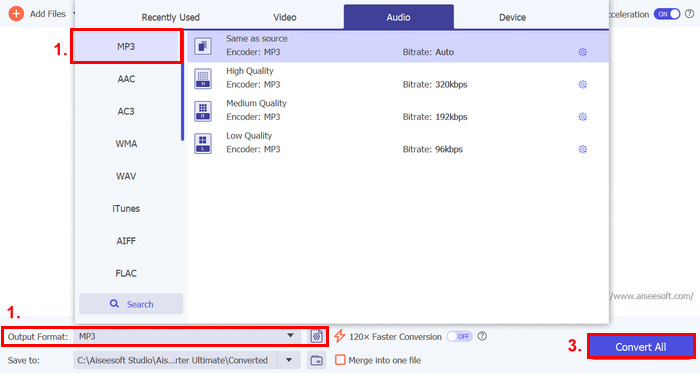
เครื่องมือ Video Converter Ultimate ของ FVC ที่มีคุณสมบัติครบครันนี้เป็นเครื่องมือที่ทุกคนต้องนึกถึงเมื่อมีปัญหาเกี่ยวกับวิดีโอและเสียง ไม่ว่าจะเกิดปัญหาใดขึ้น ไม่ว่าจะเป็นไฟล์เสียหาย โคเดกไม่ถูกต้อง หรือรูปแบบที่ไม่รองรับ เครื่องมือนี้สามารถช่วยได้จริงๆ
วิธีที่ 3: รีสตาร์ท iPhone
หาก iPhone ของคุณมีปัญหาเกี่ยวกับระบบบางอย่างที่ส่งผลต่อเสียงขณะเล่นวิดีโอ คุณสามารถรีสตาร์ท iPhone ได้โดยวิธีนี้ คุณสามารถรีเฟรชระบบปฏิบัติการของอุปกรณ์ได้ ซึ่งจะช่วยแก้ไขข้อบกพร่องชั่วคราวหรือบั๊กที่อาจทำให้เกิดปัญหาด้านเสียงได้ ต่อไปนี้เป็นวิธีรีสตาร์ท iPhone เพื่อแก้ไขปัญหา iPhone ไม่มีเสียงขณะเล่นวิดีโอ:
สำหรับ iPhone X และรุ่นใหม่กว่า
ขั้นตอนที่ 1 ในการรีสตาร์ท iPhone ของคุณ ให้กดปุ่มด้านข้าง (Side Button) พร้อมกับปุ่มปรับระดับเสียงปุ่มใดปุ่มหนึ่งค้างไว้จนกว่าตัวเลื่อนปิดเครื่องจะปรากฏบนหน้าจอ.
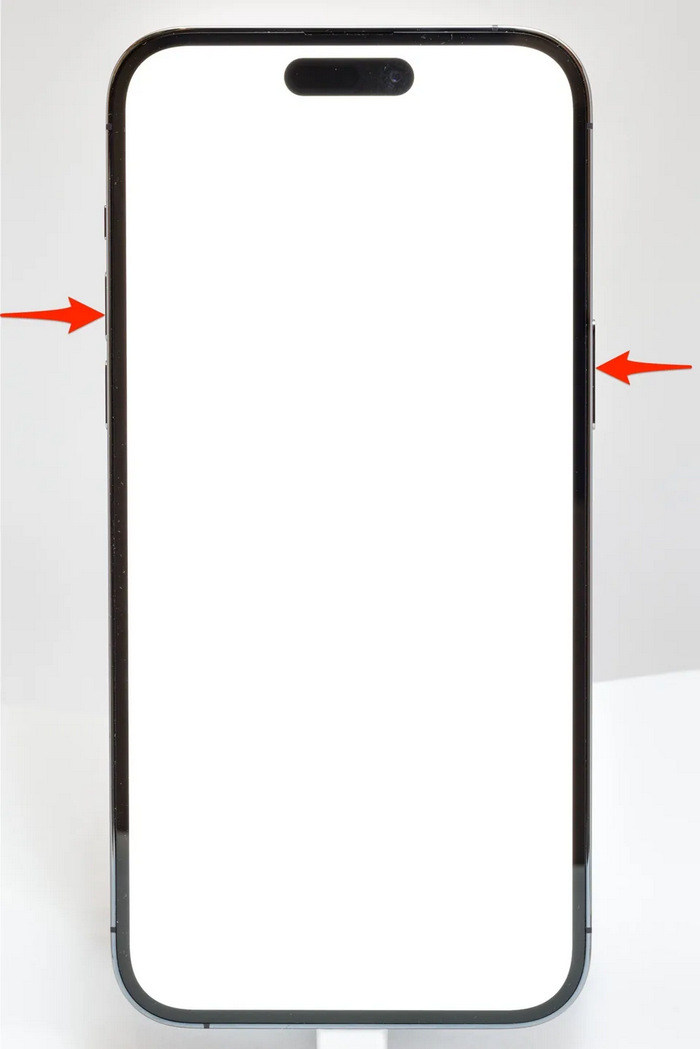
ขั้นตอนที่ 2 ปัดตัวเลื่อนเพื่อปิดเครื่อง iPhone ของคุณ.
ขั้นตอนที่ 3 จากนั้นเพื่อเปิดเครื่อง ให้กดปุ่มด้านข้าง (Side Button) อีกครั้ง.
สำหรับ iPhone 6, 7, 8 และ SE
ขั้นตอนที่ 1 ก่อนอื่น ให้กดปุ่มด้านข้าง (Side Button) ค้างไว้.
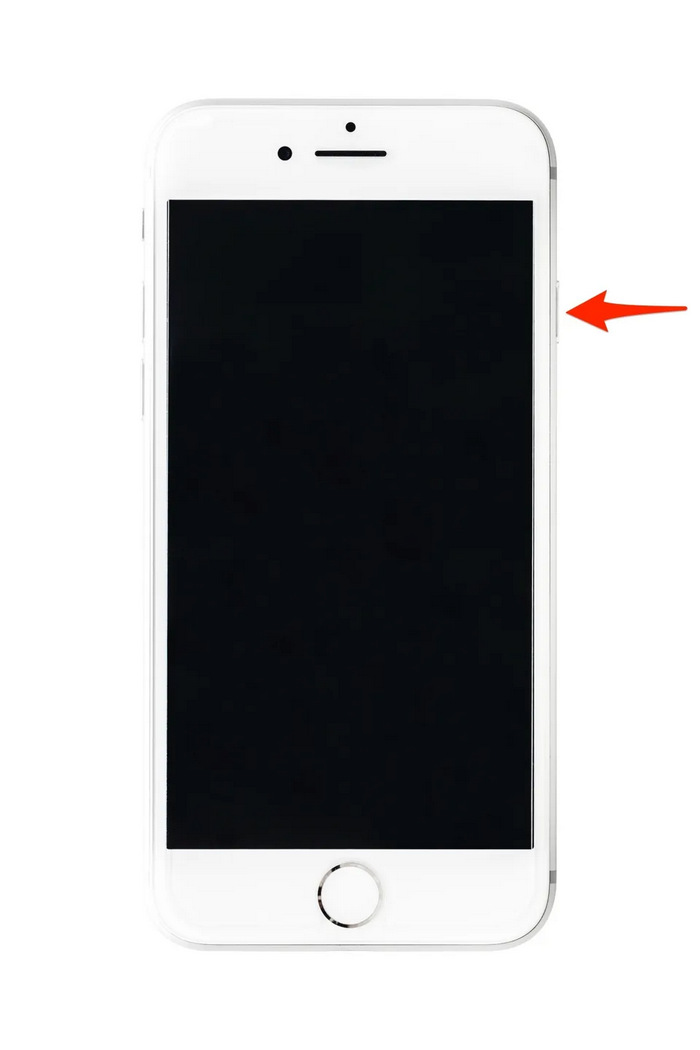
ขั้นตอนที่ 2 รอจนกว่าตัวเลื่อนปิดเครื่องจะปรากฏขึ้น แล้วปัดตัวเลื่อนเพื่อปิดเครื่องอุปกรณ์.
ขั้นตอนที่ 3 จากนั้นเพื่อเปิดเครื่อง ให้กดปุ่มด้านข้าง (Side Button) อีกครั้ง.
วิธีเหล่านี้ทำได้ง่าย และไม่จำเป็นต้องใช้เครื่องมือของบุคคลที่สาม อย่างไรก็ตาม นี่เป็นเพียงวิธีแก้ปัญหาพื้นฐานและพบได้ทั่วไป และไม่รับประกันว่าจะซ่อม iPhone เครื่องนี้ได้อย่างสมบูรณ์ในกรณีที่ไม่มีเสียงและวิดีโอ
ส่วนที่ 3 คำถามที่พบบ่อยเกี่ยวกับการซ่อมแซม Stellar สำหรับวิดีโอ
iPhone รุ่นใดบ้างที่รองรับเสียง Dolby Vision หรือ DTS?
iPhone ตั้งแต่รุ่น iPhone 12 ขึ้นไปรองรับ Dolby Vision ซึ่งช่วยปรับปรุงคุณภาพวิดีโอด้วยสีสันและคอนทราสต์ที่ดีขึ้น อย่างไรก็ตาม iPhone ไม่รองรับเสียง DTS โดยตรง เนื่องจากใช้เทคโนโลยีเสียงอื่นๆ เช่น Dolby Atmos
คุณสามารถเล่น FLAC หรือ MP3 บน iPhone ได้หรือไม่?
ใช่ คุณสามารถเล่นเสียง FLAC บน iPhone ของคุณได้ แต่คุณจะต้องมีแอพของบริษัทอื่น เช่น VLC หรือเครื่องเล่นเสียงเฉพาะ เนื่องจากแอพ Music ในตัวของ iPhone ไม่รองรับ FLAC โดยตรง
วิดีโอจะเล่นเสียงในโหมดปิดเสียงบน iPhone หรือไม่?
ไม่ วิดีโอจะไม่เล่นเสียงหาก iPhone ของคุณอยู่ในโหมดปิดเสียง หากต้องการฟังเสียง คุณจะต้องปิดโหมดปิดเสียงโดยพลิกสวิตช์ที่ด้านข้างของ iPhone
สรุป
สาเหตุของปัญหา iPhone ไม่มีเสียงในวิดีโอ มีได้หลายแบบ เช่นเดียวกับวิธีแก้ไขที่หลากหลาย ตอนนี้เมื่อคุณรู้แล้วว่าจะจัดการอย่างไร หวังว่าคุณจะไม่รู้สึกท้อหากต้องมาเจอปัญหานี้อีกครั้ง แต่สำหรับตอนนี้ หากคุณกำลังเจอปัญหาเดียวกันอยู่ คุณสามารถลองใช้วิธีใดวิธีหนึ่งจากที่กล่าวไว้ในบทความนี้ได้เลย.
-
 วิธี 2 อันดับแรกในการแปลง FLV เป็นวิดีโอ iPhone ฟรี
 คู่มือที่เป็นรูปธรรมนี้แบ่งปันวิธีง่าย ๆ สองประการที่จะช่วยให้คุณเรียนรู้วิธีแปลงไฟล์ FLV เป็นวิดีโอ iPhone หรือรูปแบบอื่น ๆ โดยไม่ต้องเสียเงิน
-
 [แก้ไขแล้ว] วิธีแก้ไขวิดีโอที่ไม่เล่นบน iPhone ด้วยขั้นตอนโดยละเอียด
 ไม่สามารถเล่นวิดีโอในแกลเลอรีบน iPhone ผ่านเครื่องเล่นวิดีโอเริ่มต้นได้ใช่หรือไม่ วิดีโอ YouTube ออนไลน์ไม่เล่นบน iPhone เกิดขึ้นเสมอ? ต่อไปนี้เป็นวิธีแก้ปัญหา 5 ข้อที่จะช่วยคุณในบทความนี้
-
 คำแนะนำที่เป็นรูปธรรมในการอัปโหลดวิดีโอ FLV ของคุณไปยัง YouTube
 อัปโหลด FLV ไปยัง YouTube แต่ล้มเหลว? คุณสามารถแก้ไขปัญหานี้ด้วยตัวเองและแปลงตัวแปลงสัญญาณ FLV เป็น YouTube ที่รองรับโดยทำตามคำแนะนำทีละขั้นตอนของเรา
