


 Video Converter Ultimate
 บันทึกหน้าจอ
 ซ่อมวิดีโอ
 ดาวน์โหลดอย่างปลอดภัย
วิธีแก้ไขไม่มีเสียงบน Instagram [ทำงาน 100%]
วิดีโอของคุณไม่มีเสียงบน Instagramหลังจากอัปโหลดหรือไม่? หากใช่ คุณไม่ได้เจอปัญหานี้เพียงลำพัง เพราะมีผู้ใช้จำนวนมากประสบปัญหาเดียวกัน ข่าวดีก็คือมีวิธีแก้ไขปัญหาที่พบได้บ่อยนี้ หากคุณกำลังปวดหัวกับวิดีโอที่เงียบในฟีด Instagram ของคุณ ตอนนี้คุณกำลังจะได้รู้วิธีง่าย ๆ ที่จะทำให้เสียงของวิดีโอที่อัปโหลดกลับมาทำงานอีกครั้ง ทำตามขั้นตอนด้านล่างเพื่อแก้ปัญหาไม่มีเสียงได้อย่างรวดเร็ว และทำให้วิดีโอของคุณพร้อมเล่นบน Instagram ได้อย่างราบรื่นอีกครั้ง.

ส่วนที่ 1. ทำไม Instagram ของฉันถึงไม่มีเสียง
หากคุณประสบปัญหาเช่น ไม่มีเสียงบน Instagram อาจเกิดจากสาเหตุหลายประการ สาเหตุที่เป็นไปได้มีดังนี้:
สื่อถูกปิดเสียง
ผู้สร้างเนื้อหาบน Instagram มีตัวเลือกในการปิดเสียงเมื่ออัพโหลดวิดีโอ หากคุณไม่มีเสียง เป็นไปได้ว่าผู้ที่โพสต์เนื้อหาเลือกที่จะปิดเสียงโดยเจตนา
การตั้งค่าระดับเสียงของอุปกรณ์
การตั้งค่าระดับเสียงจะควบคุมเอาต์พุตเสียงบนอุปกรณ์ของคุณ หากตั้งค่าอุปกรณ์เป็นปิดเสียงหรือหากระดับเสียงต่ำเกินไป คุณจะไม่ได้ยินเสียงใด ๆ ในขณะที่ดูวิดีโอ Instagram จำเป็นอย่างยิ่งที่จะต้องตรวจสอบและปรับการตั้งค่าเหล่านี้ให้เหมาะสม
การตั้งค่าแอป
แอพ Instagram มีการตั้งค่าเฉพาะที่ควบคุมการเล่นเสียง หากมีปัญหากับการตั้งค่าแอปบนอุปกรณ์ของคุณ อาจส่งผลให้ไม่สามารถเล่นเสียงได้ สิ่งสำคัญคือต้องไปยังการตั้งค่าแอปเพื่อให้แน่ใจว่าได้เปิดใช้งานเสียงแล้ว
การควบคุมระดับเสียงมีเดีย
Instagram ใช้การตั้งค่าระดับเสียงมีเดียบนอุปกรณ์ของคุณเพื่อควบคุมเสียงระหว่างการเล่นวิดีโอ หากปิดเสียงสื่อหรือตั้งค่าไว้ต่ำเกินไป จะส่งผลต่อความสามารถในการได้ยินเสียงบน Instagram การตั้งค่านี้ต้องได้รับการกำหนดค่าอย่างเหมาะสมเพื่อให้ได้ยินเสียง
การเชื่อมต่ออินเทอร์เน็ต
คุณภาพของการเชื่อมต่ออินเทอร์เน็ตของคุณมีบทบาทสำคัญในการเล่นเนื้อหาสื่อบน Instagram รวมถึงเสียงด้วย การเชื่อมต่ออินเทอร์เน็ตที่มีสัญญาณอ่อนอาจส่งผลให้วิดีโอโหลดไม่ถูกต้อง ส่งผลให้ไม่มีเสียง การเชื่อมต่ออินเทอร์เน็ตที่เสถียรและเชื่อถือได้เป็นสิ่งสำคัญสำหรับการเล่นสื่อที่ราบรื่น
ส่วนที่ 2 วิธีด่วนในการแก้ไข Instagram ของฉันที่ไม่มีเสียง
วิธีที่พบบ่อยที่สุดในการแก้ไขวิดีโอที่ไม่มีเสียงบน Instagram อย่างรวดเร็วและอัตโนมัติคือการใช้เครื่องมือซ่อมแซมวิดีโอเพื่อแก้ไขปัญหาภายในตัววิดีโอ เมื่อประสบปัญหาด้านเสียงในการอัพโหลด Instagram ของคุณ การใช้เครื่องมือซ่อมแซมวิดีโอที่เชื่อถือได้กลายเป็นสิ่งจำเป็นในการกู้คืนเสียงที่หายไป
FVC Video Repair คือโซลูชันขั้นสุดท้ายสำหรับการแก้ปัญหาวิดีโอไม่มีเสียงบน Instagram ด้วยพลังของ AI เครื่องมือนี้ไม่เพียงตรวจพบแต่ยังซ่อมแซมข้อผิดพลาดในไฟล์วิดีโอของคุณให้เรียบร้อย ทำให้ไฟล์อยู่ในรูปแบบและการเข้ารหัสที่เหมาะสมสำหรับการเล่นอย่างลื่นไหล ด้วยอินเทอร์เฟซที่ใช้งานง่าย การแก้ปัญหาวิดีโอไม่มีเสียงจึงกลายเป็นกระบวนการที่ตรงไปตรงมา.
ต่อไปนี้เป็นขั้นตอนในการใช้เครื่องมือนี้:
ขั้นตอนที่ 1 เชื่อมต่ออุปกรณ์ของคุณกับพีซีหรือเดสก์ท็อปเพื่อถ่ายโอนวิดีโอได้สะดวก.
ขั้นตอนที่ 2 ดาวน์โหลดและติดตั้งซอฟต์แวร์ FVC Video Repair บนพีซีหรือเดสก์ท็อปของคุณ.
ดาวน์โหลดฟรีสำหรับ Windows 7 หรือใหม่กว่าดาวน์โหลดอย่างปลอดภัย
ดาวน์โหลดฟรีสำหรับ macOS 10.7 หรือใหม่กว่าดาวน์โหลดอย่างปลอดภัย
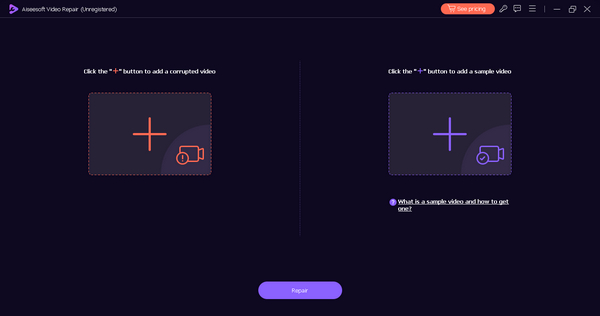
ขั้นตอนที่ 3 เพิ่มวิดีโอที่มีปัญหาไม่มีเสียงบน Instagram จากอุปกรณ์ของคุณด้วยปุ่มเครื่องหมายบวกสีแดง เพิ่มวิดีโอตัวอย่างโดยคลิกปุ่มเครื่องหมายบวกสีน้ำเงิน.
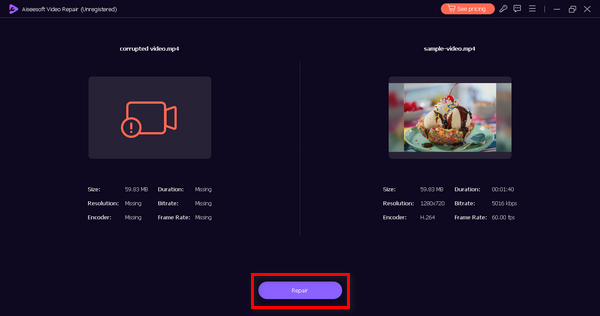
ขั้นตอนที่ 4 คลิกปุ่มRepair หลังจากเพิ่มวิดีโอเรียบร้อยแล้ว.
ขั้นตอนที่ 5 ตรวจสอบว่าวิดีโอที่ซ่อมแล้วสามารถเล่นได้หรือไม่โดยคลิกปุ่มPreview เมื่อพอใจแล้วให้บันทึกวิดีโอที่แก้ไขเสร็จโดยคลิกปุ่ม Save.
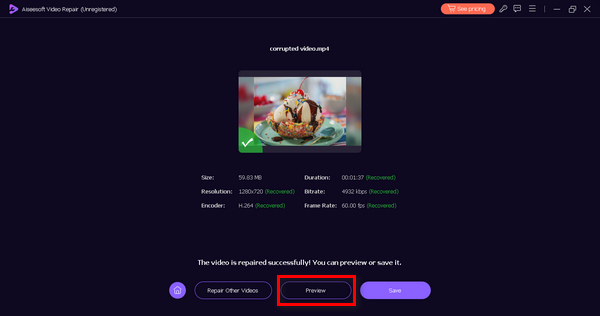
ด้วยการซ่อมแซมวิดีโอ FVC คุณสามารถแก้ไขปัญหาที่ไม่มีเสียงได้อย่างมั่นใจและปรับปรุงวิดีโอของคุณเพื่อประสบการณ์ Instagram ที่ราบรื่นยิ่งขึ้น
ส่วนที่ 3 วิธีการแก้ไข Instagram ของฉันที่ไม่มีเสียงด้วยตนเอง
ยังมีวิธีอื่นในการแก้ไขไม่มีเสียงบน Instagram ต่อไปนี้เป็นวิธีแก้ปัญหาด้วยตนเองที่คุณสามารถทำได้เพื่อแก้ไขปัญหานี้:
วิธีที่ 1: ตรวจสอบสถานะการเชื่อมต่ออินเทอร์เน็ตของคุณ
การตรวจสอบการเชื่อมต่ออินเทอร์เน็ตเป็นสิ่งสำคัญอย่างยิ่งในการแก้ปัญหาไม่มีเสียงในวิดีโอ Instagram การเชื่อมต่ออินเทอร์เน็ตที่อ่อนหรือไม่เสถียรคือสาเหตุหลักที่ทำให้คอนเทนต์วิดีโอบน Instagram ไม่สามารถสตรีมได้อย่างราบรื่นโดยไม่สะดุดหรือหน่วง หากการเชื่อมต่ออ่อน อาจทำให้เกิดอาการวิดีโอค้าง หรือไม่สามารถโหลดเนื้อหาวิดีโอได้ ซึ่งอาจนำไปสู่การไม่มีเสียงตามมา.
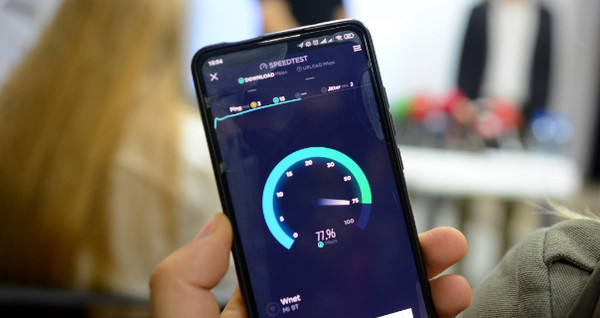
ด้วยการใช้เครื่องมือทดสอบความเร็วออนไลน์ คุณสามารถประเมินคุณภาพและความเสถียรของการเชื่อมต่ออินเทอร์เน็ตของคุณได้ วิธีนี้เป็นขั้นตอนพื้นฐานเนื่องจากการเชื่อมต่อที่เชื่อถือได้ถือเป็นสิ่งสำคัญสำหรับการทำงานที่เหมาะสมของเนื้อหามัลติมีเดียบน Instagram หากการเชื่อมต่ออินเทอร์เน็ตถูกระบุว่าเป็นปัญหา การดำเนินการต่างๆ เช่น การรีสตาร์ทเราเตอร์อาจช่วยปรับปรุงความเสถียรได้
วิธีที่ 2: การอัปเดตแอป Instagram ของคุณ
การอัปเดตแอพ Instagram เป็นสิ่งจำเป็นสำหรับการแก้ไขปัญหาที่อาจเกิดขึ้นที่เกี่ยวข้องกับจุดบกพร่อง ข้อบกพร่อง หรือปัญหาความเข้ากันได้ที่อาจทำให้วิดีโอเล่นโดยไม่มีเสียง นักพัฒนาแอปออกการอัปเดตเป็นประจำเพื่อปรับปรุงประสิทธิภาพของแอป แก้ไขข้อบกพร่อง และแนะนำคุณสมบัติใหม่ๆ ด้วยการทำให้แอพ Instagram ของคุณอัพเดทอยู่เสมอ คุณมั่นใจได้ว่าปัญหาใดๆ ที่ส่งผลต่อการเล่นวิดีโอ รวมถึงปัญหาเกี่ยวกับเสียงได้รับการแก้ไขแล้ว
หากต้องการอัปเดตแอป Instagram ให้ไปที่ App Store หากคุณใช้ iPhone หรือไปที่ Google Play หากคุณใช้ Android แล้วค้นหาแอป จากนั้นคุณจะเห็นปุ่มอัปเดต ให้คลิกที่ปุ่มนั้น.
นี่ก็เป็นวิธีแก้ปัญหาเมื่อวิดีโอไม่ยอมเล่นบน Instagram เช่นกัน.
ส่วนที่ 4. คำถามที่พบบ่อยเกี่ยวกับ No Sound บน Instagram
ฉันจะเปิดเสียงสำหรับ Instagram ได้อย่างไร
หากต้องการเปิดเสียงสำหรับ Instagram ให้ทำตามขั้นตอนต่อไปนี้:
ขั้นตอนที่ 1 เปิดแอปInstagram บนอุปกรณ์ของคุณ
ขั้นตอนที่ 2 ไปที่โปรไฟล์ของคุณแล้วแตะที่รูปโปรไฟล์มุมล่างขวา
ขั้นตอนที่ 3 แตะเส้นแนวนอนสามขีดที่มุมขวาบนเพื่อเปิดเมนู
ขั้นตอนที่ 4 ในหมวดบัญชี (Account) ให้แตะที่ เสียง (Sounds)
ขั้นตอนที่ 5 สลับเปิดตัวเลือกเอฟเฟ็กต์เสียง (Sound Effects) และข้อความเสียง (Voice Messages) หากถูกปิดอยู่.
ทำไมวงล้อ Instagram ของฉันถึงเงียบ?
หาก Reels บน Instagram ของคุณไม่มีเสียง อาจมีสาเหตุได้หลายอย่าง:
◆ ตรวจสอบว่าระดับเสียงของอุปกรณ์เปิดอยู่หรือไม่ แม้จะดูเป็นเรื่องพื้นฐาน แต่บางครั้งอาจเผลอปิดเสียงโดยไม่ได้ตั้งใจ
◆ ตรวจสอบให้แน่ใจว่าแอป Instagram ได้รับสิทธิ์ในการเข้าถึงเสียงของอุปกรณ์ของคุณ ไปที่การตั้งค่าอุปกรณ์ ค้นหา Instagram และตรวจสอบว่าได้อนุญาตให้ใช้ไมโครโฟนและการตั้งค่าเสียงแล้ว
◆ หากปัญหายังคงอยู่ อาจเกิดจากบั๊กหรือความขัดข้องชั่วคราว ลองปิดแอป Instagram แล้วเปิดใหม่อีกครั้ง หรือพิจารณาอัปเดตแอปเป็นเวอร์ชันล่าสุด.
ตอนนี้ Instagram มีปัญหาหรือเปล่า?
ไม่ แต่ถ้าคุณประสบปัญหาในการเข้าถึงแอปในขณะนี้ คุณสามารถรายงานปัญหาทางเทคนิคไปยังแอปได้โดยตรง
สรุป
โดยสรุปแล้ว ปัญหาวิดีโอไม่มีเสียงบน Instagramเป็นเรื่องที่พบได้บ่อย ซึ่งเกิดได้จากหลายปัจจัย คล้ายกับปัญหาวิดีโอทั่วไปอื่น ๆ ดังนั้นเมื่อคุณเจอปัญหาเหล่านี้ (หวังว่าจะไม่บ่อย) วิธีที่ดีที่สุดที่คุณสามารถใช้ได้คือการใช้เครื่องมือซ่อมวิดีโออย่าง FVC Video Repair.
-
 วิธีแก้ปัญหาด่วนเพื่อแก้ไขข้อผิดพลาดไม่สามารถเล่นวิดีโอได้ 150
 เคยพบกับข้อผิดพลาดที่ไม่สามารถเล่นวิดีโอที่น่าหงุดหงิดได้ 150 ในระหว่างการรับชมวิดีโอของคุณหรือไม่? ไม่ต้องกังวลเพราะเราอธิบายวิธีแก้ปัญหาให้คุณแล้ว
-
 วิธีแสดงความคิดเห็น GIF บน Instagram [คำแนะนำทีละขั้นตอน]
 ในบทความนี้ คุณจะสามารถเรียนรู้คำแนะนำทีละขั้นตอนเกี่ยวกับวิธีแสดงความคิดเห็น GIF บนโพสต์ Instagram อ่านเพิ่มเติมเพื่อเรียนรู้เพิ่มเติม
-
 ปรับขนาดรูปภาพสำหรับ Instagram บนเดสก์ท็อป iPhone หรือ Android
 หากคุณต้องการปรับขนาดรูปภาพของคุณสำหรับ Instagram เราจะแสดงขั้นตอนในการดำเนินการให้คุณดู อ่านเพื่อเรียนรู้ขั้นตอนในการปรับขนาดรูปภาพสำหรับ Instagram
