


 Video Converter Ultimate
 บันทึกหน้าจอ
 ซ่อมวิดีโอ
 ดาวน์โหลดอย่างปลอดภัย
iPhone ของฉันไม่มีเสียงในวิดีโอใช่ไหม นี่คือวิธีแก้ปัญหาที่ง่ายและรวดเร็ว
ตอนนี้คุณกำลังมีปัญหากับ iPhone ของคุณอยู่หรือเปล่า วิดีโอที่เปิดเล่นไม่มีเสียงเลยใช่ไหม ไม่ต้องกังวล เราช่วยคุณได้! ความจริงแล้วมีโอกาสที่ผู้ใช้ iPhone จะเจอปัญหานี้ได้ในบางเวลา ซึ่งมันทำให้อารมณ์เสียได้มาก โดยเฉพาะเวลาที่คุณอยากดูวิดีโอโปรด หรืออยากแชร์ช่วงเวลาสำคัญกับเพื่อนและครอบครัว บทความนี้จะพาคุณไปเรียนรู้และทำความเข้าใจสาเหตุที่ทำให้เกิดปัญหาวิดีโอใน iPhone ไม่มีเสียง และสำรวจวิธีแก้ไขอย่างรวดเร็วและมีประสิทธิภาพ เพื่อให้เสียงในวิดีโอ iPhone ของคุณกลับมาดังและชัดเหมือนใหม่อีกครั้ง.

ส่วนที่ 1 ทำไม iPhone ของฉันไม่มีเสียงเมื่อเล่นวิดีโอ
การไม่มีเสียงในวิดีโอ iPhone เป็นปัญหาทั่วไปที่ผู้ใช้ทั่วโลกต้องเผชิญ ปัญหาที่น่าหงุดหงิดนี้อาจเกิดขึ้นโดยไม่คาดคิด ทำให้ผู้ใช้สับสนและค้นหาวิธีแก้ปัญหาอย่างรวดเร็ว ก่อนที่จะเจาะลึกถึงสาเหตุที่เป็นไปได้ สิ่งสำคัญคือต้องเข้าใจว่าปัญหานี้ไม่ได้เกิดขึ้นเฉพาะกับ iPhone รุ่นใดรุ่นหนึ่งหรือเวอร์ชัน iOS เท่านั้น เนื่องจากอาจส่งผลต่อ iPhone หลายรุ่นในการทำซ้ำซอฟต์แวร์ต่างๆ
ต่อไปนี้เป็นสาเหตุที่เป็นไปได้:
เสียงถูกปิดหรือปรับระดับเสียงไว้เบาเกินไป
เสียงอาจถูกปิดโดยเจตนา หรือระดับเสียงอาจถูกตั้งไว้ต่ำเกินไป
การรบกวนจากการเชื่อมต่อบลูทูธ
หากอุปกรณ์ iPhone ของคุณเชื่อมต่อกับบลูทูธ เสียงอาจถูกส่งไปยังอุปกรณ์นั้น
ปัญหาที่เกิดจากแอปเฉพาะตัว
แอพบางตัวอาจมีการควบคุมระดับเสียง ตรวจสอบให้แน่ใจว่าแอปเฉพาะที่คุณใช้เล่นวิดีโอไม่ได้ปิดเสียงหรือปิดเสียงไว้
ปัญหาทางกายภาพหรือการอุดตัน
ปัญหาทางกายภาพ เช่น ลำโพงอุดตันหรือส่วนประกอบเสียหาย อาจทำให้ไม่มีเสียง ตรวจสอบลำโพงและพอร์ตว่ามีเศษหรือการอุดตันหรือไม่ และทำความสะอาดหากจำเป็น
ส่วนที่ 2 วิธีแก้ปัญหาด่วนเพื่อแก้ไข iPhone ของฉันไม่มีเสียงในวิดีโอ
เมื่อคุณพอมีไอเดียแล้วว่าสาเหตุที่ทำให้วิดีโอใน iPhone ไม่มีเสียงอาจมาจากอะไรบ้าง และได้ลองตรวจเช็กเบื้องต้นแล้ว วิธีที่ดีที่สุดในการแก้ปัญหานี้คือการใช้เครื่องมือซ่อมวิดีโออย่าง FVC Video Repair เครื่องมือนี้มีความอเนกประสงค์ เพราะเชี่ยวชาญในการแก้ปัญหาเกี่ยวกับวิดีโอหลากหลายรูปแบบ รวมถึงปัญหาเสียงด้วย นอกจากนี้ จุดเด่นของเครื่องมือนี้คือกระบวนการซ่อมที่ไม่ทำลายไฟล์ต้นฉบับ ช่วยปกป้องเนื้อหาดั้งเดิมของวิดีโอของคุณ เครื่องมือนี้ใช้อัลกอริทึมขั้นสูงในการวิเคราะห์และซ่อมไฟล์วิดีโอที่เสียหาย เพื่อให้ทั้งภาพและเสียงถูกกู้คืนให้อยู่ในสภาพที่ดีที่สุดโดยไม่ลดทอนคุณภาพ.
ขั้นตอนที่ 1 เริ่มจากเชื่อมต่อ iPhone ของคุณเข้ากับพีซีหรือคอมพิวเตอร์ตั้งโต๊ะ เพื่อถ่ายโอนวิดีโอที่มีปัญหาไม่มีเสียงออกมาก่อน.
ขั้นตอนที่ 2 ดาวน์โหลดและติดตั้งซอฟต์แวร์ FVC Video Repair ลงในคอมพิวเตอร์ของคุณ.
ขั้นตอนที่ 3 เพิ่มวิดีโอจาก iPhone ของคุณโดยกดปุ่ม เครื่องหมายบวกสีแดง (Red Plus) จากนั้นเพิ่มวิดีโอตัวอย่างโดยคลิกปุ่ม เครื่องหมายบวกสีน้ำเงิน (Blue Plus) เพิ่มเติม.
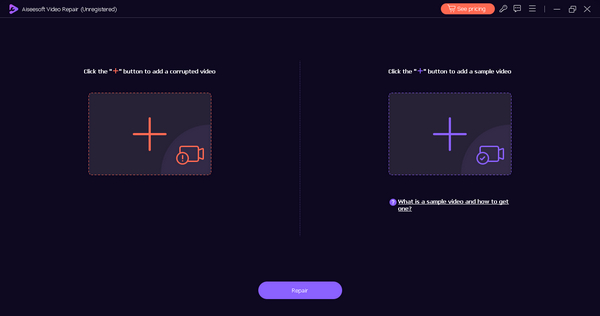
ขั้นตอนที่ 4 หากต้องการซ่อมวิดีโอ ให้คลิกปุ่ม Repair เพื่อเริ่มกระบวนการซ่อม.
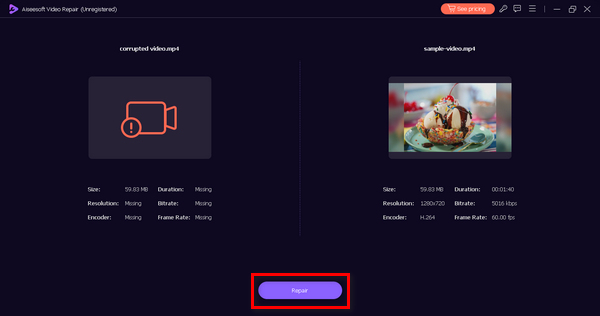
ขั้นตอนที่ 5 เมื่อซ่อมเสร็จแล้ว ให้ตรวจสอบวิดีโอที่ซ่อมว่าดูและเล่นได้ปกติหรือไม่ โดยคลิกปุ่ม Preview หากพอใจกับผลลัพธ์แล้ว ให้บันทึกวิดีโอที่แก้ไขเรียบร้อยโดยเลือกปุ่ม Save.
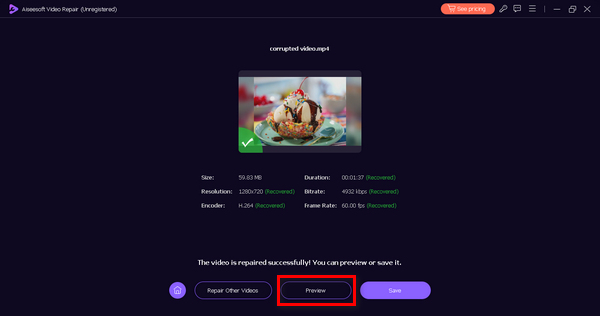
FVC Video Repair เป็นเครื่องมืออเนกประสงค์อย่างแท้จริง เนื่องจากสามารถซ่อมแซมไฟล์วิดีโอแบบองค์รวม รวมถึงเสียงและภาพด้วย
ส่วนที่ 3 วิธีแก้ปัญหาด้วยตนเองเพื่อแก้ไข iPhone ของฉันไม่มีเสียงในวิดีโอ
หากคุณประสบปัญหาไม่มีเสียงในวิดีโอ iPhone ต่อไปนี้เป็นวิธีแก้ไขปัญหาด้วยตนเองบางส่วนที่คุณสามารถลองทำได้:
โซลูชันที่ 1: ตรวจสอบการตั้งค่าระดับเสียง
ตรวจสอบให้แน่ใจว่าปุ่มเพิ่ม–ลดเสียงด้านข้างตัวเครื่อง iPhone ของคุณไม่ได้ถูกตั้งให้ปิดเสียง และได้ปรับระดับเสียงให้ดังพอแล้ว นอกจากนี้ ให้เช็กการตั้งค่าระดับเสียงใน ศูนย์ควบคุม (Control Center) ด้วย หากวิดีโอบน Android ของคุณไม่มีเสียง ก็สามารถตรวจสอบระดับเสียงบน Android ได้เช่นกัน.
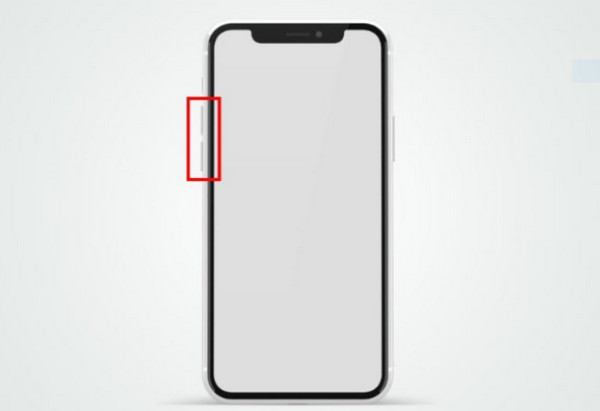
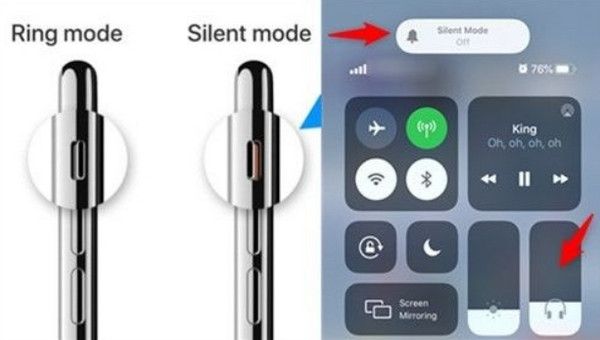
โซลูชันที่ 2: สลับสวิตช์ปิดเสียง
ตรวจสอบว่าสวิตช์ปิดเสียงที่ด้านข้างของ iPhone ไม่ได้เปิดอยู่ หากสวิตช์แสดงเป็นสีส้ม แสดงว่าอุปกรณ์อยู่ในโหมดปิดเสียง
โซลูชันที่ 3: รีสตาร์ท iPhone ของคุณ
การรีสตาร์ทง่าย ๆ มักช่วยแก้ปัญหาบั๊กของซอฟต์แวร์ได้ ปิดเครื่อง iPhone ของคุณแล้วเปิดใหม่อีกครั้ง จากนั้นตรวจสอบดูว่าปัญหาวิดีโอเล่นไม่ได้ หรือไม่มีเสียงนั้นหายไปหรือยัง.
โซลูชันที่ 4: ตรวจสอบการเชื่อมต่อ Bluetooth
ตัดการเชื่อมต่อจากอุปกรณ์ Bluetooth ใด ๆ เพื่อให้แน่ใจว่าเสียงไม่ได้ถูกเปลี่ยนเส้นทางไปยังอุปกรณ์เหล่านั้น
โซลูชันที่ 5: อัปเดต iOS
ตรวจสอบให้แน่ใจว่าระบบปฏิบัติการของ iPhone ของคุณเป็นเวอร์ชันล่าสุด การอัปเดตซอฟต์แวร์อาจรวมถึงการแก้ไขข้อบกพร่องที่แก้ไขปัญหาด้านเสียง
เมื่อดำเนินการตามวิธีแก้ปัญหาด้วยตนเองเหล่านี้ คุณสามารถแก้ไขปัญหาและอาจแก้ไขปัญหาไม่มีเสียงในวิดีโอในโทรศัพท์ได้ อย่างไรก็ตาม หากปัญหายังคงอยู่และคุณยังไม่ได้ลองใช้การซ่อมแซมวิดีโอ นั่นเป็นวิธีที่ดีที่สุดที่คุณสามารถใช้เพื่อแก้ไขปัญหานี้
ส่วนหนึ่ง 4. คำถามที่พบบ่อยเกี่ยวกับไม่มีเสียงบนวิดีโอ iPhone
เหตุใดไมโครโฟน iPhone ของฉันจึงหยุดทำงานกะทันหัน
ไมโครโฟนของ iPhone ของคุณอาจหยุดทำงานเนื่องจากปัญหาด้านฮาร์ดแวร์หรือซอฟต์แวร์ ตรวจสอบให้แน่ใจว่าไม่มีการอุดตัน สิ่งสกปรก หรือเศษซากในไมโครโฟนหรือช่องเสียบหูฟัง หากปัญหายังคงอยู่ ให้ตรวจสอบการอัปเดตซอฟต์แวร์หรือขอความช่วยเหลือจากฝ่ายสนับสนุนของ Apple
เหตุใดวิดีโอจึงถูกปิดเสียงโดยอัตโนมัติ
วิดีโอบน iPhone ของคุณอาจถูกปิดเสียงโดยอัตโนมัติเนื่องจากการตั้งค่าภายในแอพบางตัวหรือการตั้งค่าระบบ ตรวจสอบการตั้งค่าระดับเสียงภายในแอปเล่นวิดีโอและในศูนย์ควบคุมของ iPhone นอกจากนี้ ให้ตรวจสอบว่าสวิตช์ปิดเสียงที่ด้านข้างของอุปกรณ์เปิดอยู่หรือไม่ หากปัญหายังคงอยู่ อาจเป็นปัญหาเฉพาะแอป และคุณอาจต้องตรวจสอบการตั้งค่าของแอป
ฉันจะคืนค่าเสียงจากวิดีโอได้อย่างไร
คุณสามารถกู้คืนเสียงจากวิดีโอบน iPhone ของคุณได้โดยใช้เครื่องมือซ่อมแซมวิดีโอ เช่น FVC Video Repair หรือแอปพลิเคชันที่คล้ายกัน เครื่องมือเหล่านี้ออกแบบมาเพื่อวิเคราะห์และแก้ไขไฟล์วิดีโอที่เสียหาย รวมถึงไฟล์เสียงที่หายไปหรือผิดเพี้ยน
ฉันควรทำอย่างไรหากปุ่มปรับระดับเสียงบน iPhone ไม่ทำงาน
หากปุ่มปรับระดับเสียงบน iPhone ของคุณไม่ตอบสนอง ให้ลองรีสตาร์ทอุปกรณ์ของคุณ หากปัญหายังคงอยู่ ให้ตรวจสอบความเสียหายทางกายภาพหรือเศษชิ้นส่วนรอบๆ ปุ่ม คุณยังสามารถปรับระดับเสียงในศูนย์ควบคุมได้อีกด้วย
เหตุใดวิดีโอบางรายการจึงเล่นเสียงในขณะที่บางวิดีโอไม่ได้เล่นบน iPhone ของฉัน
การเล่นเสียงที่ไม่สอดคล้องกันในวิดีโอบน iPhone ของคุณอาจเนื่องมาจากความแตกต่างบางประการในวิธีการบันทึกหรือรูปแบบไฟล์ ตรวจสอบให้แน่ใจว่าวิดีโอที่ไม่มีเสียงได้รับการบันทึกอย่างถูกต้องและ iPhone รองรับรูปแบบไฟล์เหล่านั้น หากปัญหายังคงอยู่ ให้ลองเล่นวิดีโอที่มีปัญหาในเครื่องเล่นสื่อหรือแอปต่างๆ เพื่อดูว่าปัญหาเกิดขึ้นเฉพาะแอปหรือไม่
สรุป
สรุปแล้ว ปัญหาวิดีโอบน iPhone ไม่มีเสียง มักเกิดขึ้นได้จากหลายสาเหตุ ตั้งแต่การตั้งค่าพื้นฐานง่าย ๆ ไปจนถึงปัญหาซอฟต์แวร์หรือฮาร์ดแวร์ที่ซับซ้อนมากขึ้น บทความนี้จะช่วยให้คุณเข้าใจและลดโอกาสการเกิดปัญหาเหล่านี้ พร้อมทั้งนำเสนอวิธีแก้ไขแบบรวดเร็วด้วย FVC Video Repair ควบคู่กับขั้นตอนการตรวจสอบและแก้ไขปัญหาด้วยตนเอง.
-
 การเล่นวิดีโอผิดพลาด? นี่คือเหตุผลและวิธีการแก้ไขใน 3 วิธี
 คุณกำลังมองหาวิธีแก้ไขข้อบกพร่องของวิดีโอในภาพยนตร์ของคุณหรือไม่? คุณมาถูกที่แล้วเพื่อเพิ่มประสิทธิภาพประสบการณ์การรับชมของคุณด้วยคำแนะนำทีละขั้นตอนเหล่านี้
-
 [แก้ไขแล้ว] วิธีแก้ไข MP4 ไม่มีเสียงในเครื่องเล่นสื่อ
 มีปัญหากับเสียง MP4 ใช่ไหม? ต่อไปนี้เป็นคำแนะนำทีละขั้นตอนเกี่ยวกับวิธีแก้ไขเสียง MP4 ที่ไม่มีเสียงใน Windows Media Player, Adobe Premiere และ OBS Recording
-
 วิธีแก้ไขรหัสข้อผิดพลาดวิดีโอ 23301 อย่างรวดเร็ว [คำแนะนำ]
 คุณกำลังเล่นวิดีโอที่จู่ๆ ปรากฏว่า 'ไฟล์วิดีโอนี้ไม่สามารถเล่นได้ด้วยรหัสข้อผิดพลาด 2330' ใช่หรือไม่ อ่านคู่มือฉบับสมบูรณ์ของเราเพื่อเรียนรู้วิธีแก้ไขอย่างง่ายดาย
