


 Video Converter Ultimate
 บันทึกหน้าจอ
 ซ่อมวิดีโอ
 ดาวน์โหลดอย่างปลอดภัย
คำแนะนำทีละขั้นตอนเกี่ยวกับวิธีแก้ไขไม่มีเสียงในวิดีโอ Tiktok
คุณกำลังประสบปัญหาไม่มีเสียงใน TikTok หลังจากที่อัปโหลดวิดีโอแล้ว หรือว่าวิดีโอทั้งหมดใน TikTok ของคุณมีปัญหาเรื่องเสียงใช่ไหม หากใช่ บอกได้เลยว่าคุณไม่ได้เจอปัญหานี้เพียงคนเดียว การที่วิดีโอ TikTok ไม่มีเสียงอาจทำให้หงุดหงิด แต่ไม่ต้องกังวล! ยังมีวิธีแก้ปัญหาที่ทำได้จริงเพื่อช่วยให้เสียงกลับมาใช้งานได้ตามปกติ ในคู่มือแบบทีละขั้นตอนนี้ เราจะมาดูสาเหตุที่พบบ่อยของปัญหาไม่มีเสียง และแนะนำวิธีแก้ไขที่มีประสิทธิภาพ เพื่อให้วิดีโอ TikTok ของคุณมีเสียงดีไม่แพ้ภาพ มาดำดิ่งสู่กระบวนการแก้ไขปัญหาเพื่อจัดการเรื่องเสียงใน TikTok กันเลย.

ส่วนที่ 1. ทำไมวิดีโอ Tiktok ของฉันจึงไม่มีเสียง
มีสาเหตุหลายประการที่ทำให้ไม่มีเสียงบน Tiktok ในขณะที่นี่ไม่ใช่ปัญหาทั่วไปภายในแอป อย่างไรก็ตาม ปัจจัยภายนอกอื่นๆ เช่น ต่อไปนี้ อาจทำให้เกิดปัญหานี้ได้
การตั้งค่าระดับเสียง
สาเหตุพื้นฐานที่สุดอาจเป็นเพราะการตั้งค่าระดับเสียงของอุปกรณ์ หากโทรศัพท์หรือแท็บเล็ตของคุณอยู่ในโหมดปิดเสียงหรือหากตั้งค่าระดับเสียงต่ำเกินไป อาจส่งผลให้วิดีโอ TikTok ของคุณขาดเสียงได้
สิทธิ์การเข้าถึงของแอป
TikTok ต้องการเข้าถึงไมโครโฟนและการตั้งค่าเสียงของอุปกรณ์เพื่อบันทึกและเล่นเสียง หากไม่ได้รับอนุญาตหรือถูกเพิกถอนสิทธิ์เหล่านี้ แอปอาจไม่สามารถสร้างเสียงได้
ปัญหาบั๊กหรือความขัดข้องของแอป
เช่นเดียวกับแอปอื่นๆ TikTok อาจพบข้อบกพร่องหรือข้อบกพร่อง บางครั้งสิ่งเหล่านี้อาจส่งผลต่อการทำงานที่เหมาะสมของฟีเจอร์เสียง การรีสตาร์ทแอปหรือการตรวจสอบการอัปเดตสามารถช่วยแก้ไขปัญหาเหล่านี้ได้
แอป TikTok เวอร์ชันล้าสมัย
แอพที่ล้าสมัยจะนำไปสู่ปัญหาความเข้ากันได้และข้อบกพร่องเสมอ นักพัฒนาซอฟต์แวร์ออกการอัปเดตเป็นประจำเพื่อแก้ไขปัญหาดังกล่าว ดังนั้นจึงจำเป็นอย่างยิ่งที่จะต้องอัปเดตเวอร์ชันของแอปให้ทันสมัยอยู่เสมอ
แคชและข้อมูลเสียหาย
เมื่อเวลาผ่านไป แคชและข้อมูลที่จัดเก็บโดยแอพ TikTok อาจเสียหาย ทำให้เกิดปัญหากับการเล่นเสียง
ปัญหาในการอัปโหลด
หากปัญหาไม่มีเสียงเกิดขึ้นหลังจากการอัปโหลดวิดีโอ อาจเป็นเพราะความผิดพลาดในระหว่างกระบวนการอัปโหลด การอัปโหลดวิดีโออีกครั้งอาจช่วยแก้ปัญหานี้ได้
ปัญหาของเซิร์ฟเวอร์
เซิร์ฟเวอร์ของ TikTok อาจประสบปัญหาการหยุดทำงานหรือปัญหาเป็นครั้งคราว หากเซิร์ฟเวอร์ทำงานไม่ถูกต้อง อาจส่งผลให้ผู้ใช้ทุกคนขาดเสียง การตรวจสอบประกาศจากช่องทางอย่างเป็นทางการของ TikTok สามารถช่วยยืนยันได้ว่าปัญหาเซิร์ฟเวอร์เกิดจากสาเหตุหรือไม่
ปัญหาระหว่างการติดตั้งแอป
หากติดตั้งแอป TikTok ไม่ถูกต้อง อาจนำไปสู่ปัญหาต่างๆ รวมถึงปัญหาด้านเสียง การติดตั้งแอปใหม่สามารถแก้ไขข้อบกพร่องที่เกี่ยวข้องกับการติดตั้งได้
ส่วนที่ 2 วิธีแก้ปัญหาทั่วไปในการแก้ไขไม่มีเสียงบนวิดีโอ Tiktok ได้อย่างง่ายดาย
มีหลายวิธีในการแก้ไขปัญหา Tiktok ไม่มีเสียง ต่อไปนี้เป็นวิธีแก้ปัญหาทั่วไปที่คุณสามารถทำได้:
วิธีที่ 1: การใช้คุณสมบัติการซิงค์เสียงของ FVC Video Converter Ultimate
มีเครื่องมือและซอฟต์แวร์ออนไลน์มากมายที่เราสามารถใช้เพื่อแก้ไขปัญหาเหล่านี้ได้ และหนึ่งในตัวเลือกที่แนะนำอย่างมากคือ FVC Video Converter Ultimate ซอฟต์แวร์อเนกประสงค์ตัวนี้ไม่เพียงช่วยปรับปรุงคลิปวิดีโอเท่านั้น แต่ยังมีฟีเจอร์สำหรับซิงก์เสียงให้ตรงกับวิดีโอได้อย่างเหมาะสมด้วย.
หากต้องการใช้เครื่องมือนี้ ให้ทำตามขั้นตอนด้านล่าง:
ขั้นตอนที่ 1 ก่อนอื่นให้ดาวน์โหลดไฟล์แล้วติดตั้ง.
ดาวน์โหลดฟรีสำหรับ Windows 7 ขึ้นไปดาวน์โหลดอย่างปลอดภัย
ดาวน์โหลดฟรีสำหรับ MacOS 10.7 หรือใหม่กว่าดาวน์โหลดอย่างปลอดภัย
ขั้นตอนที่ 2 จากนั้นเปิดแอปขึ้นมาแล้วคลิกที่ More Tools.

ขั้นตอนที่ 3 เลือก Audio Sync.
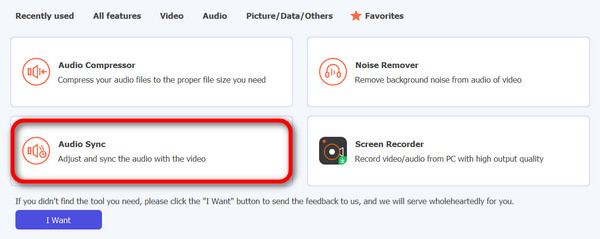
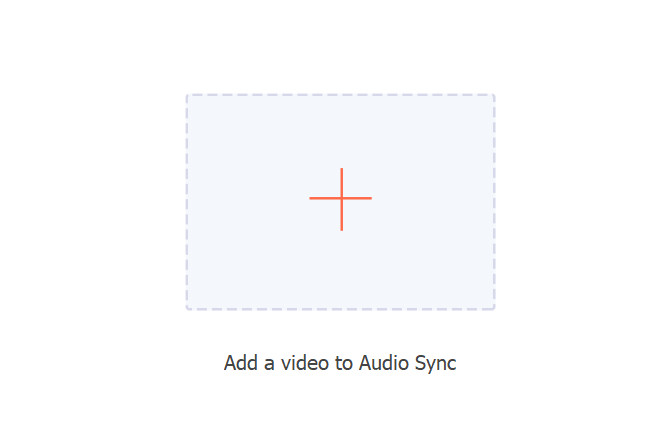
ขั้นตอนที่ 4 คลิก Add a Video to Audio Sync เพื่อเพิ่มวิดีโอ TikTok ที่ไม่มีเสียงเข้ามา.
ขั้นตอนที่ 5 จากนั้นปรับระดับเสียงและเวลาหน่วง (delay) เพื่อซิงก์เสียงให้ตรงกับวิดีโอ และหากปรับจนพอใจแล้ว ปัญหาเสียงก็จะถูกแก้ไขและซิงก์กับวิดีโอเรียบร้อย จากนั้นคลิก Export เพื่อบันทึกไฟล์.
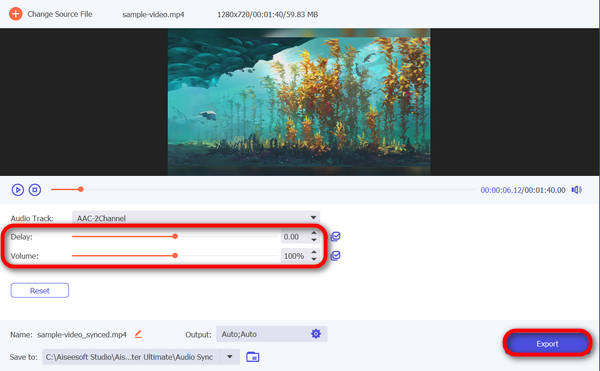
FVC Video Converter Ultimate ถือเป็นเครื่องมือที่อเนกประสงค์อย่างแท้จริง นอกจากฟีเจอร์เด่นอื่น ๆ แล้ว คุณยังสามารถใช้ปรับจังหวะเวลาแบบแมนนวลเพื่อให้เกิดการซิงโครไนซ์เสียงและวิดีโอได้อย่างราบรื่น ซึ่งสำคัญอย่างยิ่งสำหรับแพลตฟอร์มอย่าง TikTok ที่ต้องอาศัยจังหวะเวลาเป๊ะ ๆ เพื่อสร้างคอนเทนต์ที่ดึงดูดผู้ชม.
วิธีที่ 2: การตรวจสอบการตั้งค่าระดับเสียงของคุณ
การตรวจสอบการตั้งค่าระดับเสียงของอุปกรณ์สามารถแก้ไขเสียงที่ไม่มีเสียงในวิดีโอ TikTok ได้ บ่อยครั้ง ปัญหาอาจง่ายพอๆ กับการที่โทรศัพท์หรือแท็บเล็ตอยู่ในโหมดปิดเสียงหรือตั้งระดับเสียงไว้ต่ำเกินไป ด้วยการตรวจสอบและปรับการตั้งค่าระดับเสียง คุณต้องแน่ใจว่าเอาต์พุตเสียงไม่ได้ถูกปิดหรือย่อเล็กสุด ขั้นตอนที่ตรงไปตรงมานี้ช่วยให้แน่ใจว่ามีการเปิดใช้งานเสียง ทำให้คุณเพลิดเพลินกับวิดีโอ TikTok ด้วยเสียงที่ต้องการ
นอกจากนี้ คุณยังสามารถใช้การตั้งค่าเริ่มต้นของ TikTok เพื่อลดความเร็วการเล่นวิดีโอ TikTokพร้อมกับเสียงได้.
วิธีที่ 3: การอัปเดตแอป TikTok
การอัปเดตแอป TikTok ของคุณเป็นสิ่งสำคัญในการแก้ไขปัญหาเสียง ดังนั้น หากคุณประสบปัญหาด้านเสียงบน TikTok อาจเป็นเพราะข้อบกพร่องหรือปัญหาความเข้ากันได้ที่ได้รับการแก้ไขแล้วในการอัพเดตล่าสุด ด้วยการอัปเดตแอป คุณสามารถแก้ไขปัญหาไม่มีเสียงบน Tiktok และได้รับประโยชน์จากการปรับปรุงและแก้ไขข้อบกพร่องที่ดำเนินการโดยนักพัฒนา
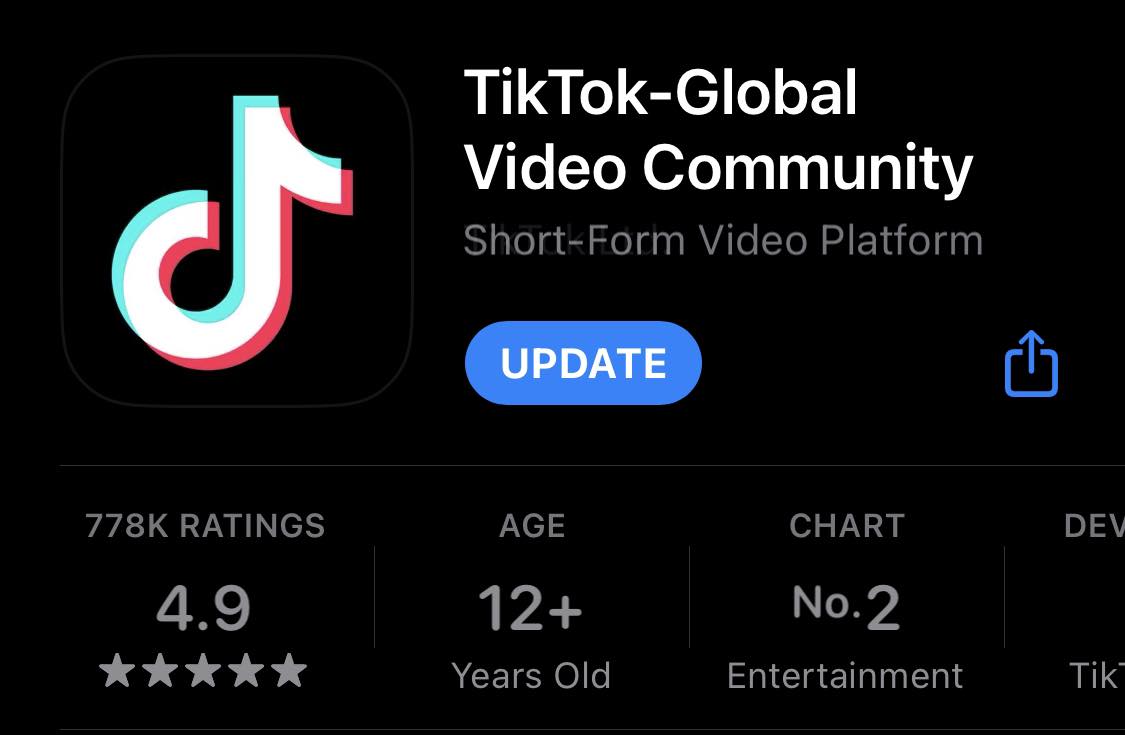
ขั้นตอนที่ 1 เปิดร้านค้าแอปของคุณ.
ขั้นตอนที่ 2 ค้นหา TikTok.
ขั้นตอนที่ 3 ใต้แอป TikTok ให้กดปุ่ม อัปเดต.
ส่วนที่ 3 คำถามที่พบบ่อยเกี่ยวกับไม่มีเสียงในวิดีโอ Tiktok
TikTok ปิดเสียงที่ไหน?
บน TikTok ตัวเลือกปิดเสียงจะอยู่ภายในอินเทอร์เฟซการบันทึก เมื่อคุณอยู่บนหน้าจอกล้องเพื่อเตรียมบันทึกวิดีโอ ให้มองหาไอคอนลำโพง การแตะที่ไอคอนนี้จะสลับระหว่างปิดเสียงและเปิดเสียง ตรวจสอบให้แน่ใจว่าไอคอนแสดงคลื่นเสียงเพื่อยืนยันว่าเปิดใช้งานเสียงแล้ว
เหตุใดปริมาณสื่อของฉันจึงไม่ทำงาน
หากระดับเสียงสื่อของคุณไม่ทำงานบน TikTok ให้ตรวจสอบการตั้งค่าทั่วไปของอุปกรณ์ของคุณก่อน ตรวจสอบให้แน่ใจว่าระดับเสียงของอุปกรณ์ของคุณไม่ได้ตั้งค่าเป็นโหมดเงียบหรือสั่น นอกจากนี้ ตรวจสอบให้แน่ใจว่าระดับเสียงของสื่อไม่ได้ถูกปิดเสียงหรือตั้งไว้ต่ำเกินไป
ระยะเวลาสูงสุดของเสียงบน TikTok คือเท่าไร?
ขณะนี้ Tiktok อนุญาตให้วิดีโอมีความยาวได้ภายใน 10 นาที ดังนั้นระยะเวลาสูงสุดของเสียงบน Tiktok ก็คือ 10 นาทีเช่นกัน
ทำไมฉันจึงไม่เห็นเสียงในวิดีโอ TikTok หลังจากอัปโหลด?
หากคุณประสบปัญหาไม่มีเสียงในวิดีโอ TikTok หลังจากอัปโหลด อาจเป็นเพราะข้อผิดพลาดในระหว่างกระบวนการอัปโหลด ลองลบวิดีโอแล้วอัปโหลดใหม่ ตรวจสอบให้แน่ใจว่าไฟล์วิดีโอต้นฉบับมีเสียง และหากยังเกิดปัญหาอยู่ ให้พิจารณาตรวจสอบการเชื่อมต่ออินเทอร์เน็ต ล้างแคชของแอป TikTok หรืออัปเดตแอปเป็นเวอร์ชันล่าสุด
สรุป
โดยสรุปแล้ว การแก้ปัญหาทั่วไปเรื่องไม่มีเสียงในวิดีโอ TikTok สามารถทำได้ด้วยขั้นตอนง่าย ๆ เช่น ตรวจสอบการตั้งค่าระดับเสียง และอัปเดตแอป นอกจากนี้ เครื่องมืออย่าง FVC Video Converter Ultimate ยังมอบทางเลือกการแก้ไขขั้นสูงให้ด้วย การทำความเข้าใจสาเหตุที่เป็นไปได้และทำตามขั้นตอนการแก้ปัญหาจะช่วยให้คุณได้รับประสบการณ์ภาพและเสียงบน TikTok ที่ดีและสมบูรณ์ยิ่งขึ้น.
-
 วิธีตัดต่อวิดีโอด้วย TikTok [คำแนะนำโดยละเอียด]
 คุณต้องการทราบวิธีย่อวิดีโอด้วย TikTok หรือไม่? แล้วเราจะมีวิธีง่ายๆ นอกจากนี้ คุณจะได้เรียนรู้วิธีการอื่นๆ โดยใช้แอปพลิเคชัน/โปรแกรมออฟไลน์
-
 การครอบตัดทำได้ง่าย: วิธีครอบตัดวิดีโอ TikTok เพื่อการมีส่วนร่วมอย่างเต็มที่
 เรียนรู้วิธีครอบตัดวิดีโอ TikTok ของคุณด้วยบทช่วยสอนง่ายๆ ของเรา! คุณสามารถสร้างวิดีโอที่ดึงดูดสายตาได้มากขึ้นด้วยการแตะและปัดเพียงไม่กี่ครั้ง
-
 วิธีรวมวิดีโอบน TikTok อย่างลงตัวด้วยเครื่องมือที่ดีที่สุด
 แปลงจากคลิปธรรมดาเป็นเนื้อหาที่น่าสนใจและสร้างวิดีโอ TikTok แบบไวรัลด้วยคำแนะนำทีละขั้นตอนของเราเกี่ยวกับวิธีรวมวิดีโอบน TikTok
