


 Video Converter Ultimate
 บันทึกหน้าจอ
 ซ่อมวิดีโอ
รีวิวการซ่อมแซมวิดีโอหลัก: แก้ไขวิดีโอที่เสียหาย/เสียหาย
กำลังมองหาวิธีที่เชื่อถือได้เพื่อชุบชีวิตไฟล์วิดีโอที่เสียหายของคุณอยู่หรือไม่? ลองอ่านบทความฉบับสมบูรณ์นี้เพื่อทำความรู้จักกับหนึ่งในเครื่องมือซ่อมวิดีโอที่ดีที่สุดในตอนนี้อย่าง Repair Video Master ในคู่มือนี้ เราจะพาคุณไปทำความเข้าใจฟีเจอร์และข้อดีของ Repair Video Master แบบเจาะลึก เพื่อปลดล็อกศักยภาพให้กลายเป็นเครื่องมือหลักสำหรับการกู้คืนวิดีโอได้อย่างราบรื่น นอกจากนี้ยังมีคู่มือการใช้งานแบบย่อเพื่อช่วยให้คุณใช้งานเครื่องมือนี้ได้อย่างง่ายดาย หากต้องการเรียนรู้เพิ่มเติมเกี่ยวกับ Repair Video Master โปรดอ่านบทความต่อไป.

ส่วนที่ 1 ซ่อมแซมรีวิว Video Master
Repair Video Master เป็นโปรแกรมซอฟต์แวร์ที่พัฒนาโดย Boilsoft ออกแบบมาเพื่อซ่อมแซมไฟล์วิดีโอที่เสียหายหรือเสียหาย เชี่ยวชาญในการแก้ไขวิดีโอที่อาจเสียหายบางส่วนหรือเสียหาย โดยรองรับรูปแบบต่างๆ ซอฟต์แวร์นี้มีจุดมุ่งหมายเพื่อมอบโซลูชันที่เป็นมิตรต่อผู้ใช้สำหรับผู้ที่ไม่มีทักษะการตัดต่อวิดีโอที่กว้างขวาง Repair Video Master พร้อมให้ดาวน์โหลดแบบทดลองใช้ฟรี และนำเสนอฟีเจอร์ต่างๆ เช่น การซ่อมแซมไฟล์เก็บถาวร RAR หรือ SFX ที่เสียหาย และการกู้คืนไฟล์วิดีโอที่เสียหายบางส่วน
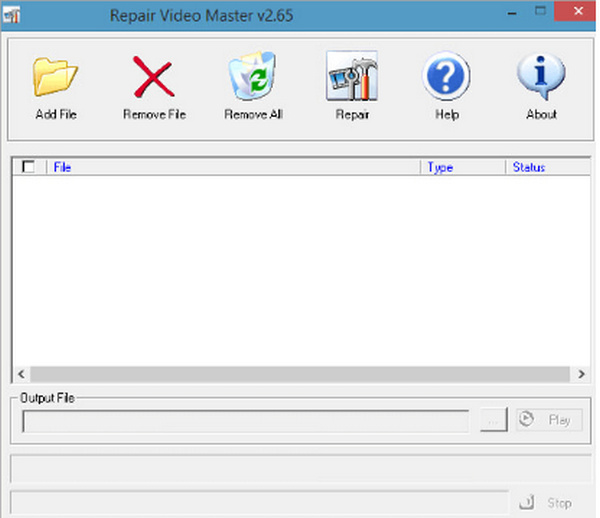
คุณสมบัติ:
◆ แก้ไขรูปแบบวิดีโอต่างๆ เช่น AVI, DivX, Xvid, MPEG-4, RM, RMVB, ASF, WMV และ 3GP
◆ อินเตอร์เฟซที่เรียบง่ายสำหรับผู้ใช้ที่มีทักษะทางเทคนิคขั้นต่ำ
◆ ซ่อมแซมวิดีโอหลายรูปแบบ เช่น วิดีโอเล่นไม่ได้ วิดีโอค้าง และปัญหาอื่น ๆ.
◆ ทำงานได้อย่างราบรื่นบนคอมพิวเตอร์ส่วนใหญ่ในฐานะโปรแกรมอรรถประโยชน์ขนาดเล็ก
◆ แก้ไขวิดีโอที่เสียหายอย่างรุนแรงซึ่งเครื่องมืออื่นอาจต้องเผชิญ
◆ แก้ไขปัญหาเกี่ยวกับไฟล์เก็บถาวร RAR หรือ SFX ที่เสียหาย
◆ พร้อมใช้งานบนหลายแพลตฟอร์ม
ข้อดีของการใช้ Repair Video Master
◆ Repair Video Master มีความเป็นเลิศในการซ่อมแซมไฟล์ที่ได้รับความเสียหายเพียงบางส่วนหรือเสียหาย ซึ่งเป็นโซลูชันที่เชื่อถือได้สำหรับการกู้คืนวิดีโอ
◆ ความเรียบง่ายของการออกแบบทำให้มั่นใจได้ว่าผู้ใช้สามารถนำทางผ่านโปรแกรมได้เนื่องจากอินเทอร์เฟซที่ใช้งานง่าย
◆ นอกจากนี้ยังไม่จำกัดเฉพาะวิดีโอบางประเภท สามารถซ่อมแซมได้หลากหลาย รวมถึงภาพยนตร์ โฮมวิดีโอ และการบันทึกส่วนตัว ความเก่งกาจนี้ทำให้เป็นเครื่องมือที่มีคุณค่าสำหรับผู้ใช้ที่มีความต้องการเนื้อหาวิดีโอที่แตกต่างกัน
◆ ทำงานได้อย่างมีประสิทธิภาพโดยไม่ต้องใช้ทรัพยากรระบบจำนวนมาก สิ่งนี้ทำให้มั่นใจได้ว่าจะทำงานได้อย่างราบรื่นบนคอมพิวเตอร์หลากหลายประเภท ซึ่งเป็นโซลูชั่นที่ใช้งานได้จริงโดยไม่ทำให้ระบบของผู้ใช้ทำงานหนักเกินไป
◆ Repair Video Master มีให้ทดลองใช้ฟรี โดยให้ผู้ใช้สามารถทดสอบความสามารถก่อนตัดสินใจซื้อ คุณลักษณะนี้ช่วยให้ผู้ใช้ที่มีศักยภาพสามารถประเมินได้ว่าซอฟต์แวร์ตรงตามความต้องการในการซ่อมวิดีโอเฉพาะของตนหรือไม่
คู่มือฉบับย่อเกี่ยวกับวิธีการใช้การซ่อมแซม Video Master
ขั้นตอนที่ 1 ติดตั้ง Repair Video Master บนอุปกรณ์ของคุณ.
ขั้นตอนที่ 2 เปิดโปรแกรม จากนั้นคลิกหรือลากไฟล์ไปยังปุ่ม Add File เพื่อเพิ่มไฟล์วิดีโอที่เสียหาย.
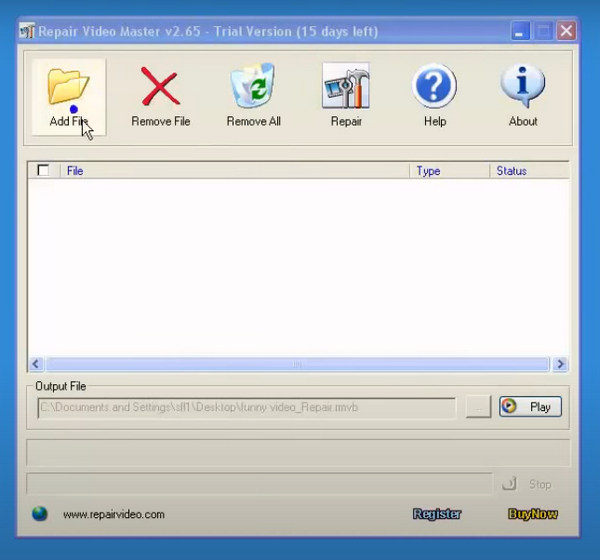
ขั้นตอนที่ 3 หลังจากเพิ่มไฟล์เรียบร้อยแล้ว ให้เริ่มกระบวนการซ่อมแซมโดยคลิกที่ปุ่ม Repair.
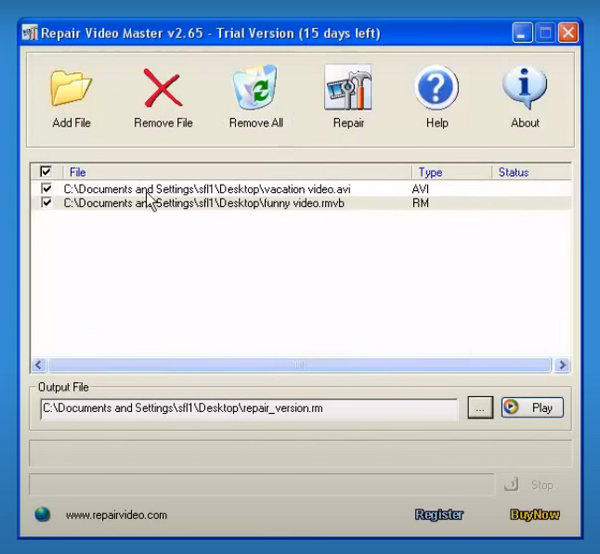
ขั้นตอนที่ 4 เมื่อกระบวนการซ่อมแซมเสร็จสิ้น คุณสามารถดูตัวอย่างไฟล์วิดีโอได้.
ขั้นตอนที่ 5 สุดท้าย หากคุณพอใจกับวิดีโอตัวอย่างแล้ว ให้บันทึกไฟล์วิดีโอที่ซ่อมแซมแล้วไปยังตำแหน่งที่คุณต้องการ.
Repair Video Master นำเสนอชุดคุณประโยชน์ที่ครอบคลุม ผสมผสานประสิทธิภาพในการซ่อมแซมรูปแบบวิดีโอต่างๆ การออกแบบที่ใช้งานง่าย ความสามารถรอบด้าน ประสิทธิภาพของทรัพยากร ความสามารถอันทรงพลัง ตัวเลือกทดลองใช้ฟรี ความพร้อมใช้งานที่หลากหลาย และการรองรับรูปแบบที่ครอบคลุม ลักษณะเหล่านี้รวมตำแหน่ง Repair Video Master เป็นเครื่องมือที่ดีที่สุดสำหรับบุคคลที่กำลังมองหาโซลูชันที่เชื่อถือได้ในการกู้คืนและซ่อมแซมไฟล์วิดีโอของตน
ข้อดีและข้อเสียของการใช้ Repair Video Master
ข้อดี
- สามารถกู้คืนไฟล์วิดีโอที่เสียหาย ป้องกันการสูญเสียอย่างถาวร
- ใช้งานง่าย รับรองว่าผู้ใช้ที่ไม่ใช้เทคโนโลยีจะสามารถใช้งานได้โดยไม่ยาก
- ประหยัดเวลาในการซ่อมแซมหรือกู้คืนวิดีโอ
- Repair Video Master รองรับรูปแบบต่าง ๆ ดังนั้นจึงมีความเป็นไปได้สูงที่จะสามารถซ่อมแซมวิดีโอใด ๆ ของคุณได้
จุดด้อย
- วิดีโอที่ได้รับการซ่อมแซมอาจไม่ตรงกับคุณภาพต้นฉบับ
- อาจทำงานได้ไม่ดีกับรูปแบบวิดีโอหรืออุปกรณ์บางอย่าง
- ความเสี่ยงด้านความปลอดภัยที่อาจเกิดขึ้นหากเครื่องมือไม่ได้มาจากแหล่งที่เชื่อถือได้
- ผู้ใช้อาจพึ่งพาเครื่องมือนี้และลืมแนวทางปฏิบัติในการสำรองข้อมูลตามปกติ
ส่วนที่ 2 ทางเลือกที่ดีที่สุดสำหรับการซ่อมแซม Video Master
หาก Repair Video Master ยังไม่ตอบโจทย์ความต้องการของคุณ ลองพิจารณา FVC Video Repair เป็นตัวเลือกทดแทนที่ยอดเยี่ยม FVC Video Repair โดดเด่นด้วยอินเทอร์เฟซที่ใช้งานง่าย ความสามารถในการซ่อมแซมไฟล์วิดีโอได้อย่างมีประสิทธิภาพในหลายรูปแบบไฟล์ และมีผลงานที่น่าเชื่อถือในการจัดการปัญหาวิดีโอที่ซับซ้อน นอกจากนี้ยังรองรับรูปแบบไฟล์ได้หลากหลาย ทำให้ใช้งานร่วมกับไฟล์วิดีโอยอดนิยมส่วนใหญ่ได้อย่างราบรื่น อีกทั้งยังใช้ชุดอัลกอริทึมปัญญาประดิษฐ์ (AI) เพื่อให้มั่นใจว่าวิดีโอของคุณได้รับการซ่อมแซมอย่างเหมาะสม.
นี่คือวิธีที่คุณสามารถใช้ FVC Video Repair:
ขั้นตอนที่ 1 ก่อนอื่นให้ไปที่เว็บไซต์ทางการของพวกเขา จากนั้น ดาวน์โหลด เครื่องมือและทำการ ติดตั้ง ลงบนอุปกรณ์ของคุณ.
ดาวน์โหลดฟรีสำหรับ Windows 7 หรือใหม่กว่าดาวน์โหลดอย่างปลอดภัย
ดาวน์โหลดฟรีสำหรับ macOS 10.7 หรือใหม่กว่าดาวน์โหลดอย่างปลอดภัย
ขั้นตอนที่ 2 ต่อไป เพิ่มวิดีโอที่เสียหายโดยการคลิกปุ่ม เครื่องหมายบวกสีแดง (Red Plus) และคลิกปุ่ม เครื่องหมายบวกสีน้ำเงิน (Blue Plus) เพื่อเพิ่มวิดีโอต้นแบบ (sample video).
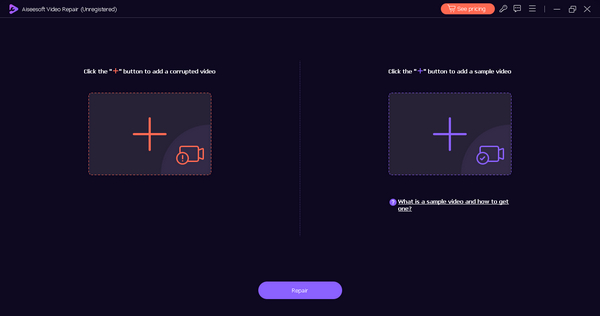
ขั้นตอนที่ 3 ตอนนี้ให้คลิกปุ่ม Repair เพื่อเริ่มกระบวนการซ่อมแซม.
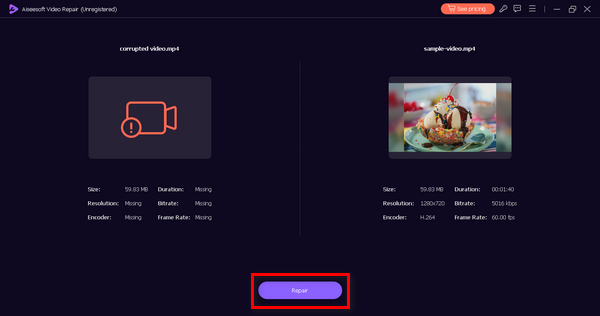
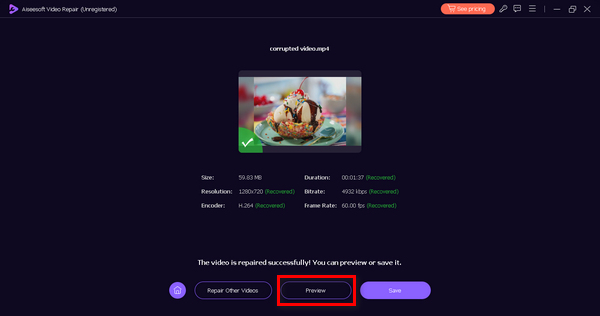
ขั้นตอนที่ 4 สุดท้าย คลิกปุ่ม Preview เพื่อดูตัวอย่างวิดีโอที่ผ่านการประมวลผล เมื่อกระบวนการซ่อมแซมสำเร็จแล้ว คุณสามารถบันทึกได้โดยการคลิกปุ่ม Save.
แท้จริงแล้ว FVC Video Repair เป็นเครื่องมือซ่อมแซมวิดีโอทางเลือกที่ดีที่สุดสำหรับ Repair Video Master สิ่งเดียวที่เกี่ยวกับ Repair Video Master คือรูปแบบที่รองรับ อินเทอร์เฟซผู้ใช้แบบเก่า และความสามารถในการซ่อมแซมวิดีโอที่เสียหาย แต่ถ้าคุณใช้กระบวนการซ่อมแซมวิดีโอที่ง่ายดาย เครื่องมือนั้นเหมาะสำหรับคุณอย่างแน่นอน
ส่วนที่ 3 คำถามที่พบบ่อยเกี่ยวกับการซ่อมแซม Video Master
Repair Video Master เวอร์ชันล่าสุดคืออะไร?
Repair Video Master เวอร์ชันล่าสุด ณ ขณะนี้คือเวอร์ชัน 2.65
Repair Video Master ปลอดภัยหรือไม่?
โดยทั่วไปแล้ว Repair Video Master ถือว่าปลอดภัยในการใช้งาน โดยเฉพาะอย่างยิ่งเมื่อดาวน์โหลดจากแหล่งที่มีชื่อเสียง อย่างไรก็ตาม สิ่งสำคัญคือต้องแน่ใจว่าคุณกำลังดาวน์โหลดเครื่องมือที่ถูกต้องจากเว็บไซต์พันธมิตรของพวกเขา นอกจากนี้ ควรใช้ซอฟต์แวร์ป้องกันไวรัสที่เชื่อถือได้เสมอ และปฏิบัติตามแนวทางปฏิบัติที่ดีที่สุดในการดาวน์โหลดและติดตั้งแอปพลิเคชันเพื่อเพิ่มความปลอดภัยโดยรวม
ไหนดีกว่ากัน ซ่อมแซม Video Master หรือ Kernel Video Repair
การจะตัดสินว่า Repair Video Master หรือ Kernel Video Repair ดีกว่ากันนั้น ขึ้นอยู่กับความต้องการและความชอบเฉพาะของคุณ อย่างไรก็ตาม เครื่องมือทั้งสองถูกออกแบบมาเพื่อซ่อมแซมวิดีโอที่เสียหายเหมือนกัน ความแตกต่างคือ Kernel Video Repair มีความล้ำสมัยและฟังก์ชันที่ก้าวหน้ามากกว่า Repair Video Master นั่นจึงเป็นสาเหตุที่ทำให้ Kernel มีราคาสูงกว่า Repair Video Master อย่างมาก.
Repair Video Master สามารถแก้ไขวิดีโอที่มีปัญหาการซิงโครไนซ์เสียงได้หรือไม่
ใช่. Repair Video Master ได้รับการออกแบบมาเพื่อแก้ไขปัญหาต่างๆ ของวิดีโอ รวมถึงปัญหาที่เกี่ยวข้องกับการซิงโครไนซ์เสียง โดยนำเสนอโซลูชันที่ครอบคลุมสำหรับการซ่อมแซมวิดีโอที่มีปัญหาการซิงค์เสียงและวิดีโอ ทำให้ผู้ใช้สามารถคืนค่าการจัดตำแหน่งองค์ประกอบเสียงและภาพในไฟล์วิดีโอที่เสียหายได้อย่างเหมาะสม
มี Repair Video Master เวอร์ชันทดลองใช้ฟรีหรือไม่
ใช่. Repair Video Master เสนอเวอร์ชันทดลองใช้ฟรี การทดลองใช้ฟรีประกอบด้วยคุณสมบัติการซ่อมแซมขั้นพื้นฐาน ทำให้ผู้ใช้สามารถประเมินได้ว่าเครื่องมือนี้ตรงตามความต้องการในการซ่อมวิดีโอเฉพาะของตนหรือไม่ ตรวจสอบเว็บไซต์อย่างเป็นทางการหรือแพลตฟอร์มดาวน์โหลดซอฟต์แวร์ที่เชื่อถือได้เพื่อดูข้อมูลล่าสุดเกี่ยวกับความพร้อมใช้งานของเวอร์ชันทดลองใช้ฟรี
สรุป
Repair Video Master โดดเด่นในฐานะเครื่องมืออันทรงพลังที่มีความสามารถหลากหลาย ใช้งานง่าย และมาพร้อมข้อดีหลายประการ ไม่ว่าคุณจะเลือกใช้ Repair Video Master หรือมองหาอีกทางเลือกอย่าง FVC Video Repair รีวิวนี้ได้มอบข้อมูลสำคัญที่จะช่วยให้คุณตัดสินใจได้อย่างรอบคอบตามความต้องการด้านการซ่อมแซมวิดีโอของคุณ เปิดศักยภาพของ Repair Video Master และชุบชีวิตวิดีโอของคุณให้กลับมาใช้งานได้อีกครั้ง!
-
 วิธีใช้ FFmpeg เพื่อแก้ไขวิดีโอที่เสียหาย | คู่มือปี 2025
 เรียนรู้วิธีใช้ FFmpeg เพื่อแก้ไขวิดีโอที่เสียหายได้อย่างง่ายดาย และค้นพบคุณสมบัติหลัก ข้อดีและข้อเสียทั้งหมด และความแตกต่างจากเครื่องมือซ่อมแซมวิดีโออื่นๆ
-
 วิธีใช้ VLC เพื่อซ่อมแซมวิดีโอ | สุดยอดคู่มือของคุณ
 คุณมีวิดีโอที่เสียหายติดอยู่ในไฟล์ของคุณหรือไม่? สำรวจคำแนะนำขั้นสูงสุดในการซ่อมแซมวิดีโอ VLC เพื่อซ่อมแซมวิดีโอของคุณและให้เล่นอีกครั้งได้อย่างง่ายดาย
-
 Remo Video Repair: รีวิวฉบับสมบูรณ์ อัปเดตในปี 2025
 กำลังมองหาเครื่องมือซ่อมวิดีโอออนไลน์อยู่ใช่ไหม? เราเข้าใจคุณแล้ว! รับการตรวจสอบเชิงลึกของ Remo Video Repair และเรียนรู้วิธีที่สามารถแก้ไขไฟล์วิดีโอที่เสียหายของคุณได้อย่างมีประสิทธิภาพ
