


 Video Converter Ultimate
 บันทึกหน้าจอ
 ซ่อมวิดีโอ
 ดาวน์โหลดอย่างปลอดภัย
การซ่อมแซมวิดีโอ Wondershare Repairit: ทั้งหมดที่คุณต้องรู้
เมื่อพูดถึงซอฟต์แวร์ซ่อมแซมวิดีโอ ปัจจุบันมีตัวเลือกมากมายให้เลือกใช้ ซึ่งอาจทำให้รู้สึกสับสนได้ โดยเฉพาะอย่างยิ่งเมื่อต้องตัดสินใจว่าจะลงทุนเงินและความเชื่อใจกับตัวไหน บทความนี้จะช่วยคุณเอง เราจะวิเคราะห์และรีวิวเชิงลึกเกี่ยวกับเครื่องมือซ่อมวิดีโอ 2 ตัวที่ได้รับความนิยมในปัจจุบัน คือ Wondershare Repairit Video Repair และ Stellar Repair for Video เราจะเปรียบเทียบฟีเจอร์และความสามารถของทั้งสองโปรแกรม แนะนำวิธีใช้ Wondershare Repairit Video Repair และแนะนำตัวเลือกทางเลือกเพิ่มเติมหากคุณกำลังมองหาโปรแกรมอื่น.
ดังนั้น ไม่ว่าคุณจะเป็นช่างถ่ายวิดีโอมืออาชีพหรือแค่ผู้ที่มีปัญหาเกี่ยวกับวิดีโอ บทความนี้พร้อมให้ความช่วยเหลือ มาเริ่มกันเลย!

ส่วนที่ 1 คุณสมบัติและความสามารถของการซ่อมแซมวิดีโอ Wondershare Repairit
ในส่วนแรกของบทความนี้ เราเปรียบเทียบ RepairIt Video Repair กับ Stellar Repair สำหรับวิดีโอ ครอบคลุมคุณสมบัติและคุณภาพที่สำคัญ ตอนนี้ เรามาเจาะลึกถึงความสามารถที่ทำให้เครื่องมือนี้เป็นโซลูชันที่ต้องมีสำหรับทุกคนที่เกี่ยวข้องกับไฟล์วิดีโอที่เสียหาย
คุณสมบัติและความสามารถ
1. รองรับเครื่องเล่นสื่อดิจิทัลหลากหลายชนิด
Wondershare Repairit Video Repair เป็นโซลูชั่นอเนกประสงค์สำหรับการเล่นวิดีโอ ดังนั้นจึงสามารถรองรับเครื่องเล่นสื่อดิจิทัลได้หลากหลาย ทำให้มั่นใจได้ว่าวิดีโอที่ซ่อมแซมแล้วของคุณสามารถเล่นได้บนอุปกรณ์หรือซอฟต์แวร์เกือบทุกชนิดที่คุณต้องการ ดังนั้นไม่ว่าคุณจะใช้เครื่องเล่นยอดนิยมเช่น VLC Media Player หรือ Windows Media Player เครื่องมือนี้จะรับประกันความเข้ากันได้ ซึ่งหมายความว่าคุณสามารถรับชมวิดีโอที่ได้รับการซ่อมแซมบนแพลตฟอร์มที่คุณต้องการได้อย่างราบรื่นโดยไม่ต้องกังวลกับปัญหาด้านรูปแบบหรือตัวแปลงสัญญาณ
2. ซ่อมแซมวิดีโอจากอุปกรณ์ได้หลากหลาย
หนึ่งในฟีเจอร์ที่โดดเด่นของ Repairit Video Repair คือความสามารถในการซ่อมแซมวิดีโอจากอุปกรณ์ต่างๆ ไม่ว่าคุณจะถ่ายวิดีโอด้วยสมาร์ทโฟน กล้องดิจิตอล กล้องวิดีโอ หรืออุปกรณ์บันทึกอื่นๆ เครื่องมือนี้สามารถแก้ไขได้
3. ซ่อมวิดีโอด้วยระบบ AI
Repairit Video Repair ใช้อัลกอริธึมที่ขับเคลื่อนด้วย AI ซึ่งออกแบบมาเพื่อตรวจจับและแก้ไขข้อผิดพลาดของวิดีโอด้วยความแม่นยำสูง เทคโนโลยีขั้นสูงนี้ช่วยให้มั่นใจได้ว่าวิดีโอของคุณจะได้รับการซ่อมแซมอย่างมีประสิทธิภาพและเพิ่มความเร็วของกระบวนการซ่อมแซม
4. ส่วนติดต่อผู้ใช้เข้าใจง่าย
ใน RepairIt Video Repair คุณไม่จำเป็นต้องเชี่ยวชาญเทคโนโลยีเพื่อใช้งานซอฟต์แวร์ เครื่องมือนี้ทำให้กระบวนการซ่อมแซมง่ายขึ้น ทำให้ไม่ยุ่งยาก ดังนั้นคุณจึงสามารถมุ่งเน้นไปที่การกู้คืนวิดีโอของคุณโดยไม่ต้องจมอยู่กับศัพท์เฉพาะทางเทคนิคหรือขั้นตอนที่ซับซ้อน
แน่นอนว่า Wondershare Repairit Video Repair เป็นเครื่องมือที่ทรงพลังมากตัวหนึ่งในยุคนี้ ด้วยความหลากหลายในการใช้งาน ความเป็นมิตรต่อผู้ใช้ และฟีเจอร์ขั้นสูงต่าง ๆ ทำให้โปรแกรมนี้เป็นทางเลือกอันดับต้น ๆ สำหรับผู้ที่ต้องจัดการกับปัญหาวิดีโอ เช่น วิดีโอเสียหาย หน้าจอวิดีโอดำ และอื่น ๆ ดังนั้น หากคุณกำลังพบปัญหาวิดีโอเสีย ลองใช้โปรแกรมนี้ได้เลย และทำตามขั้นตอนอย่างรวดเร็วในส่วนถัดไปของบทความนี้.
ส่วนที่ 2 คำแนะนำด่วนในการใช้การซ่อมแซมวิดีโอ Wondershare RepairIt
หากต้องการใช้เครื่องมือนี้ ให้ทำตามขั้นตอนง่ายๆ นี้:
ขั้นตอนที่ 1. ดาวน์โหลดแอปจากเว็บไซต์ทางการของผู้พัฒนา.
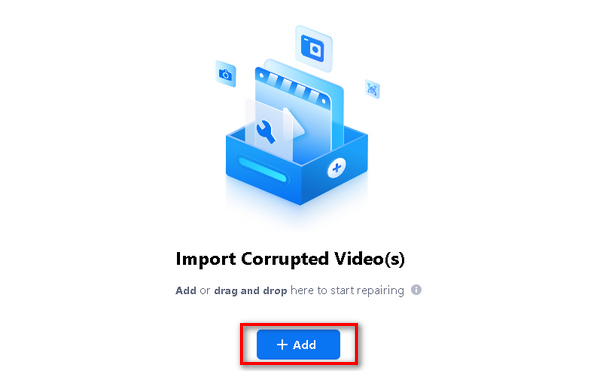
ขั้นตอนที่ 2. เปิดโปรแกรมขึ้นมา จากนั้นเพิ่มไฟล์วิดีโอโดยคลิกที่ปุ่ม Add Button.
ขั้นตอนที่ 3. จากนั้นคลิกปุ่ม Repair Button เพื่อเริ่มซ่อมแซมไฟล์ และคลิก Save เมื่อกระบวนการเสร็จสิ้น.
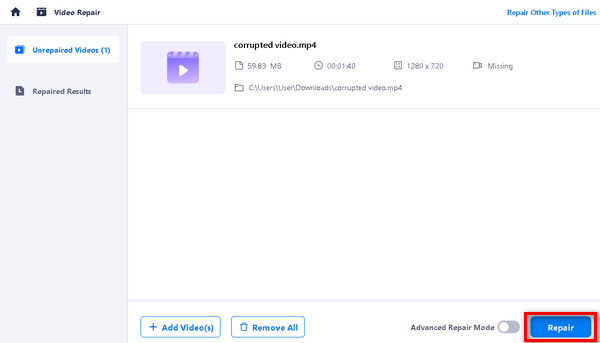
คุณไม่สามารถบันทึกไฟล์วิดีโอได้หากคุณใช้เวอร์ชันทดลอง อย่างไรก็ตาม พวกเขามีแพ็คเกจให้เลือกมากมาย ขึ้นอยู่กับความต้องการของคุณ
ส่วนที่ 3 Wondershare Repairit การซ่อมแซมวิดีโอเทียบกับการซ่อมแซม Stellar สำหรับวิดีโอ
การมีเครื่องมือที่เหมาะสมสามารถสร้างความแตกต่างได้ ด้วยเหตุนี้ เราจึงได้นำเครื่องมือซอฟต์แวร์ยอดนิยมสองรายการมาเผชิญหน้ากัน การเปรียบเทียบนี้จะช่วยคุณเลือกซอฟต์แวร์ที่ตรงกับความต้องการของคุณมากที่สุดโดยประเมินความง่ายในการใช้งาน การสนับสนุน การออกแบบ ราคา และฟีเจอร์ต่างๆ ตรวจสอบการจัดอันดับและพิจารณาว่าซอฟต์แวร์ใดเป็นตัวเลือกอันดับต้นๆ สำหรับข้อกำหนดในการซ่อมวิดีโอของคุณ
| Wondershare Repairit ซ่อมแซมวิดีโอ | การซ่อมแซมดาวฤกษ์สำหรับวิดีโอ | |
| โดยรวม | ⭐⭐⭐⭐ | ⭐⭐⭐⭐ |
| สะดวกในการใช้ | ⭐⭐⭐⭐ | ⭐⭐⭐⭐⭐ |
| สนับสนุน | ⭐⭐⭐⭐⭐ | ⭐⭐⭐⭐ |
| ออกแบบ | ⭐⭐⭐⭐ | ⭐⭐⭐⭐⭐ |
| ราคา | $99.99 | $69.99 |
| แพลตฟอร์ม | Windows และ Mac | Windows และ Mac |
| ดีที่สุดสำหรับ | สำหรับผู้ใช้ทั่วไปที่กำลังมองหาโซลูชันที่ใช้งานง่ายเพื่อแก้ไขปัญหาทั่วไปของรูปแบบวิดีโอต่างๆ | ผู้ใช้ขั้นสูงที่ต้องการซ่อมแซมวิดีโอที่เสียหายอย่างรุนแรงหรือผู้ที่ประสบปัญหาที่ซับซ้อนมากขึ้น |
| รูปแบบการสนับสนุน | MP4, MOV, 3GP, M2TS, MKV, MTS, AVI, FLV, MXF, M4V, ฯลฯ | MP4, MOV, AVI, MKV, AVCHD, MJPEG, WEBM, ASF, WMV, FLV, DIVX, MPEG, MTS, M4V, 3G2, 3GP, F4V, ฯลฯ |
| ความเร็วในการแปลง | เร็ว | เร็ว |
| จำเป็นต้องลงทะเบียน | เข้าสู่ระบบอีเมล | เข้าสู่ระบบอีเมล |
| ทดลองฟรี | เจ็ดวัน | – |
| คุณสมบัติ | รองรับเครื่องเล่นสื่อดิจิทัลต่างๆ ซ่อมแซมวิดีโอจากอุปกรณ์ต่างๆ การประมวลผลเป็นชุด ขับเคลื่อนด้วย AI ส่วนต่อประสานที่ใช้งานง่าย | แก้ไขข้อผิดพลาดวิดีโอและปัญหาความเสียหายต่างๆ ซ่อมแซมวิดีโอจากอุปกรณ์ต่างๆ การซ่อมแซมขั้นสูง ดูตัวอย่างวิดีโอที่ซ่อมแซมแล้ว รองรับเครื่องเล่นสื่อดิจิทัลต่างๆ |
| ข้อดี/ข้อดี | รองรับรูปแบบกว้าง รองรับกล้องยี่ห้อหลักทั้งหมด สามารถซ่อมแซมวิดีโอ 4K และ HD ได้ ซ่อมแซมวิดีโอหลายรายการพร้อมกัน | รองรับรูปแบบกว้าง ส่วนต่อประสานที่ใช้งานง่าย อัลกอริธึมการซ่อมแซมขั้นสูง ความเข้ากันได้ข้ามแพลตฟอร์ม |
| ข้อเสีย/ข้อเสีย | ไฟล์ที่มีขนาดใหญ่กว่า 30MB ไม่สามารถซ่อมแซมได้ ราคาที่สูงกว่าเมื่อเทียบกับบางรุ่นที่มีอัลกอริธึมขั้นสูงเหมือนกัน ผู้ใช้ไม่สามารถบันทึกไฟล์ได้เมื่อใช้เวอร์ชันทดลอง | รุ่นทดลองใช้ฟรีมีข้อจำกัด ราคาที่สูงขึ้นเมื่อเทียบกับทางเลือกอื่น ไม่รองรับรูปแบบวิดีโอบางรูปแบบ โดยเฉพาะรูปแบบวิดีโอเก่า ๆ |
ส่วนที่ 4 ทางเลือกการซ่อมแซมวิดีโอ Wondershare RepairIt
หากซอฟต์แวร์ข้างต้นยังไม่ตอบโจทย์ คุณสามารถใช้ Aiseesoft Video Repair เป็นตัวเลือกทางเลือกได้เช่นกัน โปรแกรมนี้ก็มีประสิทธิภาพสูงในการซ่อมแซมและกู้คืนไฟล์วิดีโอที่เสียหายหรือเกิดความผิดปกติ เช่นเดียวกับ Wondershare Repairit Video Repair และ Stellar Repair for Video จุดเด่นที่ทำให้โปรแกรมนี้เป็นทางเลือกที่ดีคือ การรองรับหลายแพลตฟอร์ม การรองรับไฟล์หลากหลายนามสกุล อินเทอร์เฟซที่ใช้งานง่าย และฟีเจอร์อื่น ๆ อีกมากมาย หากต้องการใช้งาน ให้ทำตามขั้นตอนด้านล่างนี้:
ขั้นตอนที่ 1. เริ่มจากการดาวน์โหลดและติดตั้งซอฟต์แวร์ Aiseesoft Video Repair บนคอมพิวเตอร์ของคุณ.
ดาวน์โหลดฟรีสำหรับ Windows 7 หรือใหม่กว่าดาวน์โหลดอย่างปลอดภัย
ดาวน์โหลดฟรีสำหรับ macOS 10.7 หรือใหม่กว่าดาวน์โหลดอย่างปลอดภัย
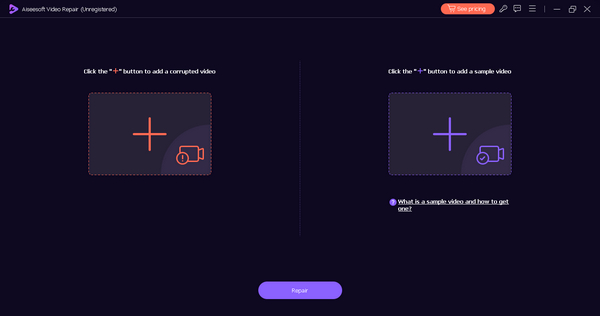
ขั้นตอนที่ 2. เมื่อติดตั้งเสร็จแล้ว ให้เปิดโปรแกรมขึ้นมา จากนั้นคุณจะเห็นปุ่มสองปุ่ม ให้คลิกปุ่ม Red Plus Button เพื่อเพิ่มวิดีโอที่มีปัญหา และใช้ปุ่ม Blue Plus Button เพื่อเพิ่มวิดีโอตัวอย่าง.
ขั้นตอนที่ 3. จากนั้นคลิกปุ่ม Repair Button เพื่อซ่อมแซมวิดีโอที่เสียหาย.
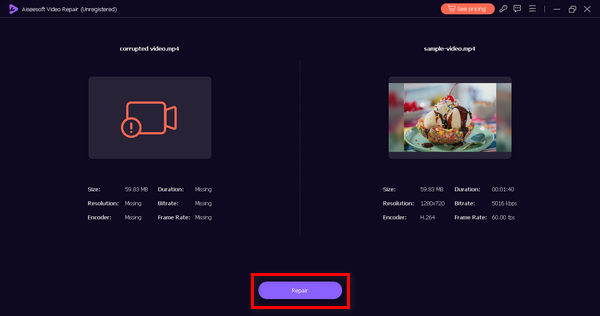
ขั้นตอนที่ 4. หลังจากซ่อมแซมเสร็จแล้ว ให้กดปุ่ม Preview Button เพื่อตรวจสอบว่าวิดีโอที่แก้ไขแล้วเล่นได้อย่างราบรื่นหรือไม่ หากเล่นได้ตามปกติ คุณก็สามารถบันทึกวิดีโอที่ซ่อมแล้วได้.
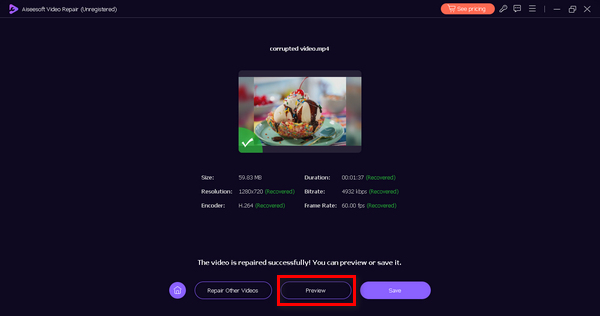
Aiseesoft Video Repair เป็นเครื่องมือซอฟต์แวร์ทางเลือกที่ดีที่สุดที่คุณสามารถใช้ได้อย่างแท้จริง หากไม่มีซอฟต์แวร์ใดที่เหมาะกับคุณ นอกเหนือจากอินเทอร์เฟซที่เป็นมิตรต่อผู้ใช้แล้ว ยังมีความปลอดภัยและมีประสิทธิภาพอีกด้วย ด้วยคุณสมบัติที่ยอดเยี่ยม จึงสามารถแก้ไขวิดีโอที่เสียหายหรือเสียหายได้อย่างมีประสิทธิภาพ
ส่วนที่ 5. คำถามที่พบบ่อยเกี่ยวกับการซ่อมแซมวิดีโอ Wondershare RepairIt
Repairit Video Repair ฟรีหรือไม่
ไม่ได้ แม้ว่าคุณจะสามารถเข้าถึง RepairIt Video Repair ได้ฟรี แต่คุณไม่สามารถบันทึกวิดีโอที่คุณประมวลผลเพื่อซ่อมแซมได้ อย่างไรก็ตาม หากคุณต้องการบันทึกและเข้าถึงฟีเจอร์ทั้งหมด คุณต้องซื้อใบอนุญาตสำหรับเวอร์ชันพรีเมียม ราคาและแผนแตกต่างกันไป โดยมีตัวเลือกใบอนุญาตรายเดือน รายปี และตลอดชีพ เพื่อให้มั่นใจว่ามีความยืดหยุ่นเพื่อให้เหมาะกับความต้องการเฉพาะของคุณ
Wondershare Video Repair เวอร์ชันออนไลน์เหมือนกับเวอร์ชันเดสก์ท็อปหรือไม่
ไม่ Wondershare Video Repair เวอร์ชันออนไลน์และเดสก์ท็อปไม่เหมือนกัน เวอร์ชันเดสก์ท็อปซึ่งเรียกว่า Repairit Video Repair เป็นซอฟต์แวร์ที่ครอบคลุมที่คุณติดตั้งบนคอมพิวเตอร์ของคุณ โดยนำเสนอคุณสมบัติขั้นสูง รวมถึงความสามารถในการซ่อมแซมที่ขับเคลื่อนด้วย AI ผลลัพธ์คุณภาพสูง และการรองรับรูปแบบและตัวแปลงสัญญาณที่หลากหลาย ในทางกลับกัน เวอร์ชันออนไลน์มักเป็นเครื่องมือบนเว็บที่เรียบง่าย ซึ่งอาจให้บริการซ่อมวิดีโอขั้นพื้นฐาน โดยทั่วไปเวอร์ชันเดสก์ท็อปจะมีฟีเจอร์หลากหลายมากกว่าและเหมาะสำหรับความต้องการการซ่อมแซมวิดีโอแบบมืออาชีพและครอบคลุม
Wondershare Video Repair มีข้อจำกัดในการซ่อมแซมหรือไม่
ใช่แล้ว Wondershare Video Repair เองก็มีข้อจำกัดบางประการ แม้จะมีประสิทธิภาพสูงในการซ่อมแซมปัญหาวิดีโอหลากหลายรูปแบบ แต่ก็มีบางกรณีที่ความเสียหายของไฟล์วิดีโอรุนแรงเกินกว่าจะกู้คืนได้อย่างสมบูรณ์ ระดับของการซ่อมแซมจะขึ้นอยู่กับความรุนแรงของความเสียหายของไฟล์วิดีโอ หรืออาการ วิดีโอค้าง ในบางกรณีซอฟต์แวร์อาจไม่สามารถกู้คืนวิดีโอได้อย่างเต็มที่ นอกจากนี้ เวอร์ชันทดลองฟรียังมีข้อจำกัดด้านการซ่อมแซม โดยจะให้คุณพรีวิววิดีโอที่ซ่อมแล้วได้ แต่ซ่อมได้เพียงบางส่วนเท่านั้น เพื่อกระตุ้นให้ผู้ใช้ซื้อเวอร์ชันพรีเมียมสำหรับการกู้คืนแบบเต็มรูปแบบ.
Repairit Video Repair สามารถจัดการไฟล์วิดีโอหลายไฟล์พร้อมกันได้หรือไม่
ใช่ Repairit Video Repair มีคุณสมบัติการซ่อมแซมวิดีโอเป็นชุดที่ช่วยให้คุณสามารถซ่อมแซมไฟล์วิดีโอหลายไฟล์พร้อมกันได้ ฟีเจอร์ที่ช่วยประหยัดเวลานี้มีประโยชน์อย่างยิ่งเมื่อคุณมีวิดีโอที่เสียหายจำนวนมากที่ต้องซ่อมแซม ซึ่งช่วยให้คุณสามารถเริ่มกระบวนการซ่อมแซมสำหรับวิดีโอทั้งหมดพร้อมกันได้ มันปรับปรุงขั้นตอนการทำงานและทำให้มั่นใจในการกู้คืนวิดีโอที่มีประสิทธิภาพ
ระบบปฏิบัติการใดบ้างที่เข้ากันได้กับ Repairit Video Repair
Repairit Video Repair เข้ากันได้กับทั้งระบบปฏิบัติการ Windows และ Mac ดังนั้นไม่ว่าคุณจะใช้ Windows หรือ Mac คุณก็สามารถติดตั้งและใช้เพื่อซ่อมแซมวิดีโอที่เสียหายของคุณได้
สรุป
ได้แล้ว! ตอนนี้คุณสามารถเลือกเครื่องมือที่จะใช้ซ่อมแซมไฟล์วิดีโอที่เสียหายได้ Wondershare RepairIt Video Repair และ Stellar Repair for Video เป็นเครื่องมือซอฟต์แวร์ที่แข็งแกร่งที่เราสามารถใช้ได้ในปัจจุบัน อย่างไรก็ตาม หากสิ่งเหล่านี้ไม่ตรงกับความต้องการของคุณ เราได้เตรียมเครื่องมือสำรองที่คุณสามารถใช้ได้ ซึ่งก็คือ Aiseesoft Video Repair
-
 ข้อผิดพลาด 0xc10100bf ในวิดีโอคืออะไร และจะแก้ไขได้อย่างไร
 วิดีโอของคุณไม่เล่นเนื่องจากข้อผิดพลาด 0xc10100bf และคุณกำลังมองหาวิธีแก้ไขหรือไม่ ในบทความนี้ คุณจะได้เรียนรู้ว่ามันคืออะไรและจะแก้ไขได้อย่างไร
-
 รีวิวการซ่อมแซมเคอร์เนลวิดีโอ: นี่คือทั้งหมดที่คุณต้องรู้
 คุณเคยได้ยินเกี่ยวกับ Kernel Video Repair หรือไม่? ในรีวิวนี้ คุณจะมีทุกสิ่งที่คุณจำเป็นต้องรู้ ตั้งแต่ฟีเจอร์หลัก ฟังก์ชัน และข้อดีข้อเสีย
-
 วิธีลบลายน้ำ Filmora บนวิดีโอหรือโครงการของคุณฟรี
 จะลบลายน้ำ Filmora ได้อย่างไร? คำถามนี้มีอยู่ทั่วไปในเว็บ และที่นี่เราแสดงรายการแนวทางต่างๆ ที่คุณสามารถใช้ได้!
