


 Video Converter Ultimate
 บันทึกหน้าจอ
 ซ่อมวิดีโอ
 ดาวน์โหลดอย่างปลอดภัย
เหตุใดวิดีโอ YouTube ของฉันจึงไม่โหลด โซลูชันการซ่อมแซมที่ดีที่สุดที่จะใช้
แม้ว่า YouTube จะได้รับความนิยมอย่างมากในการเผยแพร่วิดีโอความบันเทิง แต่ก็ยังอาจพบปัญหาเกี่ยวกับการเล่นวิดีโอบนเว็บเบราว์เซอร์ยอดนิยมอย่าง Chrome, Firefox หรือ Safari ได้อยู่เสมอ ซึ่งถือเป็นปัญหาที่ผู้ใช้รายงานกันบ่อย ดังนั้นหากคุณพบว่าตัวเองกำลังประสบปัญหานี้ หรือเมื่อวิดีโอ YouTube โหลดไม่ขึ้น ก็ไม่จำเป็นต้องตื่นตระหนก เพราะบทความนี้มีวิธีการที่มีประสิทธิภาพในการจัดการและแก้ไขปัญหาได้อย่างรวดเร็ว สาเหตุของปัญหาอาจมาจากหลายปัจจัย จึงแนะนำให้คุณลองทำตามวิธีแก้ไขที่ให้ไว้อย่างเป็นลำดับทีละข้อไปเรื่อย ๆ จนกว่าปัญหาจะถูกแก้ไขเรียบร้อย เพราะฉะนั้นไม่ต้องรอช้า มาลุยกันเลย.

ส่วนที่ 1 เหตุใดวิดีโอ YouTube จึงไม่โหลด
ต่อไปนี้คือสาเหตุทั่วไปที่ทำให้ YouTube ไม่สามารถโหลดวิดีโอได้
1. ปัญหาเกี่ยวกับคอมพิวเตอร์หรือโทรศัพท์
- ปัจจัยแรกที่วิดีโอ YouTube บางรายการไม่โหลดคือปัญหาที่อุปกรณ์ หากเดสก์ท็อปหรืออุปกรณ์มือถือของคุณประสบปัญหา อาจทำให้วิดีโอ YouTube ไม่สามารถโหลดวิดีโอได้ เรื่องดังกล่าวเกี่ยวข้องกับด้านเทคนิคหรือบางสิ่งที่ต้องมีขั้นตอนการแก้ไขปัญหาอย่างรวดเร็ว
2. ปัญหาเกี่ยวกับเบราว์เซอร์
-ความล้มเหลวในเบราว์เซอร์ของคุณอาจขัดขวางการโหลดหรือการเล่นวิดีโอ YouTube ตามปกติ กล่าวอีกนัยหนึ่ง มันเป็นปัญหาที่วิดีโออาจไม่สามารถโหลดหรือเล่นตามที่คาดไว้ การหยุดชะงักของกระบวนการโหลดนี้อาจส่งผลให้เกิดอุปสรรคต่อการแสดงวิดีโอบนแพลตฟอร์มได้อย่างราบรื่น
3. ปัญหาเกี่ยวกับการเชื่อมต่ออินเทอร์เน็ต
- สาเหตุถัดไปที่ทำให้วิดีโอไม่โหลดบน YouTube คือการเชื่อมต่ออินเทอร์เน็ตที่มีปัญหา ปัญหานี้เกิดขึ้นเมื่อการเชื่อมต่ออินเทอร์เน็ตหยุดชะงักหรือไม่สอดคล้องกัน ซึ่งเป็นอุปสรรคต่อการสตรีมวิดีโอบนแพลตฟอร์มอย่างราบรื่น
4. วิดีโอหยุดชะงัก
-สมมติว่าคุณเพิ่งอัปโหลดเนื้อหาวิดีโอของคุณเมื่อเร็วๆ นี้ ในกรณีดังกล่าว จำเป็นอย่างยิ่งว่าหากไฟล์วิดีโอของคุณบิดเบี้ยวหรือเสียหาย จะไม่สามารถโหลดและเล่นบนแพลตฟอร์ม YouTube ได้สำเร็จ จำเป็นอย่างยิ่งที่จะต้องมั่นใจในความสมบูรณ์ของไฟล์วิดีโอของคุณเพื่อรับประกันประสบการณ์การรับชมที่ราบรื่นสำหรับผู้ชมของคุณบนแพลตฟอร์ม
5. ข้อบกพร่องบน YouTube
-มีบางครั้งที่แพลตฟอร์มอาจประสบกับช่วงเวลาที่ไม่พร้อมใช้งานหรือการหยุดชะงัก สิ่งนี้นำไปสู่กรณีที่ผู้ใช้พบว่าวิดีโอ YouTube โหลดไม่ถูกต้อง กรณีนี้อาจเกิดขึ้นเมื่อระบบหยุดทำงานหรือประสบข้อขัดข้อง ทำให้ไม่สามารถเล่นวิดีโอบนแพลตฟอร์มได้ชั่วคราว
ส่วนที่ 2 วิธีแก้ไขเมื่อวิดีโอบน YouTube ไม่โหลด
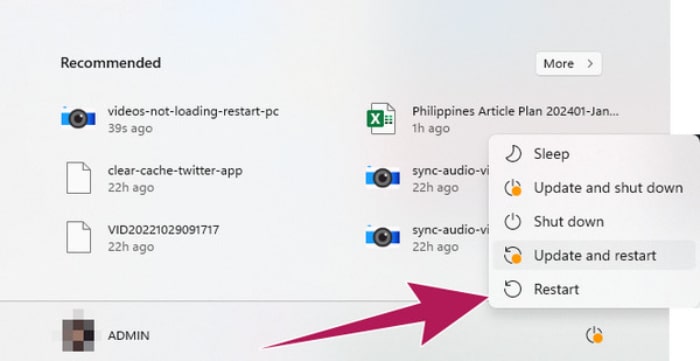
แก้ไข 1. รีสตาร์ทอุปกรณ์ของคุณ
ลองรีสตาร์ทคอมพิวเตอร์เพื่อเป็นมาตรการสรุปเมื่อเห็นได้ชัดว่ามีปัญหาในอุปกรณ์ของคุณ การเริ่มต้นการรีบูตจะทำให้ระบบของคุณมีรากฐานที่มั่นคงและการเริ่มต้นใหม่ ซึ่งอาจช่วยแก้ไขข้อบกพร่องหรือข้อขัดแย้งชั่วคราวใดๆ ที่อาจส่งผลต่อการเล่นวิดีโอ YouTube อย่างราบรื่น ขั้นตอนนี้ทำหน้าที่กำจัดอุปสรรคชั่วคราว โดยเป็นการเริ่มต้นระบบคอมพิวเตอร์ของคุณใหม่
แก้ไข 2. อัปเดตเบราว์เซอร์ของคุณอยู่เสมอ
วิดีโอ YouTube ของคุณไม่โหลดในเบราว์เซอร์ของคุณหรือไม่? วิธีแก้ไขโดยทั่วไปคือต้องแน่ใจว่าอินเทอร์เน็ตเบราว์เซอร์ของคุณเป็นปัจจุบันอยู่เสมอ เนื่องจากการใช้เวอร์ชันเก่าอาจทำให้เกิดปัญหากับบริการออนไลน์ เช่น YouTube ไม่โหลดวิดีโอ ด้วยการอัปเดตเบราว์เซอร์ของคุณเป็นเวอร์ชันใหม่ล่าสุดอย่างสม่ำเสมอ คุณจะลดโอกาสที่จะเกิดปัญหาและทำให้สามารถเล่นวิดีโอ YouTube ได้อย่างราบรื่นโดยไม่มีการหยุดชะงัก
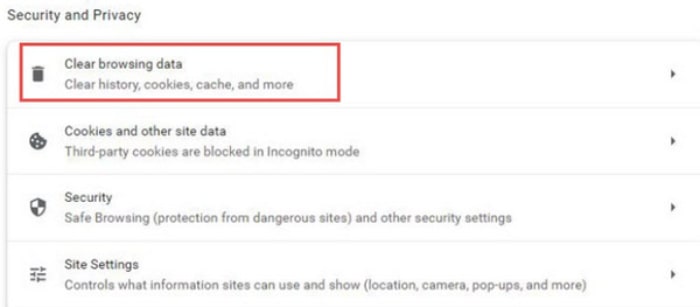
แก้ไข 3. ล้างแคชและคุกกี้
วิธีแก้ไขปัญหาอื่นที่เกี่ยวข้องกับปัญหาเบราว์เซอร์ของคุณคือการล้างคุกกี้และแคช หาก YouTube ไม่เล่นวิดีโอ วิธีแก้ไขที่ดีคือการล้างแคชและข้อมูลในเว็บเบราว์เซอร์ของคุณ กระบวนการนี้ช่วยให้เบราว์เซอร์ของคุณกำจัดข้อมูลเก่าและดึงข้อมูลล่าสุดเมื่อคุณเข้าชม YouTube ด้วยการทำเช่นนี้ คุณมักจะสามารถแก้ไขปัญหาเกี่ยวกับวิดีโอที่ไม่เล่นบน YouTube ได้
แก้ไข 4. รีสตาร์ทเราเตอร์
บางทีคุณอาจถามว่า “วิดีโอ YouTube ของฉันไม่โหลดเพราะเราเตอร์ของฉันใช่ไหม” คำตอบคือใช่! ดังนั้น หากแพลตฟอร์มไม่สามารถโหลดวิดีโอได้ ให้ยืนขึ้นแล้วเสียบเข้าและออกจากเราเตอร์ของคุณ! สิ่งนี้จะรีเฟรชการเชื่อมต่ออินเทอร์เน็ตของคุณและความเที่ยงตรงของการเชื่อมต่อกับแพลตฟอร์ม
แก้ไข 5. แก้ไขไฟล์วิดีโอที่ดาวน์โหลดมาขัดข้อง
หากคุณกำลังมีปัญหาวิดีโอเพี้ยนหรือเสียหายหลังจากดาวน์โหลดมา แนะนำให้ใช้เครื่องมือซ่อมวิดีโอที่ชื่อว่า FVC-picked Video Repair เครื่องมือนี้เปรียบเสมือนตัวช่วยขั้นเทพสำหรับวิดีโอ เพราะสามารถตรวจพบและซ่อมแซมปัญหาทุกอย่างในไฟล์วิดีโอได้อย่างง่ายดาย มีประสิทธิภาพสูง และรองรับการซ่อมวิดีโอได้หลายไฟล์โดยไม่สะดุด ที่สำคัญคือจะไม่ทำให้คุณภาพวิดีโอลดลงระหว่างการซ่อม เมื่อคุณใช้เครื่องมือนี้ คุณจะได้ทั้งความรวดเร็วและหน้าตาโปรแกรมที่ใช้งานง่ายดูทันสมัย ดังนั้นหยุดตั้งคำถามกับตัวเองอย่างเช่น ทำไมวิดีโอของฉันถึงโหลดบน YouTube ไม่ได้ เพราะเครื่องมือนี้ช่วยคุณจัดการได้ครบ.
ดาวน์โหลดฟรีสำหรับ Windows 7 หรือใหม่กว่าดาวน์โหลดอย่างปลอดภัย
ดาวน์โหลดฟรีสำหรับ macOS 10.7 หรือใหม่กว่าดาวน์โหลดอย่างปลอดภัย
ขั้นที่ 1 เปิดใช้งานโปรแกรม จากนั้นเตรียมไฟล์วิดีโอ YouTube ที่คุณบันทึกไว้ในคอมพิวเตอร์ให้พร้อม.
ขั้นที่ 2 อัปโหลดวิดีโอโดยคลิกปุ่มเครื่องหมายบวกสีแดง และอย่าลืมอัปโหลดวิดีโอตัวอย่างโดยคลิกปุ่มเพิ่มอีกปุ่มที่เป็นสีน้ำเงิน.
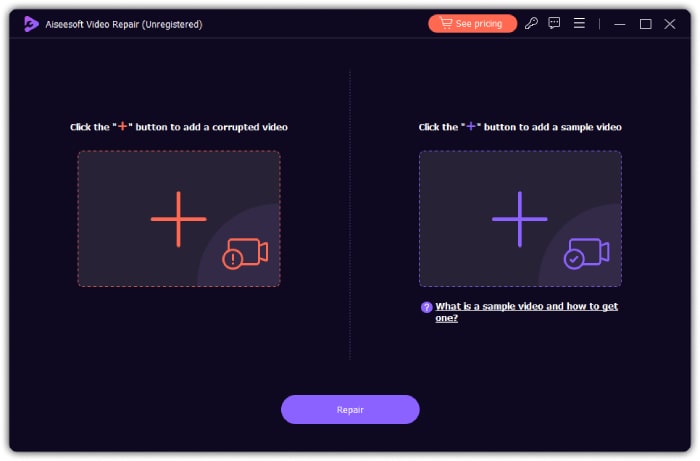
ขั้นที่ 3 คุณสามารถเริ่มกระบวนการซ่อมแซมได้อย่างรวดเร็วโดยคลิกปุ่ม Repair ที่อยู่ตรงกึ่งกลางด้านล่างของหน้าจอโปรแกรม.

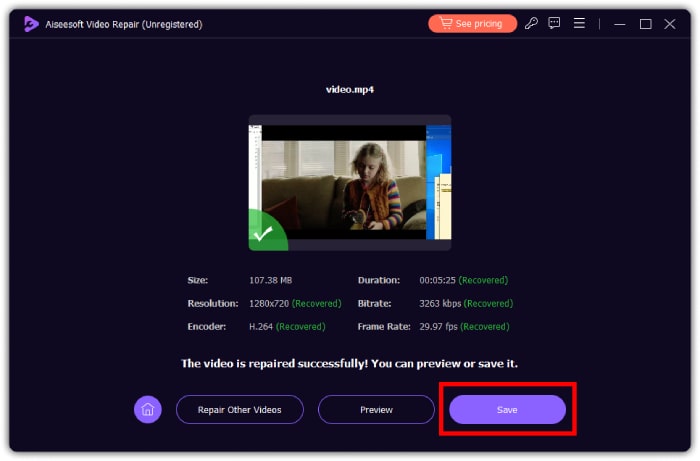
ขั้นที่ 4 หลังจากซ่อมเสร็จแล้ว ให้คลิกปุ่มบันทึก (Save) จากนั้นคุณสามารถดำเนินการซ่อมวิดีโออื่น ๆ ต่อได้โดยคลิกปุ่มที่ต้องการ.
ส่วนที่ 3 คำถามที่พบบ่อยเกี่ยวกับวิดีโอ YouTube
วันนี้ YouTube มีปัญหาหรือเปล่า?
ในระหว่างที่เขียนบทความนี้ YouTube ก็ทำงานได้ดี อย่างไรก็ตาม อาจมีปัญหาที่อาจเกิดขึ้นซึ่งเราต้องระวังเมื่อใช้งาน ปัญหาที่อาจเกิดขึ้นเช่นข้อบกพร่องและข้อบกพร่อง
ทำไมวิดีโอ YouTube ถึงค้าง?
ปัญหาวิดีโอค้างหรือบัฟเฟอร์ที่พบได้ อาจเกิดจากอินเทอร์เน็ตช้าหรือมีการใช้งาน YouTube หนาแน่น.
เหตุใดวิดีโอ YouTube จึงไม่เล่นบนโทรศัพท์ของฉัน
หากวิดีโอ YouTube ไม่เล่นหรือโหลดบนโทรศัพท์ของคุณ ให้ลองตรวจสอบการเชื่อมต่ออินเทอร์เน็ตหรือรีสตาร์ทแอป ล้างแคชหรืออัปเดตแอปหากปัญหายังคงมีอยู่ นอกจากนี้ ให้ลองตรวจสอบวิดีโอด้วยการบันทึกลงในอุปกรณ์ของคุณ จากนั้นเล่นโดยใช้เครื่องเล่นสื่ออื่นบนคอมพิวเตอร์ของคุณ หากปัญหาอยู่ที่วิดีโอ ให้ซ่อมแซมโดยใช้การซ่อมแซมวิดีโอ FVC
สรุป
สรุปแล้ว บทความนี้จัดทำขึ้นเพื่อช่วยคุณหาสาเหตุว่าทำไมวิดีโอ YouTube ของคุณถึงโหลดไม่ขึ้น เมื่อคุณระบุสาเหตุที่เป็นไปได้แล้ว ให้ทำตามวิธีแก้ไขที่แนะนำอย่างละเอียดถี่ถ้วน เพื่อให้มั่นใจว่าวิดีโอของคุณจะเล่นได้อย่างราบรื่นไม่มีปัญหา.
-
 วิธีสร้างวิดีโอสั้น YouTube โดยใช้ AI Video Maker
 กำลังมองหาเครื่องมือสร้างวิดีโอ AI เพื่อสร้าง YouTube Shorts อยู่ใช่ไหม? โพสต์นี้เหมาะสำหรับคุณ เราจะพูดคุยและแนะนำคุณเกี่ยวกับวิธีการสร้างพวกมันโดยใช้เครื่องมือ AI ต่างๆ
-
 2 วิธีในการบีบอัดวิดีโอสำหรับ YouTube
 วิดีโอ YouTube มีขนาดใหญ่และอัปโหลดช้า? เพียงบีบอัดขนาดไฟล์วิดีโอให้เล็กลงสำหรับ YouTube ได้ 2 วิธีทางออนไลน์และบนคอมพิวเตอร์
-
 คำแนะนำที่เป็นรูปธรรมในการอัปโหลดวิดีโอ FLV ของคุณไปยัง YouTube
 อัปโหลด FLV ไปยัง YouTube แต่ล้มเหลว? คุณสามารถแก้ไขปัญหานี้ด้วยตัวเองและแปลงตัวแปลงสัญญาณ FLV เป็น YouTube ที่รองรับโดยทำตามคำแนะนำทีละขั้นตอนของเรา
