


 Video Converter Ultimate
 บันทึกหน้าจอ
 ซ่อมวิดีโอ
 ดาวน์โหลดอย่างปลอดภัย
ซอฟต์แวร์ริป DVD 6 อันดับแรกที่คุณควรพิจารณา - เลือกหนึ่งตัว
ในอดีต รูปแบบภาพยนตร์ที่เราพบได้บ่อยที่สุดคือดีวีดี ในช่วงเวลานั้น ทุกบ้านมักมีเครื่องเล่นดีวีดี และคอมพิวเตอร์ของเราก็มีไดรฟ์ดีวีดีติดตั้งมาด้วย เมื่อเราต้องการดูภาพยนตร์หรือซีรีส์ เราจะไปซื้อแผ่นดีวีดีจากร้านจำหน่ายสื่อภาพและเสียง อย่างไรก็ตาม ด้วยฟังก์ชันที่ใหม่กว่าและล้ำหน้ากว่าของโทรศัพท์มือถือและคอมพิวเตอร์ ทำให้เราพบเห็นรูปแบบนี้น้อยลงเรื่อย ๆ เราสามารถเลือกดูภาพยนตร์ออนไลน์ และแชร์วิดีโอที่น่าสนใจกับเพื่อนผ่านลิงก์ได้ แต่สิ่งนี้ไม่ได้หมายความว่าดีวีดีจะหายไป เพราะมันยังคงเป็นหนึ่งในอุปกรณ์จัดเก็บข้อมูลที่ปลอดภัยที่สุด อย่างไรก็ตาม เรามักจะเจอสถานการณ์ที่เราเผลอทำแผ่นดีวีดีเป็นรอยหรือแตกเสียหาย เพื่อป้องกันการสูญหายของวิดีโอที่เก็บไว้ในแผ่น ดีที่สุดคือการแปลงข้อมูลในดีวีดีให้อยู่ในรูปแบบดิจิทัล ส่งออกไฟล์วิดีโอ และเก็บสำรองไว้ ในช่วงเวลาเช่นนี้ เราจำเป็นต้องใช้ซอฟต์แวร์ริปดีวีดีแบบมืออาชีพเพื่อช่วยให้เราทำขั้นตอนทั้งหมดได้สำเร็จ หากคุณต้องการเลือกเครื่องมือที่ตอบโจทย์ความคาดหวังของคุณ โปรดอ่านคู่มือนี้ เราจะนำเสนอโปรแกรมริปดีวีดีชั้นนำ 6 ตัวในท้องตลาด พร้อมคำแนะนำวิธีการใช้งาน ที่นี่คุณจะพบทุกสิ่งที่คุณจำเป็นต้องรู้.

ส่วนที่ 1. บทนำ
เหตุใดคุณจึงจำเป็นต้องใช้เครื่องริป DVD
ดังที่ได้กล่าวไว้ในบทนำว่า ปัจจุบันผู้คนนิยมชมภาพยนตร์และซีรีส์ทีวีออนไลน์มากกว่า อย่างไรก็ตาม ไม่ได้หมายความว่า DVD จะถูกยกเลิกไป เนื่องจากข้อจำกัดของอุปกรณ์ในขณะนั้น ภาพยนตร์คลาสสิกเก่าส่วนใหญ่ที่ออกฉายมาหลายปีจึงถูกเก็บรักษาไว้บน DVD และ DVD ซึ่งเป็นตัวพาข้อมูลทางกายภาพนั้นเสียหายได้ง่าย เพื่อให้แน่ใจว่าทรัพยากรวิดีโออันมีค่าเหล่านี้จะไม่สูญหาย เราจำเป็นต้องแปลง DVD เป็นดิจิทัลโดยใช้ซอฟต์แวร์ริป DVD ระดับมืออาชีพเพื่อส่งออกวิดีโอภายในและสำรองข้อมูลไว้ในอุปกรณ์อื่นๆ ของเรา
เหตุผลที่สองในการริพดีวีดีก็คือ แม้ว่าเราจะมีเครื่องเล่นดีวีดีหรือไดรฟ์ออปติคัลอยู่ที่บ้านก็ตาม แต่การพกพาอุปกรณ์ติดตัวไปด้วยนั้นไม่สะดวกนักเมื่อเราต้องการเล่นเนื้อหาบนดีวีดีในสถานการณ์หรือสถานที่อื่น เราสามารถแยกวิดีโอออกมาล่วงหน้าและบันทึกไฟล์ลงในโทรศัพท์หรือคอมพิวเตอร์ของเราได้ ด้วยวิธีนี้ เราจะสามารถรับชมเนื้อหาที่บันทึกไว้ในดีวีดีได้แม้จะใช้เครื่องเล่นวิดีโอทั่วไปก็ตาม
ปัจจุบันมีซอฟต์แวร์มากมายในตลาดที่ให้บริการประเภทนี้ และโปรแกรมตัดต่อวิดีโอบางโปรแกรมที่มีฟังก์ชันที่ครอบคลุมมากขึ้นก็มีฟังก์ชันประเภทนี้ด้วยเช่นกัน เพื่อช่วยให้คุณค้นหาโปรแกรมริปที่เหมาะสมได้แม่นยำยิ่งขึ้น เราจะแนะนำซอฟต์แวร์ริปดีวีดีที่ดีที่สุด 6 ตัวในเนื้อหาต่อไปนี้ คุณสามารถตัดสินใจได้ว่าจะเลือกตัวใดเป็นผู้ช่วยที่ดีที่สุดของคุณโดยพิจารณาจากข้อดีข้อเสียและขั้นตอนในการใช้งาน
ส่วนที่ 2. โปรแกรมแปลง DVD ที่ดีที่สุดสำหรับปี 2025
ดังที่ได้กล่าวไว้ในบทนำว่า ปัจจุบันผู้คนนิยมชมภาพยนตร์และซีรีส์ทีวีออนไลน์มากกว่า อย่างไรก็ตาม ไม่ได้หมายความว่า DVD จะถูกยกเลิกไป เนื่องจากข้อจำกัดของอุปกรณ์ในขณะนั้น ภาพยนตร์คลาสสิกเก่าส่วนใหญ่ที่ออกฉายมาหลายปีจึงถูกเก็บรักษาไว้บน DVD และ DVD ซึ่งเป็นตัวพาข้อมูลทางกายภาพนั้นเสียหายได้ง่าย เพื่อให้แน่ใจว่าทรัพยากรวิดีโออันมีค่าเหล่านี้จะไม่สูญหาย เราจำเป็นต้องแปลง DVD เป็นดิจิทัลโดยใช้ซอฟต์แวร์ริป DVD ระดับมืออาชีพเพื่อส่งออกวิดีโอภายในและสำรองข้อมูลไว้ในอุปกรณ์อื่นๆ ของเรา
AnyMP4 DVD Ripper
AnyMP4 DVD Ripper แปลงวิดีโอจาก DVD เป็นรูปแบบยอดนิยมต่างๆ และอนุญาตให้แก้ไขและปรับแต่งวิดีโอที่ส่งออกได้โดยตรงบนคอมพิวเตอร์ Windows หรือ Mac ด้วยเทคโนโลยีเร่งความเร็วฮาร์ดแวร์ที่ทันสมัยที่สุด ทำให้สามารถคัดลอก DVD ไปยังรูปแบบปลายทางได้เร็วกว่าถึง 50 เท่า นอกจากนี้ยังสามารถคัดลอก DVD แบบ 1:1 โดยไม่สูญเสียคุณภาพของ DVD ดังนั้นฉันขอแนะนำให้ผู้ใช้ที่ต้องการคุณภาพสูงลองใช้ดู
• รองรับคำบรรยายหลายภาษา และช่วยให้คุณปรับแต่งคำบรรยายและเสียงของ DVD ได้
• เพิ่มความเร็วในการฉีกด้วยเทคโนโลยีเร่งความเร็วขั้นสูง
• โหมดการวิเคราะห์ DVD 2 โหมด ตอบสนองความต้องการของคุณ ไม่ว่าจะเป็นความเร็วในการวิเคราะห์ที่เร็วขึ้น หรือผลการวิเคราะห์ที่ครอบคลุมมากขึ้น
• บันทึกฉากที่ดีที่สุดจากภาพยนตร์ DVD ของคุณในรูปแบบ PNG/JPG
• รองรับการปรับแต่งคุณภาพ DVD, ความละเอียด, อัตราบิต และอื่นๆ
• รองรับการส่งออกเป็นวิดีโอ เสียง และรูปแบบทั่วไปอื่นๆ
ดาวน์โหลดฟรีสำหรับ Windows 7 ขึ้นไปดาวน์โหลดอย่างปลอดภัย
ดาวน์โหลดฟรีสำหรับ macOS 10.7 ขึ้นไปดาวน์โหลดอย่างปลอดภัย
หลังจากดาวน์โหลดเสร็จแล้ว คุณสามารถทำตามขั้นตอนด้านล่างเพื่อใช้งานโปรแกรมแปลง DVD ที่ได้รับคะแนนนิยมสูงสุดได้
ขั้นตอนที่ 1: เปิดโปรแกรมบนเดสก์ท็อปของคุณ แล้วใส่แผ่นดีวีดีลงในไดรฟ์ออปติคัล จากนั้นคลิก “Load DVD” บนอินเทอร์เฟซเพื่อเพิ่มแผ่นลงในแพลตฟอร์ม.
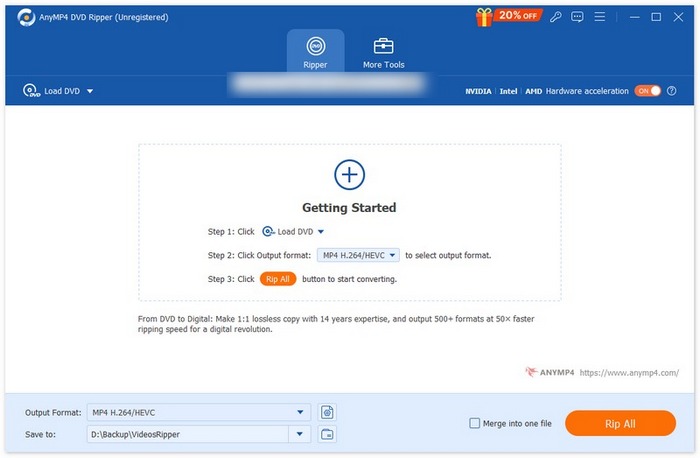
ขั้นตอนที่ 2: เมื่อดีวีดีถูกโหลดเข้าสู่โปรแกรมแล้ว เครื่องมือจะวิเคราะห์แผ่นโดยอัตโนมัติ และคุณจะเห็นรายละเอียดต่าง ๆ คุณยังสามารถปรับแต่งคุณภาพวิดีโอ ตัวเข้ารหัส (encoder) และอัตราเฟรมได้ตามต้องการ.
ขั้นตอนที่ 3: เลือกไฟล์ที่คุณต้องการริป และเลือกรูปแบบเอาต์พุตจากปุ่ม “Output Format” ด้านล่าง.
ขั้นตอนที่ 4: คลิก “Rip All” ทันทีเพื่อเริ่มแปลงเป็นรูปแบบไฟล์ใดก็ได้ที่คุณเลือก.
ข้อดี
- รองรับไฟล์เอาต์พุตมากกว่า 500 รูปแบบ
- ขั้นตอนง่ายๆ เพื่อกระบวนการฉีกที่รวดเร็วยิ่งขึ้น
- ฉีกกระดาษได้อย่างปลอดภัยโดยไม่สูญเสียคุณภาพ
- มาพร้อมกับฟีเจอร์ตัดต่อวิดีโอครบครัน เพื่อช่วยคุณปรับแต่งไฟล์ของคุณ
จุดด้อย
- เวอร์ชันฟรีสามารถปลดล็อคฟังก์ชั่นที่จำกัดมากได้
โปรแกรมริปเปอร์ WinX DVD
WinX DVD Ripper เป็นเครื่องมือประมวลผล DVD ระดับมืออาชีพและมีประสิทธิภาพ สามารถแปลงวิดีโอจากแผ่นเป็นรูปแบบ MP4 ได้ภายใน 5 นาที และรับประกันว่าคุณภาพวิดีโอจะไม่เปลี่ยนแปลงระหว่างกระบวนการแปลง วิดีโอที่ส่งออกนั้นใช้งานได้กับ iPhone, iPad, Android, สมาร์ททีวี, พีซี, แท็บเล็ต ฯลฯ แน่นอนว่าเครื่องมือนี้ยังมาพร้อมกับส่วนตัดต่อวิดีโออเนกประสงค์อีกด้วย คุณสามารถตัดและรวมวิดีโอจาก DVD ปรับแทร็กเสียง เพิ่มแทร็กคำบรรยาย ฯลฯ นอกจากนี้ยังสามารถปรับองค์ประกอบวิดีโอต่างๆ เช่น อัตราบิต อัตราเฟรม และความละเอียดได้อย่างง่ายดายอีกด้วย เราได้ใช้โปรแกรมนี้ในทางปฏิบัติและอ่านบทวิจารณ์ WinX DVD Ripper มากมายเพื่อใช้เป็นข้อมูลอ้างอิง และเราได้สรุปว่านี่เป็นโปรแกรมริป DVD ที่ค่อนข้างสมบูรณ์แบบสำหรับผู้ใช้ส่วนใหญ่
คุณสามารถทำตามขั้นตอนต่อไปนี้เพื่อริพ DVD ของคุณ
ขั้นตอนที่ 1: ดาวน์โหลดและติดตั้ง WinX DVD Ripper บนคอมพิวเตอร์ Windows ของคุณ.
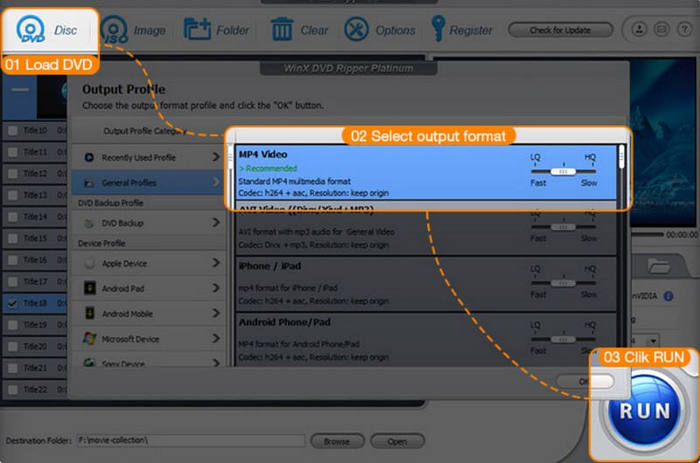
ขั้นตอนที่ 2: ใส่แผ่นดีวีดีของคุณ แล้วคลิก Disc เพื่อโหลดแผ่นดีวีดีเข้าสู่โปรแกรม.
ขั้นตอนที่ 3: เลือกรูปแบบเอาต์พุตสำหรับวิดีโอของคุณ คุณยังสามารถตั้งค่าให้ออกเป็นไฟล์สำหรับอุปกรณ์ เช่น iPhone, iPad เป็นต้น.
ขั้นตอนที่ 4: เลือกโฟลเดอร์ปลายทางสำหรับจัดเก็บไฟล์ สุดท้ายคลิก RUN เพื่อเริ่มกระบวนการริป.
ข้อดี
- สามารถริป DVD เป็นเวลา 5 นาทีได้โดยใช้การกำหนดค่าฮาร์ดแวร์ขั้นสูง
- รองรับตัวแปลงสัญญาณวีดีโอหรือเสียงมากกว่า 210 ตัว
- มีการตั้งค่าที่กำหนดเองสำหรับบิตเรต อัตราตัวอย่าง fps และความละเอียด
จุดด้อย
- ใช้งานได้กับระบบปฏิบัติการ Windows เท่านั้น
เบรกมือ
Handbrake เป็นเพื่อนเก่าที่ไม่ควรมองข้ามเมื่อพูดถึงเครื่องมือตัดต่อวิดีโอ นอกจากฟังก์ชันการแปลงรูปแบบที่เป็นที่รู้จักมากที่สุดแล้ว ยังสามารถใช้เป็นโปรแกรมแปลง DVD ได้ฟรีอีกด้วย Handbrake ช่วยให้ผู้ใช้ปรับพารามิเตอร์วิดีโอได้อย่างอิสระเช่นเดียวกับเครื่องมือสองตัวก่อนหน้า คุณสามารถเพิ่มชื่อเรื่อง คำบรรยายใต้ภาพ และแม้แต่ฟิลเตอร์ให้กับวิดีโอบน DVD ของคุณได้ การทำงานอื่นๆ ที่ Handbrake รองรับ ได้แก่ การลดสัญญาณรบกวน การแก้ไขสี และการปรับโทนสีเทา
นี่คือคำแนะนำในการริพดีวีดีด้วย Handbrake
ขั้นตอนที่ 1: ดาวน์โหลด HandBrake จากเว็บไซต์ทางการ จากนั้นใส่แผ่นดีวีดีลงในไดรฟ์ดีวีดีของคอมพิวเตอร์คุณ.
ขั้นตอนที่ 2: เมื่อเปิด HandBrake แล้ว โปรแกรมจะตรวจจับแผ่นดีวีดีของคุณโดยอัตโนมัติ จากนั้นคุณจะเห็น Source Selection.
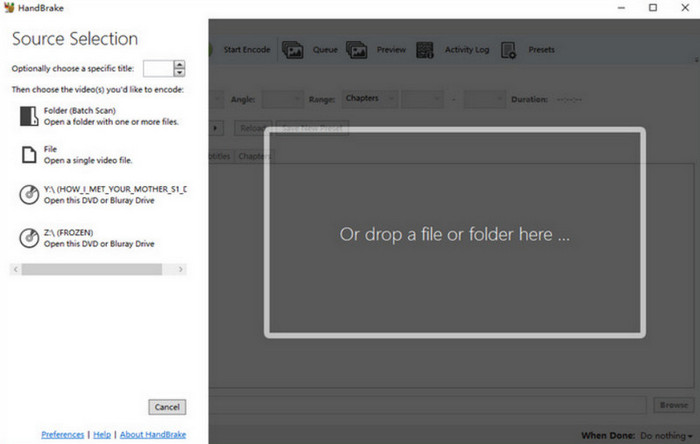
ขั้นตอนที่ 3: คลิกเลือกดีวีดีเป้าหมายของคุณ โปรแกรมจะเริ่มสแกนเนื้อหาภายในแผ่น.
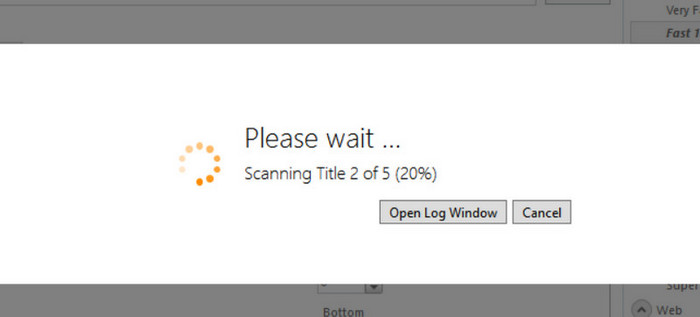
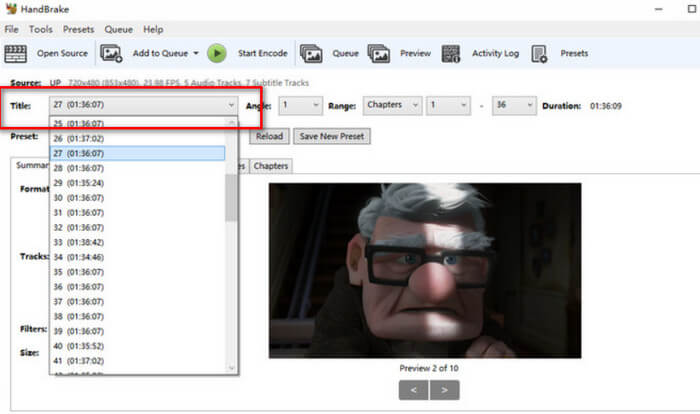
ขั้นตอนที่ 4: คุณสามารถขยายรายการใต้หัวข้อ Title เพื่อเลือกส่วนของดีวีดีที่คุณต้องการริป.
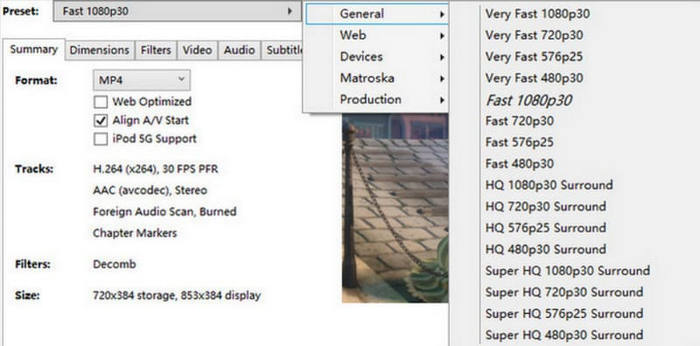
ขั้นตอนที่ 5: หลังจากนั้น คุณต้องเลือกรูปแบบเอาต์พุตสำหรับวิดีโอของคุณ นอกจากนี้ยังสามารถคลิก Preset > General เพื่อเลือกความละเอียดเป้าหมายได้.
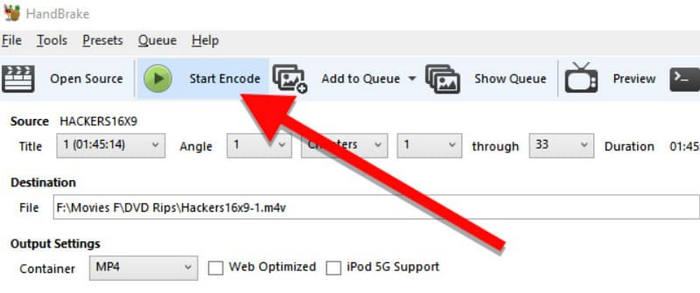
ขั้นตอนที่ 6: เพื่อเริ่มกระบวนการริป ให้คลิกปุ่ม Start Encode.
ข้อดี
- 100% ฟรีและโอเพ่นซอร์ส
- ใช้งานได้กับระบบ Mac, Linux และ Windows
จุดด้อย
- รูปแบบการออกแบบหน้าเพจค่อนข้างเก่า
โปรแกรมริปเปอร์ DVD Wonderfox
Wonderfox DVD Ripper เป็นซอฟต์แวร์ที่ออกแบบมาโดยเฉพาะสำหรับจัดการดีวีดีและไฟล์บนแผ่นดีวีดี โดยอ้างว่าสามารถริปดีวีดีได้โดยไม่สูญเสียคุณภาพเลย ผู้ใช้สามารถทำทุกขั้นตอนที่จำเป็นได้ใน 3 ขั้นตอนเท่านั้น มันรองรับไฟล์และดีวีดีแทบทุกประเภท เพราะมีโปรไฟล์เอาต์พุตมากกว่า 600 แบบ และสามารถถอดรหัสและแปลงข้อมูลบนแผ่นให้เป็นดิจิทัลได้อย่างสมบูรณ์ แน่นอนว่าฟังก์ชันของมันไม่ได้จำกัดเฉพาะการประมวลผลวิดีโอเท่านั้น ผู้ใช้ยังสามารถใช้มันเพื่อเพิ่มซับไตเติลให้วิดีโอได้ด้วย.
นี่คือสิ่งที่คุณควรทำเพื่อใช้ Wonderfox DVD Ripper
ขั้นตอนที่ 1: ดาวน์โหลดและติดตั้ง Wonderfox DVD Ripper บนอุปกรณ์ของคุณ จากนั้นเปิดโปรแกรม.
ขั้นตอนที่ 2: ใส่แผ่นดีวีดีที่คุณต้องการริป แล้วคลิก DVD Disc เพื่ออัปโหลดเนื้อหาภายในแผ่น.
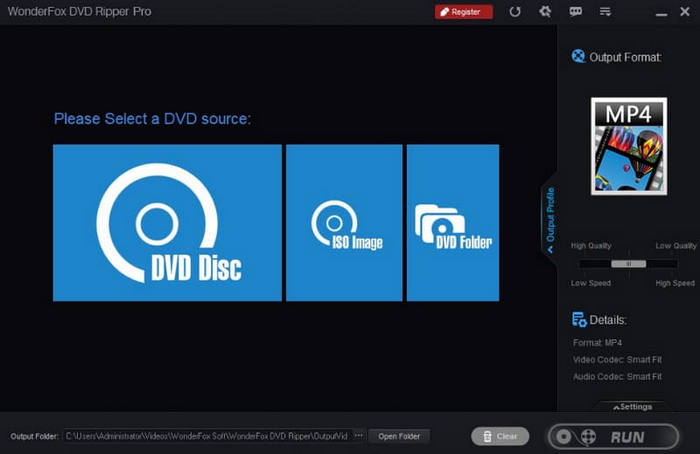
ขั้นตอนที่ 3: Wonderfox DVD Ripper จะเลือกภาพยนตร์หลักบนแผ่นดีวีดีให้โดยอัตโนมัติ คุณสามารถเพิ่มวิดีโออื่น ๆ เพิ่มเติมได้ หากต้องการแก้ไขวิดีโอ ให้คลิก Edit.
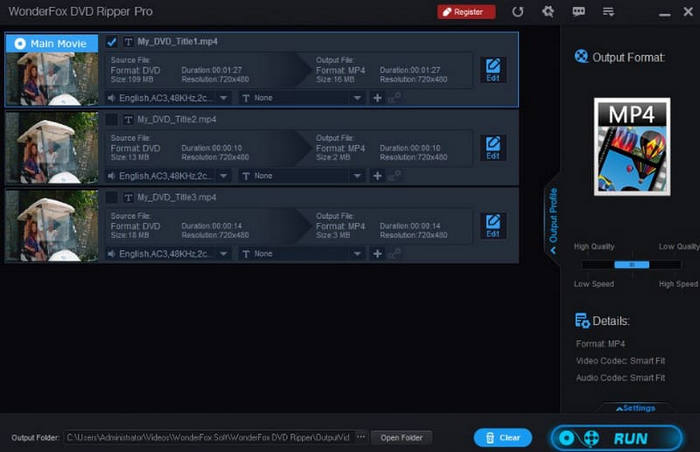
ขั้นตอนที่ 4: คลิก Output Format เพื่อเลือกรูปแบบไฟล์สำหรับวิดีโอที่ริปเสร็จแล้ว สุดท้ายคลิก RUN.
ข้อดี
- สามารถบีบอัดไฟล์บน DVD ได้อย่างง่ายดายโดยไม่สูญเสียคุณภาพใดๆ เลย
- มีประสิทธิภาพอย่างยิ่งในการจัดการดีวีดี
- ใช้งานง่ายมาก ผู้ใช้สามารถริปดีวีดีได้ใน 3 ขั้นตอน
จุดด้อย
- สามารถดาวน์โหลดได้เฉพาะบนคอมพิวเตอร์ Windows เท่านั้น
- เวลาที่เหลือที่ให้ไว้เพื่อการส่งออกไม่ถูกต้อง
โปรแกรมถอดรหัส DVDFab HD
DVDFab เป็นผู้เชี่ยวชาญในการจัดการดีวีดีและแผ่นบลูเรย์ โดยมีคุณสมบัติพิเศษที่แตกต่างจากโปรแกรมริปทั่วไป ผู้ใช้สามารถตั้งค่าโหมดการเล่นก่อนเริ่มใช้งาน โดยคุณสามารถตัดสินใจก่อนว่าต้องการเล่นวิดีโอดีวีดีที่แปลงแล้วที่ใด จากนั้นจึงตั้งค่าพารามิเตอร์วิดีโอตามตัวเลือกของคุณ ในแง่ของคุณภาพวิดีโอและเสียง โปรแกรมนี้สามารถส่งออกวิดีโอคุณภาพไร้การสูญเสียและเสียง 5.1 AC3 ได้ เราขอแนะนำให้ลองใช้โปรแกรม DVDFab HD Decrypter หากคุณต้องการเพลิดเพลินกับประสบการณ์ภาพและเสียงแบบภาพยนตร์ที่บ้าน
นี่คือสิ่งที่คุณควรทำเมื่อใช้ DVDFab HD Decrypter เพื่อริปวิดีโอ
ขั้นตอนที่ 1: เปิดซอฟต์แวร์ DVDFab แล้วเลือกตัวเลือก Ripper จากนั้นโหลดแผ่นดีวีดีเป้าหมายของคุณ.
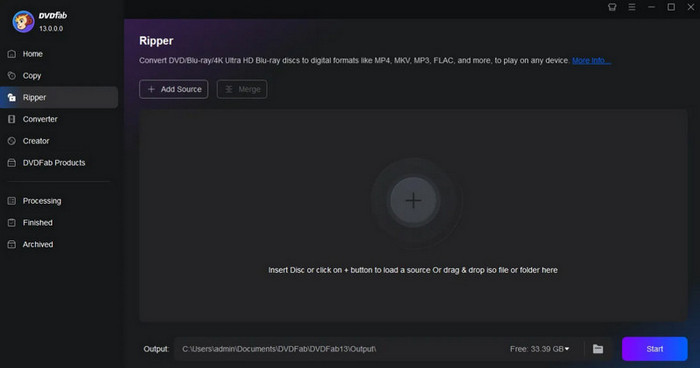
ขั้นตอนที่ 2: กด Choose Other Profile > Format > Video เพื่อเลือกรูปแบบดิจิทัลสำหรับไฟล์ของคุณ หากต้องการแก้ไขไฟล์ ให้คลิก Advanced Settings และ Video Edit.
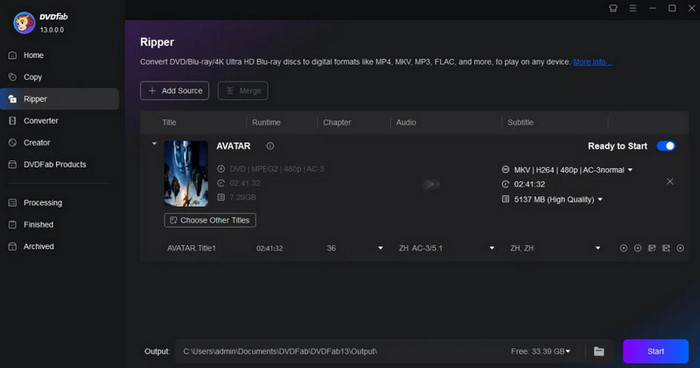
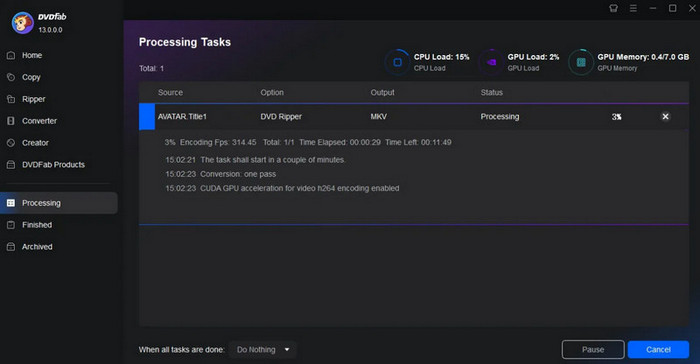
ขั้นตอนที่ 3: คลิก Start เพื่อให้โปรแกรมเริ่มริปดีวีดีของคุณ.
ข้อดี
- รองรับรูปแบบไฟล์สูงสุดถึง 1000+
- สามารถแปลง DVD ด้วยความเร็วที่เร็วขึ้น 50 เท่าด้วยการเร่งความเร็วด้วย GPU
จุดด้อย
- เวอร์ชันฟรีมีข้อจำกัดมากเกินไป และคุณสามารถเริ่มใช้งานได้ตามปกติโดยต้องชำระเงินเท่านั้น
โปรแกรมแปลงวิดีโอ Movavi
เช่นเดียวกับ FVC Video Converter Ultimate ที่เราได้กล่าวถึงไปก่อนหน้านี้ Movavi Video Converter ก็เป็นโปรแกรมประมวลผลไฟล์เสียงและวิดีโอแบบครบวงจรเช่นกัน อย่างไรก็ตาม ช่วงของรูปแบบไฟล์ที่รองรับได้ถูกขยายให้ครอบคลุมถึงดีวีดีด้วย อินเทอร์เฟซมีเครื่องมือตัดต่อวิดีโอและเสียงพื้นฐานครบถ้วน สามารถตัด ครอป หมุน ปรับขนาด กลับด้าน และปรับขนาดวิดีโอได้ ในด้านเอฟเฟกต์พิเศษ โปรแกรมตัดต่อ MP4 ตัวนี้ยังมีตัวเลือกเอฟเฟกต์ให้มากกว่า 6,000 แบบอีกด้วย คุณสามารถส่งออกวิดีโอเป็นรูปแบบยอดนิยมใด ๆ ก็ได้เพียงคลิกเดียวเพื่อริปดีวีดี.
นี่คือคำแนะนำเกี่ยวกับวิธีใช้โปรแกรมริป DVD ที่ดีที่สุดนี้
ขั้นตอนที่ 1: ติดตั้ง Movavi Video Converter บนคอมพิวเตอร์ของคุณ แล้วโหลดแผ่นดีวีดี.
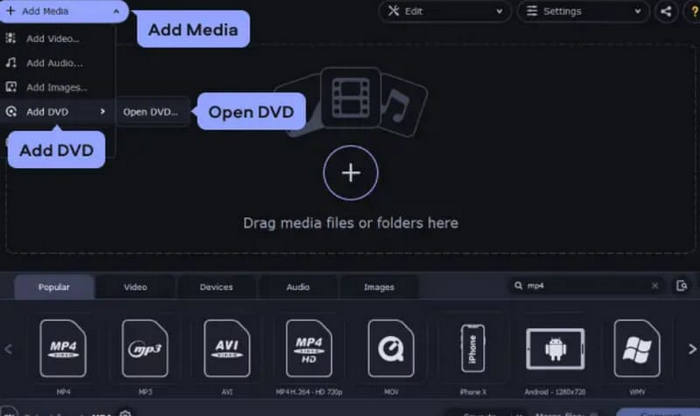
ขั้นตอนที่ 2: คลิก Add Media แล้วเลือก Add DVD > Open DVD จากนั้นไปที่โฟลเดอร์ VIDEO_TS.
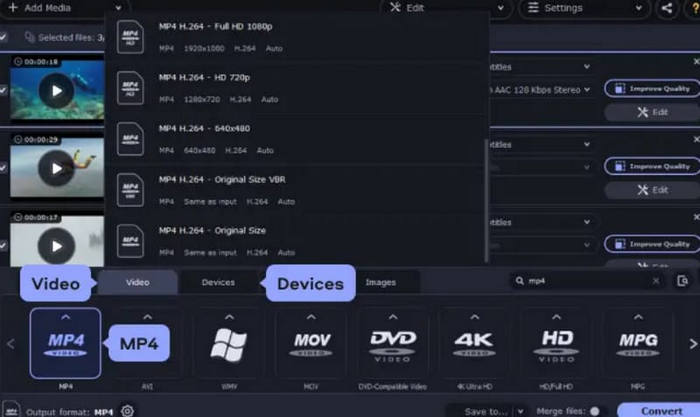
ขั้นตอนที่ 3: เลือกรูปแบบเอาต์พุตภายใต้แท็บ Video.
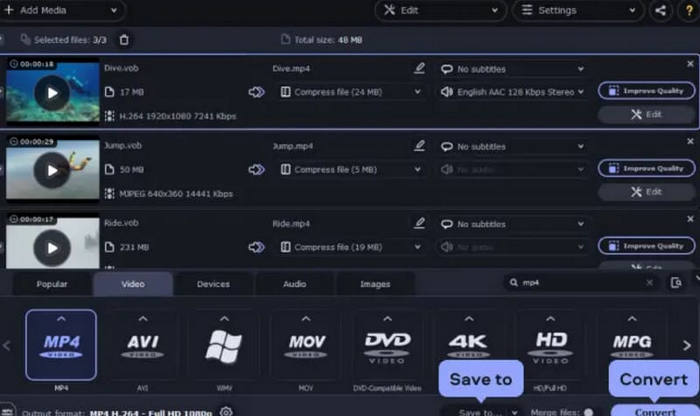
ขั้นตอนที่ 4: คลิก Save to เพื่อเลือกเส้นทางจัดเก็บสำหรับวิดีโอของคุณ จากนั้นคลิก Convert.
ข้อดี
- รองรับการอัปสเกลวิดีโอของคุณด้วยเทคโนโลยี AI
- อัปเดตบ่อยครั้งตามการสนับสนุนทางเทคโนโลยีที่แข็งแกร่ง
- ให้บริการที่กำหนดเองอย่างทันเวลา
จุดด้อย
- ไม่สนับสนุนการเบิร์นแผ่นดีวีดี
ส่วนที่ 3 คำถามที่พบบ่อยเกี่ยวกับซอฟต์แวร์ริป DVD ที่ดีที่สุด
การริป DVD จะทำให้เสียหายหรือไม่?
การดำเนินการนี้จะไม่ส่งผลต่อวิดีโอใน DVD หรือ DVD เอง อย่างไรก็ตาม โปรดระวังอย่าให้ DVD เป็นรอยขีดข่วนเมื่อใส่และถอดออก
DVD ที่ริปแล้วมีความจุกี่ GB?
โดยทั่วไป DVD สามารถเก็บข้อมูลได้สูงสุด 4.7 GB ภาพยนตร์หนึ่งเรื่องมักใช้พื้นที่ 1 ถึง 2 GB คุณสามารถประมาณตามเนื้อหาได้
คุณสูญเสียคุณภาพเมื่อทำการริป DVD หรือไม่?
การริป DVD ไม่ส่งผลต่อคุณภาพวิดีโอ แน่นอนว่าหากคุณบีบอัดวิดีโอก่อนส่งออก ความคมชัดของวิดีโออาจลดลง
สรุป
ในบทความนี้ เราได้ประเมินผลิตภัณฑ์ที่ดีที่สุด 6 รายการในตลาด เพื่อช่วยคุณค้นหาซอฟต์แวร์แปลง DVD ที่ดีที่สุด คุณสามารถดูขั้นตอนการใช้งานโดยละเอียด รวมถึงข้อดีและข้อเสียได้ที่นี่ สำหรับโซลูชันฟรี คุณสามารถลองใช้ Handbrake ได้ ส่วนเครื่องมือแปลง DVD ระดับมืออาชีพ ผมขอแนะนำ AnyMP4 DVD Ripper
ดาวน์โหลดฟรีสำหรับ Windows 7 ขึ้นไปดาวน์โหลดอย่างปลอดภัย
ดาวน์โหลดฟรีสำหรับ macOS 10.7 ขึ้นไปดาวน์โหลดอย่างปลอดภัย
-
 3 วิธีในการเขียน Video_TS ลง DVD บน Windows และ Mac
 หากคุณมีไฟล์ TS อยู่แล้วและต้องการบันทึกลงใน DVD โปรดอ่านคู่มือนี้ เราจะสอนวิธีการเบิร์น Video_TS ลง DVD บนคอมพิวเตอร์ Windows หรือ Mac อย่างละเอียด
-
 รีวิวเครื่องเล่นดีวีดีฟรี 5 รุ่นสำหรับ Windows 10 ประจำปี 2025
 เครื่องเล่นดีวีดีฟรีที่ดีที่สุดสำหรับ Windows 10 คืออะไร วิธีรับ Windows Media Player เล่น DVD โพสต์นี้แสดงรายการเครื่องเล่นดีวีดีฟรีที่ดีที่สุด 5 รายการสำหรับ Windows 10
-
 ดาวน์โหลดซอฟต์แวร์เครื่องเล่นดีวีดีสำหรับ Mac ฟรี 2025
 วิธีเล่นดีวีดีบน Mac โดยไม่มีไดรฟ์ดีวีดี ฉันจะใช้เครื่องเล่น DVD ภายนอกกับ Mac ของฉันได้อย่างไร? โพสต์นี้แชร์เครื่องเล่น DVD ฟรี 5 เครื่องสำหรับ Mac
