


 Video Converter Ultimate
 บันทึกหน้าจอ
 ซ่อมวิดีโอ
 ดาวน์โหลดอย่างปลอดภัย
แปลง DVD เป็น QuickTime: 2 วิธีในการริพ DVD อย่างง่ายดาย [2025]
QuickTime ให้ความสำคัญกับไฟล์สื่อที่เล่นเป็นพิเศษ ตัวอย่างเช่น สามารถเล่นได้เฉพาะไฟล์สื่อในรูปแบบที่รองรับเท่านั้น ดังนั้น หากคุณมีแผ่น DVD และต้องการเล่นเนื้อหาบน QuickTime คุณจะต้องแปลงไฟล์ DVD ให้เป็นรูปแบบที่รองรับเสียก่อน
หากคุณกำลังลำบากใจไม่รู้ว่าจะแปลง DVD เป็น QuickTimeได้อย่างไร ไม่ต้องกังวล เพราะเรามีวิธีให้คุณแล้ว! มารู้จักเครื่องมือริป DVD สองตัวที่จะช่วยให้คุณแปลงแผ่น DVD ไปเป็นรูปแบบไฟล์ที่ QuickTime รองรับได้อย่างง่ายดาย ดังนั้น หากคุณต้องรีบดู DVD บน QuickTime ทันที ให้เลื่อนอ่านต่อไป!

ส่วนที่ 1. QuickTime สามารถเล่น DVD ได้หรือไม่
QuickTime ไม่สามารถเล่นดีวีดีได้โดยตรง เนื่องจากรองรับเฉพาะบางรูปแบบ อย่างไรก็ตาม มีวิธีเล่นดีวีดีบน QuickTime ได้ นั่นคือการแปลงดีวีดีเป็นรูปแบบที่รองรับ เช่น MOV, MP4 และ M4V วิธีนี้ช่วยให้ผู้ใช้สามารถเล่นดีวีดีบน QuickTime ได้ นอกจากนี้ การทำเช่นนี้ยังช่วยให้เข้าถึงเนื้อหาดีวีดีได้ง่ายขึ้น และป้องกันความเสียหายหรือการสูญหายทางกายภาพ หากต้องการเรียนรู้วิธีแปลงดีวีดีเป็น QuickTime โปรดไปที่ส่วนถัดไป
ส่วนที่ 2 รูปแบบใดเหมาะกับ QuickTime ที่สุด
ดังที่ได้กล่าวไปแล้ว QuickTime ให้ความสำคัญกับรูปแบบไฟล์ที่รองรับเป็นอย่างมาก แม้จะฟังดูค่อนข้างจำกัด แต่รูปแบบไฟล์เหล่านี้เป็นหนึ่งในรูปแบบไฟล์ที่นิยมใช้กันมากที่สุดและสามารถใช้งานได้กับอุปกรณ์และแพลตฟอร์มต่างๆ ถึงแม้ว่า QuickTime จะรองรับหลายรูปแบบ แต่ก็มีรูปแบบไฟล์หนึ่งที่เหมาะสมที่สุด นั่นคือ MOV
MOV เป็นรูปแบบคอนเทนเนอร์มัลติมีเดียที่พัฒนาโดย Apple และเป็นหนึ่งในรูปแบบไฟล์ดั้งเดิมของ QuickTime รูปแบบนี้มีอัลกอริทึมการบีบอัดที่ยอดเยี่ยม เหมาะสำหรับการสตรีมวิดีโอ นอกจากนี้ รูปแบบนี้ยังออกแบบมาเพื่อจัดเก็บไฟล์วิดีโอ เสียง และข้อความอีกด้วย
หนึ่งในคุณสมบัติหลักของ MOV คือความยืดหยุ่น สามารถจัดเก็บแทร็กข้อมูลสื่อได้หลายแทร็ก เช่น คำบรรยายหรือแทร็กเสียงอื่นๆ ไว้ในไฟล์เดียว ทำให้เป็นตัวเลือกที่หลากหลายสำหรับทั้งผู้ใช้มืออาชีพและผู้ใช้ทั่วไป นอกจากนี้ ไฟล์ MOV ยังได้รับการปรับแต่งให้เหมาะสำหรับอุปกรณ์ macOS และ iOS เพื่อให้มั่นใจได้ถึงความเข้ากันได้และประสิทธิภาพที่ราบรื่นกับ QuickTime Player ด้วยเหตุนี้ จึงสรุปได้ว่าเมื่อแปลง DVD เป็น QuickTime ผู้ใช้จำเป็นต้องใช้ MOV เป็นรูปแบบเอาต์พุต
ส่วนที่ 3 วิธีการแปลง DVD เป็น MOV
สำหรับการแปลง DVD เป็น QuickTime วิธีที่ดีที่สุดคือการริป DVD แล้วแปลงเป็นไฟล์ดิจิทัลในรูปแบบ MOV การแปลง DVD เป็น MOV จะทำให้ผู้ใช้สามารถเล่น DVD บน QuickTime ได้ คุณจำเป็นต้องใช้เครื่องมือริป DVD หรือเครื่องมือแปลงวิดีโอที่เชื่อถือได้ ซึ่งเครื่องมือแปลง DVD เป็น MOV ที่คุณสามารถลองใช้ได้มีดังนี้:
AnyMP4 DVD Ripper
อันดับแรกในรายการคือ AnyMP4 DVD Ripper ซอฟต์แวร์ริป DVD นี้มีความสามารถในการแปลง DVD เป็นรูปแบบ MOV ได้อย่างง่ายดาย ผู้ใช้ไม่จำเป็นต้องเข้าใช้งานอินเทอร์เฟซที่ซับซ้อนหรือผ่านขั้นตอนหลายขั้นตอน เพราะด้วยเครื่องมือนี้ คุณเพียงแค่โหลด DVD จากนั้นไปที่รูปแบบผลลัพธ์ และหลังจากเลือก MOV แล้ว คุณก็สามารถเริ่มการแปลงได้ นอกจากอินเทอร์เฟซที่ใช้งานง่ายแล้ว ยังมีรูปแบบเอาต์พุตและอุปกรณ์ที่รองรับมากกว่า 500 รูปแบบ และสามารถรองรับทั้ง DVD และแผ่น Blu-ray นอกจากนี้ ผู้ใช้ยังมั่นใจได้ว่าคุณภาพของเอาต์พุต DVD จะยังคงเดิมแม้หลังจากการแปลงแล้ว ด้วยเทคโนโลยีการเข้ารหัสขั้นสูงของเครื่องมือนี้ สุดท้าย การผสานรวมเทคโนโลยี Blu-hyper และการเร่งความเร็วด้วยฮาร์ดแวร์ ช่วยให้มั่นใจได้ว่าแม้แต่ DVD ขนาดใหญ่ก็สามารถแปลงได้เร็วกว่าเครื่องมือริป DVD อื่นๆ ในการใช้เครื่องมือนี้เพื่อแปลง DVD เป็น MOV ให้ทำตามขั้นตอนต่อไปนี้:
ขั้นตอนที่ 1 ขั้นแรก คุณต้องติดตั้ง AnyMP4 DVD Ripper และใส่แผ่น DVD ลงในไดรฟ์ DVD บนคอมพิวเตอร์ของคุณ จากนั้นรอสักครู่จนกว่าระบบจะตรวจพบแผ่น.
ดาวน์โหลดฟรีสำหรับ Windows 7 ขึ้นไปดาวน์โหลดอย่างปลอดภัย
ดาวน์โหลดฟรีสำหรับ MacOS 10.7 ขึ้นไปดาวน์โหลดอย่างปลอดภัย
ขั้นตอนที่ 2 จากนั้น เปิดโปรแกรมขึ้นมา แล้วคลิกปุ่ม “Load DVD” เพื่อเพิ่มแผ่น DVD ของคุณ.
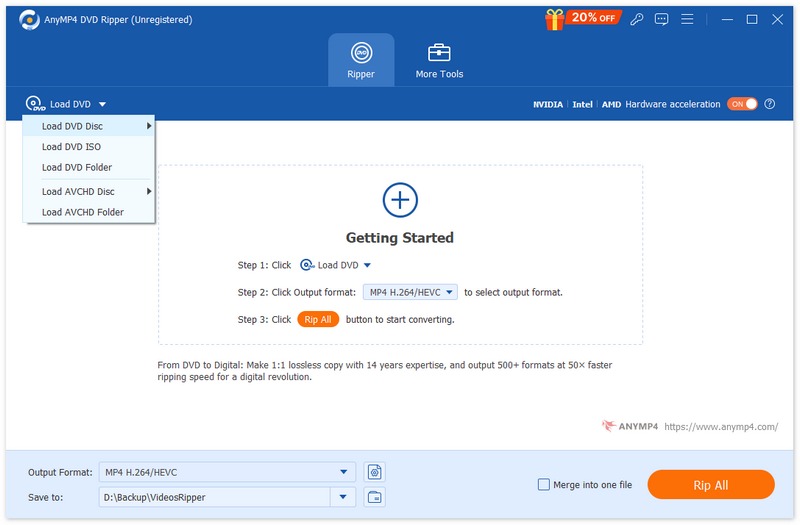
ขั้นตอนที่ 3 หลังจากนั้น คลิกที่ “Output Format” ด้านล่าง แล้วเลือก MOV จากแท็บ Video เมื่อเสร็จแล้ว เพียงคลิกปุ่ม “Rip All” เพื่อเริ่มแปลงไฟล์ DVD ของคุณ.
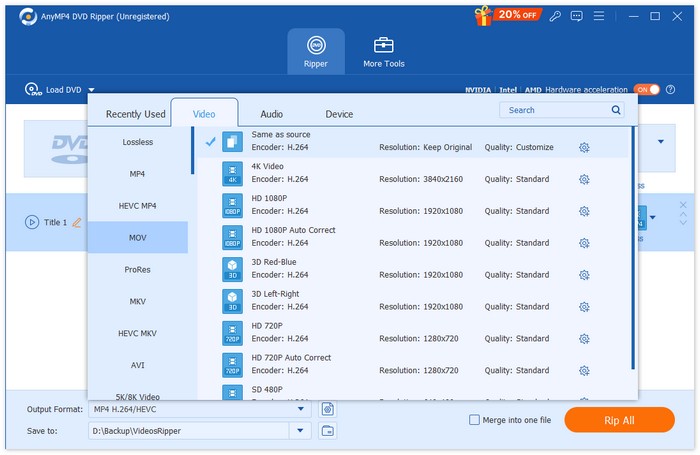
AnyMP4 DVD Ripper เป็นโปรแกรมแปลงไฟล์ DVD เป็น MOV ช่วยให้ขั้นตอนต่างๆ ง่ายกว่าที่เคย นอกจากนี้ คุณภาพและฟีเจอร์อื่นๆ ในตัว เช่น การตัดต่อขั้นพื้นฐาน ยังช่วยเพิ่มประสิทธิภาพการใช้งาน ทำให้เป็นเครื่องมือที่ครอบคลุมสำหรับการแปลงไฟล์ DVD ของคุณ
VLC Media Player
วิธีถัดไปคือการใช้โปรแกรมเล่นสื่อที่เป็นที่รู้จักและใช้งานกันทั่วไป นั่นคือ VLC Media Player แม้ว่าบางคนอาจรู้จักโปรแกรมนี้ในฐานะโปรแกรมเล่นสื่อ แต่บางคนอาจไม่ทราบว่าเครื่องมือนี้สามารถจัดการ DVD และแปลงไฟล์เป็นรูปแบบดิจิทัลต่างๆ ได้ รวมถึง MOV ด้วย หากต้องการแปลง DVD เป็น MOV โดยใช้ VLC ให้ทำตามขั้นตอนต่อไปนี้:
ขั้นตอนที่ 1 ขั้นแรก คุณต้องดาวน์โหลดและติดตั้ง VLC บนอุปกรณ์ของคุณ จากนั้นใส่แผ่น DVD ที่คุณต้องการแปลงเป็นไฟล์ MOV.
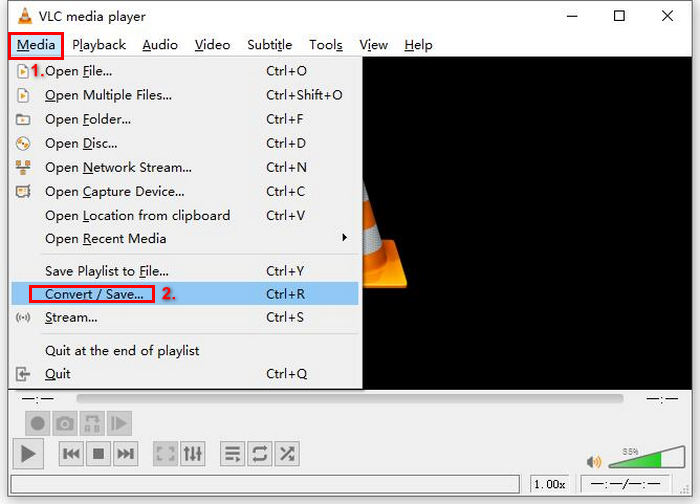
ขั้นตอนที่ 2 จากนั้นไปที่แท็บ Media แล้วเลือกตัวเลือก Convert/ Save จากรายการ.
ขั้นตอนที่ 3 จากนั้นคลิกแท็บ Disc ด้านบน เปิดใช้ตัวเลือก DVD และเลือกดีวีดีที่คุณต้องการริปใน Disc device.
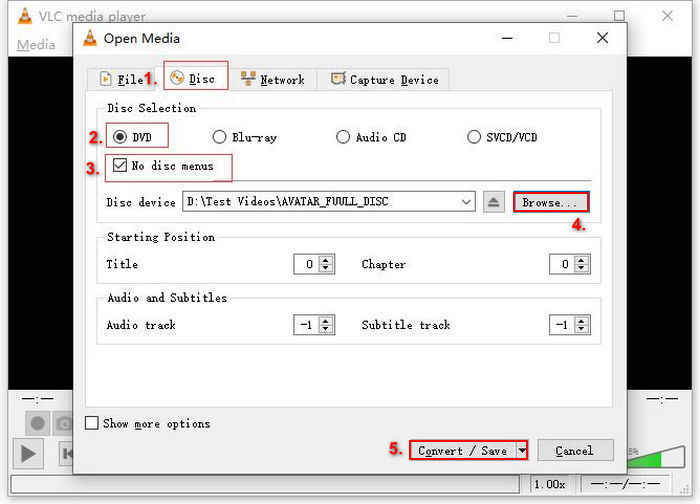
ขั้นตอนที่ 4 ตอนนี้คลิกปุ่ม Convert/ Save แล้วกำหนดรูปแบบเอาต์พุตโดยคลิกที่เมนูดรอปดาวน์ของโปรไฟล์ด้านล่าง.
ขั้นตอนที่ 5 ตามค่าปริยาย VLC จะตั้งค่าริป DVD เป็น Video - H.264 + MP3 (MP4) ซึ่งถือว่าใช้ได้แล้ว เพราะเป็นตัวเลือกฟอร์แมตเดียวกับ MOV ใน VLC เช่นกัน.
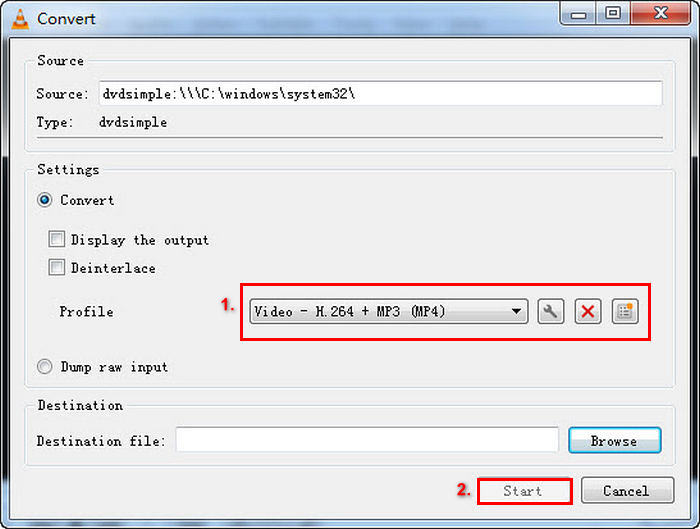
ขั้นตอนที่ 6 หลังจากนั้น ในส่วนของ Destination ด้านล่าง ให้คลิก Browse เลือกโฟลเดอร์ และตั้งชื่อไฟล์ผลลัพธ์.
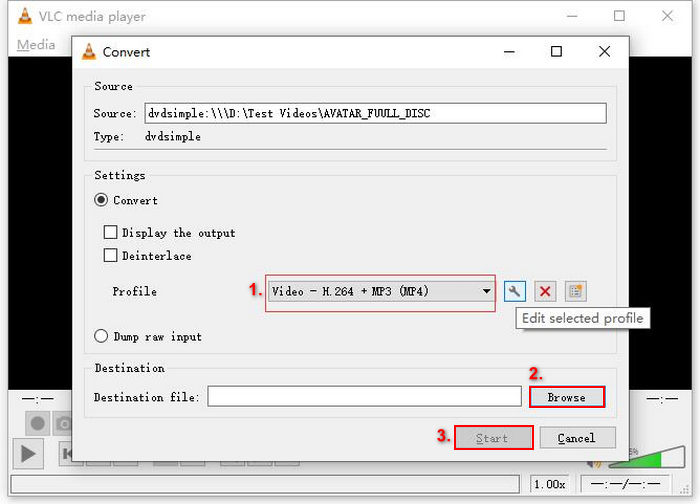
ขั้นตอนที่ 7 เมื่อตั้งค่าทุกอย่างเรียบร้อย ให้คลิกปุ่ม Start เพื่อริปดีวีดีด้วย VLC.
VLC Media Player เป็นตัวเลือกที่ยอดเยี่ยมสำหรับการแปลง DVD เป็น QuickTime อย่างไรก็ตาม ผู้ใช้ควรทราบว่าโปรแกรมนี้ไม่มีฟีเจอร์ขั้นสูงบางอย่างที่เครื่องมือแปลง DVD เฉพาะทางมี
เคล็ดลับ: คลิกที่นี่เพื่อเรียนรู้เพิ่มเติมเกี่ยวกับการแปลง VLC เป็น MP4 หากคุณสนใจ.
ส่วนที่ 4 คำถามที่พบบ่อยเกี่ยวกับการแปลง DVD เป็น QuickTime
ฉันสามารถเพิ่มคำบรรยายขณะแปลง DVD สำหรับ QuickTime ได้หรือไม่
ใช่ เครื่องมือแปลง DVD เป็น QuickTime เช่น AnyMP4 DVD Ripper ช่วยให้ผู้ใช้สามารถเพิ่มหรือปรับแต่งคำบรรยายระหว่างกระบวนการแปลงได้ ช่วยให้ควบคุมเอาต์พุตวิดีโอได้มากขึ้น
MOV เป็นรูปแบบเดียวที่เข้ากันได้กับ QuickTime หรือไม่
ไม่ QuickTime ยังรองรับรูปแบบไฟล์อื่นๆ เช่น MP4 และ M4V อีกด้วย อย่างไรก็ตาม แนะนำให้ใช้ MOV อย่างยิ่ง เพราะได้รับการปรับแต่งให้เหมาะสมกับ QuickTime เพื่อให้มั่นใจว่าจะเล่นไฟล์ได้ดีที่สุด
มีเครื่องมือฟรีสำหรับแปลง DVD เป็นรูปแบบ QuickTime หรือไม่
ใช่ VLC Media Player เป็นเครื่องมือฟรีที่ให้ผู้ใช้สามารถแปลงไฟล์ DVD เป็น QuickTime ได้ อย่างไรก็ตาม โปรแกรมนี้ขาดฟีเจอร์ขั้นสูงบางอย่างที่ซอฟต์แวร์แบบเสียเงินมีให้
สรุป
การที่ไม่สามารถเล่นดีวีดีด้วย QuickTime ได้นั้น ไม่ควรเป็นเหตุให้คุณหยุดนิ่ง การแปลงดีวีดีเป็น QuickTime หมายถึงการแปลงเป็นไฟล์ดิจิทัลในรูปแบบ MOV ซึ่งจะช่วยแก้ปัญหานี้ ดังนั้นหากคุณต้องการเล่นดีวีดีใน QuickTime ลองใช้วิธีต่าง ๆ ที่นี่แล้วเริ่มแปลงดีวีดีของคุณได้เลยวันนี้!
-
 รูปแบบ NTSC คืออะไร และจะริพ NTSC DVD บนคอมพิวเตอร์ของเราได้อย่างไร
 หากคุณต้องการทราบว่ารูปแบบ NTSC คืออะไรและแตกต่างจาก PAL อย่างไร โปรดอ่านบทความนี้ เราจะอธิบายความหมายของ NTSC และวิธีการริพ DVD NTSC
-
 รูปแบบ BUP คืออะไร – เราจะเล่นและแปลงไฟล์ BUP ได้อย่างไร
 หากคุณต้องการทราบว่าไฟล์ BUP คืออะไร หรือเราสามารถใช้โปรแกรมเล่นไฟล์ประเภทใดเพื่อเปิดไฟล์ โปรดอ่านคู่มือนี้ เราจะให้คำแนะนำโดยละเอียดที่สุด
-
 รหัสภูมิภาคของ DVD คืออะไร และทำไมจึงใช้ [คำอธิบาย]
 สงสัยเกี่ยวกับรหัสภูมิภาคของ DVD ใช่ไหม? บทความนี้จะอธิบายว่าทำไมถึงมีรหัส DVD เหล่านี้ และวิธีปลดล็อก DVD เพื่อรับชมเนื้อหาทั่วโลกโดยไม่มีข้อจำกัด
