


 Video Converter Ultimate
 บันทึกหน้าจอ
 ซ่อมวิดีโอ
 ดาวน์โหลดอย่างปลอดภัย
จะทำอย่างไรเมื่อพบปัญหาไดรฟ์ดีวีดีไม่สามารถเล่นได้
สำหรับหลายคน แผ่นดิสก์ยังคงเป็นรูปแบบตัวพาวเดอร์ไฟล์วิดีโอแบบดั้งเดิมมากกว่า ปัจจุบันเรามักนิยมชมคอนเทนต์ออนไลน์หรือใช้สื่อบันทึกข้อมูลอย่างแฟลชไดรฟ์ USB อย่างไรก็ตาม นั่นไม่ได้หมายความว่ารูปแบบแผ่นดิสก์จะหายไป เพราะยังคงเป็นตัวพาวเดอร์สำคัญสำหรับเก็บไฟล์เสียงและวิดีโอคุณภาพสูง หากต้องการอ่านข้อมูลจากแผ่นดิสก์ เราจำเป็นต้องใช้ไดรฟ์อ่านแผ่น และต้องเชื่อมต่อไดรฟ์นี้เข้ากับคอมพิวเตอร์หรือเครื่องเล่นเกมเพื่อเปิดดูเนื้อหาบนแผ่น DVD แต่อาจเกิดกรณีที่ ไดรฟ์ DVD ไม่สามารถเล่น เนื้อหาบนแผ่นหรือไม่รู้จักแผ่นได้อยู่บ่อยครั้ง ในบทความนี้ เราจะวิเคราะห์สั้น ๆ ถึงสาเหตุของปัญหานี้ และเสนอวิธีแก้ไข 3 วิธีที่ช่วยคุณแก้ปัญหาได้ รวมถึงโปรแกรมริป DVD ที่ใช้งานง่ายที่สุด โปรดพิจารณาเลือกวิธีที่เหมาะสมที่สุดตามสถานการณ์ของคุณเอง.

ส่วนที่ 1 ไดรฟ์ดีวีดีไม่รู้จักแผ่น - อาการและสาเหตุ
ก่อนอื่น เราต้องทราบสาเหตุที่ไดรฟ์ดีวีดีของคุณไม่สามารถอ่านแผ่นได้ตามปกติ เพื่อที่เราจะได้ค้นหาวิธีแก้ไขเพิ่มเติม เราจะแสดงรายการสถานการณ์ที่เป็นไปได้หลายกรณีในเนื้อหาต่อไปนี้ คุณสามารถตรวจสอบว่าอุปกรณ์ของคุณมีปัญหาต่อไปนี้หรือไม่
ใส่ DVD ของคุณไม่ถูกต้อง
นี่คือสาเหตุโดยตรงและเป็นปัจจัยที่เราพิจารณาเป็นอันดับแรก คุณต้องตรวจสอบว่าคุณใส่ดิสก์เข้าไปในไดรฟ์โดยให้ด้านหน้าหงายขึ้นหรือไม่ และมีคราบใดๆ บนพื้นผิวของดิสก์หรือไม่ ปัจจัยเหล่านี้อาจทำให้ไดรฟ์ของคุณอ่านเนื้อหาของ DVD ไม่ถูกต้อง
DVD ของคุณเสียหรือเข้ากันไม่ได้
หากแผ่น DVD ของคุณเสียหาย อุปกรณ์ใดๆ จะไม่สามารถอ่านแผ่นนั้นได้ ไดรฟ์ DVD บางรุ่นก็ไม่สามารถเล่นแผ่นที่มีรอยขีดข่วนได้เช่นกัน หรือหาก DVD ของคุณไม่เข้ากันได้กับไดรฟ์นั้นหรือรหัสภูมิภาคไม่ตรงกัน ภาพยนตร์ในแผ่นจะไม่สามารถเปิดได้อย่างถูกต้อง บางครั้งแผ่นดิสก์ที่เขียนบนคอมพิวเตอร์เครื่องหนึ่งจะไม่สามารถอ่านได้ในไดรฟ์ของอุปกรณ์อื่นด้วยซ้ำ
คุณได้ติดตั้งหรือถอนการติดตั้งโปรแกรมบันทึกดีวีดี
หากคุณทำสิ่งนี้บนคอมพิวเตอร์ของคุณหรือถอนการติดตั้ง Microsoft Digital Image คุณอาจพบข้อผิดพลาดที่ระบุว่าไดรฟ์ DVD ไม่รู้จักดิสก์ ซึ่งจะทำให้คุณไม่พบไอคอนไดรฟ์ DVD ใน File Explorer หรือเครื่องหมายอัศเจรีย์สีเหลืองจะปรากฏขึ้นที่นั่น
ไดรฟ์ดีวีดีของคุณเสียหาย
หากคุณแน่ใจว่าไม่มีอะไรผิดปกติกับการตั้งค่าบนคอมพิวเตอร์หรือกับ DVD เอง ให้ลองตรวจสอบว่าไดรฟ์มีปัญหาหรือไม่ ไดรฟ์ที่มีข้อผิดพลาดไม่สามารถอ่านไฟล์ได้และอาจทำให้ดิสก์ต้นฉบับเสียหายได้
เฟิร์มแวร์ล้าสมัยแล้ว
หากไม่ได้อัปเดตเฟิร์มแวร์บนคอมพิวเตอร์ของคุณในเวลาที่กำหนด ไดรฟ์ดีวีดีที่ใส่เข้าไปอาจไม่สามารถอ่านได้ด้วยไดรฟ์ดีวีดีที่มีอยู่ คุณสามารถตรวจสอบได้ว่ามีเวอร์ชันใหม่ให้ติดตั้งหรือไม่เมื่อไดรฟ์ดีวีดีไม่ทำงานบนอุปกรณ์ของคุณ
ส่วนที่ 2 ไดรฟ์ดีวีดีไม่รู้จักแผ่นดิสก์ - วิธีแก้ไข
ริป DVD ของคุณด้วยโปรแกรมริปที่ดีที่สุด
เมื่อเราพบสถานการณ์ที่ไดรฟ์ DVD ภายนอกไม่สามารถอ่าน DVD ได้ตามปกติ วิธีแก้ปัญหาที่ตรงไปตรงมาและได้ผลดีที่สุดคือการแปลงเนื้อหาจาก DVD เป็นไฟล์ดิจิทัลก่อน เมื่อคุณได้ไฟล์วิดีโอดิจิทัลแล้ว คุณสามารถใช้โปรแกรมเล่นวิดีโอใดก็ได้ในการเล่น นอกจากนี้ การพกพาไดรฟ์ DVD ติดตัวไปตลอดเวลาในชีวิตประจำวันนั้นไม่สะดวก ดังนั้นการแปลงวิดีโอเป็นไฟล์ดิจิทัลก่อนเพื่อการรับชมและแบ่งปันจึงสะดวกกว่า เราขอแนะนำอย่างยิ่งให้คุณใช้ AnyMP4 DVD Ripper เป็นโปรแกรมแปลง DVD เพื่อช่วยคุณ โปรแกรมนี้เป็นซอฟต์แวร์แก้ไขวิดีโอแบบครบวงจร ที่ไม่เพียงแต่แปลงวิดีโอจาก DVD เป็นรูปแบบมัลติมีเดียดิจิทัลทั่วไปเท่านั้น แต่ยังช่วยคุณในการแก้ไขรายละเอียดและองค์ประกอบต่างๆ ของวิดีโอก่อนส่งออก คุณสามารถดำเนินการต่างๆ เช่น การครอบตัด การปรับขนาด การตัดแต่ง การแก้ไขคำบรรยาย ฯลฯ อินเทอร์เฟซของ AnyMP4 DVD Ripper นั้นเรียบง่ายและมีคำแนะนำที่ละเอียดถี่ถ้วนสำหรับผู้เริ่มต้น เราเชื่อว่าคุณจะสามารถใช้งานมันได้อย่างคล่องแคล่วในไม่ช้า
ดาวน์โหลดฟรีสำหรับ Windows 7 ขึ้นไปดาวน์โหลดอย่างปลอดภัย
ดาวน์โหลดฟรีสำหรับ macOS 10.7 ขึ้นไปดาวน์โหลดอย่างปลอดภัย
นี่คือขั้นตอนที่คุณควรทำเพื่อคัดลอก DVD ด้วยโปรแกรม AnyMP4 DVD Ripper
ขั้นตอนที่ 1: ดาวน์โหลดและติดตั้ง AnyMP4 DVD Ripper ลงในคอมพิวเตอร์ของคุณ ใส่แผ่น DVD ลงในไดรฟ์ จากนั้นคลิก "Load DVD" เพื่อให้โปรแกรมโหลดข้อมูลจากแผ่น DVD ของคุณ.
ดาวน์โหลดฟรีสำหรับ Windows 7 ขึ้นไปดาวน์โหลดอย่างปลอดภัย
ดาวน์โหลดฟรีสำหรับ macOS 10.7 ขึ้นไปดาวน์โหลดอย่างปลอดภัย
ขั้นตอนที่ 2: หลังจากโหลดเสร็จแล้ว ภาพยนตร์บนแผ่น DVD จะแสดงขึ้นมา คุณสามารถแก้ไขซับไตเติล ความละเอียด อัตราเฟรม ฯลฯ และเลือกฟอร์แมตวิดีโอภายใต้แท็บ Output Format ได้.

ขั้นตอนที่ 3: สุดท้าย ให้เลือก "Rip All" เพื่อส่งออกวิดีโอของคุณ.
อัพเดตหรือติดตั้งไดรฟ์ดีวีดีใหม่
หากฮาร์ดแวร์ไดรฟ์บนคอมพิวเตอร์ของคุณล้าสมัย คุณสามารถดาวน์โหลดและติดตั้งเวอร์ชันล่าสุดได้ในตัวจัดการอุปกรณ์บนอุปกรณ์ของคุณ หลังจากดำเนินการนี้แล้ว โปรดตรวจสอบอีกครั้งว่าไดรฟ์ของคุณสามารถอ่านเนื้อหาของ DVD ได้หรือไม่
ต่อไปนี้เป็นขั้นตอนการติดตั้งไดรฟ์ DVD ใหม่บนคอมพิวเตอร์ของคุณ
ขั้นตอนที่ 1: กดปุ่ม Windows และ R บนแป้นพิมพ์ของคุณ จากนั้นหน้าต่าง RUN จะเปิดขึ้น.
ขั้นตอนที่ 2: ใส่คำสั่งด้านล่างนี้ แล้วกดปุ่ม Enter เพื่อเปิด Device Manager บนคอมพิวเตอร์ของคุณ.
devmgmt.msc
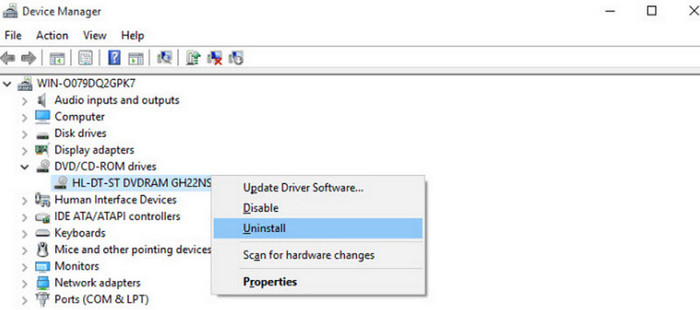
ขั้นตอนที่ 3: หาเมนู DVD/CD-ROM drives แล้วคลิกเพื่อขยายรายการ จากนั้นคลิกขวาที่ชื่อไดรฟ์.
ขั้นตอนที่ 4: เลือก Uninstall device จากเมนูดรอปดาวน์.
ขั้นตอนที่ 5: จากนั้นให้คุณรีสตาร์ทคอมพิวเตอร์ใหม่ เมื่อเปิดขึ้นมาอีกครั้ง Windows จะติดตั้งอุปกรณ์ให้อัตโนมัติ.
เปลี่ยนไดรฟ์อื่น
คุณสามารถใส่แผ่นดิสก์อื่นลงในไดรฟ์ที่มีอยู่ได้ หากยังไม่สามารถอ่านข้อมูลใดๆ ได้ แสดงว่าไดรฟ์อาจมีข้อบกพร่อง ณ จุดนี้ คุณควรพิจารณาเปลี่ยนอุปกรณ์ด้วยไดรฟ์ดีวีดีภายนอกใหม่
หากแผ่นดิสก์เดิมมีปัญหา ให้ลองทำความสะอาดพื้นผิวแผ่นดิสก์ด้วยผ้าไม่เป็นขุยและน้ำเพื่อขจัดฝุ่นออก หากคุณเห็นรอยขีดข่วนเล็กๆ ให้ลองเช็ดด้วยแอลกอฮอล์และสำลี หากรอยขีดข่วนบนดีวีดีลึก ให้ลองขัดดูเพื่อดูว่าสามารถซ่อมแซมได้หรือไม่
ส่วนที่ 3. คำถามที่พบบ่อยเมื่อไดรฟ์ DVD ไม่เล่น
เหตุใดฉันจึงไม่สามารถเล่นดีวีดีที่เขียนแล้วบนเครื่องเล่น DVD ได้
แผ่นออปติคัลมีอยู่หลายฟอร์แมตที่แตกต่างกัน ความไม่รองรับกันของฟอร์แมตแผ่นอาจเป็นสาเหตุของปัญหาที่คุณพบ ก่อนอื่นโปรดตรวจสอบก่อนว่าแผ่นดังกล่าวสามารถใช้กับ เครื่องเล่น DVD ได้หรือไม่ นอกจากนี้ คุณควรสังเกตด้วยว่าพื้นผิวของแผ่นมีฝุ่นหรือรอยขีดข่วนหรือไม่ หากมี ควรทำความสะอาดก่อนจะดีที่สุด.
จะเกิดอะไรขึ้นหากฉันไม่พบไฟล์ DVD ในตัวจัดการอุปกรณ์?
ซึ่งหมายความว่าคอมพิวเตอร์ของคุณอาจไม่สามารถจดจำดิสก์ที่ใส่ไว้ในไดรฟ์ได้ ขั้นแรก ให้ตรวจสอบว่าการเชื่อมต่อระหว่างไดรฟ์และคอมพิวเตอร์ของคุณเสถียรหรือไม่ ความเป็นไปได้ประการที่สองคือไดรเวอร์ดีวีดีของคุณจำเป็นต้องได้รับการอัปเดต คุณสามารถทำได้ใน Device Manager ของคอมพิวเตอร์
เครื่องริป DVD สามารถเล่นดีวีดีได้หรือไม่?
โปรแกรมริป DVD ที่มากับคอมพิวเตอร์ของคุณอาจไม่สามารถเล่นเนื้อหาบนแผ่น DVD ได้ อย่างไรก็ตาม ซอฟต์แวร์ริปจากผู้พัฒนาภายนอกแบบมืออาชีพบางตัว หรือโปรแกรม ตัดต่อวิดีโอ แบบ all-in-one ที่รองรับการริปแผ่น DVD มักจะมีฟังก์ชันเล่นวิดีโอให้ใช้งานด้วย.
สรุป
ในบทความนี้ เราได้วิเคราะห์สาเหตุที่เป็นไปได้ของปัญหา ไดรฟ์ DVD ไม่เล่น หรือไม่อ่านเนื้อหาบนแผ่น และเสนอวิธีแก้ไข 3 วิธี หากคุณตรวจสอบทั้งแผ่น DVD และไดรฟ์แล้วพบว่าไม่ได้มีปัญหา คุณสามารถลองติดตั้งไดรฟ์ DVD บนคอมพิวเตอร์ใหม่อีกครั้งได้ หรือจะริปวิดีโอออกจากแผ่น DVD มาดูซ้ำโดยตรงก็ได้เช่นกัน AnyMP4 DVD Ripper จะเป็นผู้ช่วยที่ดีที่สุดของคุณ.
-
 วิธีการเล่นดีวีดีบน Windows Media Player ในปี 2025
 ทำไมดีวีดีของฉันไม่เล่นบน Windows Media Player จะเล่น DVD บนเครื่องเล่นสื่อ Windows 7 ได้อย่างไร? โพสต์นี้แชร์ 3 วิธีในการเล่นดีวีดีที่มีหรือไม่มี WMP
-
 [แก้ไขแล้ว] VLC ไม่เล่น DVD, วิธีแก้ไข
 VLC สามารถเล่น DVD ได้หรือไม่? ทำไม VLC ไม่เล่น DVD ของฉัน ฉันจะให้ VLC เล่น DVD บน Windows 10 ได้อย่างไร โพสต์นี้แบ่งปัน 3 เคล็ดลับในการแก้ไขปัญหา VLC ไม่เล่น DVD
-
 ทุกสิ่งที่คุณต้องการรู้เกี่ยวกับรูปแบบเครื่องเล่นดีวีดี
 นี่คือคู่มือที่ให้ความรู้เกี่ยวกับรูปแบบเครื่องเล่นดีวีดี รวมถึงวิธีการเปิดไฟล์ด้วยรูปแบบเครื่องเล่นดีวีดีและวิธีแปลงเป็นรูปแบบอื่นๆ
