


 Video Converter Ultimate
 บันทึกหน้าจอ
 ซ่อมวิดีโอ
 ดาวน์โหลดอย่างปลอดภัย
ริพ DVD ได้อย่างง่ายดายด้วย Handbrake [มีทางเลือกอื่นรวมอยู่ด้วย]
หากคุณมักจะแปลงไฟล์วิดีโอต่างๆ คุณอาจเคยพบกับ HandBrake Handbrake เป็นเครื่องมือแปลงวิดีโอโอเพ่นซอร์สที่ใช้กันอย่างแพร่หลายในการแปลงสื่อเป็นรูปแบบต่างๆ
แต่คุณรู้หรือไม่ว่า มันยังเป็นโซลูชันทรงพลังสำหรับการริปแผ่น DVD ด้วย? ถ้ายังไม่รู้ คำตอบก็คือ ใช่ ด้วยเหตุนี้ หากคุณกำลังมองว่า HandBrake เป็นตัวเลือกสำหรับแปลงแผ่น DVD เก่าให้เป็นไฟล์ดิจิทัล หรือสำรองข้อมูลมีเดียที่สำคัญ HandBrake จะทำให้ขั้นตอนทั้งหมดเป็นเรื่องง่าย ด้านล่างนี้ เราจะพาคุณไปทีละขั้นตอนในการริป DVD ด้วย HandBrake และจะแนะนำเครื่องมือทางเลือกอื่น ๆ ที่มีฟังก์ชันคล้ายกันให้คุณได้รู้จัก มาลุยกันเลย!

ส่วนที่ 1. บทนำเกี่ยวกับการใช้โปรแกรมริป DVD
เมื่อพูดถึงการริปดีวีดี คำถามทั่วไปที่มักถูกถามคือ ทำไมต้องริป และโปรแกรมริปดีวีดีตัวใดดีที่สุดที่จะใช้
ปัจจุบัน ทุกสิ่งทุกอย่างถูกแปลงเป็นดิจิทัล ตั้งแต่การสตรีมภาพยนตร์ไปจนถึงการจัดเก็บภาพถ่าย และดีวีดีก็ค่อยๆ กลายเป็นสิ่งที่ล้าสมัย ผู้คนจำนวนมากยังคงมีดีวีดีสะสมเป็นจำนวนมาก แต่ดีวีดีอาจมีขนาดใหญ่และอาจได้รับความเสียหาย เช่น มีรอยขีดข่วนหรือสึกหรอ การริปจึงเข้ามาช่วยได้ การริปดีวีดีช่วยให้คุณแปลงเนื้อหาของดิสก์จริงเป็นรูปแบบดิจิทัล ทำให้จัดเก็บ จัดระเบียบ และเล่นบนอุปกรณ์ต่างๆ ได้ง่ายขึ้น
ต่อไปนี้คือเหตุผลที่คุณควรริป DVD ของคุณ:
ความสะดวก
ดีวีดีใช้พื้นที่ทางกายภาพมาก และการมีดีวีดีในรูปแบบดิจิทัลทำให้คุณสามารถเข้าถึงภาพยนตร์หรือวิดีโอจากทุกที่โดยไม่ต้องใช้เครื่องเล่น DVD คุณสามารถจัดเก็บและเข้าถึงภาพยนตร์ที่คุณชื่นชอบบนคอมพิวเตอร์และอุปกรณ์อื่นๆ ได้อย่างง่ายดายด้วยการริพดีวีดี
การเก็บรักษา
หากไม่ได้จัดเก็บอย่างถูกต้อง ดีวีดีของคุณก็มักจะเสียหาย และเมื่อใช้งานไปนานๆ แผ่นก็จะเสื่อมสภาพลง ดังนั้นการริพแผ่นจะช่วยให้คุณมีสำเนาสำรองที่ใช้งานได้ไม่จำกัดเวลา จึงมั่นใจได้ว่าภาพยนตร์และเนื้อหาสำคัญของคุณจะได้รับการปกป้อง
ความยืดหยุ่น
เมื่อคุณริพดีวีดี คุณสามารถแปลงไฟล์เป็นรูปแบบไฟล์ต่างๆ เช่น MP4, MKV หรือ AVI ได้อย่างยืดหยุ่น ขึ้นอยู่กับอุปกรณ์หรือแพลตฟอร์มที่คุณต้องการใช้เล่น
เมื่อเลือกเครื่องริป DVD โปรดพิจารณาสองสิ่งนี้:
• ขั้นแรก เลือกเครื่องริป DVD ที่ประกอบด้วยรูปแบบวิดีโอทั้งหมดที่คุณต้องการเมื่อแปลง DVD
• ประการที่สอง เลือกเครื่องริป DVD ที่สามารถจัดการการเข้ารหัสได้ เนื่องจาก DVD บางตัวมีการป้องกันการคัดลอก
ส่วนที่ 2. ริป DVD ด้วย HandBrake
HandBrake เป็นเครื่องมือแปลงวิดีโอโอเพ่นซอร์สยอดนิยมที่รองรับรูปแบบวิดีโอที่ใช้กันทั่วไปหลากหลาย ด้วยการรองรับรูปแบบเสียงและวิดีโอที่หลากหลาย HandBrake จึงทำให้การริปดีวีดีและบลูเรย์เป็นไฟล์ดิจิทัลเป็นเรื่องง่ายและมีประสิทธิภาพ ดังนั้น เมื่อคุณใช้ HandBrake DVD Ripper คุณสามารถแปลงดิสก์จริงของคุณเป็นไฟล์ดิจิทัลได้อย่างง่ายดายเพื่อการจัดเก็บและเล่นบนอุปกรณ์หลายเครื่องได้อย่างสะดวก
ฟังก์ชันหลัก:
• แปลงดีวีดีเป็นไฟล์วิดีโอแบบดิจิทัลเพื่อการจัดเก็บและเล่นที่ง่ายดาย
• รองรับรูปแบบวิดีโอและเสียง เช่น MP4, MKV, FLV, MOV, AVI และ WebM สำหรับวิดีโอ และ AAC, MP3, FLAC, M4A, ALAC, WAV และ AC3 สำหรับเสียง
• สามารถอ่านวิดีโอจากรูปแบบไฟล์เก่าได้
• ทำให้วิดีโอสามารถเล่นได้บนหลายแพลตฟอร์ม
• กู้คืนวิดีโอเก่าและคุณภาพต่ำ
• ช่วยให้ปรับแต่งคุณภาพวิดีโอ ความละเอียด และขนาดไฟล์ได้
ขั้นตอนในการริพ DVD ด้วย HandBrake:
ขั้นตอนที่ 1: อันดับแรก คุณต้องดาวน์โหลดและติดตั้ง HandBrake บนอุปกรณ์คอมพิวเตอร์ของคุณก่อน.
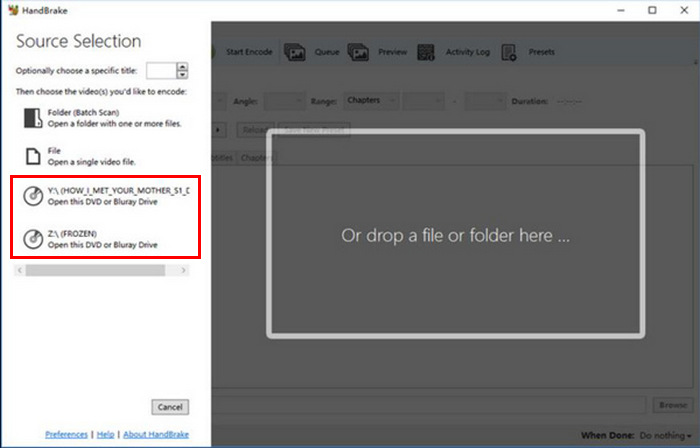
ขั้นตอนที่ 2: จากนั้นเปิดเครื่องมือ ใส่แผ่น DVD ของคุณลงในไดรฟ์ DVD-ROM และเลือกแผ่น DVD ของคุณภายใต้ Source Selection เครื่องมือจะเริ่มสแกนชื่อเรื่อง (Title) ของภาพยนตร์ในแผ่น DVD.
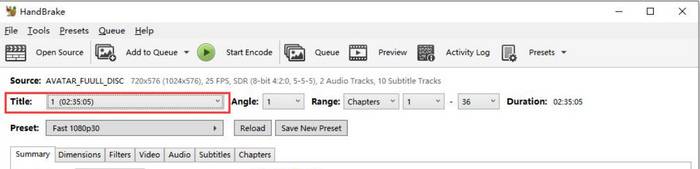
ขั้นตอนที่ 3: เมื่อเปิดแผ่น DVD แล้ว ให้เลือก Title ที่คุณต้องการริปโดยไปที่เมนูดรอปดาวน์ Title.
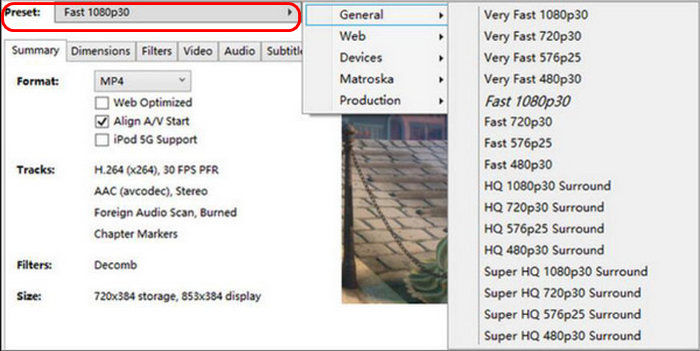
ขั้นตอนที่ 4: จากนั้นคุณต้องตัดสินใจเกี่ยวกับคุณภาพของไฟล์เอาต์พุต เพียงคลิกปุ่ม Preset แล้วปรับแต่งการตั้งค่า จะมีพรีเซ็ตพร้อมใช้สำหรับทุกความต้องการของคุณ: Apple TV, โทรศัพท์ Android, PlayStation และอื่น ๆ อีกมากมาย.
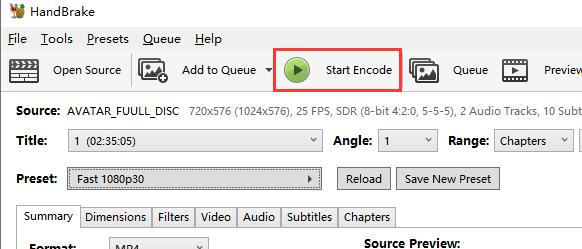
ขั้นตอนที่ 5: เมื่อคุณตั้งชื่อไฟล์และเลือกพรีเซ็ตเรียบร้อยแล้ว ก็ถึงเวลาริปแผ่น DVD โดยคลิกปุ่ม Start Encode ที่ด้านบนของหน้าต่าง คุณจะเห็นแถบความคืบด้านล่างที่บอกว่าคุณต้องรอนานแค่ไหนจนการริปเสร็จสิ้น.
การริปคุณภาพสูงจะใช้เวลานานกว่า ดังนั้นคุณควรปล่อยให้คอมพิวเตอร์ของคุณทำงานสักพัก
เมื่อคุณริปดีวีดีด้วย Handbrake และเข้ารหัสแล้ว คุณควรติดตั้ง libdvdcss เพื่อข้ามการป้องกันการคัดลอก สำหรับผู้ใช้ Windows ให้ดาวน์โหลด libdvdcss และวางไว้ในโฟลเดอร์การติดตั้งของ HandBrake ในขณะเดียวกัน ผู้ใช้ Mac สามารถติดตั้งได้โดยใช้ Homebrew โดยพิมพ์ brew install libdvdcss ใน Terminal เมื่อติดตั้ง libdvdcss แล้ว HandBrake จะสามารถริปดีวีดีที่ป้องกันการคัดลอกได้ส่วนใหญ่โดยไม่มีปัญหาใดๆ
ส่วนที่ 3 ทางเลือกอื่นสำหรับ HandBrake DVD Ripper
แม้ว่า HandBrake DVD Ripper จะมีคุณสมบัติอันทรงพลัง แต่ผู้ใช้บางคนกลับพบว่าขาดคุณสมบัติสำคัญบางประการ เช่น การแปลงไฟล์โดยตรงด้วย DVD ที่เข้ารหัส ดังนั้น ต่อไปนี้เป็นทางเลือกอื่นที่คุณสามารถลองใช้:
AnyMP4 DVD Ripper
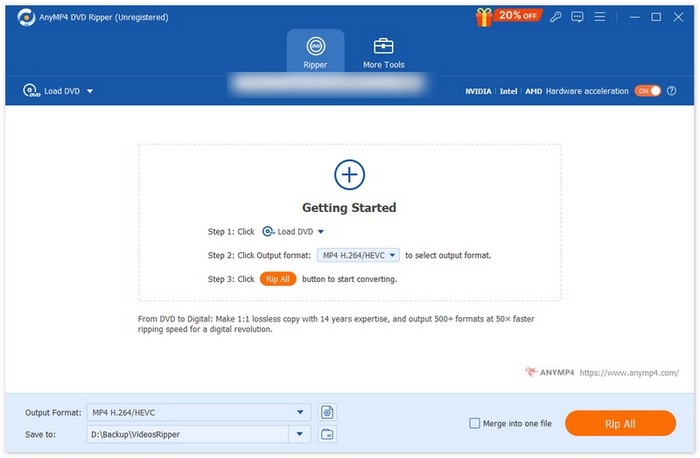
อันดับแรกในบรรดาโปรแกรมแปลง DVD ทางเลือกที่ดีที่สุดแทน Handbrake คือ AnyMP4 DVD Ripper นี่คือเครื่องมือแปลงไฟล์ที่มีฟังก์ชันครบครัน รองรับรูปแบบไฟล์วิดีโอที่ใช้กันอย่างแพร่หลายหลายรูปแบบ รวมถึง MP4, MOV, AVI, MKV และอื่นๆ ด้วยโปรแกรมนี้ ผู้ใช้สามารถแปลง DVD เป็นรูปแบบที่เหมาะสมกับความต้องการของตนเองได้ ยิ่งไปกว่านั้น ยังมีฟีเจอร์แก้ไขในตัวที่สามารถใช้เพื่อปรับปรุงเนื้อหา DVD ก่อนทำการแปลงได้อีกด้วย
ดาวน์โหลดฟรีสำหรับ Windows 7 ขึ้นไปดาวน์โหลดอย่างปลอดภัย
ดาวน์โหลดฟรีสำหรับ macOS 10.7 ขึ้นไปดาวน์โหลดอย่างปลอดภัย
ราคา:
ไลเซนส์ 1 เดือน: $24.96
ไลเซนส์แบบใช้ได้ตลอดชีพ: $54.96
ข้อดี
- รองรับไฟล์มากกว่า 500 รูปแบบและอุปกรณ์ต่างๆ เช่น MP4, MKV, MOV, FLV, AVI, MP3, AAC, GIF, iPhone, Samsung และ Apple TV
- รองรับการริพ DVD อย่างรวดเร็วด้วยการเร่งความเร็วด้วยฮาร์ดแวร์ NVIDIA, Intel และ AMD
- อินเทอร์เฟซที่เป็นมิตรกับผู้ใช้ ใช้งานง่ายสำหรับผู้เริ่มต้น
- รวมถึงฟีเจอร์การตัดต่อวิดีโอขั้นพื้นฐาน
- ช่วยให้ปรับแต่งคุณภาพและเอฟเฟกต์วิดีโอก่อนการริปได้
- ใช้งานได้ทั้งบน Windows และ MacOS
จุดด้อย
- คุณสมบัติครบถ้วนไม่สามารถใช้ได้ในเวอร์ชันฟรี
WinX DVD Ripper แพลตตินัม
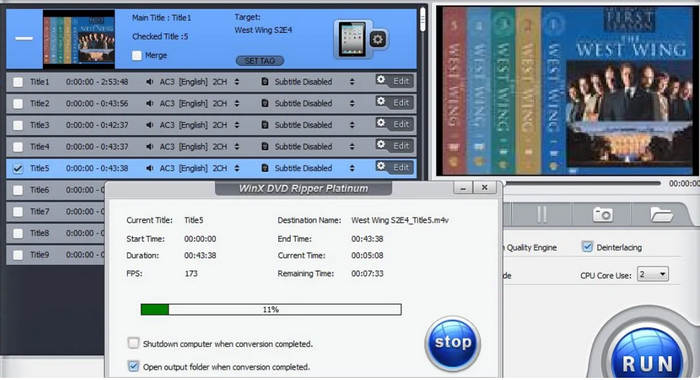
WinX DVD Ripper Platinum เป็นทางเลือกที่ดีเยี่ยมสำหรับ HandBrake DVD Ripper ด้วยคุณสมบัติการริปที่รวดเร็วและการสนับสนุนที่ยอดเยี่ยมสำหรับการแปลง DVD เป็นรูปแบบเอาต์พุตวิดีโอต่างๆ เครื่องมือนี้พิสูจน์ให้เห็นถึงความอเนกประสงค์และประสิทธิภาพเมื่อเทียบกับ HandBrake นอกจากนี้ ด้วยความสามารถในการจัดการดิสก์จำนวนมาก จึงเป็นตัวเลือกที่ยอดเยี่ยมสำหรับผู้ที่ต้องการสำรองคอลเลกชัน DVD ของตนอย่างมีประสิทธิภาพ
ราคา:
การสมัครสมาชิก 1 ปี: $39.95
แพลนตลอดชีพ: $59.95
ชุดรวม 4 in 1: $89.95
ข้อดี
- สามารถริพไฟล์ DVD ที่มีการป้องกันการคัดลอกได้
- รองรับรูปแบบเอาต์พุต AVI, MP4, WMV, MOV, FLV, MPEG และ MP3
- ให้ผลลัพธ์คุณภาพสูงโดยไม่มีข้อผิดพลาด
จุดด้อย
- อินเทอร์เฟซผู้ใช้อาจจะดูซับซ้อนเกินไปสำหรับผู้ใช้ใหม่
- คุณสมบัติการแก้ไขมีจำกัด
โปรแกรมริป DVD WonderFox
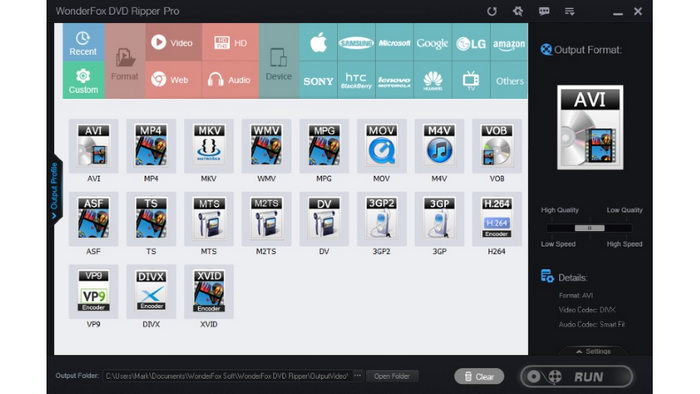
ทางเลือกสุดท้ายที่คุณสามารถลองได้คือ WonderFox DVD Ripper เครื่องมือนี้แปลง DVD เป็นรูปแบบวิดีโอยอดนิยมต่างๆ ได้อย่างมีประสิทธิภาพ และให้ความเร็วในการริปที่รวดเร็วสำหรับกระบวนการริป DVD เป็นวิดีโอดิจิทัล โดยเฉลี่ยแล้ว ใช้เวลาประมาณ 20 นาทีในการแปลง DVD ความยาว 120 นาทีเป็น AVI โดยไม่สูญเสียคุณภาพ และใช้เวลาน้อยกว่านั้นสำหรับ MPG
ราคา:
ไลเซนส์เดี่ยว: $29.95
ไลเซนส์ตลอดชีพ: $39.95
ไลเซนส์สำหรับครอบครัว: $69.95
ข้อดี
- ความเร็วในการริป DVD รวดเร็ว
- สามารถริพเสียงจากดีวีดีคอนเสิร์ตและเพลงดีวีดีได้
- มีฟีเจอร์ตัดต่อวิดีโอในตัว
จุดด้อย
- อาจขาดคุณสมบัติการแก้ไขขั้นสูงบางประการเมื่อเทียบกับเครื่องมืออื่น
- อินเทอร์เฟซผู้ใช้อาจจะดูซับซ้อนเกินไปสำหรับผู้เริ่มต้น
ส่วนที่ 4 คำถามที่พบบ่อยเกี่ยวกับการริปดีวีดีด้วย HandBrake
เหตุใด HandBrake ของฉันจึงริปดีวีดีไม่ได้?
แม้ว่า HandBrake จะออกแบบมาเพื่อริปดีวีดีโดยเฉพาะ แต่ก็มีบางครั้งที่โปรแกรมใช้ไม่ได้กับดีวีดีบางรุ่น แต่ไม่ต้องกังวล เพราะบางครั้งมันก็เกิดขึ้นได้ เหตุผลทั่วไปก็คือดีวีดีบางรุ่นมีระบบป้องกันการคัดลอก เมื่อดีวีดีถูกเข้ารหัสด้วยระบบป้องกันการคัดลอก HandBrake จะไม่สามารถริปได้ หากคุณพบปัญหาดังกล่าว ให้ติดตั้ง libdvdcss บนคอมพิวเตอร์ของคุณ ไลบรารีนี้จะช่วยให้ HandBrake สามารถข้ามการเข้ารหัสและริปดีวีดีส่วนใหญ่ที่ป้องกันการคัดลอกได้โดยไม่มีปัญหา
เครื่องเล่น VLC DVD ปลอดภัยต่อการใช้งานหรือไม่?
ใช่ การใช้ VLC Media Player นั้นปลอดภัย ดังนั้นคุณไม่จำเป็นต้องกังวลใจเมื่อต้องเล่น DVD โดยตรง VLC ได้รับการพิสูจน์แล้วว่าปลอดภัย ในความเป็นจริง มีผู้คนจำนวนมากที่ใช้โปรแกรมนี้ ซึ่งทำให้พวกเขาสามารถแปลงวิดีโอใดๆ รวมถึง DVD เป็นรูปแบบไฟล์ดิจิทัลได้
HandBrake สามารถริพดีวีดีของ Disney ได้หรือไม่?
ใช่ มันเป็นไปได้ HandBrake สามารถริปดีวีดีของ Disney ได้ตราบใดที่ไม่ได้เข้ารหัส แต่ถึงอย่างนั้น คุณก็ยังสามารถริปได้ เพียงแค่ดาวน์โหลดและติดตั้ง libdvdcss เพื่อข้ามการป้องกันนี้และให้ HandBrake ริปดีวีดีได้อย่างง่ายดาย
จะเกิดอะไรขึ้นเมื่อคุณริป DVD?
เมื่อคุณริปดีวีดี คุณกำลังแยกวิดีโอ เสียง และเนื้อหาอื่นๆ จากดิสก์และแปลงเป็นรูปแบบดิจิทัล กระบวนการนี้ทำให้คุณสามารถจัดเก็บ แก้ไข หรือเล่นเนื้อหาบนอุปกรณ์ต่างๆ ได้โดยไม่ต้องใช้ดีวีดีจริง โดยทั่วไปข้อมูลจะถูกแปลงเป็นรูปแบบเช่น MP4 หรือ MKV และสามารถหลีกเลี่ยงการป้องกันการคัดลอกได้โดยใช้เครื่องมือเช่น libdvdcss หากจำเป็น
สรุป
แค่นี้เอง! ไม่มีเหตุผลให้คุณต้องเก็บสะสมแผ่น DVD ไว้ไม่รู้จบ และตอนนี้คุณก็รู้แล้วว่าจะริป DVD ด้วย HandBrake อย่างไร ทำตามคู่มือและอย่าลืมจดจำเคล็ดลับต่าง ๆ ในบทความนี้ และอย่าลืมลองใช้เครื่องมือทางเลือกที่มีฟีเจอร์เหมือน HandBrake แต่ใช้งานง่ายกว่าและมีความสามารถเพิ่มเติมด้วย.
คุณพร้อมที่จะริปดีวีดีของคุณหรือยัง เริ่มเลยตอนนี้!
-
 วิธีเบิร์น MP4 ลง DVD บน Windows และ Mac เป็นพิเศษ
 มาอ่านโพสต์นี้เกี่ยวกับกระบวนการเบิร์นที่ยอดเยี่ยมด้วยเบิร์น MP4 เป็น DVD ที่ดีที่สุดบน Windows และ Mac ทำกระบวนการเบิร์นอย่างรวดเร็วอย่างมืออาชีพ!
-
 วิธีการสตรีมภาพยนตร์ดีวีดีจากพีซี/Mac ไปยังทีวีผ่าน Chromecast
 ไม่ทราบวิธีการรับชมภาพยนตร์ DVD บนทีวีผ่าน Chromecast? บทความนี้แสดงวิธีที่ง่ายที่สุดในการส่งภาพยนตร์ DVD จากพีซีไปยังทีวีผ่าน Chromecast
-
 [3 ขั้นตอน] วิธีการเบิร์นไฟล์วิดีโอ _TS ลง DVD บน Mac/Windows 10
 ฉันจะแปลงและเบิร์นไฟล์ TS ไปยังแผ่น DVD ได้อย่างไร คำแนะนำทีละขั้นตอนนี้จะแสดงวิธีคัดลอกไฟล์และโฟลเดอร์ TS ไปยัง DVD บน Windows / Mac เพื่อให้คุณสามารถรับชมไฟล์ TS บนเครื่องเล่นดีวีดีหรือทีวีได้
