คุณสามารถใช้โปรแกรมบันทึกหน้าจอเมื่อคุณต้องการ

ทำแบบฝึกหัดตามวิดีโอ

เมื่อต้องการทำวิดีโอสอนและแสดงให้คนอื่นเห็นถึงวิธีการทำบางอย่างบนคอมพิวเตอร์ คุณสามารถใช้เครื่องบันทึกหน้าจอเพื่อจับภาพกระบวนการ

ทำแบบฝึกหัดตามวิดีโอ

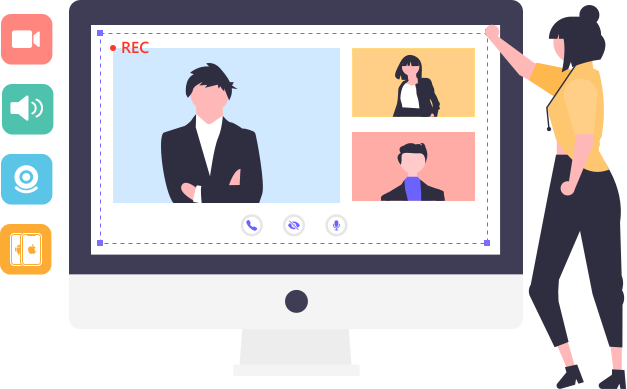
บันทึกการประชุมทางวิดีโอ

เมื่อคุณทำงานจากที่บ้านและมีการประชุมออนไลน์กับเพื่อนร่วมทีม คุณสามารถใช้ซอฟต์แวร์นี้เพื่อบันทึกการประชุมและบันทึกเนื้อหาได้

บันทึกการประชุมทางวิดีโอ

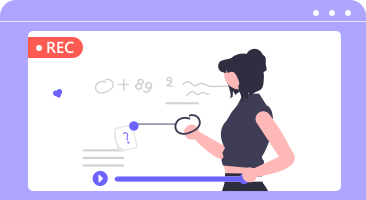
จับบรรยาย

เมื่อคุณต้องเรียนจากที่บ้านและมีชั้นเรียนบนคอมพิวเตอร์ของคุณ คุณสามารถใช้เครื่องบันทึกหน้าจอเพื่อจับภาพหลักสูตรเครือข่ายของคุณสำหรับการจดบันทึก

จับบรรยาย

บันทึกวิดีโอโปรด

หากคุณชอบวิดีโอบางรายการมากและต้องการเล่นบนคอมพิวเตอร์ของคุณทุกเวลา คุณสามารถใช้เครื่องมือนี้เพื่อบันทึกวิดีโอเหล่านั้นและบันทึกไว้บนเดสก์ท็อป

บันทึกวิดีโอโปรด

บันทึกการเล่นเกมเพื่อแบ่งปัน

เมื่อคุณเล่นเกมบนคอมพิวเตอร์และต้องการแบ่งปันช่วงเวลาที่น่าตื่นเต้นและสนุกสนานกับเพื่อนของคุณ คุณสามารถใช้เครื่องมือนี้เพื่อจับภาพได้

บันทึกการเล่นเกมเพื่อแบ่งปัน

ถ่ายภาพหน้าจอ

คุณยังสามารถใช้โปรแกรมบันทึกหน้าจอนี้เพื่อถ่ายภาพสแน็ปช็อตบนคอมพิวเตอร์ของคุณเพื่อแบ่งปันเนื้อหาที่เป็นประโยชน์กับผู้อื่นด้วยรูปลักษณ์ดั้งเดิม

ถ่ายภาพหน้าจอ

บันทึกวิดีโอด้วยโทรศัพท์เสียง

บันทึกวิดีโอหน้าจอพร้อมเสียงบน Windows & Mac

ในฐานะโปรแกรมจับภาพหน้าจอระดับมืออาชีพ โปรแกรมบันทึกหน้าจอมีฟังก์ชันบันทึกวิดีโอ ฟังก์ชันนี้ทำให้คุณสามารถบันทึกวิดีโอที่เล่นบนคอมพิวเตอร์ของคุณ และคุณสามารถเลือกบันทึกเฉพาะวิดีโอ บันทึกวิดีโอพร้อมเสียงระบบ บันทึกวิดีโอพร้อมเสียงไมโครโฟน หรือบันทึกวิดีโอพร้อมเนื้อหาเว็บแคม นอกจากนี้ Screen Recorder ยังรองรับการส่งออกไฟล์การบันทึกของคุณเป็นรูปแบบที่ใช้กันแพร่หลายมากมาย เช่น MP4, MKV, MOV, AVI เป็นต้น นอกจากนี้ เมื่อจับภาพหน้าจอ คุณสามารถวาดภาพด้วยเครื่องมือต่าง ๆ เช่น พู่กัน ดินสอ ฯลฯ


บันทึกเสียงระบบ

บันทึกเสียงระบบและเสียงของคุณจากไมโครโฟนบนพีซี

หากคุณชอบเพลงบางเพลงมาก คุณสามารถบันทึกโดยใช้โปรแกรมบันทึกหน้าจอเมื่อเล่นบนคอมพิวเตอร์ของคุณ เนื่องจากโปรแกรมบันทึกหน้าจอช่วยให้คุณสามารถบันทึกเสียงภายในคอมพิวเตอร์เท่านั้น นอกจากนี้ คุณยังสามารถใช้ฟังก์ชันบันทึกเสียงเพื่อบันทึกเสียงไมโครโฟนได้อีกด้วย หลังจากบันทึกแล้ว โปรแกรมบันทึกหน้าจอจะช่วยให้คุณสามารถส่งออกไฟล์บันทึกเสียงของคุณเป็น MP3, WMA, AAC, M4A, FLAC และอื่นๆ และคุณสามารถบันทึกเสียงของระบบและเสียงของคุณจากไมโครโฟนพร้อมกันบนคอมพิวเตอร์

บันทึกการเล่นเกม

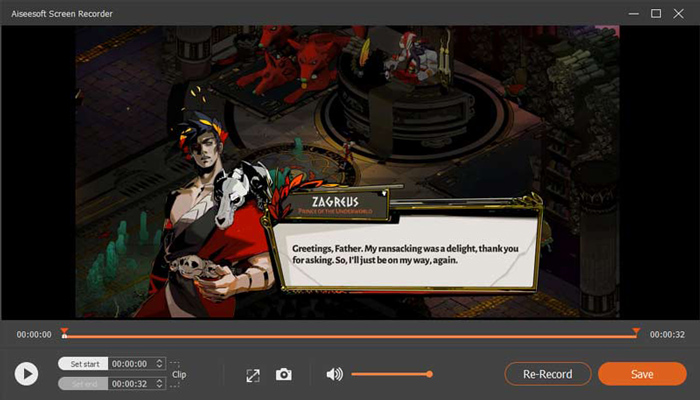
บันทึกการเล่นเกมบนคอมพิวเตอร์เพื่อแบ่งปัน

คุณซื้อเกมจาก Steam และเล่นบนคอมพิวเตอร์ของคุณ บางครั้งคุณอาจมีช่วงเวลาที่น่าตื่นเต้นขณะเล่นเกม และคุณสามารถใช้ฟังก์ชัน Game Recorder ของ Screen Recorder เพื่อจับภาพช่วงเวลาเหล่านี้ได้ และ Game Recorder ช่วยให้คุณสามารถบันทึกหน้าจอการเล่นเกม หน้าจอเว็บแคม และเสียงไมโครโฟนบนคอมพิวเตอร์ของคุณได้ในเวลาเดียวกัน ดังนั้น หากคุณต้องการบันทึกวิดีโอการเล่นเกมด้วยปฏิกิริยาแบบเรียลไทม์ คุณสามารถใช้ซอฟต์แวร์นี้ได้

จับภาพโทรศัพท์ Android iPhone

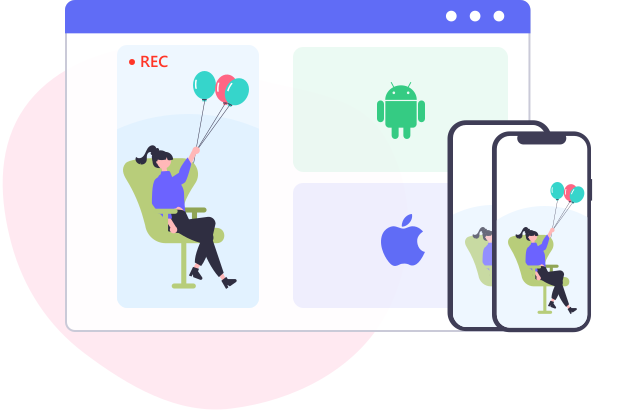
จับภาพหน้าจอโทรศัพท์ iPhone และ Android บนคอมพิวเตอร์

แม้ว่าโทรศัพท์ iPhone และ Android จะมีเครื่องบันทึกหน้าจอในตัว แต่บางครั้งหน้าจอขนาดเล็กอาจไม่ตอบสนองความต้องการของคุณ ดังนั้น เพื่อให้มีหน้าจอที่ใหญ่ขึ้น คุณสามารถใช้คุณลักษณะ Phone Recorder ของซอฟต์แวร์นี้เพื่อจับภาพหน้าจอโทรศัพท์ของคุณบนคอมพิวเตอร์ได้ และคุณยังสามารถใช้ฟังก์ชันนี้เพื่อบันทึกหน้าจอ iPad และอุปกรณ์ Android และ iOS อื่นๆ บนคอมพิวเตอร์ของคุณได้อย่างง่ายดาย นอกจากนี้ Phone Recorder ยังให้คุณเปลี่ยนการวางแนวของหน้าจอโทรศัพท์บนคอมพิวเตอร์ของคุณก่อนที่จะทำการบันทึก

ทำให้ชีวิตของคุณง่ายขึ้นด้วยเครื่องมือจับภาพหน้าจอที่เป็นประโยชน์อื่นๆ

บันทึกหน้าจอไปรอบๆ/ตามเมาส์

บันทึกหน้าจอไปรอบๆ/ตามเมาส์

คุณสามารถเลือกที่จะจับภาพหน้าจอเนื้อหารอบ ๆ หรือตามเมาส์ของคุณบนพีซี

เลือกหน้าต่างที่จะบันทึก

เลือกหน้าต่างที่จะบันทึก

เมื่อมีหลายหน้าต่างในคอมพิวเตอร์ คุณสามารถเลือกบันทึกได้เพียงหน้าต่างเดียวเท่านั้น

บันทึกเว็บแคม

จับภาพเนื้อหาเว็บแคมเท่านั้น

ฟังก์ชัน Webcam Recorder ช่วยให้คุณสามารถจับภาพเว็บแคมบนพีซีเท่านั้น

ภาพหน้าจอได้อย่างอิสระ

จับพื้นที่สี่เหลี่ยม

คุณสามารถใช้คุณสมบัติ Snapshot เพื่อเลือกพื้นที่สี่เหลี่ยมเพื่อถ่ายภาพหน้าจอ

จับภาพหน้าต่างเลื่อน

จับภาพหน้าต่างเลื่อน

เมื่อคุณเข้าชมเว็บไซต์และต้องการบันทึกเนื้อหาทั้งหมด คุณสามารถใช้เว็บไซต์นั้นได้

แก้ไขไฟล์บันทึก

แก้ไขไฟล์บันทึก

โปรแกรมบันทึกหน้าจอรองรับการแก้ไขและตัดแต่งไฟล์บันทึกหลังจากเสร็จสิ้นการจับภาพ

วิธีใช้เครื่องบันทึกหน้าจอ

  • Step 1. Download, install and launch Screen Recorder on your computer. Then please choose the Video Recorder option.

  • Step 2. Next, you can choose the recording region by selecting Full or Custom, and then click the REC button to start recording videos.

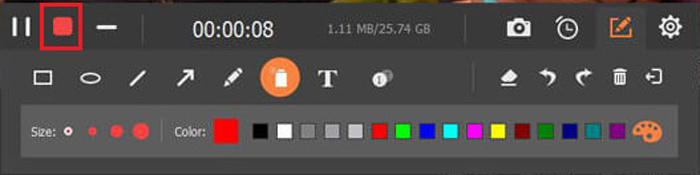
  • Step 3. To finish recording videos, you need to click the Stop icon.

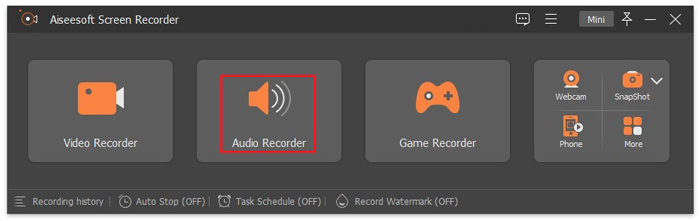
เลือกเครื่องบันทึกวิดีโอ เริ่มบันทึกวิดีโอ คลิกไอคอนหยุด
  • Step 1. Download, install and launch Screen Recorder on your computer. Then please choose the Audio Recorder option.

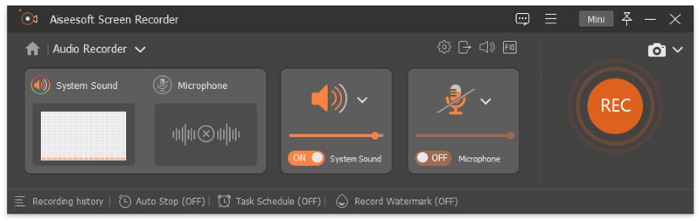
  • Step 2. Here, you can control the audio recording volume and adjust the microphone setting. Then you should click the REC button to start recording the audio.

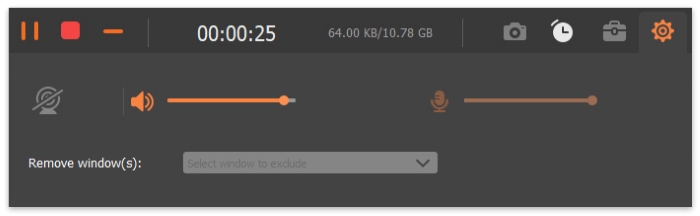
  • Step 3. Finally, you need to click the Stop icon to complete recording the audio.

เลือกเครื่องบันทึกเสียง เริ่มบันทึกเสียง หยุดบันทึกเสียง
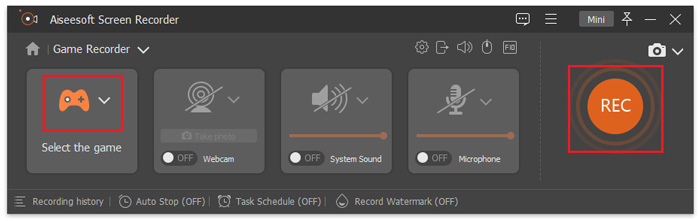
  • Step 1. Download, install and launch Screen Recorder on your computer. Then please choose the Game Recorder option.

  • Step 2. Later, please click the Select the game option to choose the gameplay process you want to record. Then you should click the REC button to begin.

  • Step 3. In the end, click the Stop icon to finish recording the gameplay.

เลือกเครื่องบันทึกเกม เลือกเกม หยุดเกมบันทึก
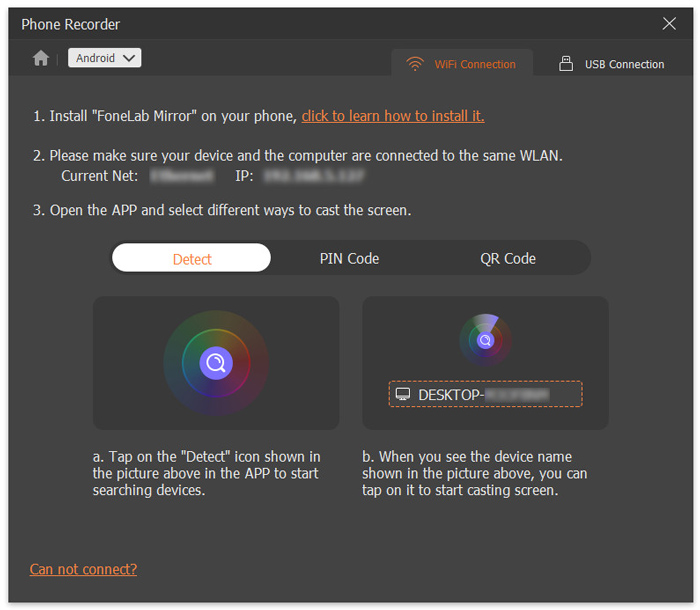
  • Step 1. Download, install and launch Screen Recorder on your computer. Then please choose the Phone Recorder option.

  • Step 2. After that, you need to connect your phone to the computer using Wi-Fi or a USB cable.

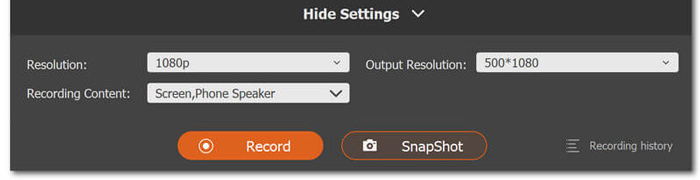
  • Step 3. Later, you can click the Record button to start recording the phone screen on your computer.

เลือกเครื่องบันทึกโทรศัพท์ เชื่อมต่อคอมพิวเตอร์โทรศัพท์ เริ่มบันทึกโทรศัพท์

การเปรียบเทียบเวอร์ชันฟรีและแบบชำระเงิน

ฟรี

  1. บันทึกวิดีโอ
  2. บันทึกวิดีโอพร้อมเสียง
  3. วาดบนวิดีโอระหว่างการบันทึก
  4. แชร์ไปยังแพลตฟอร์มโซเชียลมีเดีย
  5. รองรับ MP4 & WMV เป็นรูปแบบที่ส่งออก
  6. 4 ตัวเลือกคุณภาพวิดีโอ
ลองตอนนี้

จ่าย

  1. บันทึกวิดีโอ
  2. บันทึกวิดีโอพร้อมเสียง
  3. บันทึกเสียงเท่านั้น
  4. บันทึกการเล่นเกม
  5. บันทึกหน้าจอโทรศัพท์
  6. ถ่ายภาพ
  7. วาดบนวิดีโอระหว่างการบันทึก
  8. การเร่งฮาร์ดแวร์
  9. แชร์ไปยังแพลตฟอร์มโซเชียลมีเดีย
  10. ตารางงาน
  11. 6 ตัวเลือกคุณภาพวิดีโอ
  12. รองรับรูปแบบการส่งออกต่างๆ
ซื้อเลย
ดาวน์โหลดฟรี ดาวน์โหลดฟรี

ข้อมูลจำเพาะทางเทคนิค

ซีพียู

Windows: At least dual-core CPU, clocked at 2.0GHz above

Mac: Apple M-series chips (including M5)

แกะ

Windows: 4G RAM or more

Mac: 512MB or more (1024MB recommended)

ระบบปฏิบัติการคอมพิวเตอร์

Windows: Windows 11, Windows 10, Windows 8, Windows 7

Mac: Mac OS X 10.13 or above (macOS Tahoe included)

ภูมิใจที่ได้รับเกียรติจากลูกค้าที่รัก

สตี

โดยสตีฟ

โดยทั่วไปจะมีประโยชน์สำหรับการบันทึกหน้าจอวิดีโอและเสียงในคอมพิวเตอร์ของฉัน มันสะดวกมาก

โจ

โดย โจอี้

ใช้งานง่ายด้วยภาพขนาดย่อขนาดใหญ่และคุณสมบัติที่เป็นนวัตกรรมอื่นๆ สองสามอย่าง เช่น คำอธิบายประกอบ ซึ่งฉันไม่เคยเห็นในซอฟต์แวร์การบันทึกอื่นๆ

เอด้า

โดย Adam

เครื่องบันทึกหน้าจอนี้ช่วยให้ฉันสามารถบันทึกกิจกรรมบนหน้าจอที่คุณต้องการด้วยคุณภาพของภาพ/เสียงต้นฉบับ

ก.ค

โดย จูลี่

ฉันชอบที่ตัวเลือกทั้งหมดที่เกี่ยวข้องกับการบันทึกหน้าจอ เช่น การบันทึกเว็บแคม สแนปช็อต การบันทึกวิดีโอ ฯลฯ จะแสดงในหน้าต่างหลักของแอปโดยมีการขยับเมาส์น้อยที่สุด

ม.ค

โดยเจน

Screen Recorder นี้เป็นแอปพลิเคชั่นที่มีอินเทอร์เฟซที่ใช้งานง่ายอย่างไม่น่าเชื่อ เหมาะสำหรับใครก็ตามที่ไม่มีความรู้เกี่ยวกับประเภทนี้

รถ

โดยแครอล

เครื่องบันทึกหน้าจอนี้เป็นเครื่องบันทึกสำรองที่ยอดเยี่ยมที่ช่วยให้ฉันปรับแต่งเอาต์พุต ตัวถอดรหัส และขนาดเฟรมที่ต้องการบันทึกได้

คำถามที่พบบ่อยของเครื่องบันทึกหน้าจอ

โปรแกรมบันทึกหน้าจอนี้ฟรีหรือไม่

มีการทดลองใช้ฟรี 30 วันสำหรับผู้ใช้ หากคุณต้องการใช้คุณสมบัติทั้งหมดและใช้งานเป็นระยะเวลานาน คุณต้องซื้อแผน

โปรแกรมบันทึกหน้าจอนี้ปลอดภัยหรือไม่?

ใช่ มันเป็นโปรแกรมที่ปลอดภัยและสะอาด 100% และซอฟต์แวร์นี้สัญญาว่าจะปกป้องความเป็นส่วนตัวของคุณและจะไม่เปิดเผย

ฉันสามารถบันทึกหน้าจอเดสก์ท็อปได้หรือไม่

คุณสามารถใช้เครื่องบันทึกหน้าจอนี้เพื่อจับภาพหน้าจอเดสก์ท็อปใดก็ได้ตามความต้องการของคุณ

ฉันจะบันทึกหน้าจอด้วยเสียงภายในและไมโครโฟนบน Mac ได้อย่างไร

คุณสามารถดาวน์โหลดและติดตั้ง Mac Screen Recorder บนคอมพิวเตอร์ Mac ของคุณได้ จากนั้นคุณควรเลือกฟังก์ชั่นเครื่องบันทึกวิดีโอ ด้วยฟังก์ชันนี้ คุณสามารถบันทึกหน้าจอด้วยเสียงของระบบและเสียงไมโครโฟนบนคอมพิวเตอร์ Mac ของคุณได้อย่างง่ายดาย

เครื่องบันทึกหน้าจอ - เครื่องมือที่สะดวกในการจับภาพทุกอย่างบนคอมพิวเตอร์

เคล็ดลับและคำแนะนำ

บันทึกหน้าจอ

ใบอนุญาตตลอดชีพ

$49.96$62.45
(รวมภาษี)
  • ใช้มันตลอดชีวิต
  • ใช้งานบนพีซี 1 เครื่อง
ร้อน

ใบอนุญาต 1 เดือน

$12.50$25.00
(รวมภาษี)
  • ใช้มัน 1 เดือน
  • ใช้งานบนพีซี 1 เครื่อง

ใบอนุญาตประกอบธุรกิจ

$99.00$245.00
(รวมภาษี)
  • ใช้สำหรับธุรกิจ
  • ใช้กับพีซี 5 เครื่อง

ใบอนุญาตตลอดชีพ

$49.96$62.45
(รวมภาษี)
  • ใช้มันตลอดชีวิต
  • ใช้กับ Mac 1 เครื่อง
ร้อน

ใบอนุญาต 1 เดือน

$12.50$25.00
(รวมภาษี)
  • ใช้มัน 1 เดือน
  • ใช้กับ Mac 1 เครื่อง

ใบอนุญาตประกอบธุรกิจ

$99.00$245.00
(รวมภาษี)
  • ใช้สำหรับธุรกิจ
  • ใช้กับ Mac 5 เครื่อง
การลดราคา
Video Converter Ultimate

ชุดแนะนำ:

Video Converter Ultimate + เครื่องบันทึกหน้าจอ

ชุดรวมทุกอย่างสำหรับโซลูชันดีวีดี: คัดลอก ริพ เบิร์น และแปลงดีวีดี
การลดราคา
Video Converter Ultimate

ชุดแนะนำ:

Video Converter Ultimate + เครื่องบันทึกหน้าจอ

ชุดรวมทุกอย่างสำหรับโซลูชันดีวีดี: คัดลอก ริพ เบิร์น และแปลงดีวีดี
การชำระเงิน
  • ปลอดภัยการชำระเงินที่ปลอดภัย
  • 30 วันรับประกันคืนเงินภายใน 30 วัน
  • สนับสนุนปัญหาได้รับการแก้ไขใน 48 ชั่วโมง