


 Video Converter Ultimate
 บันทึกหน้าจอ
 ซ่อมวิดีโอ
 ดาวน์โหลดอย่างปลอดภัย
รีวิวเครื่องบันทึกวิดีโอ: เครื่องมือนี้สามารถทำอะไรให้คุณได้บ้าง
เราอาจรู้สึกท้อแท้เมื่อดูภาพยนตร์หรือรายการทีวีโปรด แต่กลับพบว่าแพลตฟอร์มปัจจุบันไม่รองรับการดาวน์โหลด ในช่วงแรกๆ คุณอาจลองหยิบอุปกรณ์อื่นมาถ่ายวิดีโอที่กำลังเล่นอยู่เพื่อบันทึกภาพ แต่การทำเช่นนี้อาจเกิดการขัดจังหวะได้ง่าย และภาพที่บันทึกจะเบลอและมีสัญญาณรบกวน โชคดีที่ปัจจุบันมีซอฟต์แวร์บันทึกหน้าจอระดับมืออาชีพ เช่น Any Video Recorder ซึ่งมีฟังก์ชันที่โดดเด่นที่สุดคือการบันทึกสิ่งที่กำลังเล่นบนหน้าจอคอมพิวเตอร์ของคุณ ช่วยให้คุณรับทรัพยากรภาพยนตร์และรายการทีวีจากแพลตฟอร์มวิดีโอออนไลน์ได้
แล้ว Any Video Recorder ทำงานอย่างไรล่ะ? ประสิทธิภาพของมันเสถียรพอหรือไม่? มันช่วยเราได้ทำอะไรบ้าง? อ่านรีวิว Any Video Recorder นี้ แล้วเราจะช่วยคุณตัดสินใจจากฟีเจอร์ ข้อดี และข้อเสียของมัน.

ส่วนที่ 1. เครื่องบันทึกวิดีโอคืออะไร
Any Video Recorder คือซอฟต์แวร์ที่ช่วยให้คุณบันทึกทุกสิ่งทุกอย่างบนหน้าจอคอมพิวเตอร์ของคุณ ไม่ว่าจะเป็นวิดีโอ เสียง กิจกรรมการทำงาน และอื่นๆ อีกมากมาย ซอฟต์แวร์นี้เหมาะสำหรับการบันทึกวิดีโอ HD และภาพยนตร์ DVD และคุณภาพของวิดีโอจะถูกเก็บรักษาไว้ในรูปแบบ 1:1 เนื่องจากคุณสมบัตินี้ ผู้ใช้จำนวนมากจึงเลือกใช้ซอฟต์แวร์นี้เพื่อบันทึกภาพยนตร์และรายการทีวีบน YouTube, Hulu, Netflix และแพลตฟอร์มสตรีมมิ่งอื่นๆ นอกจากนี้ Any Video Recorder ยังมีอินเทอร์เฟซที่เรียบง่ายมาก โดยมีหน้าต่างเดียวที่แสดงปุ่มและตัวเลือกทั้งหมดได้อย่างชัดเจน
คุณสมบัติหลัก
• บันทึกวิดีโอสตรีมมิง วิดีโอออนไลน์ รายการทีวี หรือภาพยนตร์ DVD ได้ฟรี
Any Video Recorder รองรับการบันทึกวิดีโอคุณภาพระดับ HD โดยเฉพาะภาพยนตร์และรายการทีวีจาก Netflix, Hulu, YouTube และแพลตฟอร์มอื่นๆ หากตอนนี้คุณยังไม่ได้ปลดล็อกเวอร์ชันพรีเมียมของแพลตฟอร์มเหล่านี้และไม่สามารถใช้คุณสมบัติการดาวน์โหลดแบบออฟไลน์ได้ ให้ Any Video Recorder ช่วยคุณรับไฟล์ในเครื่องในรูปแบบอื่น
• บันทึกวิดีโอบนหน้าจอคอมพิวเตอร์และกิจกรรมต่าง ๆ บนเดสก์ท็อปของคุณ
คุณสามารถจับภาพเนื้อหาจากเว็บแคมขณะบันทึกหน้าจอและซ้อนวิดีโอจากเว็บแคมบนหน้าจอการบันทึกได้ เหมาะอย่างยิ่งสำหรับการบรรยายหรือวิดีโอการสอน
• ไฮไลต์การทำงานของเมาส์และคีย์บอร์ด
เครื่องบันทึกวิดีโอใดๆ ก็สามารถใช้สร้างวิดีโอแนะนำการใช้งานได้ คุณสามารถบันทึกหน้าจอการใช้งาน การคลิก การทำงานของหน้าต่างป๊อปอัป และอื่นๆ อีกมากมาย นอกจากนี้ยังบันทึกวิดีโอได้โดยไม่เกิดการหน่วงเวลา
• บันทึกวิดีโอเช่าและวิดีโอที่ซื้อจาก iTunes
เครื่องบันทึกวิดีโอใดๆ ก็สามารถแปลงวิดีโอ iTunes ในรูปแบบ M4V เป็นรูปแบบ MP4 และบันทึกลงในคอมพิวเตอร์ของคุณ เพื่อให้คุณสามารถรับชมได้โดยไม่มีข้อจำกัดใดๆ
• มีการตั้งค่าส่วนบุคคลแบบง่าย ๆ ให้ปรับได้
คุณสามารถตั้งค่าเส้นทางการจัดเก็บ อัตราเฟรม และพารามิเตอร์วิดีโอเอาต์พุตอื่น ๆ หลังจากการบันทึกเสร็จสิ้น
ข้อดี
- ฟรี
เครื่องบันทึกวิดีโอใดๆ ก็สามารถใช้งานได้ฟรี นอกจากนี้ยังไม่มีข้อจำกัดเกี่ยวกับความยาวและขนาดของวิดีโอที่บันทึกอีกด้วย - อินเทอร์เฟซใช้งานง่ายมาก
ซอฟต์แวร์บันทึกหน้าจอนี้มีหน้าเพจเรียบง่ายที่สามารถพบแท็บและปุ่มต่างๆ ทั้งหมดได้โดยไม่ต้องผ่านหน้าต่างหลายๆ หน้าต่างหลายครั้ง - คุณภาพของวิดีโอที่บันทึกมีสูงมาก
มันจะบันทึกวิดีโอที่บันทึกไว้เป็นไฟล์ดิจิทัลคุณภาพสูง ทำให้ปรับใช้ได้กับแพลตฟอร์มสตรีมมิ่งและแพลตฟอร์มวิดีโอออนไลน์
จุดด้อย
- ตัวเลือกการบันทึกและแก้ไขมีน้อยมาก
เครื่องบันทึกวิดีโอทุกเครื่องรองรับเฉพาะไฟล์ MP4 เท่านั้น และมีเครื่องมือตัดต่อวิดีโอเพียงไม่กี่ตัว คุณไม่สามารถเพิ่มเครื่องหมาย เอฟเฟกต์ ฯลฯ ลงในวิดีโอที่บันทึกได้เช่นกัน - ใช้งานได้กับคอมพิวเตอร์ Windows เท่านั้น
คุณสามารถดาวน์โหลด Any Video Recorder ได้เฉพาะบน Windows 10, 8, 7, Vista หรือ XP เท่านั้น ผู้ใช้ Mac ไม่สามารถใช้เครื่องมือนี้ได้ - บางทีมันก็ล่าช้า
เมื่อบันทึกวิดีโอคุณภาพสูงเป็นเวลานาน อาจเกิดปัญหาขัดข้องหรือความล่าช้า โดยเฉพาะอย่างยิ่งในอุปกรณ์ที่ใช้เวอร์ชันเก่า
ส่วนที่ 2 วิธีใช้เครื่องบันทึกวิดีโอ
หากคุณตัดสินใจใช้ Any Video Recorder บนคอมพิวเตอร์ Windows โปรดอ่านคำแนะนำด้านล่าง โดยทั่วไปเราจะแสดงวิธีบันทึกหน้าจอด้วย Any Video Recorder บน Windows 10
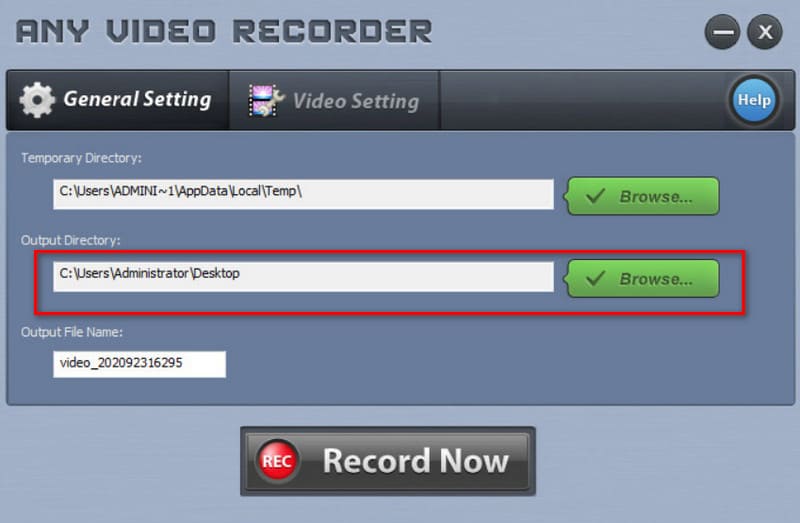
ขั้นตอนที่ 1 ดาวน์โหลดและติดตั้ง Any Video Recorder บนคอมพิวเตอร์ของคุณ เปิดโปรแกรมแล้วไปที่แท็บ General Setting ตั้งค่า Output Directory และ Output File Name.
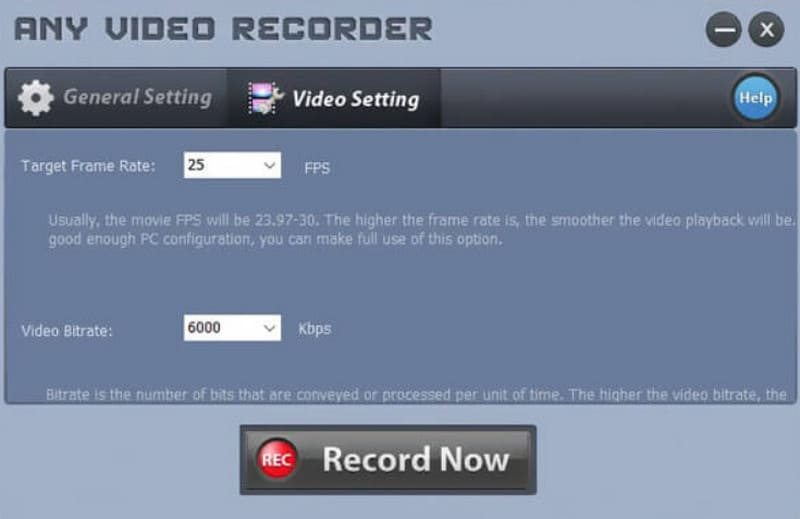
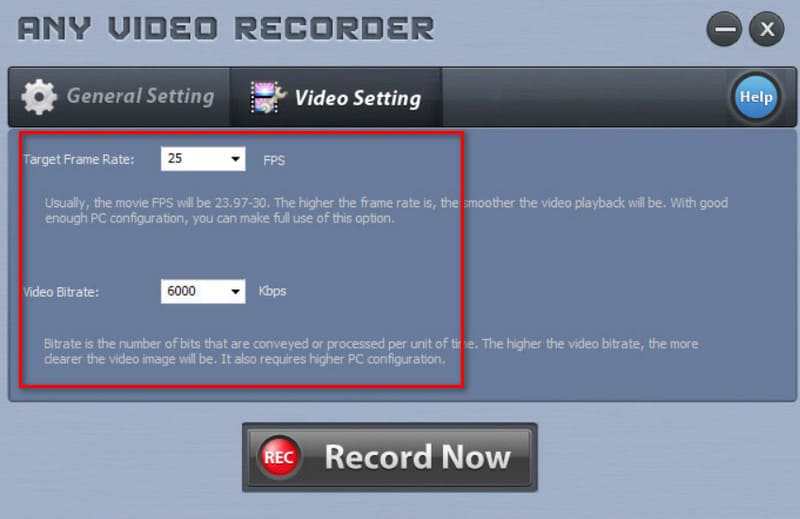
ขั้นตอนที่ 2 ไปที่แท็บ Video Settings แล้วตั้งค่า Target Frame Rate และ Video Bitrate พารามิเตอร์สองตัวนี้จะเป็นตัวกำหนดความคมชัดและความลื่นไหลของวิดีโอที่บันทึกได้.
ขั้นตอนที่ 3 คลิก Record Now ในหน้าต่างที่เด้งขึ้นมา ให้เลือก Select Manually เพื่อเลือกพื้นที่ที่คุณต้องการบันทึก จากนั้นคลิก REC.
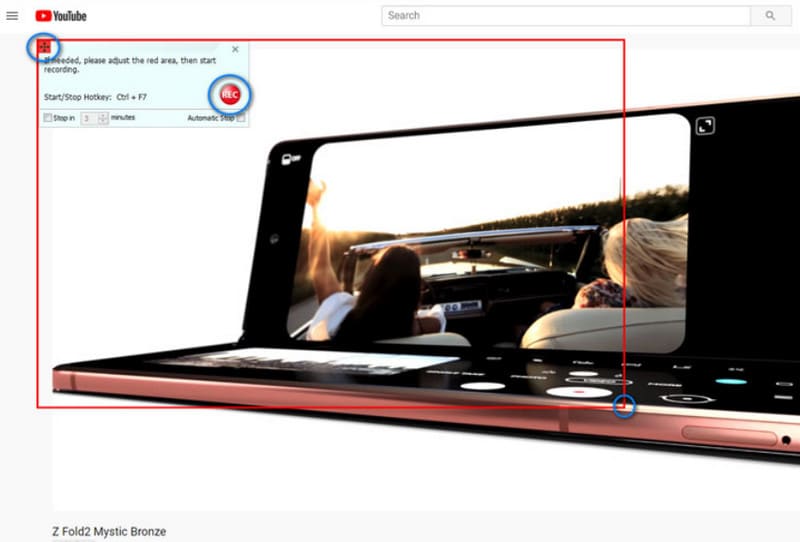
เมื่อต้องการหยุดการบันทึก ให้คลิกไอคอน Stop.
ส่วนที่ 3. ทางเลือกเครื่องบันทึกวิดีโอที่ดีที่สุด
หากคุณต้องการใช้ Any Video Recorder บน Mac ก็น่าเสียดายที่ตอนนี้ยังไม่รองรับระบบ macOS และมีฟีเจอร์ตัดต่อกับการตั้งค่าส่วนบุคคลค่อนข้างน้อย เราขอแนะนำให้ลองใช้ตัวเลือกที่ดีที่สุดแทน Any Video Recorder อย่าง FVC Screen Recorder ซึ่งสามารถบันทึกกิจกรรมบนหน้าจอ การเล่นวิดีโอ และเกมเพลย์ได้อย่างไม่กระตุก รวมถึงการประชุมออนไลน์ที่ลื่นไหล มันมีความสามารถรอบด้านมากกว่า Any Video Recorder และยังมีเครื่องมือมาร์กหน้าจอให้ลองใช้อีกมากมาย คุณสามารถตั้งกรอบเพื่อเลือกเฉพาะส่วนที่ต้องการ หรือไฮไลต์ไอคอนเมาส์เพื่อดึงสายตาผู้ชมไปยังพื้นที่ใดพื้นที่หนึ่ง FVC Screen Recorder ยังมีชุดเครื่องมือแก้ไขรูปภาพและวิดีโอที่ดี ช่วยให้คุณปรับปรุงผลงานบันทึกของคุณได้.
นอกจากนี้ FVC Screen Recorder ยังช่วยให้คุณบันทึกเนื้อหาจากหน้าจอโทรศัพท์ของคุณได้เมื่อเชื่อมต่อกับคอมพิวเตอร์ ด้วยซอฟต์แวร์แบบครบวงจรนี้ คุณไม่จำเป็นต้องเดินทางไปใช้แพลตฟอร์มอื่น
ดาวน์โหลดฟรีสำหรับ Windows 7 ขึ้นไปดาวน์โหลดอย่างปลอดภัย
ดาวน์โหลดฟรีสำหรับ MacOS 10.7 ขึ้นไปดาวน์โหลดอย่างปลอดภัย

ส่วนที่ 4. คำถามที่พบบ่อยของรีวิวเครื่องบันทึกวิดีโอใดๆ
Any Video Recorder ฟรีหรือเปล่า?
ใช่ ตอนนี้ซอฟต์แวร์นี้ฟรีแบบ 100% และไม่มีการจำกัดระยะเวลาบันทึกหรือขนาดไฟล์ อย่างไรก็ตาม ตอนนี้รองรับเฉพาะระบบ Windows ผู้ใช้ Mac จำเป็นต้องมองหาซอฟต์แวร์บันทึกหน้าจอ ตัวอื่น .
เครื่องบันทึกวิดีโอใด ๆ ปลอดภัยหรือไม่?
Any Video Recorder 100% ปลอดภัย ซอฟต์แวร์นี้ไม่มีโฆษณา มัลแวร์จากบุคคลที่สาม หรือไวรัส คุณจึงสามารถใช้งานได้โดยไม่ต้องกังวล
เครื่องบันทึกวิดีโอความลับที่ดีที่สุดคืออะไร?
ขึ้นอยู่กับว่าคุณอยากบันทึกอะไร ถ้าคุณอยากจับวิดีโอคุณภาพสูงจากแพลตฟอร์มสตรีมมิง ให้เลือก Any Video Recorder ถ้าต้องการบันทึกเกมเพลย์ OBS Studio เป็นโปรแกรมบันทึกเกมที่ดีที่สุด และเราแนะนำอย่างยิ่งให้ลองใช้ นอกจากนี้ยังมีเครื่องมือรอบด้านอย่าง FVC Screen Recorder ที่คุณสามารถลองได้เช่นกัน.
สรุป
นี่คือรีวิว Any Video Recorder เราได้สรุปภาพรวมฟีเจอร์หลัก ข้อดี และข้อเสียของมันแล้ว จะเห็นได้ชัดว่า ซอฟต์แวร์นี้เหมาะมากกับการบันทึกภาพยนตร์และรายการทีวีความคมชัดสูงจากแพลตฟอร์มสตรีมมิงอย่าง Netflix, Hulu เป็นต้น แต่ฟีเจอร์ตัดต่อวิดีโอยังมีไม่มาก และรูปแบบไฟล์เอาต์พุตที่รองรับก็จำกัด ดังนั้นเราจึงแนะนำ FVC Screen Recorder เป็นทางเลือก มันไม่เพียงแต่รองรับการบันทึกวิดีโอได้หลากหลายประเภทมากกว่าเท่านั้น แต่ยังมีเครื่องมือดูแลงานหลังการบันทึกให้ใช้อย่างครบถ้วนอีกด้วย.
-
 3 เครื่องบันทึกการโทรบน Facebook ที่ดีที่สุดสำหรับคอมพิวเตอร์ iOS และ Android
 หากคุณต้องการบันทึกการโทร Facebook เพื่อบันทึกสิ่งที่มีค่า มีเครื่องบันทึกการโทร Facebook ให้เลือกมากมาย ที่นี่ คุณจะได้เรียนรู้เครื่องมือที่ดีที่สุด 3 อันสำหรับบันทึกวิดีโอคอล Facebook สำหรับพีซี iOS และ Android
-
 หนังบู๊! รีวิวเครื่องบันทึกหน้าจอ - จุดด้อยข้อดีและทางเลือกที่ดีที่สุด
 Action Screen Recorder เป็นซอฟต์แวร์ที่ต้องการในการจับภาพวิดีโอเกมใช่หรือไม่ บทความนี้แสดงบทวิจารณ์และทางเลือกอื่น
-
 [ 2025 ] รีวิว Fraps Screen Recorder และทางเลือกฟรีที่ดีที่สุด
 บทความนี้จะอธิบายรายละเอียด Fraps Screen Recorder และแสดงทางเลือกที่ดีที่สุดให้กับคุณ อ่านมันเพื่อเรียนรู้เพิ่มเติม
