


 Video Converter Ultimate
 บันทึกหน้าจอ
 ซ่อมวิดีโอ
 ดาวน์โหลดอย่างปลอดภัย
รีวิวซอฟต์แวร์บันทึกเกมที่ดีที่สุดอย่างครอบคลุม
ด้วยชุมชนเกมที่เติบโตอย่างรวดเร็ว เราจึงเห็นได้ว่าทุกคนสามารถเข้าถึงเกมได้ไม่จำกัดตลอด 24 ชั่วโมงทุกวันตลอด 24 ชั่วโมง นักเล่นเกมส่วนใหญ่พึ่งพาพีซีในการเล่นเกม โดยเริ่มจากกลยุทธ์แบบเรียลไทม์ เกมสวมบทบาท การจำลอง แอ็กชันผจญภัย เล่นหลายคน ฯลฯ ไม่ว่าคุณจะเป็นเด็กหรือโต การเล่นเกมเหมาะสำหรับทุกคน ดังนั้นเกมนี้จึงได้รับความนิยม ในขณะที่เล่นเกม คุณยังสามารถสตรีมเพื่อแบ่งปันประสบการณ์ของคุณกับเกมเมอร์คนอื่นๆ ในชุมชนได้อีกด้วย บางที คุณอาจเคยคิดที่จะลองสตรีมบน Twitch หรือ Facebook live และนี่เป็นทางเลือกที่ดี แต่คุณจะต้องจำไว้ว่าเมื่อคุณสตรีมในขณะที่เล่นเกม แบนด์วิดท์ที่มีนั้นหนักมาก ซึ่งอาจนำไปสู่ความล่าช้าและการหยุดชะงักในการเชื่อมต่อของเรา
มีใครอยากเล่นเกมและสตรีมทั้งๆ ที่เน็ตแลคบ้างไหม? เราต่างก็รู้ดีว่าการเจอเหตุการณ์แบบนั้นมันเครียดแค่ไหน ด้วยเหตุนี้เอง เราจึงแนะนำให้บันทึกการเล่นเกม แล้วค่อยเอาไปลงบนแพลตฟอร์มวิดีโออย่าง YouTube จากนั้นจึงค่อยไลฟ์สตรีมแม้ว่าจะมีปัญหาการเชื่อมต่ออินเทอร์เน็ตก็ตาม ถ้าคิดเหมือนกัน ด้านล่างนี้เรารวบรวมซอฟต์แวร์บันทึกเกมระดับมืออาชีพ 5 ตัวที่คุณควรมีไว้ใช้ทั้งบน Windows และ Mac.

ส่วนที่ 1. ทำไมคุณถึงต้องการเครื่องบันทึกเกม
เมื่อเราเล่นเกม บางครั้งเรานึกถึงการใช้เครื่องบันทึกเกมเพื่อทำการบันทึก เราใช้มันเพราะเราต้องการเก็บลูกเล่นที่น่าทึ่ง ไฮไลท์ ภาพตัดต่อ ฯลฯ ที่เรากำลังทำอยู่ และด้วยความต้องการเครื่องมือบันทึกหน้าจอ คุณจะสังเกตเห็นว่าบางเกมมีซอฟต์แวร์บันทึกในตัวที่สามารถช่วยคุณบันทึกสิ่งที่เกิดขึ้นขณะเล่นเกม และบางเกมไม่มี
แม้ว่าเกมบางเกมจะช่วยให้คุณบันทึกได้ แต่คุณภาพของเกมยังไม่ค่อยดีนัก ดังนั้น หากคุณดูตัวอย่างวิดีโอที่คุณถ่าย คุณจะสังเกตเห็นว่าคุณภาพของวิดีโอไม่ดี โชคดีที่คุณสามารถจับภาพสิ่งที่เกิดขึ้นบนหน้าจอของคุณแบบเรียลไทม์ได้โดยไม่กระทบต่อคุณภาพด้วยเครื่องบันทึกการเล่นเกม คุณจะต้องจำไว้สามสิ่งก่อนที่จะเลือกเครื่องบันทึกเกม และเราจะแสดงรายการดังกล่าวเป็นรูปแบบสัญลักษณ์แสดงหัวข้อย่อยเพื่อให้ไฮไลต์แต่ละรายการได้อย่างง่ายดาย
◆ ตรวจสอบให้แน่ใจว่าเครื่องบันทึกวิดีโอเกมรองรับการบันทึกคุณภาพสูง อย่างน้อย 720 หรือ 1080 หากคุณต้องการความละเอียดระดับ HD
◆ ซอฟต์แวร์ที่คุณใช้ต้องสามารถบันทึกได้เป็นเวลานาน เนื่องจากการเล่นเกมอาจใช้เวลานานกว่า 30 นาทีหรือมากกว่านั้น ขึ้นอยู่กับเกมที่คุณกำลังเล่น
◆ เครื่องบันทึกต้องรองรับ FPS ที่สูง หากคุณต้องการการบันทึกที่ราบรื่น ยิ่ง FPS สูงเท่าไร การบันทึกก็จะยิ่งราบรื่นขึ้นเท่านั้น
ตอนนี้เรารู้สามสิ่งที่คุณต้องรู้ในการบันทึกหน้าจอเกมแล้ว เราต้องดำเนินการกับซอฟต์แวร์ที่คุณสามารถใช้เพื่อทำการบันทึก เรายังคงมีการตั้งค่าที่แตกต่างกัน แต่เรารวมไว้เพียงสามรายการเท่านั้นสำหรับส่วนใหญ่ที่เกมเมอร์ควรมี นี่คืออัญมณีที่เกมเมอร์ต้องมีในการทำงานดังกล่าวในขณะที่เราดำเนินการต่อไป ให้ลูกบอลกลิ้งไปในขณะที่เราแบ่งปันประสบการณ์ของเราในการทดสอบเครื่องบันทึกหน้าจอขณะเล่นเกม
ตอนที่ 2 นักบันทึกเกมมืออาชีพ 5 อันดับแรกที่เกมเมอร์ต้องรู้จัก
Aiseeesoft โปรแกรมบันทึกหน้าจอ
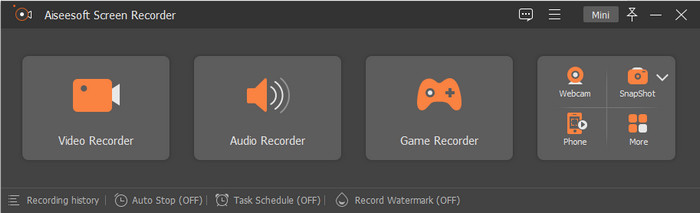
Aiseeesoft Screen Recorder คือโปรแกรมบันทึกหน้าจอเกมที่ทรงพลังและมืออาชีพที่เกมเมอร์ควรมี ด้วยเครื่องมือนี้ คุณสามารถบันทึกการเล่นเกมได้สูงสุดถึง 60 FPS ซึ่งยอดเยี่ยมมากหากคุณต้องการจับทุกจังหวะการเคลื่อนไหวระหว่างเล่นเกม นอกจากนี้ เครื่องมือนี้ยังโดดเด่นทั้งในด้านฟีเจอร์และฟังก์ชัน เมื่อเทียบกับซอฟต์แวร์บันทึกหน้าจอตัวอื่นๆ จึงน่าเชื่อถือมากสำหรับการอัดเกม หากคุณต้องการบันทึกหน้าจอพร้อมเว็บแคมและไมโครโฟน ก็สามารถบันทึกออกมาด้วยคุณภาพสูงสุดได้.
จากประสบการณ์เมื่อเราลองทำเครื่องบันทึกเกมเป็นเวลา 10 นาทีด้วย 60 FPS และคุณภาพสูงสุด เราสังเกตว่าไม่มีข้อบกพร่องหรือข้อขัดข้องขณะบันทึก ก่อนที่มันจะเริ่มต้น มีการนับถอยหลัง 3 วินาที และเมื่อเราส่งออกการบันทึก ขนาดไฟล์คือ 1.3 GB ซึ่งต่ำกว่าเครื่องบันทึกอื่นที่เราลอง แต่คุณภาพยังคงเท่าเดิม นอกจากนั้น เราพยายามบันทึกถึงหนึ่งชั่วโมง ยังคงไม่มีปัญหาใด ๆ ที่เราพบขณะใช้งาน และมันทำให้เราประทับใจ ไม่น่าแปลกใจที่เครื่องบันทึกนั้นยอดเยี่ยมเพียงใด? หากคุณต้องการทราบคุณสมบัติอื่นๆ คุณต้องอ่านข้อมูลต่อไปนี้ และปุ่มดาวน์โหลดจะแสดงอยู่ด้านล่างหากคุณต้องการ

Aiseesoft บันทึกหน้าจอ
4,988,518++ ดาวน์โหลด- บันทึกอย่างต่อเนื่องขณะเล่นเกมด้วยความช่วยเหลือของ Game Recorder
- รองรับการบันทึก 60 FPS ด้วยเอาต์พุตวิดีโอคุณภาพสูงสุดสำหรับคุณ
- สามารถบันทึกหน้าจอของคุณด้วยเว็บแคมและไมโครโฟนอย่างมืออาชีพ
- คุณสามารถตั้งค่ารูปแบบเฉพาะเป็นเสียงและวิดีโอได้หากต้องการ
- ดาวน์โหลดเดี๋ยวนี้บน Windows และ Mac ของคุณ
ดาวน์โหลดฟรีสำหรับ Windows 7 ขึ้นไปดาวน์โหลดอย่างปลอดภัย
ดาวน์โหลดฟรีสำหรับ MacOS 10.7 ขึ้นไปดาวน์โหลดอย่างปลอดภัย
Bandicam
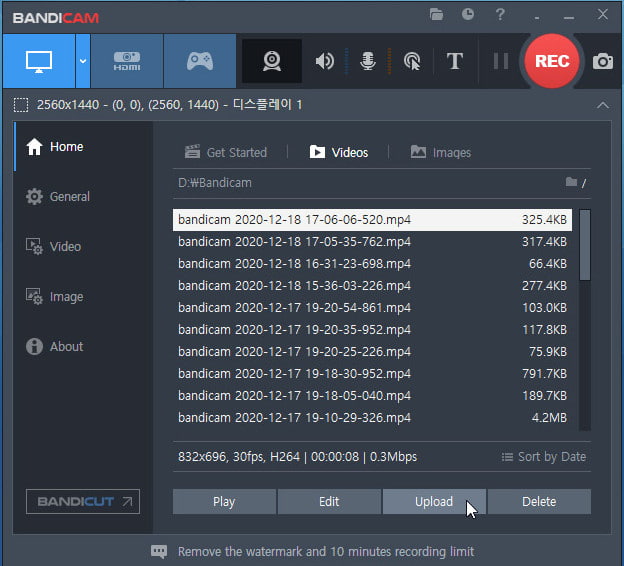
หลายคนคงเคยใช้ Bandicam กันมาแล้ว เพราะนี่คือหนึ่งในโปรแกรมบันทึกเกมที่ดีที่สุดบน Windows ด้วยโปรแกรมนี้ คุณจะได้ประสบการณ์บันทึกหน้าจอเต็มรูปแบบ แม้ในระหว่างที่กำลังเล่นเกมอยู่ก็ตาม ตัวโปรแกรมรองรับได้สูงสุด 480 FPS เพื่อให้มั่นใจว่าจะจับทุกจังหวะการเคลื่อนไหวในเกมของคุณได้แบบเฟรมต่อเฟรม ความสามารถและฟังก์ชันของมันไม่ต้องสงสัยเลย เพียงแต่เวอร์ชันฟรีจะไม่รองรับการบันทึกที่ 480 FPS.
ขณะใช้เครื่องบันทึกหน้าจอนี้ เรามักประสบปัญหาแม้ไม่ได้เริ่มบันทึก มันไม่เป็นที่พอใจเมื่อเริ่มบันทึก เพราะมันทำให้เรากังวลในขณะที่บันทึกและเล่นเกม นอกจากนี้ยังไม่มีข้อบ่งชี้เมื่อการบันทึกจะเริ่มเหมือนตัวจับเวลา แม้ว่าเราจะตั้งค่า FPS เป็น 30 แต่ก็ยังมีปัญหาในการประสบปัญหานี้ขณะใช้เครื่องบันทึก ดังนั้น คุณจึงไม่สามารถบันทึกเกิน 10 นาทีโดยใช้เครื่องมือนี้ และจะมีลายน้ำ โดยหลักแล้วหากคุณใช้เวอร์ชันฟรี แต่ในแง่ดีขนาดไฟล์ของการบันทึกเกม 10 นาทีคือ 1.10GB เท่านั้น; เป็นขนาดไฟล์ที่เล็กที่สุดในบทความนี้
การกระทำ!
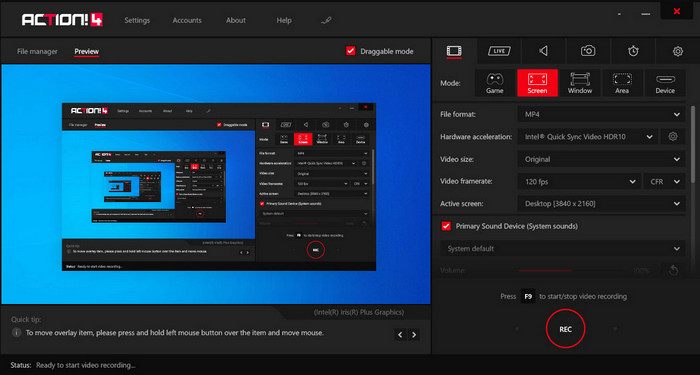
Action! เป็นอีกหนึ่งโปรแกรมบันทึกเกมสำหรับ Windows 10 ที่เชื่อถือได้ คุณสามารถดาวน์โหลดมาใช้บันทึกเกมบนเดสก์ท็อปของคุณได้ ด้วยเครื่องมือนี้ คุณสามารถบันทึกได้สูงสุด 120 FPS ซึ่งดีกว่าซอฟต์แวร์บันทึกหน้าจอหลายตัวที่มีอยู่ อีกทั้งต่างจากโปรแกรมในรายการนี้ตัวอื่นๆ คือเมื่อคุณดาวน์โหลดมาแล้ว จะเห็นได้เลยว่าหน้าตาโปรแกรม (GUI) ดูเป็นมืออาชีพ และมีตัวเลือกปรับแต่งต่างๆ ให้ใช้งานบนหน้าจอ แม้ว่าโปรแกรมจะดูเป็นมืออาชีพ แต่ตอนส่งออกไฟล์บันทึกเกม คุณจะเลือกได้เพียงรูปแบบ MP4 หรือ AVI เท่านั้น.
ขณะที่เรากำลังทดสอบซอฟต์แวร์ เราพบว่ามันยากที่จะใช้เครื่องมือเพราะไม่ได้เริ่มบันทึกทันที แม้ว่าคุณจะเปิดเกมก็ตาม ดังนั้น หากคุณต้องการบันทึก คุณจะต้องเปิดวิดีโอเกมแล้วกด F9 เพื่อเริ่มการบันทึก เมื่อเครื่องหมาย 10 นาทีมาถึงการบันทึก เราจะหยุดมัน ด้วยการตั้งค่า 60 FPS ขนาดไฟล์ของการบันทึกหน้าจอจะอยู่ที่ 2.19 GB ซึ่งเป็นขนาดไฟล์ที่ใหญ่เป็นอันดับสองในบทความนี้ นอกจากนี้ การบันทึกหน้าจอที่ส่งออกยังมีลายน้ำอยู่ด้วย แต่ประสบการณ์โดยรวม เครื่องมือนี้ยอดเยี่ยมสำหรับการบันทึกหน้าจอ และไม่มีการขัดข้องหรือข้อบกพร่องเมื่อเราพยายามใช้งาน
ลอยโล
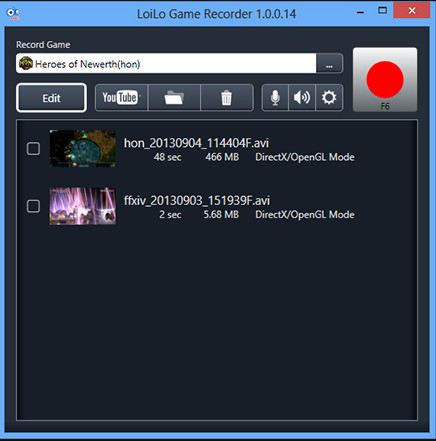
Loilo เป็นหนึ่งในโปรแกรมบันทึกเกมฟรีที่ดีที่สุดบน Windows หน้าจอโปรแกรมดูเรียบง่าย แต่ก็สามารถบันทึกหน้าจอได้ที่ความละเอียดสูงและ 30 FPS ซึ่งน้อยกว่าสามโปรแกรมก่อนหน้า ขณะใช้งานคุณจะสังเกตได้ว่า GUI ไม่ได้หวือหวาเท่าไร แต่ก็ให้ประสบการณ์บันทึกหน้าจอเกมที่ใช้งานได้ดีและน่าพอใจสำหรับโปรแกรมฟรี นอกจากความสามารถด้านการบันทึกหน้าจอแล้ว เครื่องมือนี้ยังมีฟีเจอร์ตัดต่อวิดีโอพื้นฐานที่คุณอาจได้ใช้ แม้จะเป็นฟีเจอร์พื้นๆ แต่ก็เพียงพอสำหรับช่วยคุณตัดต่อได้.
เมื่อเราลองใช้เครื่องบันทึกหน้าจอ ไม่มีอะไรเกิดขึ้นมากนักในขณะที่ใช้งานระบบ แต่ก่อนที่คุณจะสามารถบันทึกได้ คุณจะต้องกำหนดเป้าหมายของการบันทึกเสียก่อน หลังจากที่เราบันทึก 10 นาทีด้วย 30 FPS เสร็จแล้ว เราพบว่าขนาดไฟล์ของการบันทึกที่บันทึกคือ 4.6 GB เป็นขนาดไฟล์ที่ใหญ่ที่สุดที่เครื่องบันทึกหน้าจอมีในบทความนี้ แม้ว่า FPS จะเป็นอันดับสองรองจากต่ำสุด แต่เรายังคงคิดว่าเครื่องบันทึกหน้าจอไม่เป็นมิตรกับการจัดเก็บ ดังนั้น หากคุณต้องการใช้ซอฟต์แวร์นี้เพื่อบันทึกความยาวหนึ่งชั่วโมง ให้คาดหวังว่าไฟล์นั้นจะมีขนาดมหึมา
เครื่องบันทึกหน้าจอ FVC ออนไลน์
FVC Screen Recorder Online เป็นโปรแกรมบันทึกวิดีโอเกมที่ดีที่สุดตัวหนึ่งที่คุณสามารถใช้งานผ่านเว็บได้ โดยไม่ต้องดาวน์โหลดไฟล์เพิ่มเติมใดๆ เพื่อเปิดใช้ ต่างจากโปรแกรมแบบติดตั้งที่เราได้กล่าวถึง เครื่องมือนี้สามารถบันทึกทุกอย่างที่เกิดขึ้นบนหน้าจอของคุณ รวมถึงตอนเล่นเกมด้วย ถึงแม้เครื่องมือออนไลน์นี้จะช่วยบันทึกการเล่นเกมได้ แต่การที่รองรับแค่ 24 FPS ก็อาจไม่เพียงพอหากคุณต้องการเก็บทุกจังหวะการเคลื่อนไหวแบบเฟรมต่อเฟรมบนหน้าจอ.
ในขณะที่เราใช้เครื่องบันทึกเว็บนี้ เราสังเกตเห็นว่าบางครั้งอาจมีข้อผิดพลาดเนื่องจากขึ้นอยู่กับการเชื่อมต่ออินเทอร์เน็ตของคุณ แม้ว่าจะไม่ใช่เครื่องบันทึกหน้าจอที่ดีที่สุดสำหรับเกมที่มีกราฟิกสูง แต่ก็ยังใช้งานได้ คุณสามารถเข้าถึงได้ฟรี หลังจากที่เราบันทึกการเล่นเกม 10 นาทีและส่งออกไฟล์นั้น ขนาดไฟล์ที่บันทึกมีเพียง 1.2 GB ซึ่งเป็นขนาดที่สองที่เล็กกว่ารุ่นอื่นๆ ดังนั้น หากคุณต้องการบันทึกฟรีในขนาดที่เล็กกว่า นี่คือเครื่องมือเว็บที่คุณอาจต้องการใช้
ส่วนที่ 3 คำถามที่พบบ่อยเกี่ยวกับเครื่องบันทึกเกมที่ดีที่สุด
เครื่องบันทึกหน้าจอที่ดีที่สุดในการบันทึก Minecraft คืออะไร?
ยังมีโปรแกรมบันทึกหน้าจออีกมากมายในท้องตลาด นอกเหนือจากโปรแกรมที่เราใส่ไว้ในบทความนี้ แต่อาศัยทั้งคู่มือและเครื่องมือที่เราแนะนำ คุณก็เริ่มบันทึกการเล่น Minecraft ได้ทันทีแล้ว คลิกที่ลิงก์นี้เพื่อดูรายละเอียดเพิ่มเติม.
เครื่องบันทึกหน้าจอตัวไหนดีกว่ากัน Camtasia หรือ Snagit?
หากคุณคลิกลิงก์นี้ คุณจะได้รู้ข้อมูลเพิ่มเติมเกี่ยวกับ Camtasia vs. Snagit โปรดอ่านบทความให้ครบทุกส่วนเพื่อทำความเข้าใจข้อมูลที่จำเป็นเกี่ยวกับทั้งสองโปรแกรมบันทึกหน้าจอ.
เหตุใดเครื่องบันทึกหน้าจอของฉันจึงไม่สามารถจับภาพวิดีโอเกมที่ราบรื่นได้
สำหรับการเล่นเกมที่มีกราฟิกสูง คุณจะต้องขยายเฟรมต่อวินาทีสูงสุด 60 หรือสูงกว่าเพื่อให้การบันทึกราบรื่นขึ้น ยิ่ง FPS ของการบันทึกสูงเท่าไร วิดีโอก็จะยิ่งราบรื่นขึ้นเท่านั้น แต่ขนาดไฟล์จะมีความสำคัญมากกว่ามาก
สรุป
ตอนนี้เราได้รู้จักโปรแกรมบันทึกเกมที่ดีที่สุดทั้ง 5 ตัวแล้ว ก็ถึงเวลาที่คุณต้องเลือก ดังนั้น เกมเมอร์ทั้งหลาย นี่คือโอกาสของคุณในการโชว์สกิลด้วยการบันทึกช็อตเด็ดแล้วอัปโหลดขึ้นไป หากคุณมีอินเทอร์เน็ตแรงๆ คุณอาจอยากไลฟ์สตรีม แต่ไม่ใช่ทุกคนที่มีเน็ตแรง อย่างไรก็ตาม คุณก็ยังสามารถแชร์ได้ผ่านการบันทึกเกมด้วยโปรแกรมเหล่านี้ เพื่อให้มีโปรแกรมบันทึกหน้าจอเกมที่ดีที่สุดไว้ใกล้ตัว คุณควรดาวน์โหลด Aiseeesoft Screen Recorder เพราะมันคือโปรแกรมบันทึกเกมที่คุณพึ่งพาได้ ยังไม่แน่ใจว่าเครื่องมือนี้เหมาะกับคุณหรือไม่? ถ้าอย่างนั้นให้คลิกปุ่มดาวน์โหลดแล้วลองใช้ดู แล้วคุณจะพบว่านี่คือโปรแกรมบันทึกที่ดีที่สุดสำหรับการเล่นเกมของคุณ.
-
 วิธีบันทึกการแสดงโลดโผน คลัตช์ หรือบทช่วยสอนสุดอลังการใน Minecraft [2025]
 คุณต้องการทราบวิธีการบันทึกการแสดงโลดโผนของคุณใน Minecraft หรือไม่? จากนั้นอ่านบทความนี้ตามที่เรามีให้
-
 3 เทคนิคที่ดีที่สุดในการบันทึกเสียงบน iPhone
 มีปัญหาเพราะคุณไม่สามารถบันทึกเสียงได้อย่างถูกต้องบน iPhone? จากนั้นอ่านบทความนี้เพื่อทราบวิธีการบันทึกเสียงบน iPhone และเครื่องมือที่มีอยู่
-
 7 ของ Magnificent Voice Recorder ที่เข้าถึงได้ในทุกแพลตฟอร์ม
 คุณต้องการเรียนรู้วิธีการบันทึกเสียงหรือไม่? จากนั้นไปที่บทความนี้ในขณะที่เราพูดถึงเครื่องบันทึกเสียงที่ดีที่สุดที่ตรงกับความต้องการของคุณ
