


 Video Converter Ultimate
 บันทึกหน้าจอ
 ซ่อมวิดีโอ
 ดาวน์โหลดอย่างปลอดภัย
รีวิว CamStudio Screen Recorder: คำตอบทั้งหมดสำหรับคุณ
ทุกวันนี้มีซอฟต์แวร์อัดหน้าจอที่ดีอยู่มาก แต่ราคาค่าสมาชิกรวมถึงค่าใช้จ่ายต่าง ๆ ก็ไม่ถูก แถมอินเทอร์เฟซยังอาจซับซ้อนขึ้นเรื่อย ๆ ตามจำนวนฟีเจอร์ที่เพิ่มขึ้น ดังนั้น ในวงการนี้มีผลิตภัณฑ์ที่ทั้งราคาย่อมเยาและฟีเจอร์ค่อนข้างครบหรือไม่? คำตอบก็คือ CamStudio โปรแกรมที่ช่วยให้คุณบันทึกหน้าจอคอมพิวเตอร์ได้ฟรีและใช้งานง่ายมาก เราขอแนะนำให้ลองใช้ และจะอธิบายเหตุผลให้ชัดเจนในรีวิว CamStudio Screen Recorder นี้ คุณจะได้รู้ว่ามันใช้งานอย่างไร มีฟังก์ชันอะไรให้เราใช้บ้าง และเหมาะกับใครมากที่สุด เนื่องจากไม่มีซอฟต์แวร์ใดสมบูรณ์แบบ เราจึงจะพูดถึงปัญหาต่าง ๆ ของ CamStudio อย่างตรงไปตรงมาเช่นกัน.
ส่วนที่ 1. บทวิจารณ์ซอฟต์แวร์ CamStudio
CamStudio เป็นซอฟต์แวร์บันทึกหน้าจอที่มีประวัติยาวนาน เปิดตัวครั้งแรกในปี 2001 จนถึงปัจจุบัน นักพัฒนาซอฟต์แวร์ไม่เคยหยุดดูแลและอัปเดตซอฟต์แวร์นี้เลย โปรแกรมนี้เป็นโอเพ่นซอร์สอย่างสมบูรณ์และช่วยให้ผู้ใช้สามารถบันทึกภาพนิ่ง ภาพเคลื่อนไหวบนหน้าจอ หรือเสียงจากไมโครโฟนและลำโพงได้ CamStudio มักใช้ในการสร้างวิดีโอแนะนำ วิดีโอเกมขณะใช้งานจริง และการนำเสนอออนไลน์ เราจะกล่าวถึงคุณสมบัติหลักๆ ของซอฟต์แวร์นี้ในหัวข้อนี้

คุณสมบัติของ CamStudio
• บันทึกสิ่งที่คุณต้องการได้อย่างง่ายดาย
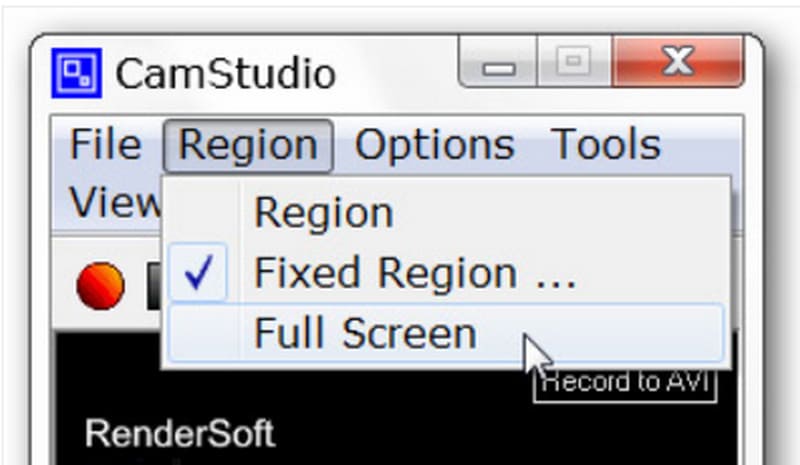
ซอฟต์แวร์ CamStudio ช่วยให้คุณควบคุมพื้นที่ที่ต้องการบันทึกได้อย่างยืดหยุ่น เช่น การบันทึกแบบเต็มหน้าจอ การบันทึกแบบหน้าต่างเดียว หรือการบันทึกเฉพาะพื้นที่
• สั่งงานผ่านปุ่มลัดคีย์บอร์ด
การใช้แป้นพิมพ์ลัดสามารถเปิดใช้งาน CamStudio ได้ ดังนั้นคุณจึงไม่จำเป็นต้องค้นหาเมนูและปุ่ม เพียงแค่กดแป้นผสมที่สอดคล้องกันเท่านั้น
• ไฮไลต์การทำงานของเมาส์และคีย์บอร์ด
เครื่องบันทึกวิดีโอใดๆ ก็สามารถใช้สร้างวิดีโอแนะนำการใช้งานได้ คุณสามารถบันทึกหน้าจอการใช้งาน การคลิก การทำงานของหน้าต่างป๊อปอัป และอื่นๆ อีกมากมาย นอกจากนี้ยังบันทึกวิดีโอได้โดยไม่เกิดการหน่วงเวลา
• ส่งออกวิดีโอคุณภาพสูง
โปรแกรมบันทึกหน้าจอฟรีของ CamStudio ใช้ตัวแปลงสัญญาณเช่น H.264, H.265, HEVC, AVI, AAC, FLAC เป็นต้น เพื่อให้แน่ใจว่าวิดีโอที่คุณบันทึกมีความใกล้เคียงกับต้นฉบับมากที่สุดและมีเสียงที่เสถียร
• ตั้งค่าการใช้งานได้อย่างยืดหยุ่น
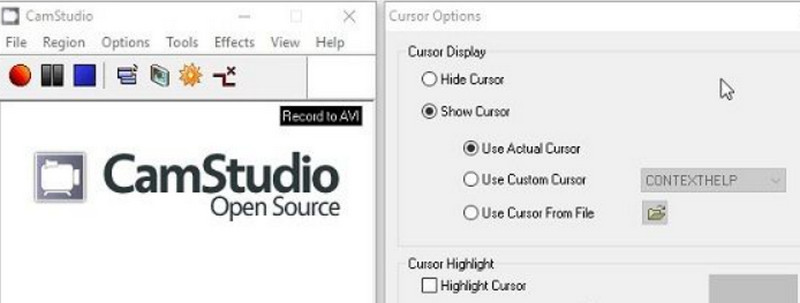
คุณสามารถควบคุมกระบวนการบันทึกของคุณได้อย่างแม่นยำ ซ่อนตัวชี้เมาส์ ขอบเขตการบันทึก และอื่นๆ อีกมากมาย CamStudio ยังช่วยให้คุณปรับความละเอียดและอัตราเฟรมของวิดีโอได้อีกด้วย
• เพิ่มคำอธิบายประกอบได้
CamStudio ฟรีมีเครื่องมือสำหรับใส่คำอธิบายประกอบและทำเครื่องหมายต่างๆ มากมาย ขณะบันทึก คุณสามารถเน้นบริเวณหน้าจอบางจุดและเพิ่มลายน้ำลงในวิดีโอเพื่อปกป้องทรัพย์สินทางปัญญาของคุณ
ข้อดี
- ฟรีและโอเพ่นซอร์ส
CamStudio ไม่เรียกเก็บค่าธรรมเนียมและไม่มีการจำกัดจำนวนชั่วโมงในการบันทึก เป็นเครื่องมือที่ยอดเยี่ยมสำหรับผู้ที่มีงบประมาณจำกัดและต้องการความสามารถในการบันทึกหน้าจอขั้นพื้นฐาน - วิ่งเบา
โปรแกรมนี้มีตัวแปลงสัญญาณในตัวหลายตัว ช่วยให้ผู้ใช้สามารถบีบอัดไฟล์วิดีโอให้ได้ขนาดตามต้องการ
จุดด้อย
- ไม่รองรับรูปแบบทั่วไปหลายรูปแบบ
CamStudio ไม่รองรับ MOV และ MKV ซึ่งเป็นที่นิยมอย่างมากในอุตสาหกรรม หากคุณต้องการ คุณอาจต้องใช้ตัวแปลงรูปแบบเพิ่มเติม - คุณสมบัติพื้นฐานเกินไป
CamStudio มีการตั้งค่าการบันทึกและปรับแต่งพื้นฐานเพียงเล็กน้อยเท่านั้น และขาดคุณสมบัติการตัดต่อวิดีโอบางส่วน - ไม่รองรับ Mac
ปัจจุบันซอฟต์แวร์นี้ปรับให้เหมาะกับระบบปฏิบัติการ Windows เท่านั้น และไม่รองรับผู้ใช้ Mac
คำตัดสินว่าเหมาะกับใครที่สุด
จุดเด่นที่สุดของ CamStudio คือเป็นโปรแกรมฟรีและมีเครื่องมือสำหรับใส่คำอธิบายประกอบให้เลือกหลายแบบ จึงเหมาะอย่างยิ่งสำหรับการทำวิดีโอสอน การฝึกอบรม หรือวิดีโอเดโมต่าง ๆ
ไม่มีข้อจำกัดด้านสายงานการใช้งาน ไม่ว่าจะเป็นนักเรียน ครีเอเตอร์ที่ต้องการทำวิดีโอสอนการใช้เกมหรือซอฟต์แวร์ ไปจนถึงนักพัฒนาที่อยากสาธิตฟีเจอร์ของซอฟต์แวร์ ก็สามารถใช้ CamStudio ได้ทั้งหมด และไม่มีอุปสรรคด้านเทคนิคในการเริ่มใช้งาน.
ส่วนที่ 2. CamStudio ฟรีหรือไม่
ใช่ CamStudio ใช้งานได้ฟรีอย่างสมบูรณ์ ไม่มีการเรียกเก็บค่าธรรมเนียมเพิ่มเติม และไม่มีข้อจำกัดในการบันทึกขนาดไฟล์หรือระยะเวลาของวิดีโอ อย่างไรก็ตาม CamStudio มีคุณสมบัติไม่มากนักและปัจจุบันใช้งานได้กับ Windows เท่านั้น ผู้ใช้ Mac อาจต้องการมองหาซอฟต์แวร์อื่นเป็นทางเลือก
ส่วนที่ 3 เหตุใด CamStudio ของฉันจึงไม่บันทึกเสียง
ปัญหาที่ผู้ใช้ CamStudio รายงานบ่อยที่สุดคือไม่สามารถบันทึกเสียงได้ ปัจจุบันเชื่อกันอย่างกว้างขวางว่าการ์ดเสียงที่ไม่ได้รับการสนับสนุนหรือไม่ได้อัปเดตเป็นเวอร์ชันล่าสุดเป็นสาเหตุของปัญหานี้ ต่อไปนี้เป็นวิธีแก้ปัญหาบางประการที่ควรลอง
• ใช้เฟรมเรตคงที่เมื่อบันทึก เช่น 30FPS
• อัปเดตไดร์เวอร์การ์ดเสียงของคุณเป็นเวอร์ชันล่าสุด
• ปิดแอปพลิเคชันอื่น ๆ ที่อาจขัดขวางการบันทึกของคุณ
• จำกัดขนาดไฟล์บันทึกและลองลดคุณภาพการบันทึกลง
• อย่าบันทึกวิดีโอที่ยาวเกินไปในครั้งเดียว ลองแบ่งวิดีโอออกเป็นคลิปสั้นๆ
ส่วนที่ 4 บทช่วยสอน CamStudio Recorder
นี่คือคำแนะนำเกี่ยวกับวิธีการบันทึกด้วย CamStudio
ขั้นตอนที่ 1 ดาวน์โหลดและติดตั้ง CamStudio Recorder บนคอมพิวเตอร์ของคุณ เปิดโปรแกรมแล้วเลือก Options ที่นี่คุณสามารถตั้งค่าวิดีโอ เสียง และเคอร์เซอร์ให้เรียบร้อย จากนั้นไปที่ Program Options > Output directory เพื่อกำหนดโฟลเดอร์ปลายทางสำหรับบันทึกไฟล์วิดีโอ.
ขั้นตอนที่ 2 ไปที่แท็บ Region แล้วเลือกบริเวณหน้าจอที่ต้องการบันทึก เช่น หน้าต่างเดียว เต็มหน้าจอ หรือพื้นที่ที่เลือกเอง.
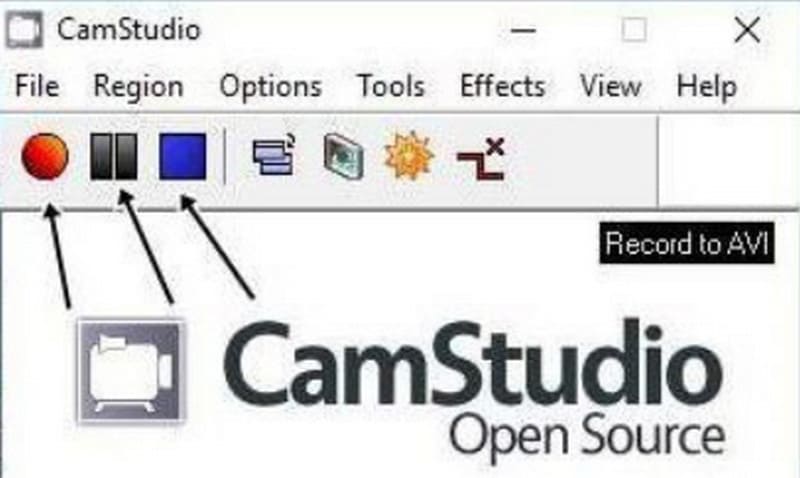
ขั้นตอนที่ 3 สุดท้ายให้คลิกปุ่ม Record สีแดงเพื่อเริ่มบันทึก คุณสามารถหยุดชั่วคราวหรือหยุดการบันทึกได้โดยคลิกไอคอนที่อยู่ถัดจากปุ่ม Record ตามต้องการ.
ส่วนที่ 5. ทางเลือก CamStudio ที่ดีที่สุด - FVC Screen Recorder
หากคุณกำลังมองหาทางเลือกอื่นแทน CamStudio เราขอแนะนำ FVC Screen Recorder ซึ่งมีตัวเลือกการบันทึกที่หลากหลายกว่าและมาพร้อมความสามารถในการตัดต่อวิดีโออย่างครบครัน คุณสามารถจับภาพได้ทุกอย่างบนหน้าจอโดยไม่พลาดรายละเอียดใด ๆ FVC Screen Recorder รองรับหลายรูปแบบไฟล์เอาต์พุต เช่น MP4, MKV, MOV, AVI และอื่น ๆ ระหว่างการบันทึก คุณสามารถแคปภาพหน้าจอและวาดสัญลักษณ์หรือไฮไลต์บนหน้าจอได้ทันที นอกจากนี้ยังให้ผู้ช่วยตัวนี้ช่วยบันทึกหน้าจอบนสมาร์ตโฟนของคุณได้ด้วย เพียงเชื่อมต่อโทรศัพท์เข้ากับคอมพิวเตอร์.
ดาวน์โหลดฟรีสำหรับ Windows 7 ขึ้นไปดาวน์โหลดอย่างปลอดภัย
ดาวน์โหลดฟรีสำหรับ MacOS 10.7 ขึ้นไปดาวน์โหลดอย่างปลอดภัย

ส่วนที่ 6 คำถามที่พบบ่อยของรีวิว CamStudio
การใช้ CamStudio ปลอดภัยหรือไม่?
ใช่ CamStudio ปลอดภัยและไม่มีส่วนประกอบที่เป็นอันตราย เช่น ไวรัส อย่างไรก็ตาม ผู้ใช้บางคนตอบกลับว่าการติดตั้งอาจทำให้ดาวน์โหลดซอฟต์แวร์ที่ไม่ต้องการ
อะไรจะดีกว่า CamStudio?
หากคุณต้องการโปรแกรมบันทึกเกมโดยเฉพาะ เราแนะนำ OBS Studio แต่ต้องบอกว่าอินเทอร์เฟซจะค่อนข้างซับซ้อนเล็กน้อย หากคุณอยากได้ซอฟต์แวร์ที่รอบด้านแต่ใช้งานง่าย อย่าพลาด FVC Screen Recorder.
CamStudio มีลายน้ำหรือไม่?
CamStudio เป็นซอฟต์แวร์โอเพ่นซอร์สแบบฟรีอย่างสมบูรณ์ ไม่มีค่าบริการรายเดือนหรือจำกัดระยะเวลาการบันทึก และวิดีโอที่ได้ก็ไม่มีลายน้ำ อย่างไรก็ตาม หากคุณต้องการระบุลิขสิทธิ์ผลงานของตัวเอง ก็สามารถเพิ่มลายน้ำลงในวิดีโอผ่าน CamStudio ได้.
สรุป
จากรีวิว CamStudio Screen Recorder นี้ เราจะเห็นได้ว่าซอฟต์แวร์ตัวนี้เหมาะอย่างยิ่งสำหรับผู้ใช้ Windows ที่ไม่ต้องการเสียค่าใช้จ่ายเพิ่ม แต่มีงานบันทึกหน้าจอง่าย ๆ ที่ต้องทำเป็นประจำ ใช้งานไม่ยาก แต่อีกด้านหนึ่งฟีเจอร์ก็มีข้อจำกัด หากคุณเป็นผู้ใช้ Mac ที่อยากได้โปรแกรมลักษณะคล้ายกันแต่มีความสามารถด้านการตัดต่อครบถ้วนมากขึ้น ลองพิจารณา FVC Screen Recorder.
-
 Snagit VS Camtasia: ตัวไหนเหมาะกับคุณที่สุด
 หากคุณไม่ทราบว่าจะเลือกโปรแกรมบันทึกหน้าจอตัวใด โปรดอ่านโพสต์นี้เกี่ยวกับ Snagit VS Camtasia เราจะวิเคราะห์ความแตกต่างระหว่างทั้งสองโปรแกรมจากทุกมุมมองและช่วยคุณตัดสินใจ
-
 5 แอปบันทึกเสียงยอดนิยมบน Android และ iOS [อัปเดตปี 2025]
 ไม่ทราบว่าคุณควรใช้แอปบันทึกเสียงอะไร? ถ้าใช่ บทความนี้จะช่วยคุณเลือกว่าแอปใดจะช่วยคุณในการบันทึกเสียง
-
 7 ของ Magnificent Voice Recorder ที่เข้าถึงได้ในทุกแพลตฟอร์ม
 คุณต้องการเรียนรู้วิธีการบันทึกเสียงหรือไม่? จากนั้นไปที่บทความนี้ในขณะที่เราพูดถึงเครื่องบันทึกเสียงที่ดีที่สุดที่ตรงกับความต้องการของคุณ
