


 Video Converter Ultimate
 บันทึกหน้าจอ
 ซ่อมวิดีโอ
 ดาวน์โหลดอย่างปลอดภัย
6 ทางเลือกที่ดีที่สุดสำหรับ Camtasia สำหรับทุกระดับทักษะ
ใช่แล้ว Camtasia เป็นเครื่องบันทึกวิดีโอที่ใช้งานได้หลากหลาย เครื่องมือตัดต่อวิดีโอระดับมืออาชีพทำให้เครื่องนี้แตกต่างจากเครื่องอื่นๆ นอกจากนี้ คุณยังสามารถค้นหาฟีเจอร์การประมวลผลเสียงและวิดีโอด้วย AI ได้ที่นี่ แต่ข้อกำหนดเบื้องต้นในการปลดล็อกฟีเจอร์ทั้งหมดนี้ก็คือคุณต้องสมัครสมาชิกเสียก่อน
และนั่นคือปัญหา: การสมัครสมาชิก Camtasia นั้นแพงมาก ผู้ใช้ที่มีงบประมาณจำกัดสำหรับการบันทึกวิดีโออาจรู้สึกท้อถอย และยังมีข้อเสียอีกประการหนึ่งที่ไม่สามารถละเลยได้ นั่นคือ ไม่รองรับการแก้ไขรูปภาพ
หากคุณยังไม่พร้อมจะเลือกใช้ซอฟต์แวร์นี้ด้วยปัจจัยข้างต้น ลองดูทางเลือก Camtasia ที่แนะนำในบทความนี้ เราคัดมา 6 ตัวจากท้องตลาดที่มีฟีเจอร์ใกล้เคียงและให้ประสิทธิภาพที่ดีกว่า.

ส่วนที่ 1. สิ่งที่คุณควรคำนึงถึงเมื่อเลือกใช้ Camtasia Alternatives
มีผลิตภัณฑ์มากมายในตลาด เราจะหาโปรแกรมบันทึกหน้าจอที่ดีเทียบเท่า Camtasia ได้อย่างไร เราได้สรุปประเด็นบางประการไว้ให้คุณใช้เป็นข้อมูลอ้างอิง
• ความเข้ากันได้
สิ่งแรกที่ต้องพิจารณาคือความเข้ากันได้ของแพลตฟอร์ม คุณเป็นผู้ใช้ Windows, Mac หรือ Linux หรือไม่ คุณต้องการบันทึกหน้าจอข้ามอุปกรณ์หรือไม่ (เช่น บันทึกหน้าจอโทรศัพท์ของคุณบนคอมพิวเตอร์) เราขอแนะนำให้เลือกใช้เครื่องมือที่รองรับหลายระบบ
• อินเทอร์เฟซ
ฟังก์ชันการทำงานที่ครอบคลุมและอินเทอร์เฟซผู้ปฏิบัติงานที่เรียบง่ายนั้นยากที่จะบรรลุผลพร้อมกัน หากคุณเพิ่งเริ่มบันทึกและจำเป็นต้องบันทึกอย่างรวดเร็ว ควรเลือกใช้เครื่องมือที่มีหน้าเพจที่เรียบง่าย หากคุณกำลังมองหาการตั้งค่าที่ปรับแต่งได้มากขึ้นหรือตัวเลือกการบันทึกที่ยืดหยุ่น ให้มองหาตัวเลือกที่เป็นมืออาชีพมากขึ้น อย่างไรก็ตาม อินเทอร์เฟซของเครื่องมือเหล่านี้อาจซับซ้อนกว่ามาก ลองดูว่ามีคู่มือที่คุณสามารถใช้อ้างอิงได้หรือไม่
• ฟีเจอร์การตัดต่อ
คุณจำเป็นต้องตัดต่อและปรับปรุงรายละเอียดหลังจากบันทึกเสร็จหรือไม่ หากเป็นเช่นนั้น ให้เลือกผลิตภัณฑ์ที่มีฉลากระบุว่ามีคุณสมบัติการตัดต่อวิดีโอและเสียง
• ลายน้ำ
เครื่องมือฟรีบางรุ่นอาจเพิ่มลายน้ำลงในวิดีโอหรือจำกัดความยาวของการบันทึก ปัจจัยเหล่านี้อาจไม่ส่งผลกระทบมากนักหากคุณเพียงแค่บันทึกและรับชมด้วยตัวเอง แต่หากคุณกำลังใช้ภาพที่บันทึกไว้เพื่อสร้างเนื้อหาระดับมืออาชีพ ควรหลีกเลี่ยงผลิตภัณฑ์ดังกล่าว
ตอนที่ 2. 6 อันดับโปรแกรมบันทึกหน้าจอที่ดีเทียบเท่ากับ Camtasia
เครื่องบันทึกหน้าจอ FVC
เหมาะที่สุดสำหรับ: การบันทึกและตัดต่อวิดีโอสำหรับผู้ใช้ Windows หรือ Macเราเลือก FVC Screen Recorder เป็นตัวเลือกแรกแทน Camtasia เพราะครอบคลุมความต้องการหลักของผู้ใช้แทบทุกคน รองรับทั้งระบบ Windows และ Mac และสามารถบันทึกหน้าจอ กล้อง เสียงระบบ และเสียงไมโครโฟนได้.
สิ่งหนึ่งที่เราพบว่าพิเศษเกี่ยวกับมันคือมันยังช่วยให้คุณเชื่อมต่อโทรศัพท์มือถือของคุณผ่านสายเคเบิลและบันทึกเนื้อหาหน้าจอลงในคอมพิวเตอร์ของคุณได้
นอกจากนี้ เครื่องมือนี้ยังมีฟีเจอร์การแก้ไขพื้นฐาน เช่น การครอบตัด การติดป้ายกำกับ และการประมวลผลวิดีโอแบบง่าย ๆ ด้วยความช่วยเหลือของเครื่องมือนี้ คุณสามารถสร้างคลิปวิดีโอที่ใช้งานได้รวดเร็ว นอกจากนี้ อินเทอร์เฟซของ FVC Screen Recorder ยังมีโครงสร้างที่ชัดเจนและเรียบง่าย ทำให้เป็นมิตรต่อทั้งผู้เริ่มต้นและมืออาชีพ
ดาวน์โหลดฟรีสำหรับ Windows 7 ขึ้นไปดาวน์โหลดอย่างปลอดภัย
ดาวน์โหลดฟรีสำหรับ MacOS 10.7 ขึ้นไปดาวน์โหลดอย่างปลอดภัย

ข้อดี
- ใช้งานได้กับแพลตฟอร์ม Mac และ Windows
- รองรับหน้าจอและแหล่งที่มาเสียงทุกประเภท
- โปรแกรมแก้ไขวิดีโอและภาพหน้าจอระดับมืออาชีพในตัว
จุดด้อย
- เวอร์ชันฟรีมีคุณสมบัติจำกัด
OBS Studio
เหมาะที่สุดสำหรับ: เกมเพลย์สดและเกมที่บันทึกไว้แล้ว
OBS Studio เป็นเครื่องมือบันทึกและถ่ายทอดสดเกมเมอร์ที่ได้รับความนิยมมากที่สุดเมื่อเทียบกับ Camtasia Studio อื่นๆ เป็นเครื่องมือโอเพ่นซอร์สสำหรับการบันทึกและถ่ายทอดสดเกมเมอร์สำหรับ Windows, Mac และ Linux ซึ่งสามารถใช้สำหรับวิดีโอการสอนและการถ่ายทอดสดเกมเมอร์ได้ รองรับแทร็กเสียงหลายแทร็ก การวางซ้อนหน้าจอ เอฟเฟกต์ฟิลเตอร์ และการเปลี่ยนฉากแบบไดนามิก ทำให้ได้รับความนิยมจากแฟนๆ จำนวนมาก
เนื่องจากมีตัวเลือกการตั้งค่ามากมาย มือใหม่อาจรู้สึกลังเลที่จะใช้เพราะอินเทอร์เฟซที่ซับซ้อน แต่โปรแกรมอัดเกมที่ดีที่สุดตัวนี้มีคอมมูนิตีที่ใช้งานคึกคัก คุณจึงสามารถลองค้นหาคู่มือและประสบการณ์การใช้งานที่ผู้ใช้คนอื่นมาแบ่งปันได้.

ข้อดี
- การตั้งค่าการปรับแต่งสำหรับการบันทึกหน้าจอมีความยืดหยุ่นมาก
- รองรับการเล่นเกมแบบถ่ายทอดสด
- ฟรีและโอเพนซอร์ส มีชุมชนผู้ใช้ที่กระตือรือร้น
จุดด้อย
- อินเทอร์เฟซมีความซับซ้อน มือใหม่ต้องเรียนรู้และคุ้นเคยกับมัน
Bandicam
เหมาะที่สุดสำหรับ: การบันทึกคลิปสั้น ๆ; ไฟล์วิดีโอขนาดเล็กลง
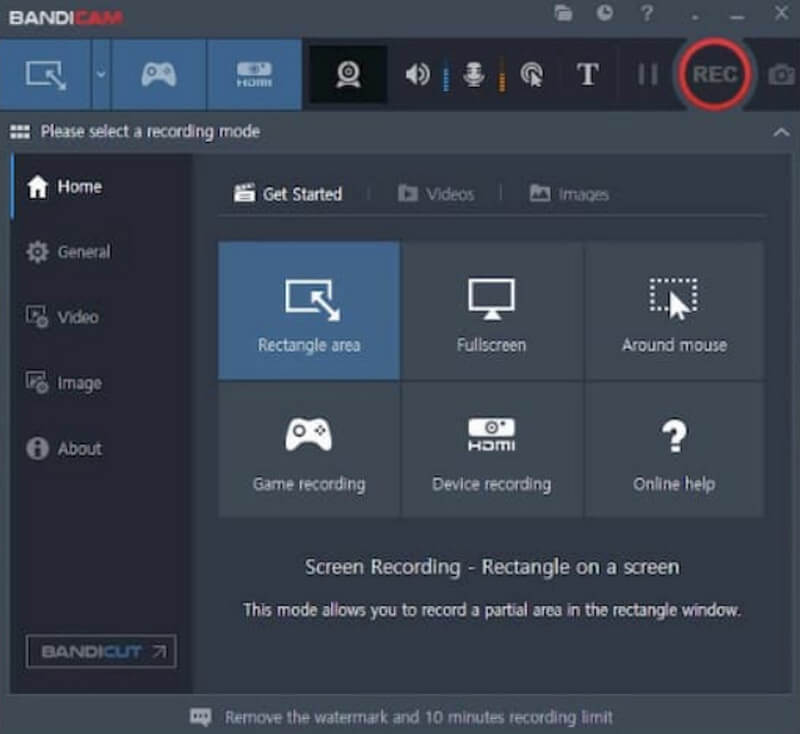
Bandicam เป็นโปรแกรมบันทึกหน้าจอที่มีน้ำหนักเบามาก โดยโปรแกรมนี้มีจุดเด่นอยู่ที่การบีบอัดวิดีโอที่บันทึกไว้ ซึ่งสามารถลดขนาดไฟล์ได้อย่างมากในขณะที่ยังคงคุณภาพของภาพเอาไว้ จึงเหมาะอย่างยิ่งสำหรับผู้ใช้ที่มีพื้นที่เก็บข้อมูลจำกัด ผู้ใช้ที่มักจะบันทึกวิดีโอสั้นๆ เพื่ออัปโหลดไปยังแพลตฟอร์มออนไลน์สามารถเลือกโปรแกรมนี้ได้
Bandicam รองรับโหมดภาพซ้อนภาพขณะบันทึก คุณสามารถเพิ่มคำอธิบายประกอบลงบนหน้าจอแบบเรียลไทม์ได้ อย่างไรก็ตาม มันไม่ใช่ 100% ฟรี
ข้อดี
- บันทึกวิดีโอคุณภาพสูงและใช้พื้นที่เก็บข้อมูลเพียงเล็กน้อย
- ให้การบันทึกและการตั้งค่าหน้าจอที่ยืดหยุ่น
- ช่วยให้คุณสามารถทำเครื่องหมายเนื้อหาบนหน้าจอได้แบบเรียลไทม์
จุดด้อย
- เวอร์ชันฟรีจะส่งออกวิดีโอพร้อมลายน้ำ
สนากิต
เหมาะที่สุดสำหรับ: การจับภาพหน้าจอ; การบันทึกวิดีโอพื้นฐาน
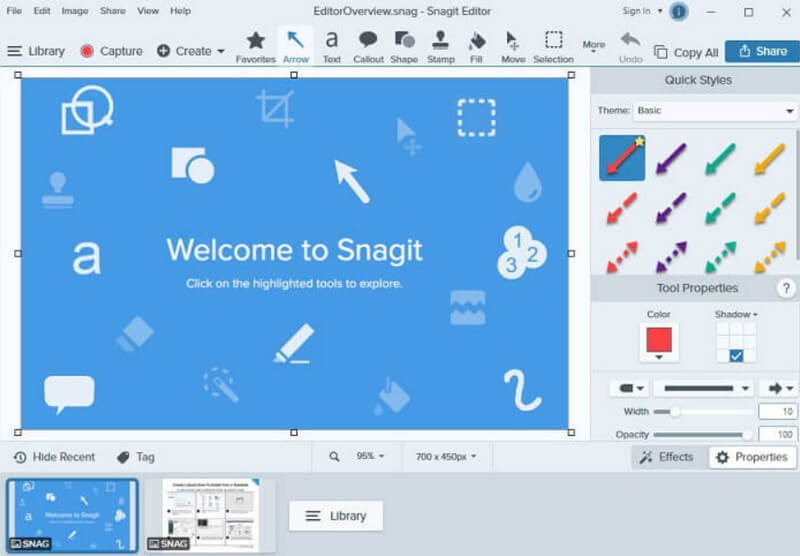
Snagit มาจากผู้พัฒนาเดียวกับ Camtasia - TechSmith นอกจากนี้ยังรองรับฟีเจอร์บันทึกวิดีโอ รวมถึงการบันทึกจากกล้อง ระบบ และไมโครโฟน อย่างไรก็ตาม ฟีเจอร์การบันทึกและแก้ไขของ Snagit นั้นเป็นพื้นฐานมากกว่าและเหมาะสำหรับผู้ใช้ที่มีความต้องการที่ไม่ซับซ้อน
Camtasia เน้นไปที่การจับภาพหน้าจอและการแก้ไขภาพมากกว่า แต่ราคาสมาชิกจะต่ำกว่ามาก
ข้อดี
- ฟีเจอร์แก้ไขรูปภาพที่หลากหลาย สามารถสร้างภาพ GIF ได้
- รองรับรูปแบบการส่งออกต่างๆ เช่น MP4, MOV, MP3 เป็นต้น
- อินเทอร์เฟซที่ใช้งานง่าย
จุดด้อย
- ฟีเจอร์ตัดต่อและบันทึกวีดีโอมีค่อนข้างน้อย
ScreenFlow
เหมาะที่สุดสำหรับ: ผู้ใช้ Mac ที่ต้องการบันทึกวิดีโอความละเอียดสูง
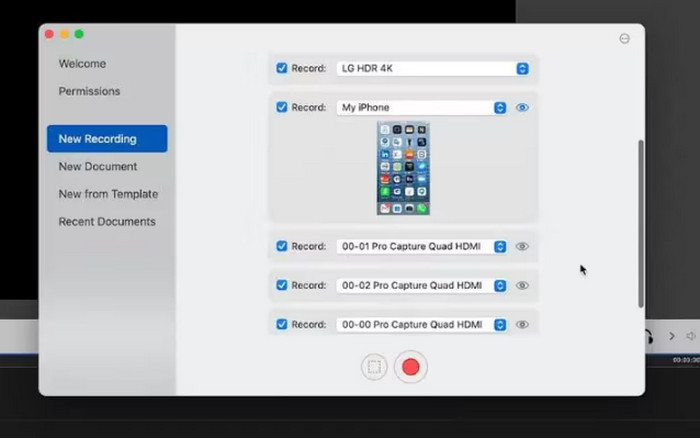
ScreenFlow เป็นเครื่องมือบันทึกหน้าจอระดับมืออาชีพที่สร้างขึ้นสำหรับ macOS เราสามารถมองว่าเป็นเครื่องมือที่เป็นทางเลือกแทน Camtasia สำหรับ Mac โปรแกรมนี้รองรับเอาต์พุตวิดีโอความละเอียดสูงพิเศษ (สูงสุด 2880×1800) และมีคุณสมบัติการแก้ไขที่ทรงพลังในตัว เหมาะเป็นพิเศษสำหรับผู้สร้างเนื้อหาที่ต้องการคุณภาพของภาพสูง
หลังจากบันทึกแล้ว คุณสามารถอัปโหลดวิดีโอไปยัง YouTube, Google Drive และแพลตฟอร์มอื่นๆ ได้โดยตรง
ข้อดี
- เอาท์พุตรองรับความละเอียด 4K
- อัปโหลดเพียงคลิกเดียวสู่แพลตฟอร์มออนไลน์ต่างๆ
จุดด้อย
- คุณสมบัติพรีเมียมจะต้องปลดล็อคโดยเสียค่าธรรมเนียม
- ไม่รองรับอุปกรณ์วิดีโอบางประเภท (เช่น กล้อง DV)
แชร์X
เหมาะที่สุดสำหรับ: การทำวิดีโอสอนอย่างรวดเร็ว
หากคุณกำลังมองหา Camtasia Studio ทางเลือกฟรีที่มีตัวเลือกปรับแต่งมากมายและไม่มีโฆษณา เราขอแนะนำ ShareX ซึ่งมีโหมดการบันทึกให้เลือกมากกว่าสิบโหมด
แม้ว่าจะไม่มีฟีเจอร์ตัดต่อวิดีโอแบบมืออาชีพ แต่ก็ตอบสนองได้ดีมาก และปรับแต่งได้สูงสำหรับการบันทึกวิดีโอ ShareX เหมาะอย่างยิ่งสำหรับผู้ใช้ที่ต้องการบันทึกและแชร์วิดีโอการสอนอย่างรวดเร็ว

ข้อดี
- ให้ตัวเลือกการปรับแต่งที่หลากหลาย
- รองรับการจดจำเนื้อหาข้อความในภาพหน้าจอ
- คุณสามารถอัปโหลดวิดีโอที่บันทึกไปยังหลายแพลตฟอร์มได้อย่างรวดเร็ว
จุดด้อย
- อินเทอร์เฟซไม่เป็นมิตรต่อผู้ใช้
- ขาดคุณสมบัติการแก้ไข
ส่วนที่ 3. การเปรียบเทียบทางเลือกของ Camtasia
| เครื่องมือ | การจำกัดเวลาการบันทึก | การสนับสนุนการแก้ไข | ฟรีหรือไม่ | แพลตฟอร์ม | สะดวกในการใช้ |
| เครื่องบันทึกหน้าจอ FVC | ไม่ จำกัด | การแก้ไขเบื้องต้น | ทดลองใช้งานฟรี | Windows, Mac | ง่ายมาก |
| OBS Studio | ไม่ จำกัด | ฟิลเตอร์ขั้นสูง, การเปลี่ยนผ่าน | ฟรี | วินโดวส์, แมค, ลินุกซ์ | ซับซ้อน |
| Bandicam | 10 นาที | การวาดภาพแบบเรียลไทม์ | ทดลองใช้งานฟรี | Windows | ดี |
| สนากิต | ไม่ จำกัด | การแก้ไขภาพที่แข็งแกร่ง วิดีโอขั้นพื้นฐาน | ทดลองใช้ 15 วัน | Windows, Mac | ง่าย |
| ScreenFlow | ไม่ จำกัด | การตัดต่อวิดีโอระดับมืออาชีพ | จ่าย | Mac | ค่อนข้างง่าย |
| แชร์X | ไม่ จำกัด | มีคำอธิบายเท่านั้น ไม่มีการแก้ไขจริง | มีคำอธิบายเท่านั้น ไม่มีการแก้ไขจริง | Windows | แข็ง |
ส่วนที่ 4. คำถามที่พบบ่อยเกี่ยวกับทางเลือกของ Camtasia
ทางเลือกที่ดีที่สุดสำหรับ Camtasia คืออะไร?
มีซอฟต์แวร์อัดหน้าจอประเภทเดียวกันอีกหลายตัวที่ถือว่าเป็นตัวเลือกที่ดี เช่น FVC Screen Recorder, OBS Studio, Snagit, ShareX เป็นต้น ฟีเจอร์ครบไม่แพ้ Camtasia แต่คุ้มค่ากว่า.
OBS ดีกว่า Camtasia หรือไม่?
ทั้งสองโปรแกรมนี้เหมาะที่สุดสำหรับหลายๆ ด้าน ทั้งสองโปรแกรมนี้สามารถใช้บันทึกหน้าจอและเว็บแคมได้ อย่างไรก็ตาม OBS Studio เหมาะกว่าสำหรับการบันทึกเกม และมีข้อได้เปรียบคือมีความยืดหยุ่นและปรับแต่งได้สูง นอกจากนี้ คุณยังสามารถใช้สำหรับการเล่นเกมสดได้ แต่ Camtasia เน้นไปที่การตัดต่อวิดีโอมากกว่าและมีฟีเจอร์ขั้นสูงมากมาย ในแง่ของการใช้งาน Camtasia เหมาะกับมือใหม่มากกว่า
ทำไม Camtasia ถึงดีนัก?
Camtasia ทำงานได้ราบรื่นมาก ผู้ใช้ส่วนใหญ่ชอบโปรแกรมนี้เพราะคุณสมบัติการตัดต่อวิดีโอและเสียงนั้นดีพอเทียบชั้นกับซอฟต์แวร์ตัดต่อระดับมืออาชีพได้ และยังมีอินเทอร์เฟซที่ใช้งานง่าย แต่ค่าใช้จ่ายที่สูงเป็นปัญหาที่ไม่อาจมองข้ามได้
สรุป
ทางเลือก Camtasia ที่แนะนำในบทความนี้จะตอบโจทย์คุณได้ครบทุกด้าน ไม่ว่าคุณจะใช้ Windows หรือ Mac ไม่สำคัญว่าคุณกำลังมองหาความเรียบง่ายหรือฟังก์ชันแบบจัดเต็ม ลองดูรายละเอียดของแต่ละตัวแล้วตัดสินใจเลือกโปรแกรมที่เหมาะสำหรับจับภาพการใช้งานหน้าจอของคุณ นอกจากนี้ คุณยังสามารถดูตารางสรุปในบทความก่อนเลือกผลิตภัณฑ์เฉพาะ เพื่อเรียนรู้ข้อมูลเพิ่มเติมได้ด้วย.
-
 5 อันดับแอปบันทึกหน้าจอ Android ที่คุณต้องมีในปี 2025
 มีปัญหาเพราะคุณไม่สามารถบันทึกหน้าจอบน Android ของคุณ? หากเป็นเช่นนั้น บทความนี้จะตรวจสอบเครื่องบันทึกหน้าจอ Android ที่คุณสามารถดาวน์โหลดได้
-
 เครื่องบันทึกการประชุม Zoom 5 อันดับแรกที่จะบันทึกการประชุมบน Zoom [2024]
 ต้องการบันทึกการประชุมซูมเพื่อไม่ให้พลาดรายละเอียดสำคัญของการประชุมใช่หรือไม่ ถ้าใช่ บทความนี้นำเสนอเครื่องบันทึกการซูมที่ดีที่สุดที่คุณควรรู้
-
 เครื่องบันทึกเว็บแคมที่ดีที่สุด 8 อันดับแรกสำหรับ Windows และ Mac
 หากคุณกำลังมองหาเครื่องบันทึกเว็บแคมที่ดีที่สุด เรามีสิ่งที่คุณต้องการ อ่านบทความนี้พร้อมตัวเลือกแปดอันดับแรกสำหรับ Windows และ Mac ของคุณ
