


 Video Converter Ultimate
 บันทึกหน้าจอ
 ซ่อมวิดีโอ
 ดาวน์โหลดอย่างปลอดภัย
รีวิว FonePaw Screen Recorder: คุ้มค่าที่จะลองหรือไม่?
เมื่อค้นหาโปรแกรมบันทึกหน้าจอที่ดีที่สุดทางออนไลน์ FonePaw Screen Recorder อาจปรากฏในผลการค้นหาของคุณ ปัจจุบันซอฟต์แวร์นี้ใช้งานได้กับทั้งระบบ Windows และ Mac และดูเหมือนจะเป็นโซลูชันระดับมืออาชีพ
แต่มันเป็นเช่นนั้นจริงหรือไม่? FonePaw Screen Recorder มีประสิทธิภาพจริงหรือเปล่า? ก่อนจะดำเนินการดาวน์โหลด เราแนะนำให้อ่านรีวิว FonePaw Screen Recorderฉบับนี้เพื่อทำความเข้าใจแนวคิด ฟีเจอร์หลัก ความปลอดภัย ความเข้ากันได้ และขั้นตอนการใช้งานอย่างละเอียด หลังจากประเมินประสิทธิภาพและความเป็นมิตรต่อผู้ใช้อย่างรอบด้านแล้ว คุณจึงค่อยตัดสินใจได้อย่างมั่นใจ.
มาดำดิ่งสู่การเดินทางของการวิเคราะห์ FonePaw Screen Recorder กันเลย!

วิธีที่เราทดสอบและตรวจสอบ
• ก่อนที่เราจะแนะนำ FonePaw เราจะเจาะลึกลงไปว่าผู้ใช้ต้องการอะไรจริงๆ จากเครื่องบันทึก โดยจะสำรวจจุดปัญหาทั่วไปและปรึกษากับผู้อ้างอิงที่น่าเชื่อถือ
• เราใช้ FonePaw Screen Recorder เองเพื่อประเมินว่าคุณสมบัติการบันทึกนั้นใช้งานง่ายแค่ไหน ทำงานได้ดีเพียงใดบนทุกแพลตฟอร์ม ความคมชัดของเอาท์พุตวิดีโอและเสียง รวมถึงขอบเขตและความยืดหยุ่นของโหมดการแก้ไขและจับภาพ
• เพื่อหลีกเลี่ยงการมองแบบข้างเดียว เราจึงรวบรวมคำติชมจากผู้ใช้จากหลายไซต์และฟอรัม โดยเปรียบเทียบคะแนนและความคิดเห็นเพื่อสร้างภาพรวมที่สมดุลว่าผลิตภัณฑ์มีประสิทธิภาพดีเพียงใดสำหรับผู้ใช้ทั่วไป
• เราสังเกตเครื่องมือที่แข่งขันกันและรายงานผู้ใช้ใหม่ๆ อย่างต่อเนื่องเพื่อให้การประเมินของเราเป็นปัจจุบัน
ส่วนที่ 1. ภาพรวมเครื่องบันทึกหน้าจอ FonePaw
เอาล่ะ มาเข้าประเด็นหลักของบทความนี้กันเลยดีกว่า โดยเราจะแนะนำแนวคิดและฟีเจอร์ของ FonePaw Screen Recorder อย่างครอบคลุม จากการทดสอบจริงและความคิดเห็นจากผู้ใช้คนอื่นๆ เราได้รวบรวมข้อดีข้อเสียของซอฟต์แวร์และระบุกลุ่มผู้ใช้ที่เหมาะสมที่สุด
FonePaw Screen Recorder คืออะไร
FonePaw Screen Recorder เป็นซอฟต์แวร์ที่ใช้งานได้กับทั้งระบบ Windows และ Mac ออกแบบมาเพื่อช่วยให้ผู้ใช้บันทึกกิจกรรมบนหน้าจอคอมพิวเตอร์ ฟังก์ชันหลักในปัจจุบันประกอบด้วยการบันทึกวิดีโอ บันทึกเสียง และบันทึกเกม นอกจากนี้ยังรองรับพารามิเตอร์เอาต์พุตที่ปรับแต่งได้ ไม่เพียงแต่ใช้งานง่าย แต่ยังเหมาะกับทุกสถานการณ์ในชีวิตประจำวัน เช่น การโทรวิดีโอ เกมคอมพิวเตอร์ วิดีโอออนไลน์ และการประชุม

ฟีเจอร์หลัก
• โหมดบันทึกหลายรูปแบบ
FonePaw Screen Recorder รองรับการบันทึกกิจกรรมบนเดสก์ท็อปและภาพจากเว็บแคม รวมถึงสัญญาณเสียงจากระบบและไมโครโฟน คุณสามารถเลือกเปิดใช้งานตัวเลือกต่างๆ ได้ นอกจากนี้ คุณยังสามารถปรับขนาดพื้นที่บันทึกได้อีกด้วย
• บันทึกเกมได้อย่างลื่นไหล
FonePaw Screen Recorder มีโหมดการเล่นเกมเฉพาะ โหมดนี้รองรับการบันทึกการเล่นเกมความละเอียดสูงและ FPS สูง โดยไม่เกิดอาการหน่วง
• บันทึกหน้าจอมือถือ
เชื่อมต่อโทรศัพท์ของคุณกับคอมพิวเตอร์เพื่อบันทึกเนื้อหาหน้าจอมือถือด้วยคุณภาพสูง
• จับภาพหน้าจอ
จับภาพหน้าจอแบบเรียลไทม์ระหว่างเซสชันการบันทึก
• ฟีเจอร์เสริมที่ใช้งานได้จริง
FonePaw Screen Recorder ช่วยให้ล็อคหน้าต่างการบันทึกเพื่อป้องกันการรบกวนจากเนื้อหาอื่นหรือป๊อปอัป
รองรับการบันทึกงานที่ตั้งไว้ล่วงหน้า ช่วยให้คุณกำหนดเวลาเริ่มต้น/สิ้นสุดและระยะเวลาเองได้
คุณสมบัติลดเสียงรบกวนช่วยให้คุณภาพเสียงชัดเจนยิ่งขึ้น
ข้อดี
- โหมดการบันทึกที่มีความยืดหยุ่นอย่างยิ่ง
- ภาพหน้าจอแบบเรียลไทม์หรือคำอธิบายประกอบระหว่างการบันทึก
- ไม่มีลายน้ำ
จุดด้อย
- เวอร์ชันฟรีไม่สามารถปลดล็อคฟีเจอร์ขั้นสูงได้และมีระยะเวลาจำกัดสามนาที
- ฟังก์ชันการบันทึกผ่านมือถือจะมีเฉพาะในระบบ Windows เท่านั้น
โดยรวมแล้ว FonePaw Screen Recorder สำหรับ Mac และ Windows เหมาะกับสถานการณ์สำคัญต่างๆ มากมาย เช่น การบันทึกเกม การจับภาพการประชุม การสร้างบทช่วยสอน และวิดีโอหลักสูตร
นอกจากนี้ โปรแกรมบันทึกเกมตัวนี้ยังมีการปรับแต่งเพิ่มเติม เพื่อให้ได้คุณภาพและเฟรมเรต (FPS) ที่สูงระหว่างการบันทึกเกม.
ส่วนที่ 2. FonePaw Screen Recorder ปลอดภัยหรือไม่
ในการบันทึกหน้าจอ คุณต้องดาวน์โหลดและติดตั้ง FonePaw Screen Recorder และอนุญาตให้เข้าถึงหน้าจอของคุณ ผู้ใช้บางรายอาจกังวลเกี่ยวกับความปลอดภัย การรั่วไหลของข้อมูลส่วนบุคคล หรือความเสี่ยงจากไวรัสหรือมัลแวร์
อย่างไรก็ตาม หลังจากการวิจัยอย่างละเอียดแล้ว เราเชื่อว่า FonePaw Screen Recorder นั้นมีความน่าเชื่อถือมาก
ก่อนอื่น หากคุณดาวน์โหลดและติดตั้งซอฟต์แวร์จากช่องทางอย่างเป็นทางการ คุณจะไม่พบปัญหาตัวติดตั้งมีไวรัสหรือมัลแวร์อื่น ๆ อย่างแน่นอน หลังจากติดตั้งและเปิดโปรแกรมแล้ว โปรแกรมบันทึกหน้าจอตัวนี้จะไม่แจ้งให้คุณต้องติดตั้งปลั๊กอินเพิ่มเติมใด ๆ.
เกี่ยวกับข้อมูลส่วนบุคคล FonePaw Screen Recorder จะไม่เข้าถึงข้อมูลใดๆ ของคุณโดยไม่ได้รับอนุญาตอย่างชัดเจนจากคุณ
ดังนั้นจากทุกมุมมองและจากประสบการณ์ผู้ใช้ที่ครอบคลุม FonePaw Screen Recorder จึงมีความปลอดภัยอย่างแน่นอน
FonePaw Screen Recorder ไม่สามารถบันทึกเสียงบน Mac ได้โดยตรง หากต้องการฟังก์ชันนี้ คุณต้องติดตั้งปลั๊กอินเสียงอย่างเป็นทางการบนคอมพิวเตอร์ของคุณ
ส่วนที่ 3 วิธีการบันทึกโดยใช้ FonePaw Screen Recorder
ตอนนี้เรามาเริ่มลงมือปฏิบัติกันเลย มาดูวิธีการใช้งาน FonePaw Screen Recorder กัน ระหว่างนี้ คุณจะเห็นว่ามันใช้งานง่ายและเหมาะกับมือใหม่มาก
ขั้นตอนที่ 1 ดาวน์โหลดและติดตั้ง FonePaw Screen Recorder จากหน้าจอหลัก เลือกโหมด เช่น Video Recorder เพื่อเริ่มต้นใช้งาน.

ขั้นตอนที่ 2 เลือกว่าจะบันทึกทั้งหน้าจอหรือเฉพาะพื้นที่ที่กำหนดเอง คุณยังสามารถเปิดกล้องเว็บแคม และเลือกบันทึกเสียงระบบ ไมโครโฟน หรือทั้งสองอย่างก็ได้.
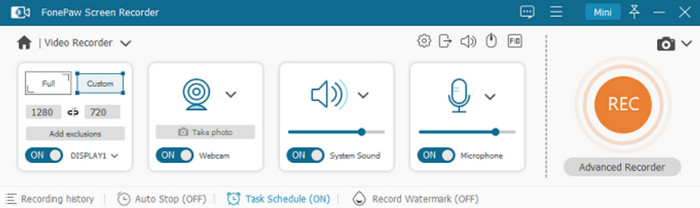
ขั้นตอนที่ 3 ไปที่ Settings > Preferences > Output เพื่อปรับแต่งคุณภาพวิดีโอ โค้ดेक อัตราเฟรม และตั้งค่าเพิ่มเติมอย่างปุ่มลัดกับเอฟเฟกต์เมาส์.

ขั้นตอนที่ 4 คลิกปุ่ม REC เพื่อเริ่มบันทึก คุณยังสามารถตั้งเวลาบันทึกล่วงหน้า และให้ซอฟต์แวร์หยุดอัตโนมัติตามเวลาที่คุณกำหนดได้.
ขั้นตอนที่ 5 เมื่อเสร็จแล้วให้กด Stop ตัดส่วนที่ไม่ต้องการในหน้าต่างพรีวิว จากนั้นส่งออกวิดีโอฉบับสมบูรณ์ไปยังคอมพิวเตอร์ของคุณ.

ส่วนที่ 4 ทางเลือกที่ดีที่สุดสำหรับ FonePaw Screen Recorder
แม้ว่า FonePaw Screen Recorder Free จะค่อนข้างน่าประทับใจอยู่แล้ว แต่ความคมชัดในการบันทึกยังคงมีจำกัด นอกจากนี้ยังไม่สามารถจับภาพหน้าจอมือถือบน Mac ได้ และต้องใช้ปลั๊กอินเพิ่มเติมเพื่อบันทึกเสียง
หากคุณต้องการหลีกเลี่ยงข้อจำกัดเหล่านี้ เราขอแนะนำตัวเลือกทางเลือกคือ FVC Screen Recorder.
FVC Screen Recorder ทำงานได้อย่างราบรื่นทั้งบน Windows และ Mac ไม่เพียงแต่จัดการวิดีโอ เสียง และการบันทึกหน้าจอมือถือได้อย่างราบรื่นเท่านั้น แต่ยังมีองค์ประกอบการออกแบบที่ใช้งานง่ายมากมายอีกด้วย
ดาวน์โหลดฟรีสำหรับ Windows 7 ขึ้นไปดาวน์โหลดอย่างปลอดภัย
ดาวน์โหลดฟรีสำหรับ MacOS 10.7 ขึ้นไปดาวน์โหลดอย่างปลอดภัย
คุณสมบัติหลัก
• บันทึกทั้งเสียงระบบคอมพิวเตอร์และอินพุตไมโครโฟนพร้อมกัน
• จับภาพหน้าจออย่างรวดเร็วและเพิ่มบันทึก ไฮไลท์ หรือรูปร่างด้วยเครื่องมือคำอธิบายประกอบในตัว
• แก้ไขการบันทึกหรือรูปภาพด้วยฟีเจอร์หลัก เช่น ครอบตัด หมุน ตัดแต่ง หรือรวม
• มิเรอร์โทรศัพท์ของคุณแบบไร้สายผ่าน Wi-Fi และจับภาพหน้าจอโดยตรงจากเดสก์ท็อปของคุณ
วิธีบันทึกวิดีโอด้วย FVC Screen Recorder:
ขั้นตอนที่ 1 ดาวน์โหลดและติดตั้งซอฟต์แวร์ จากนั้นเปิดแอปหรือหน้าเว็บที่มีวิดีโอที่คุณต้องการบันทึกและเตรียมพร้อมสำหรับการเล่น.
ขั้นตอนที่ 2 จากหน้าหลัก เลือก Video Recorder.

เลือกว่าจะจับภาพเต็มหน้าจอหรือกำหนดพื้นที่เอง อย่าลืมตั้งค่าอินพุตเสียงของคุณ ไม่ว่าจะเป็นเสียงระบบ ไมโครโฟน หรือทั้งสองอย่าง

ขั้นตอนที่ 3 เมื่อกำหนดค่าทุกอย่างเรียบร้อยแล้ว ให้คลิกปุ่ม Record สีแดงเพื่อเริ่มบันทึก.
ส่วนที่ 5 คำถามที่พบบ่อยของรีวิว FonePaw Screen Recorder
FonePaw เชื่อถือได้หรือไม่?
ใช่ ซอฟต์แวร์นี้ปลอดภัย 100% และจะไม่รวบรวมข้อมูลส่วนบุคคลใดๆ ของคุณโดยไม่ได้รับอนุญาต นอกจากนี้ ยังทำงานได้อย่างเสถียรมาก
มีใครเห็นได้ไหมว่าฉันกำลังบันทึกหน้าจออยู่หรือเปล่า?
เป็นไปได้ ซอฟต์แวร์หรือแอปบางตัวมีความสามารถในการตรวจจับการบันทึกหน้าจอ และบางตัวอาจแจ้งเตือนอีกฝ่าย เช่น ระหว่างการแชทวิดีโอหรือการประชุมออนไลน์
FonePaw ฟรีหรือเปล่า?
มีเวอร์ชันฟรีให้บริการ แต่ฟีเจอร์ค่อนข้างจำกัด ไม่เพียงแต่คุณจะไม่สามารถปลดล็อกฟังก์ชันการตัดต่อขั้นสูงได้เท่านั้น แต่ยังสามารถบันทึกวิดีโอได้ไม่เกินสามนาทีอีกด้วย
สรุป
รีวิวFonePaw Screen Recorderฉบับนี้ให้ข้อมูลรายละเอียดเกี่ยวกับซอฟต์แวร์ ครอบคลุมแนวคิด ฟีเจอร์หลัก ขั้นตอนการใช้งาน ข้อดี ข้อเสีย ความปลอดภัย และอื่น ๆ โดยรวมแล้ว โปรแกรมนี้โดดเด่นในการบันทึกวิดีโอคอนเฟอเรนซ์ วิดีโอสตรีมมิง และมีความสามารถเป็นพิเศษในการบันทึกเกมเพลย์.
อย่างไรก็ตาม มันมีข้อจำกัด: การบันทึกเสียงบน Mac จำเป็นต้องติดตั้งปลั๊กอิน และคุณสมบัติในการบันทึกหน้าจอโทรศัพท์มือถือจากคอมพิวเตอร์ไม่สามารถใช้งานได้บน Mac
จากข้อมูลนี้ เราขอแนะนำทางเลือกที่หลากหลายกว่า: FVC Screen Recorder ที่มาพร้อมกับคุณสมบัติและขั้นตอนการใช้งาน
-
 3 เครื่องบันทึกการโทรบน Facebook ที่ดีที่สุดสำหรับคอมพิวเตอร์ iOS และ Android
 เมื่อคุณต้องการบันทึกการโทรบน Facebook เพื่อบันทึกสิ่งที่มีค่า มีเครื่องบันทึกการโทรบน Facebook ให้เลือกมากมาย ที่นี่คุณสามารถเรียนรู้ 3 เครื่องมือที่ดีที่สุดในการบันทึกการสนทนาทางวิดีโอบน Facebook สำหรับพีซี iOS และ Android
-
 4 เครื่องบันทึก FLV ที่ดีที่สุดในการจับภาพวิดีโอ FLV บนแพลตฟอร์มต่างๆ
 บทความนี้มีวิธีแก้ปัญหาที่คุณสามารถใช้ในการบันทึกวิดีโอ FLV ค้นพบรายชื่อเครื่องบันทึก FLV ในการทบทวนบทความนี้
-
 5 อันดับแอปบันทึกหน้าจอ Android ที่คุณต้องมีในปี 2025
 มีปัญหาเพราะคุณไม่สามารถบันทึกหน้าจอบน Android ของคุณ? หากเป็นเช่นนั้น บทความนี้จะตรวจสอบเครื่องบันทึกหน้าจอ Android ที่คุณสามารถดาวน์โหลดได้
