


 Video Converter Ultimate
 บันทึกหน้าจอ
 ซ่อมวิดีโอ
 ดาวน์โหลดอย่างปลอดภัย
จาก HitPaw สู่ HitPaw Edimakor Screen Recorder: เป็นอย่างไรบ้าง
มีการเปลี่ยนแปลงครั้งใหม่เกิดขึ้นแล้ว: โปรแกรม HitPaw Screen Recorder ที่คุ้นเคยและได้รับความไว้วางใจมาอย่างยาวนานในการบันทึกหน้าจอ ได้รับการอัปเกรดอย่างเป็นทางการเป็น HitPaw Edimakor Screen Recorder แล้ว.
การอัปเกรดครั้งนี้มีฟีเจอร์ใหม่อะไรบ้าง? HitPaw Edimakor Screen Recorder เวอร์ชันใหม่นี้ทำงานได้ดีแค่ไหน? ยังคุ้มค่าที่จะเลือกใช้อยู่หรือไม่?
หากคุณสงสัยในคำถามเหล่านี้ คู่มือนี้เหมาะสำหรับคุณ เราจะพาคุณทำความเข้าใจเวอร์ชันใหม่ของผลิตภัณฑ์อย่างละเอียด และอธิบายสั้น ๆ ว่ามีความแตกต่างจากเวอร์ชันก่อนหน้าอย่างไร พร้อมทั้งวิเคราะห์ปัญหาที่อาจพบได้อย่างเป็นกลาง นอกจากนี้ ยังจะแนะนำตัวเลือกทางเลือกที่ทรงพลังเพื่อเปรียบเทียบ หวังว่าข้อมูลเหล่านี้จะช่วยให้คุณเลือกเครื่องมือบันทึกหน้าจอที่เหมาะสมกับความต้องการของคุณได้มากที่สุด.

ส่วนที่ 1 ภาพรวมของ HitPaw Edimakor Screen Recorder
ก่อนอื่นมาดูกันก่อนว่า HitPaw Edimakor Screen Recorder เวอร์ชันอัปเกรดใหม่นี้ถูกวางตำแหน่งให้เป็นโปรแกรมแบบใด.
HitPaw Edimakor Screen Recorder เป็นซอฟต์แวร์จับภาพหน้าจอบนเดสก์ท็อปสำหรับ Windows และ Mac รองรับการบันทึกจากแหล่งสัญญาณที่หลากหลาย ทั้งภาพจากหน้าจอและเว็บแคม เสียงระบบและไมโครโฟน รวมถึงคอร์สออนไลน์ ไลฟ์สตรีม การประชุม วิดีโอคอล และอื่น ๆ ซอฟต์แวร์นี้รวมฟังก์ชันปรับแต่งและตัดต่อที่โปรแกรมบันทึกหน้าจอควรมีไว้ครบถ้วน พร้อมทั้งเพิ่มความสามารถในการไลฟ์สตรีมแบบสด ซึ่งเป็นจุดสำคัญที่เราจะพูดถึงต่อไป.
เมื่อเทียบกับ HitPaw Screen Recorder เวอร์ชันเดิม HitPaw Edimakor Screen Recorder มีการปรับปรุงดังต่อไปนี้:
- • เพิ่มอัตราเฟรมการบันทึกเกมจาก 60 FPS เป็น 144 FPS.
- • ปรับปรุงความลื่นไหลในการบันทึกไลฟ์สตรีมและวิดีโอคอลอย่างเห็นได้ชัด.
- • เพิ่มฟังก์ชันไลฟ์สตรีมใหม่ ผู้ใช้สามารถออกอากาศการบันทึกหน้าจอแบบเรียลไทม์ไปยังมากกว่า 300 แพลตฟอร์ม รวมถึง YouTube, Twitch และ Discord.
- • ผสานการตัดเสียงรบกวนด้วย AI เพื่อให้ได้เสียงระบบและไมโครโฟนที่ใสสะอาดยิ่งขึ้น.
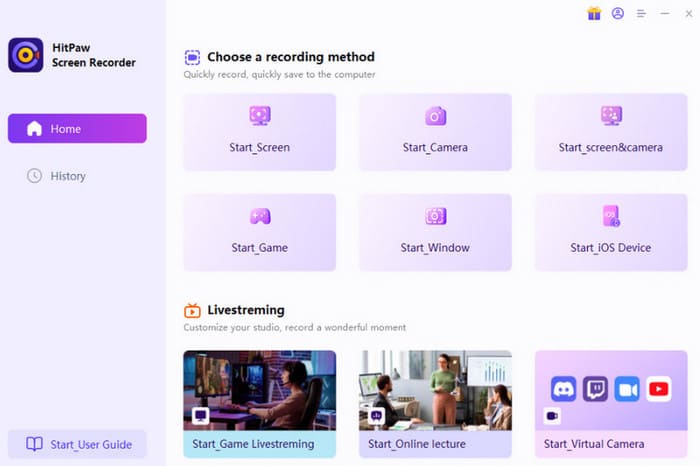
คุณสมบัติหลัก
เมื่อนำการอัปเกรดในอดีตและปัจจุบันมารวมกัน เราสามารถสรุปได้ว่า HitPaw เวอร์ชันใหม่ที่เปลี่ยนเป็น Edimakor Screen Recorder มีจุดเด่นอะไรบ้าง:
- • บันทึกทั้งภาพจากหน้าจอเดสก์ท็อปและเว็บแคม.
- • บันทึกเสียงจากระบบและไมโครโฟน.
- • บันทึกวิดีโอ การประชุมออนไลน์ วิดีโอคอล สัมมนาออนไลน์ คอร์สเรียน ไลฟ์สตรีม และคอนเทนต์อื่น ๆ ได้ทุกประเภท.
- • บันทึกวิดีโอและเกมเพลย์ที่ลื่นไหล คมชัดสูง ได้สูงสุดที่ 144 FPS.
- • มีเครื่องมือเลือกพื้นที่บันทึกที่ยืดหยุ่น: เต็มหน้าจอ เฉพาะหน้าต่าง หรือกำหนดเอง.
- • ใช้เอฟเฟกต์ฉากเขียว (Green Screen) กับวิดีโอบันทึก ช่วยลบหรือเปลี่ยนพื้นหลังได้ในคลิกเดียว.
- • ตั้งเวลาบันทึกอัตโนมัติได้ โดยกำหนดเวลาเริ่มต้น/สิ้นสุดและระยะเวลาได้เอง.
- • จับภาพหน้าจอระหว่างการบันทึก เพื่อบันทึกหรือแชร์ได้ทันที.
- • เพิ่มเอฟเฟกต์ภาพเคลื่อนไหวให้กับกิจกรรมของเมาส์/คีย์บอร์ด เพื่อใช้ทำวิดีโอสอน.
- • ผสานฟังก์ชันตัดเสียงรบกวนด้วย AI เพื่อให้ได้เสียงที่คมชัดใส.
- • รองรับการไลฟ์สตรีมหน้าจอที่บันทึกไปยังมากกว่า 200 แพลตฟอร์ม รวมถึง YouTube, Discord และ Twitch.
ขอแนะนำอย่างยิ่งให้คุณดาวน์โหลด HitPaw Screen Recorder เวอร์ชันล่าสุดจากเว็บไซต์ทางการของ Edimakor เท่านั้น ควรหลีกเลี่ยงแพ็กเกจติดตั้งจากแหล่งอื่นด้วยเหตุผลด้านความปลอดภัย.
ส่วนที่ 2 Edimakor Screen Recorder เล่นฟรีหรือไม่
HitPaw Screen Recorder เวอร์ชันอัปเดตใหม่ใช้ฟรีหรือไม่? เราสามารถหาคำตอบได้จากเว็บไซต์ทางการ.
ขณะนี้ HitPaw Edimakor Screen Recorder มีแผนทดลองใช้ฟรีสำหรับผู้ใช้ใหม่ทุกคน แต่สามารถใช้ได้เพียงบนคอมพิวเตอร์ 1 เครื่อง และจำกัดเวลาในการบันทึกไว้ที่ 1 นาที นอกจากนี้ วิดีโอที่บันทึกออกมาจะมีลายน้ำติดอยู่ด้วย.
หากต้องการปลดล็อกฟีเจอร์ทั้งหมด ให้พิจารณาแผนชำระเงินต่อไปนี้:
- • รายเดือน: $19.95/เดือน
- • รายปี: $49.95/ปี
- • ตลอดอายุการใช้งาน: $69.95
ทั้ง 3 แผนมาพร้อมการทดลองใช้ฟรี 3 วัน คุณสามารถยกเลิกการสมัครสมาชิกได้ทุกเมื่อภายในช่วงเวลานี้.
ส่วนที่ 3 ควรเลือกใช้ HitPaw Edimakor Screen Recorder หรือไม่: ข้อดีและข้อเสีย
การรีวิว HitPaw Edimakor Screen Recorder ที่ครบถ้วนต้องประกอบด้วยสองส่วนสำคัญ ได้แก่ ข้อดีเมื่อเทียบกับผลิตภัณฑ์อื่น ซึ่งเป็นเหตุผลว่าทำไมเราจึงเลือกใช้ และข้อเสียซึ่งเป็นปัจจัยที่อาจทำให้เราตัดสินใจไม่ใช้.
เราได้สรุปข้อดีและข้อเสียของ HitPaw Edimakor Screen Recorder ไว้ดังนี้:
ข้อดี
- บันทึกวิดีโอได้ลื่นไหล โดยเฉพาะวิดีโอเกม โดยไม่กระตุก.
- มีฟังก์ชันสตรีมสดในตัว ทำให้สามารถบันทึกและถ่ายทอดสดไปพร้อมกันได้โดยไม่ต้องสลับแพลตฟอร์ม.
- ระบบตัดเสียงรบกวนด้วย AI ช่วยยกระดับคุณภาพเสียงของไฟล์บันทึกได้อย่างชัดเจน.
- รองรับการปรับตำแหน่ง ขนาด และแม้แต่ความทึบแสงของหน้าต่างกล้องแบบภาพซ้อน (picture-in-picture).
- มีเครื่องมือเสริมจำนวนมากเพื่อช่วยให้การสร้างวิดีโอสอนและงานพรีเซนเทชันทำได้สะดวกขึ้น.
จุดด้อย
- เวอร์ชันฟรีมีข้อจำกัดค่อนข้างมาก ความยาวการบันทึกถูกจำกัดไว้ที่ 1 นาที.
- หากไม่มีการสมัครสมาชิก วิดีโอที่ส่งออกจะมีลายน้ำติดอยู่ ต้องดำเนินการเพิ่มเติม ลบลายน้ำ ในภายหลัง.
ส่วนที่ 4 ทางเลือกที่ดีที่สุดแทน HitPaw Edimakor Screen Recorder
หากลายน้ำและข้อจำกัดอื่น ๆ ทำให้คุณลังเลที่จะใช้ HitPaw Edimakor Screen Recorder ลองพิจารณาใช้ FVC Screen Recorder ซึ่งเป็นตัวเลือกทางเลือกที่ดีที่สุดแทน.
FVC Screen Recorder เป็นโปรแกรมบนเดสก์ท็อปที่รองรับทั้ง Windows และ Mac ช่วยให้ผู้ใช้บันทึกทั้งภาพจากหน้าจอและเว็บแคม พร้อมเสียงจากระบบและไมโครโฟน นอกจากนี้ ยังสามารถใช้เป็นทางเลือกแทน HitPaw Screen Recorder สำหรับ Android และ iOS ได้ เพียงเชื่อมต่อโทรศัพท์ของคุณเข้ากับคอมพิวเตอร์ผ่านสายหรือ WiFi ซอฟต์แวร์ก็จะจับภาพทุกกิจกรรมบนหน้าจอโทรศัพท์ของคุณ.
ดาวน์โหลดฟรีสำหรับ Windows 7 ขึ้นไปดาวน์โหลดอย่างปลอดภัย
ดาวน์โหลดฟรีสำหรับ MacOS 10.7 ขึ้นไปดาวน์โหลดอย่างปลอดภัย
คุณสมบัติหลัก
- • จับภาพวิดีโอและเสียงจากคอมพิวเตอร์ กล้องเว็บแคม และไมโครโฟนภายนอกของคุณ.
- • มีตัวเลือกกำหนดพื้นที่บันทึกเองได้.
- • สามารถจับภาพหน้าต่างที่เลื่อนสโครลได้.
- • มีเครื่องมือตัดต่อพื้นฐานสำหรับไฟล์ที่บันทึกแล้ว.
- • รองรับการตั้งเวลางานบันทึกวิดีโอ.
วิธีการใช้ FVC Screen Recorder มีดังนี้.
ขั้นตอนที่ 1 ดาวน์โหลดและติดตั้ง FVC Screen Recorder บนคอมพิวเตอร์ของคุณ แล้วเปิดหน้าอินเทอร์เฟซสำหรับบันทึก.
เลือก Video Recorder.

ขั้นตอนที่ 2 เลือกพื้นที่บันทึกเป็น Full หรือ Custom จากนั้นยืนยันแหล่งที่มาของเสียงที่จะบันทึก.
ขั้นตอนที่ 3 คลิกปุ่มสีแดง REC เพื่อเริ่มบันทึก.

ส่วนที่ 5 คำถามที่พบบ่อยเกี่ยวกับ HitPaw Edimakor Screen Recorder
โปรแกรมบันทึกหน้าจอตัวไหนดีที่สุด?
HitPaw Edimakor Screen Recorder เป็นตัวเลือกที่เหมาะสมอย่างยิ่ง เพราะรวมทั้งเครื่องมือบันทึกวิดีโอและเครื่องมือบันทึกเสียงเข้าไว้ด้วยกัน อีกทั้งยังมีฟังก์ชันตัดเสียงรบกวนด้วย AI เพื่อลดเสียงพื้นหลัง นอกจากนี้ ยังมีฟีเจอร์ครบครัน เช่น การตั้งเวลาบันทึกล่วงหน้า และการแสดงเอฟเฟกต์การคลิกเมาส์/การกดคีย์บอร์ด.
คุณสามารถบันทึกหน้าจอที่ 60fps ได้ไหม?
แน่นอนเลย! ตามที่กล่าวไว้ในบทวิจารณ์ HitPaw Screen Recorder โปรแกรมนี้รองรับการบันทึกวิดีโอที่ 60 FPS ส่วนเวอร์ชันอัปเกรดอย่าง HitPaw Edimakor Screen Recorder ตอนนี้สามารถบันทึกวิดีโอได้สูงสุดถึง 140 FPS แล้ว.
โปรแกรมอัดหน้าจอ HitPaw Edimakor ดีไหม?
ใช่ ดีเยี่ยมมากเลย มันรองรับการบันทึกกิจกรรมบนหน้าจอ การเล่นวิดีโอ สตรีมสด การประชุมออนไลน์ ห้องเรียนเสมือนจริง และอีกมากมาย แถมยังสามารถบันทึกวิดีโอและถ่ายทอดสดไปพร้อมกันได้อีกด้วย.
สรุป
HitPaw Edimakor Screen Recorder ได้รับการปรับปรุงครั้งใหญ่ในทุกด้าน สำหรับการบันทึกวิดีโอ ตอนนี้รองรับการตั้งค่า FPS ขั้นสูง สำหรับการบันทึกเสียง ได้เพิ่มฟังก์ชันตัดเสียงรบกวนด้วย AI และในแง่ของฟังก์ชันการใช้งาน ยังเพิ่มความสามารถในการไลฟ์สตรีม ทำให้สามารถบันทึกไปพร้อมกับออกอากาศสดบนมากกว่า 200 แพลตฟอร์มได้ในเวลาเดียวกัน.
อย่างไรก็ตาม ข้อจำกัดการบันทึกฟรีเพียง 1 นาทีและการติดลายน้ำ อาจสร้างความน่ารำคาญได้พอสมควร ดังนั้นเราจึงขอแนะนำให้ลองใช้ FVC Screen Recorder เป็นอีกทางเลือกหนึ่ง.
-
 [รีวิวฉบับเต็ม] FBX Game Recorder: คุ้มค่าที่จะลองใช้จริงหรือ?
 หากคุณต้องการใช้ FBX Game Recorder แต่ไม่รู้ว่าจะเริ่มต้นอย่างไร บทความนี้จะครอบคลุมทุกสิ่งที่คุณจำเป็นต้องรู้ รวมถึงทางเลือกที่ดีที่สุดด้วย
-
 คู่มือทีละขั้นตอน: วิธีอัดวิดีโอบน Canvas
 หากคุณกำลังสงสัยเกี่ยวกับฟีเจอร์บันทึกวิดีโอของ Canvas แสดงว่าคุณมาอยู่ในหน้าที่ถูกต้องแล้ว บทความนี้จะแสดงวิธีการบันทึกวิดีโอบน Canvas ได้อย่างง่ายดาย.
-
 OnStar คืออะไร? OnStar บันทึกวิดีโอหรือไม่? [คู่มือ]
 หากคุณกำลังสงสัยว่าระบบ OnStar สามารถบันทึกเสียงได้อย่างไร ลองอ่านบทความนี้เพื่อดูว่ามันสามารถบันทึกได้จริงหรือไม่ และมีเครื่องมือใดที่อาจเป็นทางเลือกที่ดีกว่า.
