


 Video Converter Ultimate
 บันทึกหน้าจอ
 ซ่อมวิดีโอ
 ดาวน์โหลดอย่างปลอดภัย
คู่มือฉบับสมบูรณ์เกี่ยวกับวิธีการบันทึกคลิป Fortnite บนพีซีอย่างง่ายดาย
Fortnite เป็นหนึ่งในเกมที่ตื่นเต้นและรวดเร็วที่สุดเกมหนึ่งในตอนนี้ การเก็บบันทึกช็อตเล่นเทพหรือโมเมนต์ฮา ๆ จึงเป็นสิ่งที่เกมเมอร์แทบทุกคนต้องทำ ไม่ว่าคุณจะอยากแชร์ไฮไลต์ลงออนไลน์ ทำวิดีโอสอนเล่น หรือเก็บชัยชนะสุดประทับใจเอาไว้ การอัดวิดีโอเกมเพลย์คือทางเลือกที่ตอบโจทย์ ในคู่มือนี้ เราจะมาแนะนำวิธีอัดวิดีโอ Fortnite บน PC ที่ดีที่สุดด้วยเครื่องมือที่เชื่อถือได้และใช้งานง่าย ตั้งแต่ฟีเจอร์พื้นฐานที่มีมาให้ในเครื่อง ไปจนถึงโปรแกรมอัดหน้าจอระดับมืออาชีพ คุณจะได้พบวิธีที่เหมาะกับสไตล์ของตัวเอง พร้อมทิปส์เสริมเล็กน้อยที่จะช่วยให้คลิป Fortnite ของคุณดูดีขึ้นไปอีกขั้น.
คุณพร้อมที่จะแก้ไขปัญหานี้แล้วหรือยัง? อ่านต่อ!

ส่วนที่ 1: วิธีที่ดีที่สุดในการบันทึก Fortnite บนพีซีโดยไม่เกิดอาการล่าช้า
วิธีที่ดีที่สุดในการอัดวิดีโอ Fortnite บน PC คือการใช้ FVC Free Screen Recorder เครื่องมือนี้ช่วยให้คุณบันทึกโมเมนต์ต่าง ๆ ในเกม Fortnite ได้อย่างง่ายดายในคุณภาพสูง เหมาะสำหรับอัปโหลดลง YouTube หรือแชร์ให้เพื่อน ๆ อินเทอร์เฟซสะอาดตา ใช้งานง่าย จึงเหมาะแม้แต่สำหรับมือใหม่ คุณสามารถเลือกอัดแบบเต็มหน้าจอ เฉพาะหน้าต่าง หรือกำหนดพื้นที่เองก็ได้ตามที่ต้องการ ตัวโปรแกรมยังรองรับทั้งเสียงระบบและไมโครโฟน ทำให้คุณใส่เสียงบรรยายสดระหว่างเล่นได้อีกด้วย อีกข้อดีคือสามารถบันทึกวิดีโอที่ลื่นไหลและคมชัด ซึ่งสำคัญมากสำหรับเกมแอ็กชันรวดเร็วอย่าง Fortnite นอกจากนี้ ยังสามารถจับภาพหน้าจอหรือแม้แต่ตั้งเวลาอัดล่วงหน้าก็ได้.
วิธีใช้ FVC Screen Recorder เพื่อบันทึก Fortnite บนพีซี:
ขั้นตอนที่ 1 ดาวน์โหลดและติดตั้ง FVC Screen Recorder ลงบนคอมพิวเตอร์ของคุณ.
ดาวน์โหลดฟรีสำหรับ Windows 7 ขึ้นไปดาวน์โหลดอย่างปลอดภัย
ดาวน์โหลดฟรีสำหรับ MacOS 10.7 ขึ้นไปดาวน์โหลดอย่างปลอดภัย
ขั้นตอนที่ 2 เปิดโปรแกรมและเลือก Game Recorder เพื่อเริ่มบันทึกเกมเพลย์ Fortnite ของคุณ.
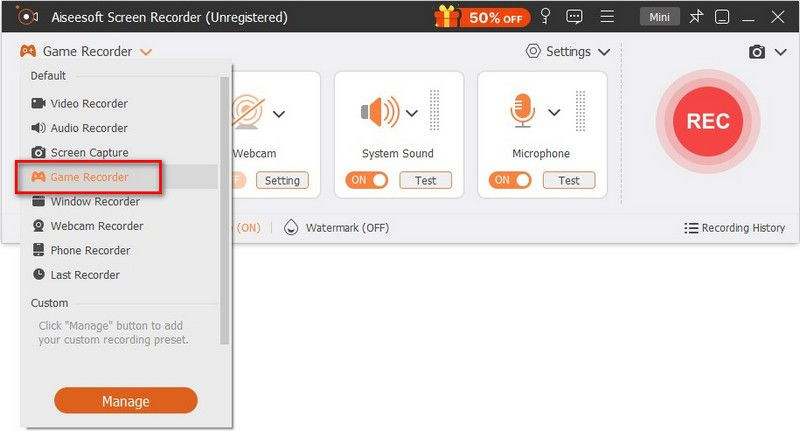
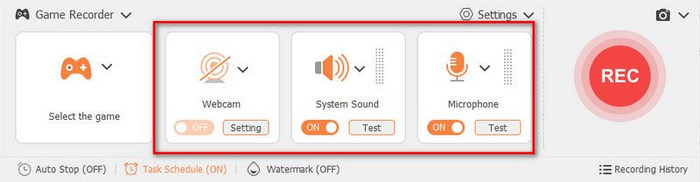
ขั้นตอนที่ 3 ในแถบ Select the Game ให้คลิกลูกศรแบบดรอปดาวน์ แล้วเลือก Fortnite จากรายชื่อเกมที่กำลังรันอยู่ คุณยังสามารถเปิด System Sound, Microphone หรือเปิดทั้งสองอย่างได้ หากต้องการเสียงจากในเกมและเสียงพูดของคุณ.
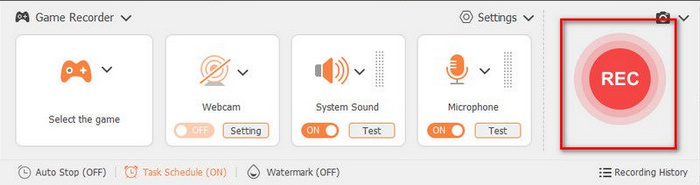
ขั้นตอนที่ 4 เมื่อทุกอย่างพร้อมแล้ว ให้คลิก REC เพื่อเริ่มอัดวิดีโอเกมเพลย์.
ขั้นตอนที่ 5 เมื่อเล่นและอัดเสร็จแล้ว ให้คลิก Stop จากนั้นเลือก Export เพื่อบันทึกคลิป Fortnite ที่คุณอัดไว้.
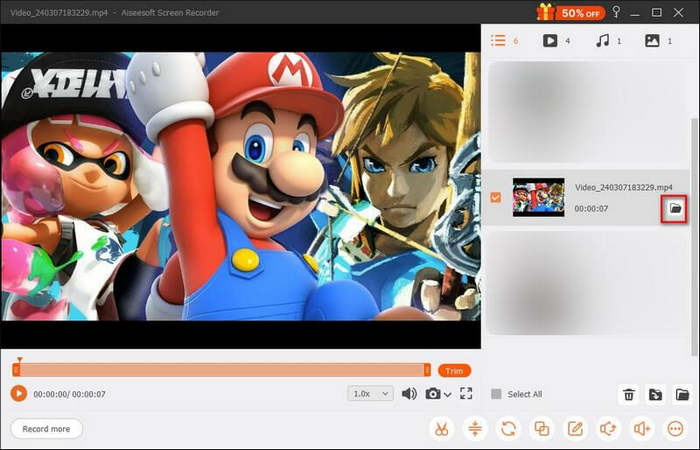
หมายเหตุ: ระหว่างที่กำลังอัดเกมอยู่ คุณสามารถใช้ฟีเจอร์บนทูลบาร์ได้ตามต้องการ ไม่ว่าจะเป็นการจับภาพหน้าจอ การตั้งระยะเวลาอัดวิดีโอ หรือใช้เครื่องมือตัดต่อเบื้องต้น.
ส่วนที่ 2 โซลูชันโอเพนซอร์สฟรีสำหรับการบันทึก Fortnite บนพีซี
OBS Studio เป็นหนึ่งในโปรแกรมอัดหน้าจอฟรีและโอเพนซอร์สยอดนิยมบน PC ที่ถูกใช้กันอย่างแพร่หลายโดยเกมเมอร์และสตรีมเมอร์สำหรับบันทึกเกมเพลย์คุณภาพสูง รวมถึง Fortnite ด้วย OBS คุณสามารถอัดคลิป Fortnite ได้หลายรูปแบบ เช่น แบบเต็มหน้าจอ หรือเฉพาะหน้าต่างที่ต้องการ เลือกจับเสียงจากระบบและไมโครโฟน และยังใส่วิดีโอกล้องเว็บแคมซ้อนลงไปได้ แม้จะเป็นโปรแกรมฟรี แต่ก็มีตัวเลือกการบันทึกในระดับมืออาชีพ ให้คุณปรับความละเอียด บิตเรต และเฟรมเรตได้ตามต้องการ.
วิธีบันทึก Fortnite บนพีซีด้วย OBS Studio:
ขั้นตอนที่ 1 ก่อนอื่นให้ดาวน์โหลดและเปิดใช้ OBS Studio จากนั้นเปิดเกม Fortnite บน PC ของคุณ.
ขั้นตอนที่ 2 ต่อมาไปที่แถบ Sources แล้วเพิ่ม Game Capture จากนั้นคลิก Create new แล้วกด OK.
ขั้นตอนที่ 3 คลิกเข้าไปในตัวเกม แล้วกลับมาที่ OBS Studio เพื่อตรวจสอบว่าระบบจับภาพเกมทำงานหรือไม่ หากทุกอย่างเรียบร้อย ให้คลิก Start Recording เพื่อเริ่มอัดวิดีโอ Fortnite.
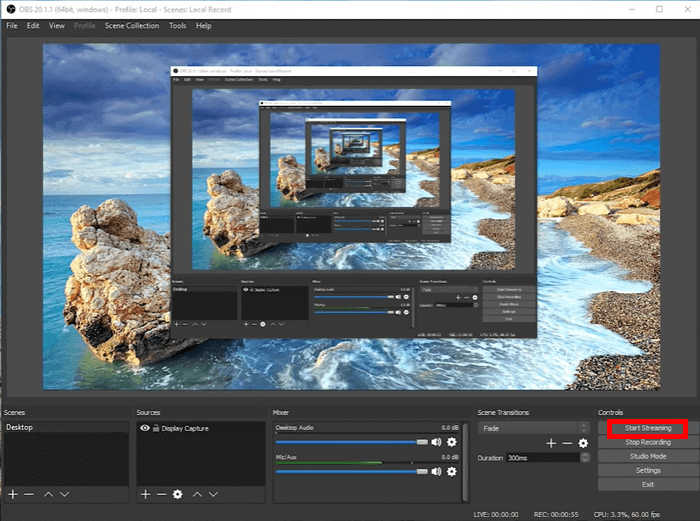
ขั้นตอนที่ 4 เมื่ออัดเสร็จแล้ว คุณสามารถกดหยุดการบันทึก และเปิดดูวิดีโอที่อัดไว้บนคอมพิวเตอร์ได้ หากต้องการ คุณยังสามารถอัปโหลดและแชร์คลิปนั้นไปยังแพลตฟอร์มโซเชียลมีเดียได้โดยตรง.
OBS Studio เป็นตัวเลือกที่ยอดเยี่ยมสำหรับเกมเมอร์ที่ต้องการวิธีบันทึกวิดีโอ Fortnite บนพีซีที่น่าเชื่อถือและปรับแต่งได้ มาพร้อมเครื่องมือระดับมืออาชีพ เช่น ความละเอียดและบิตเรตที่ปรับได้ เหมาะสำหรับการสร้างคลิปคุณภาพสูง อย่างไรก็ตาม อาจรู้สึกซับซ้อนเล็กน้อยสำหรับผู้เริ่มต้นเนื่องจากการตั้งค่าและตัวเลือกการกำหนดค่าขั้นสูง
ส่วนที่ 3 วิธีการบันทึก Fortnite โดยตรงกับ Xbox Game Bar
อีกหนึ่งเครื่องมือสำหรับการบันทึก Fortnite บนพีซีคือ Xbox Game Bar ซึ่งเป็นฟีเจอร์บันทึกในตัวสำหรับพีซี Windows ที่ให้คุณบันทึกการเล่นเกม Fortnite ได้โดยไม่ต้องติดตั้งแอปของบุคคลที่สาม ออกแบบมาเพื่อการเข้าถึงที่รวดเร็ว คุณสามารถเริ่มและหยุดการบันทึกได้โดยใช้แป้นพิมพ์ลัดง่ายๆ เครื่องมือนี้ทำงานได้อย่างราบรื่นในเบื้องหลัง ช่วยลดผลกระทบต่อประสิทธิภาพขณะเล่นเกม
วิธีบันทึก Fortnite บนพีซีด้วย Xbox Game Bar มีดังนี้:
ขั้นตอนที่ 1 ก่อนอื่น บนเครื่อง Windows PC ให้คลิก Start เลือก Settings จากนั้นหาเมนู Gaming เพื่อเปิดหน้าต่าง Settings แล้วไปที่แท็บ Game bar และสวิตช์ให้เป็น On ด้านข้าง.
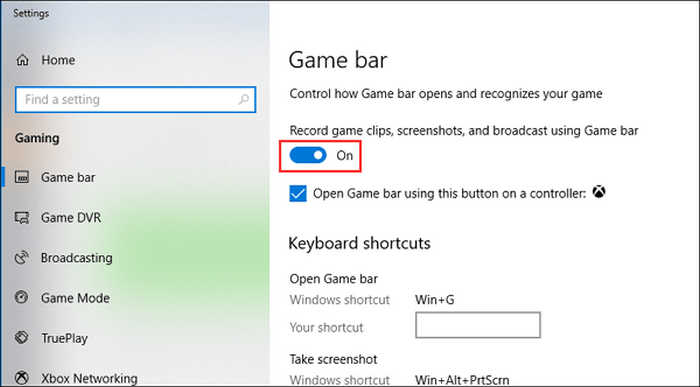
ขั้นตอนที่ 2 ต่อมา ให้กดปุ่ม Win + G เพื่อเปิด Game bar และเลือกตัวเลือก Yes, this is a game.

ขั้นตอนที่ 3 เปิดเกม Fortnite บนคอมพิวเตอร์ของคุณ แล้วคลิกปุ่ม สีแดง เพื่อเริ่มอัดวิดีโอ Fortnite.
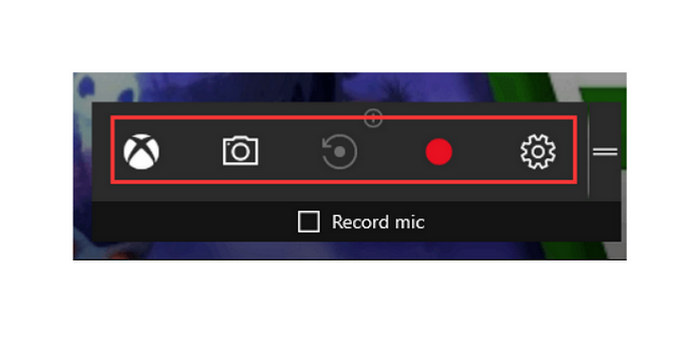
ขั้นตอนที่ 4 หากต้องการหยุดการบันทึก คุณสามารถเลือกตัวเลือก Stop วิดีโอเกมที่บันทึกไว้จะถูกบันทึกลงในโฟลเดอร์ Captures บนคอมพิวเตอร์ของคุณ.
Xbox Game Bar เป็นตัวเลือกที่สะดวกสบายสำหรับการบันทึก Fortnite บนพีซี เนื่องจากติดตั้งมาใน Windows แล้วและใช้งานง่าย เหมาะอย่างยิ่งสำหรับการบันทึกอย่างรวดเร็วโดยไม่ต้องใช้ซอฟต์แวร์เพิ่มเติม อย่างไรก็ตาม การตั้งค่าและฟีเจอร์ต่างๆ ของ Xbox Game Bar นั้นมีจำกัดเมื่อเทียบกับเครื่องบันทึกเฉพาะทาง ทำให้ไม่เหมาะกับการตัดต่อขั้นสูงหรือการจับภาพคุณภาพสูงระดับมืออาชีพ
ส่วนที่ 4 วิธีการบันทึก Fortnite Clips บน Nintendo Switch
อีกวิธีในการบันทึกคลิป Fortnite บนพีซีคือผ่านฟีเจอร์บันทึกในตัวของ Nintendo Switch เพียงกดปุ่มบันทึกบนคอนโทรลเลอร์ค้างไว้ ก็สามารถบันทึกคลิปการเล่นเกมล่าสุดได้นานถึง 30 วินาที ฟีเจอร์นี้เหมาะอย่างยิ่งสำหรับการบันทึกไฮไลท์สั้นๆ การแพ้แบบสุดมันส์ หรือชัยชนะสำคัญๆ โดยไม่ต้องตั้งค่าอะไรเพิ่มเติม เมื่อบันทึกแล้ว คุณสามารถดู ตัดต่อ และแชร์คลิป Fortnite ของคุณได้โดยตรงจากแกลเลอรีบน Switch
วิธีบันทึก Fortnite บนพีซีผ่าน Nintendo Switch:
ขั้นตอนที่ 1 กดปุ่ม Capture ค้างไว้ที่ Joy-Con ซ้าย.
ขั้นตอนที่ 2 ระบบจะบันทึกเกมเพลย์ 30 วินาทีล่าสุดให้อัตโนมัติ.
ขั้นตอนที่ 3 ดูและแชร์คลิปของคุณได้ในเมนู Album.
หมายเหตุ: หากต้องการอัดวิดีโอที่ยาวขึ้น ให้ใช้การ์ดจับภาพ (capture card) เชื่อมต่อกับ PC นอกจากนี้ ควรทราบด้วยว่า บน Nintendo Switch ความยาวการบันทึกจะถูกจำกัดไว้ที่ 30 วินาทีเท่านั้น และไม่รองรับเสียงพูดหรือเสียงจากภายนอก ถึงอย่างนั้นก็ยังถือเป็นหนึ่งในวิธีที่ง่ายที่สุดในการอัดคลิป Fortnite บน PC.
ส่วนที่ 5 วิธีการบันทึก Fortnite บนพีซีโดยใช้ FBX Game Recorder
สุดท้ายนี้ หากคุณใช้ FBX Game Recorder คุณยังสามารถใช้บันทึกคลิป Fortnite บนพีซีได้อีกด้วย
FBX Game Recorder เป็นเครื่องมืออัดวิดีโอที่ออกแบบมาสำหรับเกมเมอร์โดยเฉพาะ เหมาะสำหรับผู้ที่ต้องการบันทึกเกมเพลย์ลื่นไหลและคมชัด โปรแกรมจะตรวจจับเกม Fortnite ให้โดยอัตโนมัติ และเริ่มอัดด้วยอาการหน่วงที่น้อยมาก แม้ในแมตช์ที่มีจังหวะรวดเร็ว FBX ยังมาพร้อมฟีเจอร์อย่างการบันทึกคลิปสั้นทันที (instant clip) การใส่วิดีโอจากเว็บแคม และเครื่องมือตัดต่อในตัว ทำให้เหมาะสำหรับผู้เล่นที่อยากทำวิดีโอ Fortnite ระดับมืออาชีพหรือคลิปไฮไลต์ได้อย่างง่ายดาย.
วิธีบันทึก Fortnite บนพีซีด้วย FBX Game Recorder:
ขั้นตอนที่ 1 เปิด FBX Game Recorder จากนั้นไปที่ Settings เลือก Capture แล้วเลือก Game.
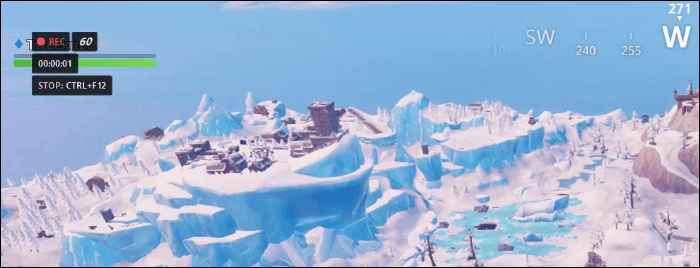
ขั้นตอนที่ 2 ต่อมาให้เปิดเกม Fortnite ของคุณ เมื่อหน้าต่างโอเวอร์เลย์ของ FBX ปรากฏบนหน้าจอ ให้กดปุ่มลัดเริ่มบันทึก Ctrl + F12 เพื่อเริ่มอัดวิดีโอเกมเพลย์.
ขั้นตอนที่ 3 ในขณะเดียวกัน หากต้องการหยุดการบันทึก ให้กด Ctrl + F12 อีกครั้ง วิดีโอที่บันทึกไว้จะปรากฏในแท็บ Recordings โดยอัตโนมัติ.
โดยรวมแล้ว FBX Game Recorder เป็นเครื่องมือที่ดีสำหรับการบันทึกเกม Fortnite บนพีซี เพราะบันทึกการเล่นเกมได้อย่างราบรื่นและมีคุณภาพดีเยี่ยม ใช้งานง่ายและมาพร้อมฟีเจอร์ที่เป็นประโยชน์ เช่น การเล่นซ้ำทันทีและการตัดต่อขั้นพื้นฐาน อย่างไรก็ตาม ตัวเลือกขั้นสูงบางตัวจำเป็นต้องใช้เวอร์ชันที่ต้องชำระเงิน และวิดีโอคุณภาพสูงอาจใช้พื้นที่เก็บข้อมูลมาก อย่างไรก็ตาม FBX Game Recorder เป็นตัวเลือกที่ยอดเยี่ยมสำหรับเกมเมอร์ที่ต้องการการบันทึกที่รวดเร็วและเชื่อถือได้
ส่วนที่ 6 เคล็ดลับโบนัสในการบันทึก Fortnite โดยไม่สูญเสียคุณภาพ
และสำหรับส่วนโบนัสที่ช่วยให้คุณบันทึกคลิป Fortnite บนพีซีได้โดยไม่สูญเสียคุณภาพ ต่อไปนี้คือเคล็ดลับที่เป็นประโยชน์บางประการเพื่อรักษาคุณภาพสูงในระหว่างการบันทึก:
ทิป 1: ใช้ค่าการตั้งค่าที่เหมาะสม เลือกความละเอียดอย่างน้อย 1080p และ 60 FPS เพื่อให้ได้วิดีโอเกมเพลย์ที่ลื่นและคมชัด.
ทิป 2: เปิดใช้งานการเร่งความเร็วด้วยฮาร์ดแวร์ เปิดการเข้ารหัสด้วย GPU เช่น NVENC หรือ AMD VCE เพื่อลดอาการแลคและเพิ่มประสิทธิภาพ.
ทิป 3: ปิดโปรแกรมเบื้องหลัง เคลียร์ทรัพยากรระบบโดยปิดโปรแกรมที่ไม่จำเป็นก่อนเริ่มอัด.
ทิป 4: ใช้ไดรฟ์เก็บข้อมูลที่เร็ว บันทึกไฟล์วิดีโอลง SSD เพื่อช่วยลดอาการกระตุกหรือเฟรมเรตร่วง.
ทิป 5: ปรับบิตเรตให้เหมาะสม ตั้งค่าบิตเรตอยู่ระหว่าง 10,000 ถึง 20,000 kbps เพื่อคุณภาพวิดีโอที่ดี โดยที่ขนาดไฟล์ไม่ใหญ่จนเกินไป.
ทิป 6: อัปเดตไดรเวอร์การ์ดจออยู่เสมอ ไดรเวอร์เวอร์ชันล่าสุดช่วยให้ระบบเสถียรขึ้นและเพิ่มประสิทธิภาพในการอัดวิดีโอ.
ด้วยเคล็ดลับทั้งหมดนี้ คุณสามารถมั่นใจได้ถึงคุณภาพการบันทึกที่ไม่มีการสูญเสียเมื่อบันทึก Fortnite บนพีซีของคุณ
ส่วนที่ 7 คำถามที่พบบ่อยเกี่ยวกับการบันทึก Fortnite บนพีซี
ทำไมการบันทึก Fortnite ของฉันถึงล่าช้าหรือไม่ราบรื่น?
หากการบันทึก Fortnite ของคุณดูกระตุก อาจเป็นเพราะคอมพิวเตอร์ของคุณทำงานหลายอย่างพร้อมกัน ลองลดการตั้งค่ากราฟิกของเกม ปิดแอปที่ไม่ได้ใช้งาน และเปิดการเร่งความเร็วฮาร์ดแวร์ในเครื่องบันทึกของคุณ นอกจากนี้ การบันทึกลงใน SSD จะช่วยให้การบันทึกราบรื่นยิ่งขึ้น
รูปแบบวิดีโอที่ดีที่สุดสำหรับการบันทึก Fortnite คืออะไร?
รูปแบบ MP4 เป็นตัวเลือกที่ดีที่สุดหากคุณต้องการบันทึกคลิป Fortnite บนพีซี เพราะให้คุณภาพเสียงที่ดีแต่ขนาดไฟล์เล็ก นอกจากนี้ยังรองรับแพลตฟอร์มส่วนใหญ่ เช่น YouTube หรือโซเชียลมีเดีย แต่ถ้าคุณวางแผนที่จะตัดต่อวิดีโอในภายหลัง คุณสามารถเลือก MKV เพื่อความยืดหยุ่นที่ดีกว่า
ฉันสามารถบันทึกเสียงของฉันขณะเล่น Fortnite ได้หรือไม่?
ใช่ คุณสามารถบันทึกทั้งเสียงและเสียงในเกมได้พร้อมกัน เพียงเปิดใช้งานตัวเลือกไมโครโฟนในเครื่องมือต่างๆ เช่น FVC Free Screen Recorder, OBS Studio หรือ FBX Game Recorder ฟีเจอร์นี้เหมาะอย่างยิ่งหากคุณต้องการเพิ่มคำบรรยายสดขณะเล่นเกม หรือสร้างวิดีโอสไตล์การสอน
สรุป
ตอนนี้คุณรู้แล้วว่าจะอัดวิดีโอ Fortnite บน PC ได้อย่างไร การบันทึกโมเมนต์ต่าง ๆ ระหว่างเล่นก็ควรอยู่ในเช็กลิสต์ของคุณ ด้วยเครื่องมือที่แชร์ไว้ในคู่มือนี้ คุณสามารถบันทึกทุกชัยชนะ โมเมนต์ฮา ๆ หรือฉากการต่อสู้อันดุเดือดได้อย่างคมชัด ไม่ว่าคุณจะเลือกใช้ OBS, Xbox Game Bar หรือ FBX Game Recorder แต่ละวิธีก็ช่วยให้คุณย้อนดูจังหวะเล่นเทพของตัวเองได้ทุกเมื่อ เลือกเครื่องมือที่เหมาะกับคุณ กดเริ่มอัด แล้วเปลี่ยนโมเมนต์ใน Fortnite ให้กลายเป็นคลิปสุดเจ๋งที่น่าเอาไปแชร์.
-
 รีวิว ScreenPal: ทุกสิ่งที่คุณควรรู้เกี่ยวกับมัน
 ค้นพบทุกสิ่งในรีวิว ScreenPal แบบละเอียดนี้ — คุณสมบัติ ข้อดี ข้อเสีย ความปลอดภัย และอื่นๆ อีกมากมาย รับข้อมูลจริงก่อนใช้เครื่องบันทึกหน้าจอนี้ในปี 2025
-
 วิธีรับคุณภาพ 4K บน OBS: คำอธิบายโดยละเอียดที่สุด
 หากคุณกำลังเล่นเกมที่มีความละเอียดสูงและต้องการบันทึกวิดีโอการกระทำของคุณให้ชัดเจนที่สุด โปรดอ่านคู่มือนี้ เราจะสอนวิธีรับคุณภาพ 4K บน OBS
-
 รีวิวเครื่องบันทึกหน้าจอออนไลน์ Tella: คุณสมบัติ ข้อดีและข้อเสีย
 รีวิว Tella Online Screen Recorder พร้อมคุณสมบัติหลัก ข้อดี และข้อเสีย ค้นพบว่าเครื่องมือบนเบราว์เซอร์นี้เหมาะกับความต้องการบันทึกและแก้ไขของคุณหรือไม่
