


 Video Converter Ultimate
 บันทึกหน้าจอ
 ซ่อมวิดีโอ
 ดาวน์โหลดอย่างปลอดภัย
คู่มือฉบับสมบูรณ์ในการแก้ไขปัญหา NVIDIA Record ไม่ทำงาน
NVIDIA ShadowPlay ได้รับการยกย่องว่าเป็นโปรแกรมบันทึกภาพคอมพิวเตอร์ที่ดีที่สุด และมีความสามารถพิเศษในการบันทึกภาพเกมแอคชั่นที่ยอดเยี่ยม คุณยังสามารถถ่ายทอดสดบนแพลตฟอร์มอย่าง Twitch ได้ด้วยเครื่องมือนี้ ใช้งานได้ฟรีและใช้งานง่าย
แต่เช่นเดียวกับซอฟต์แวร์ใด ๆ NVIDIA ShadowPlay ก็ไม่ได้เสถียร 100% ปัญหา NVIDIA บันทึกวิดีโอไม่ได้ เกิดขึ้นบ่อยมาก หากคุณกำลังเจอปัญหาคล้าย ๆ กัน คู่มือนี้จะช่วยคุณได้แน่นอน เรารวบรวมทั้งความคิดเห็นจากผู้ใช้หลายคนและคู่มืออย่างเป็นทางการ แล้วสรุปออกมาเป็นสาเหตุหลัก ๆ ไม่กี่ข้อ พร้อมวิธีแก้ไขที่ได้ผล 6 วิธี คุณสามารถไล่ดูทีละข้อเพื่อเช็กว่าสถานการณ์ของคุณเข้าข่ายข้อใดบ้าง.

ส่วนที่ 1 สาเหตุทั่วไปที่ทำให้ NVIDIA Record ไม่ทำงาน
มีมากกว่าหนึ่งสาเหตุที่ทำให้ปัญหาการบันทึกหน้าจอ NVIDIA ไม่ทำงาน ในส่วนนี้ เราจะสรุปสาเหตุที่พบบ่อยที่สุดและพบบ่อยที่สุด
• ระบบไม่รองรับ
โปรดทราบว่าฟีเจอร์บันทึกหน้าจอของ NVIDIA ShadowPlay ใช้งานได้เฉพาะบนระบบ Windows 10 และ Windows 11 เท่านั้น หากอุปกรณ์ของคุณไม่ตรงกับสองรุ่นข้างต้น คุณจะพบกับปัญหา NVIDIA Shadow Play ไม่ทำงาน
• มีซอฟต์แวร์ของบุคคลที่สามกำลังบันทึกหน้าจออยู่
ตรวจสอบว่ามีซอฟต์แวร์บันทึกหน้าจออื่น ๆ ทำงานอยู่ในคอมพิวเตอร์ของคุณหรือไม่ ซอฟต์แวร์บันทึกหน้าจอจากผู้ผลิตรายอื่นอาจส่งผลกระทบต่อการทำงานของ NVIDIA ShadowPlay เช่น OBS Studio และ Bandicam
• พื้นที่หน่วยความจำไม่เพียงพอ
หากคุณไม่มีพื้นที่หน่วยความจำเพียงพอที่จะบันทึกวิดีโอใหม่ ฟังก์ชันการบันทึกหน้าจอของ NVIDIA ShadowPlay จะทำงานไม่ถูกต้อง
• ไดรเวอร์ล้าสมัย
การบันทึกหน้าจอ NVIDIA ไม่ทำงานใช่ไหม? ตรวจสอบไดรเวอร์ของคุณ
NVIDIA ShadowPlay ได้รับการอัปเดตบ่อยขึ้น หากอุปกรณ์ของคุณไม่ได้รับการอัปเดตไดรเวอร์เวอร์ชันทันเวลา คุณอาจประสบปัญหาบันทึกวิดีโอและเสียงไม่ถูกต้อง นอกจากนี้ การไม่อัปเดตเวอร์ชัน ShadowPlay ทันเวลาอาจทำให้การบันทึกแอป NVIDIA ไม่ทำงาน
• ฮาร์ดแวร์ไม่ตรงตามข้อกำหนด
NVIDIA ShadowPlay ใช้งานได้เฉพาะผู้ที่ใช้ GPU ของ NVIDIA เท่านั้น หากไม่ตรงตามข้อกำหนด คุณจะไม่สามารถบันทึกวิดีโอได้อย่างถูกต้องแน่นอน
ส่วนที่ 2 วิธีแก้ไขการบันทึกหน้าจอ NVIDIA ไม่ทำงาน
• อัปเดตไดรเวอร์หรืออัปเดต NVIDIA ShadowPlay
หากไดรฟ์หรือเครื่องบันทึกของคุณเก่าเกินไป อาจทำให้เกิดปัญหา NVIDIA Shadow Play ไม่บันทึก ในกรณีนี้ คุณจำเป็นต้องอัปเดต
หากคุณต้องการอัปเดต ShadowPlay คุณสามารถไปที่เว็บไซต์อย่างเป็นทางการ ค้นหารุ่นที่เหมาะกับอุปกรณ์ของคุณ และดาวน์โหลดเวอร์ชันล่าสุด
หลังจากเสร็จสิ้นการติดตั้งแล้ว ให้รีสตาร์ท ShadowPlay และลองบันทึกอีกครั้ง
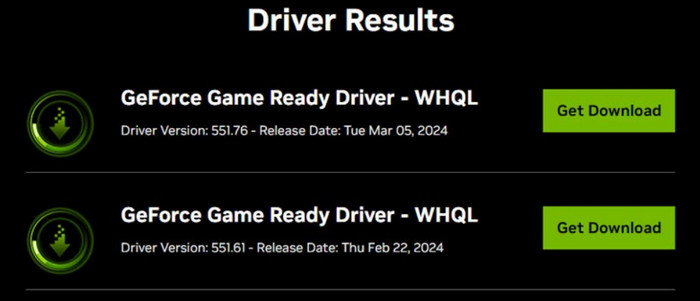
นอกจากนี้ คุณจะได้รับการแจ้งเตือนเมื่อมีไดรเวอร์ใหม่สำหรับอุปกรณ์ของคุณ และคุณสามารถอัปเดตได้ตามต้องการ
• ปิดการใช้งานหรือถอนการติดตั้งโปรแกรมอัดหน้าจอของบุคคลที่สาม
การเรียกใช้โปรแกรมบันทึกหน้าจอจากผู้ผลิตรายอื่นอาจรบกวนการทำงานของ NVIDIA และทำให้การบันทึกประสบการณ์ NVIDIA GeForce ไม่ทำงาน คุณสามารถปิดโปรแกรมเหล่านี้ด้วยตนเอง แล้วปิดใช้งานหรือถอนการติดตั้งได้
ด้านล่างนี้เป็นขั้นตอนในการดำเนินการดังกล่าว
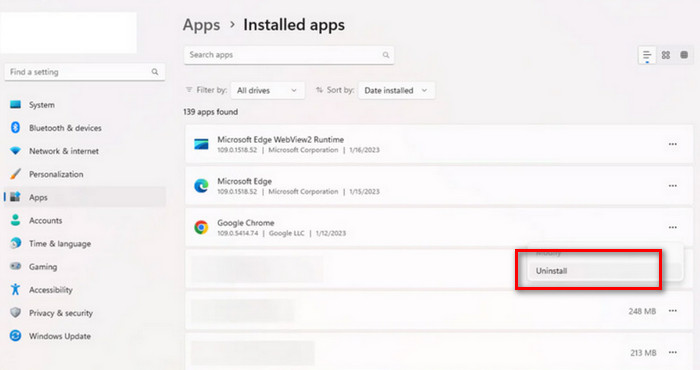
ขั้นตอนที่ 1 คลิก Start บนเดสก์ท็อปของคุณ เลือก Settings > Apps ตอนนี้คุณจะเห็นซอฟต์แวร์ทั้งหมดที่ติดตั้งอยู่บนอุปกรณ์.
ขั้นตอนที่ 2 หาโปรแกรมอัดหน้าจอที่ส่งผลกระทบกับ NVIDIA คลิกไอคอนจุดสามจุดแล้วเลือก Uninstall.
• รีสตาร์ต GeForce
การรีบูตเป็นวิธีที่เร็วที่สุดและตรงที่สุดในการแก้ไขปัญหา
วิธีใช้วิธีนี้มีดังนี้
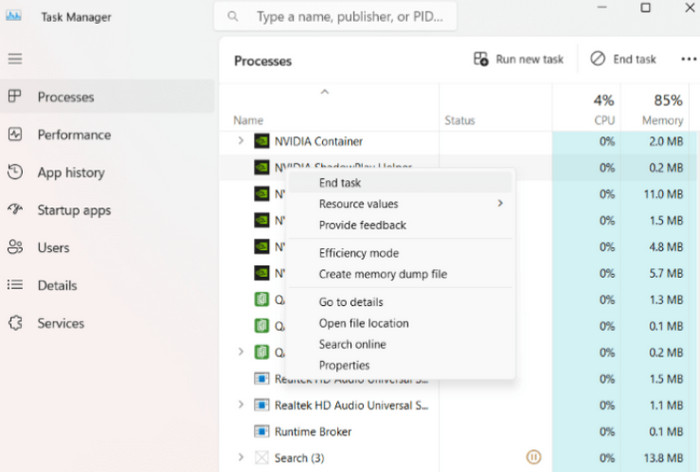
ขั้นตอนที่ 1 กด Ctrl + Alt + Del แล้วเปิด Task Manager.
ขั้นตอนที่ 2 เลือกแท็บ Processes จากนั้นเลือกโปรแกรมที่เกี่ยวข้องทั้งหมด เช่น Nvidia GeForce Experience, Nvidia Container, User Experience, Container เป็นต้น.
ขั้นตอนที่ 3 คลิกขวาที่โปรแกรมเหล่านี้แล้วเลือก End Task จากนั้นรีสตาร์ตคอมพิวเตอร์ของคุณ.
• ติดตั้ง GeForce Experience ใหม่
การถอนการติดตั้งและติดตั้งใหม่จะช่วยแก้ไขข้อผิดพลาดเล็กๆ น้อยๆ ส่วนใหญ่ที่ไม่มีสาเหตุเฉพาะเจาะจง ดังนั้น คุณสามารถลองถอนการติดตั้ง GeForce Experience เดิมก่อน แล้วจึงดาวน์โหลด GeForce Experience ใหม่จากเว็บไซต์อย่างเป็นทางการ
ต่อไปนี้เป็นขั้นตอนที่แน่นอนในการดำเนินการดังกล่าว
ขั้นตอนที่ 1 ไปที่ Settings บนอุปกรณ์ของคุณ เลือก Apps แล้วค้นหา GeForce Experience จากนั้นถอนการติดตั้งออกจากคอมพิวเตอร์.
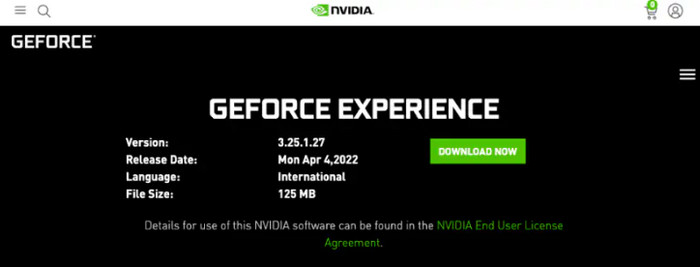
ขั้นตอนที่ 2 เข้าไปที่เว็บไซต์อย่างเป็นทางการของ GeForce หาเวอร์ชันล่าสุดของ GeForce Experience แล้วคลิก DOWNLOAD NOW.
ตอนนี้คุณสามารถลองบันทึกอีกครั้งได้
• ปิดการใช้งาน Twitch
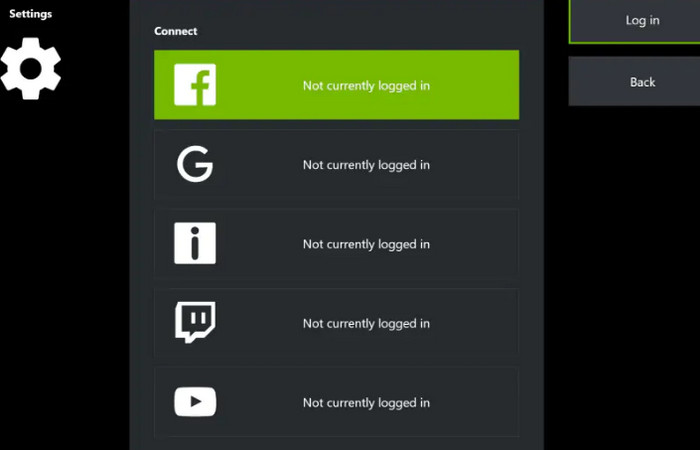
คุณสามารถถ่ายทอดสดวิดีโอที่บันทึกโดย NVIDIA ผ่าน Twitch ได้ อย่างไรก็ตาม บางครั้ง Twitch อาจรบกวนกระบวนการบันทึก คุณสามารถลองปิดใช้งานก่อนจนกว่าฟังก์ชันการบันทึกจะกลับมาเป็นปกติ
วิธีการสมัครมีดังนี้
ขั้นตอนที่ 1 เปิด ShadowPlay แล้วเลือก My Rig > ShadowPlay.
ขั้นตอนที่ 2 เปลี่ยนโหมดเป็น Manual เลือกบัญชีแล้วออกจากระบบบัญชี Twitch ของคุณ.
• ปรับการตั้งค่าความเป็นส่วนตัว
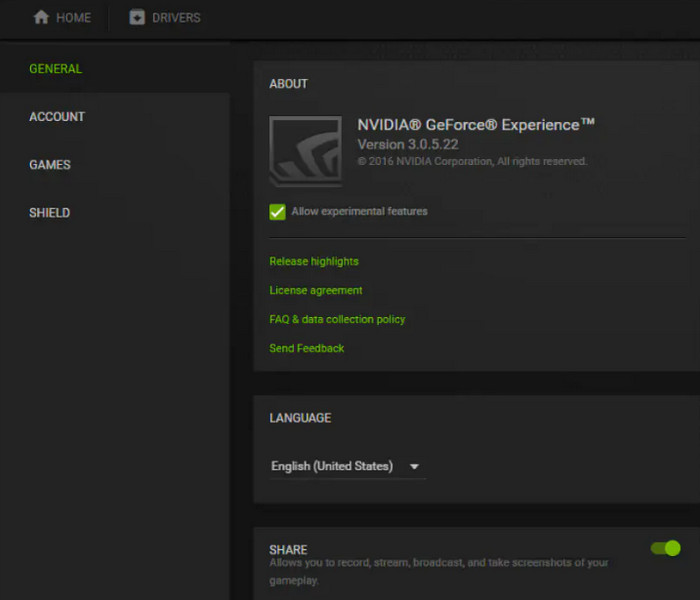
หาก NVIDIA ไม่สามารถเข้าถึงสิทธิ์การบันทึกและการแชร์อุปกรณ์ของคุณได้ คุณจะประสบปัญหาการบันทึกหน้าจอดำของ NVIDIA GeForce ในขั้นตอนนี้ คุณจะต้องทำการปรับแต่งด้วยตนเอง
ขั้นตอนที่ 1 เปิด NVIDIA ShadowPlay ของคุณ เลือก Settings > General.
ขั้นตอนที่ 2 หาเมนู Share แล้วเปิดการใช้งาน.
ส่วนที่ 3 ทางเลือกที่ดีที่สุดสำหรับ NVIDIA Screen Recorder เพื่อการบันทึกที่ราบรื่น
NVIDIA Screen Recorder ทำงานได้ดีมาก แต่มีปัญหาบางอย่าง เช่น ฟีเจอร์ตัดต่อวิดีโอไม่เพียงพอ และผู้ใช้ที่ไม่ได้ใช้ GPU ของ NVIDIA ก็ไม่สามารถบันทึกวิดีโอด้วยโปรแกรมนี้ได้
หากคุณต้องการบริการบันทึกวิดีโอที่ครบเครื่องมากขึ้น เราขอแนะนำให้ลองใช้ซอฟต์แวร์ของบุคคลที่สาม ท่ามกลางโปรแกรมประเภทเดียวกัน ตัวแทนที่โดดเด่นที่สุดคือ FVC Screen Recorder โปรแกรมอัดหน้าจอบนเดสก์ท็อปสำหรับผู้ใช้ Windows และ Mac สามารถบันทึกวิดีโอและเสียงจากหน้าจอคอมพิวเตอร์ เว็บแคม ลำโพงระบบ และไมโครโฟนได้ จึงเหมาะอย่างยิ่งสำหรับการอัดเกมและการประชุมออนไลน์ ระหว่างอัดหน้าจอ คุณสามารถใช้เครื่องมือใส่คำอธิบายบนหน้าจอได้ และหลังบันทึกเสร็จยังสามารถใช้ชุดเครื่องมือตัดต่อวิดีโอเต็มรูปแบบที่แพลตฟอร์มมีให้ในการปรับแต่งวิดีโอของคุณ.
ที่สำคัญ FVC Screen Recorder ยังรองรับการบันทึกเนื้อหาบนหน้าจอโทรศัพท์ของคุณอีกด้วย เพียงเชื่อมต่ออุปกรณ์เข้ากับคอมพิวเตอร์ผ่านสายข้อมูล
ดาวน์โหลดฟรีสำหรับ Windows 7 ขึ้นไปดาวน์โหลดอย่างปลอดภัย
ดาวน์โหลดฟรีสำหรับ MacOS 10.7 ขึ้นไปดาวน์โหลดอย่างปลอดภัย
นี่คือคำแนะนำเกี่ยวกับวิธีใช้โปรแกรมอัดหน้าจอที่ดีที่สุดตัวนี้.
ขั้นตอนที่ 1 ดาวน์โหลดและติดตั้ง FVC Screen Recorder บนคอมพิวเตอร์ของคุณ เปิดโปรแกรมเพื่อเข้าสู่หน้าอินเทอร์เฟซหลัก แล้วเลือกโหมดบันทึกที่ต้องการ ที่นี่จะขอยก Video Recorder เป็นตัวอย่าง.

ขั้นตอนที่ 2 เลือกขอบเขตการบันทึก ระหว่าง Full และ Custom จากนั้นเลือกแหล่งเสียงจาก System, Microphone หรือทั้งสองอย่าง.

ขั้นตอนที่ 3 เมื่อตั้งค่าการบันทึกทุกอย่างเรียบร้อยแล้ว ให้คลิกปุ่ม REC เพื่อเริ่มบันทึก.
ส่วนที่ 4 คำถามที่พบบ่อยเกี่ยวกับ NVIDIA Record ไม่ทำงาน
เครื่องบันทึกหน้าจอ NVIDIA มีระยะเวลาจำกัดหรือไม่?
ไม่ครับ โปรแกรมบันทึกหน้าจอ NVIDIA นั้นฟรีและไม่มีข้อจำกัดในการบันทึก ตราบใดที่คอมพิวเตอร์ของคุณมีพื้นที่เก็บข้อมูลเพียงพอ คุณสามารถบันทึกวิดีโอได้ทุกความยาว อย่างไรก็ตาม หากคอมพิวเตอร์ของคุณมีพื้นที่หน่วยความจำไม่เพียงพอ คุณอาจไม่สามารถบันทึกได้อย่างถูกต้อง
โปรแกรมบันทึกหน้าจอที่ดีที่สุดสำหรับพีซีเล่นเกมฟรีคืออะไร?
NVIDIA ShadowPlay ถือเป็นโปรแกรมอัดวิดีโอเกมที่ดีที่สุด หากคอมพิวเตอร์ของคุณใช้ชิปประมวลผลของ NVIDIA โปรแกรมนี้ใช้งานได้ฟรีและทำงานได้ดี หากคุณรู้สึกว่าฟีเจอร์ของมันมีมิติน้อยเกินไป เราแนะนำให้ลองใช้ซอฟต์แวร์ของบุคคลที่สามอย่าง OBS Studio ซึ่งเป็นโอเพ่นซอร์สและใช้ฟรี พร้อมตัวเลือกการบันทึกและตัดต่อวิดีโอที่หลากหลาย.
คุณต้องการพีซีที่ดีในการบันทึกการเล่นเกมหรือไม่?
ใช่ครับ ประการแรก หากอุปกรณ์ของคุณไม่ได้ตั้งค่าให้สูงพอ อาจไม่สามารถเล่นเกมขนาดใหญ่ได้ และความคมชัดของภาพในเกมจะลดลงอย่างมาก ในกรณีนี้ คุณจะบันทึกการเล่นเกมคุณภาพสูงได้ยาก ประการที่สอง โปรแกรมบันทึกหน้าจออย่าง NVIDIA ShadowPlay เองก็มีข้อกำหนดเกี่ยวกับพารามิเตอร์ของอุปกรณ์ หากอุปกรณ์ของคุณมีเวอร์ชันต่ำเกินไป คุณจะไม่สามารถใช้งานได้อย่างถูกต้องเช่นกัน
สรุป
ปัญหา NVIDIA บันทึกวิดีโอไม่ได้ อาจเกิดได้จากหลายสาเหตุ เราได้รวบรวมปัจจัยต่าง ๆ ที่เป็นไปได้ทั้งหมดไว้ในบทความนี้เพื่อให้คุณใช้เป็นข้อมูลอ้างอิง และจากสาเหตุเหล่านี้ เราได้เตรียมวิธีแก้ไขที่มีประสิทธิภาพที่สุด 6 วิธี คุณสามารถลองทำทีละวิธีเพื่อดูว่าแบบใดใช้ได้ผล หากคุณกำลังมองหาโปรแกรมอัดหน้าจอที่มีฟีเจอร์คล้าย NVIDIA recorder แต่มีตัวเลือกมากกว่า เราขอแนะนำ FVC Screen Recorder.
พร้อมเริ่มต้นหรือยัง? ลองใช้โปรแกรมบันทึกหน้าจอพร้อมไมโครโฟนที่เราแนะนำวันนี้ แล้วเพลิดเพลินไปกับกระบวนการบันทึกหน้าจอของคุณ
-
 5 อันดับแอปบันทึกหน้าจอ Android ที่คุณต้องมีในปี 2025
 มีปัญหาเพราะคุณไม่สามารถบันทึกหน้าจอบน Android ของคุณ? หากเป็นเช่นนั้น บทความนี้จะตรวจสอบเครื่องบันทึกหน้าจอ Android ที่คุณสามารถดาวน์โหลดได้
-
 เครื่องบันทึกการประชุม Zoom 5 อันดับแรกที่จะบันทึกการประชุมบน Zoom [2024]
 ต้องการบันทึกการประชุมซูมเพื่อไม่ให้พลาดรายละเอียดสำคัญของการประชุมใช่หรือไม่ ถ้าใช่ บทความนี้นำเสนอเครื่องบันทึกการซูมที่ดีที่สุดที่คุณควรรู้
-
 เครื่องบันทึกเว็บแคมที่ดีที่สุด 8 อันดับแรกสำหรับ Windows และ Mac
 หากคุณกำลังมองหาเครื่องบันทึกเว็บแคมที่ดีที่สุด เรามีสิ่งที่คุณต้องการ อ่านบทความนี้พร้อมตัวเลือกแปดอันดับแรกสำหรับ Windows และ Mac ของคุณ
