


 Video Converter Ultimate
 บันทึกหน้าจอ
 ซ่อมวิดีโอ
 ดาวน์โหลดอย่างปลอดภัย
คำแนะนำฉบับสมบูรณ์เกี่ยวกับวิธีแก้ไข OBS ที่ไม่บันทึกแบบเต็มหน้าจอ
ใช่แล้ว เกมเมอร์ส่วนใหญ่ต่างชื่นชอบ OBS Studio ในฐานะซอฟต์แวร์บันทึกหน้าจอ ไม่ใช่แค่เพราะเป็นซอฟต์แวร์โอเพนซอร์สฟรี รองรับทั้ง Windows, Mac และ Linux เท่านั้น แต่ยังเป็นมืออาชีพอย่างเหลือเชื่อ มาพร้อมฟีเจอร์ครบครันเทียบเท่าซอฟต์แวร์ตัดต่อวิดีโอเฉพาะทาง และโดดเด่นในเรื่องการแก้ไขสีสำหรับการบันทึกภาพ ยิ่งไปกว่านั้น การรองรับการสตรีมเกมในตัวทำให้ OBS Studio เป็นตัวเลือกอันดับต้นๆ ของเหล่าครีเอเตอร์เกมมากมาย
บางทีคุณอาจเป็นหนึ่งในนั้น แต่วันหนึ่งเมื่อคุณเปิดซอฟต์แวร์ขึ้นมา คุณก็พบว่า OBS ไม่ได้บันทึกภาพแบบเต็มหน้าจอ หรือที่แย่กว่านั้นคือ หน้าต่างบันทึกภาพกลับมืดสนิท ไม่แสดงอะไรให้เห็นเลย
อย่าเพิ่งตกใจ นี่เป็นปัญหาที่พบบ่อยมากและมีสาเหตุหลายประการ อย่างไรก็ตาม หากไม่ได้รับการแก้ไขอย่างทันท่วงที อาจส่งผลกระทบต่อการสร้างคอนเทนต์หรือแผนการสตรีมของคุณอย่างร้ายแรง
ด้วยเหตุนี้ เราจึงได้จัดทำคู่มือฉบับสมบูรณ์ที่อธิบายว่าทำไม OBS ถึงไม่บันทึกแบบเต็มหน้าจอและวิธีแก้ไขอย่างละเอียด ทำตามขั้นตอนของเราทีละข้อจนกว่าการบันทึกหน้าจอของคุณจะทำงานได้ตามปกติ นอกจากนี้ หากคุณรู้สึกลำบากใจกับอินเทอร์เฟซที่ซับซ้อนของ OBS เราขอแนะนำให้ลองใช้ตัวเลือกทางเลือกที่ดีที่สุดที่เราได้แนะนำไว้ในบทความนี้ด้วย.
ตอนที่ 1. ทำไม OBS ถึงไม่บันทึกเต็มหน้าจอ [แก้ไขแล้ว]
มาเข้าประเด็นกันเลยดีกว่า ในส่วนนี้ เราจะอธิบายสาเหตุที่ OBS Studio ไม่สามารถบันทึกภาพแบบเต็มหน้าจอได้ พร้อมทั้งเสนอวิธีแก้ไขที่เกี่ยวข้อง เราขอแนะนำให้ทำตามขั้นตอนของเราเพื่อแก้ไขปัญหานี้
การเลือกแหล่งที่มาไม่ถูกต้อง
OBS Studio มีโหมดการบันทึกหลายแหล่ง ได้แก่ Display Capture, Game Capture, Windows Capture หรือ Media Capture การเลือกแหล่งบันทึกที่ไม่ตรงกับความต้องการของคุณอาจทำให้ OBS ไม่สามารถบันทึกภาพหน้าจอเกมทั้งหมดได้
วิธีแก้ปัญหานั้นตรงไปตรงมา:
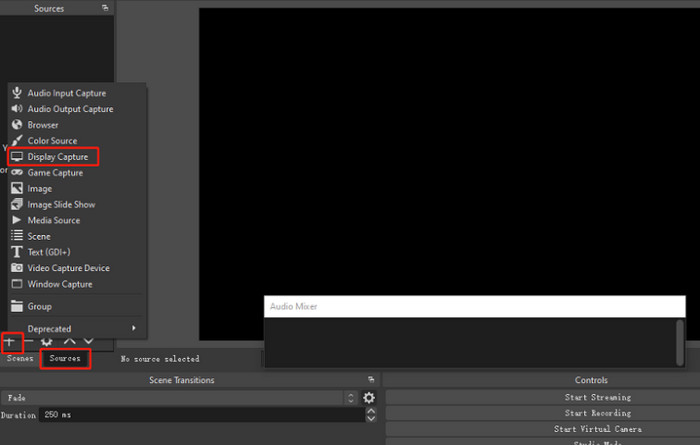
ขั้นตอนที่ 1 เปิดโปรแกรม OBS Studio แล้วไปที่แท็บ Source.
ขั้นตอนที่ 2 คลิกไอคอนเครื่องหมาย + แล้วเลือก Display Capture หากคุณต้องการบันทึกเฉพาะหน้าต่างเกม ให้เลือก Game Capture แทน.
ปัญหาเกี่ยวกับการ์ดจอ
หาก OBS Studio และเกมของคุณทำงานบนการ์ดจอที่แตกต่างกัน OBS อาจไม่สามารถตรวจจับการแสดงผลของเกมได้ ส่งผลให้การบันทึกแบบเต็มหน้าจอไม่สมบูรณ์
เพื่อแก้ไขปัญหานี้:
ขั้นตอนที่ 1 เปิด NVIDIA Control Panel บนคอมพิวเตอร์ของคุณ แล้วไปที่เมนู Manage 3D Settings.
ขั้นตอนที่ 2 ในแผงด้านขวา ให้สลับไปที่แท็บ Program Settings แล้วคลิก Add เพื่อเพิ่มโปรแกรมใหม่.
ขั้นตอนที่ 3 คลิก Browse แล้วหาไฟล์ปฏิบัติการ (executive) ของ OBS หากคุณไม่แน่ใจว่าอยู่ที่ไหน ให้คลิกขวาที่ช็อตคัตของ OBS แล้วเลือก Open file location เพื่อไปยังโฟลเดอร์นั้นอย่างรวดเร็ว.
ขั้นตอนที่ 4 จากเมนูดรอปดาวน์ ให้เลือกโปรเซสเซอร์ High-performance NVIDIA เป็นตัวเลือกที่ต้องการ จากนั้นคลิก Apply เพื่อยืนยัน.
ขั้นตอนที่ 5 ปิด NVIDIA Control Panel แล้วเปิด OBS ใหม่อีกครั้ง เพื่อตรวจสอบว่าปัญหาหน้าจอดำได้รับการแก้ไขแล้วหรือไม่.
ปัญหาความไม่เข้ากัน
อีกสาเหตุหนึ่งที่ OBS อาจบันทึกไม่ถูกต้องคือความไม่เข้ากันกับแอปพลิเคชันอื่นที่กำลังทำงานอยู่
วิธีแก้ปัญหานั้นตรงไปตรงมามาก: เปิดใช้งานโหมดความเข้ากันได้ของ OBS
นี่คือสิ่งที่คุณต้องทำ:
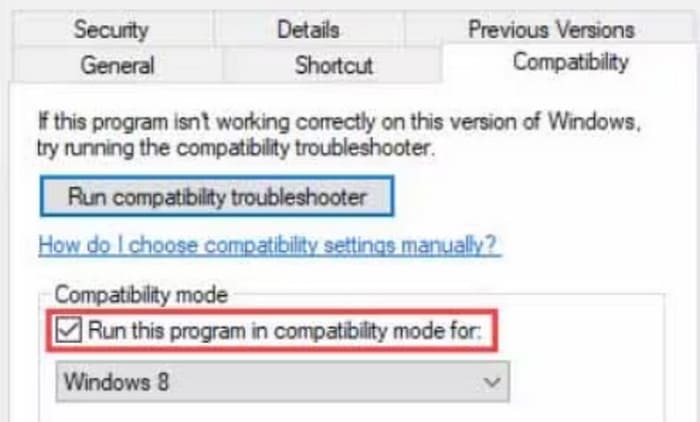
ขั้นตอนที่ 1 หาไอคอนช็อตคัตหรือไฟล์ .exe ของ OBS Studio จากนั้นคลิกขวาแล้วเลือก Properties จากเมนู.
ขั้นตอนที่ 2 ในหน้าต่าง Properties ให้ไปที่แท็บ Compatibility.
ขั้นตอนที่ 3 ทำเครื่องหมายที่ช่อง Run this program in compatibility mode for จากนั้นคลิก Apply แล้วตามด้วย OK เพื่อบันทึกการเปลี่ยนแปลง.
ขนาดการบันทึกหน้าจอไม่ถูกต้อง
OBS มีฟีเจอร์ Transform ให้ผู้ใช้ปรับขนาดหน้าต่างบันทึก คุณสามารถปรับเปลี่ยนได้โดยการครอบตัดและหมุน หากการตั้งค่านี้ไม่ถูกต้อง OBS จะไม่สามารถบันทึกในโหมดเต็มหน้าจอได้
หากต้องการแก้ไขปัญหานี้ คุณจะต้องรีเซ็ตการตั้งค่าสำหรับตัวเลือกนี้
คุณสามารถ:
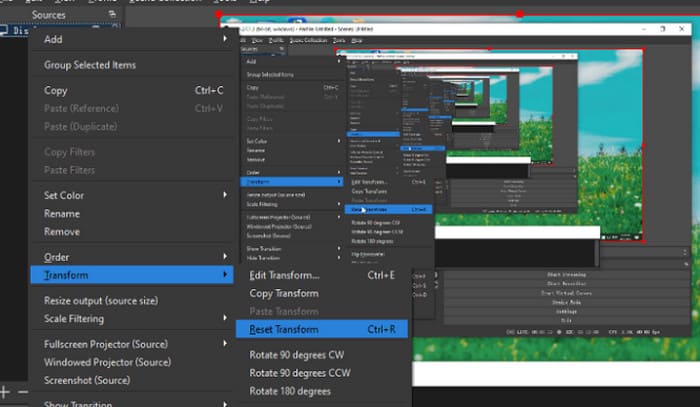
ขั้นตอนที่ 1 คลิกขวาที่ซอร์สที่คุณต้องการแก้ไข.
ขั้นตอนที่ 2 จากตัวเลือก Transform ให้เลือก Reset Transform เพื่อคืนค่ารูปแบบการจัดวางเป็นค่าเริ่มต้น.
ข้อผิดพลาดของระบบเนื่องจากสาเหตุที่ไม่ทราบแน่ชัด
สถานการณ์เช่นนี้เกิดขึ้นบ่อยครั้ง คอมพิวเตอร์หรือโทรศัพท์ของเราบางครั้งอาจเกิดอาการหน่วง ข้อผิดพลาด หรือแม้แต่ปิดเครื่องเอง เราไม่สามารถระบุสาเหตุที่แน่ชัดได้ แต่มีวิธีหนึ่งที่ได้ผลเสมอ นั่นคือการรีสตาร์ท
เมื่อคุณพบปัญหาที่ OBS บันทึกเพียงส่วนเล็ก ๆ ของหน้าจอ ให้ลองรีสตาร์ท OBS Studio ก่อน
หากปัญหายังคงมีอยู่ ให้ลองรีสตาร์ทคอมพิวเตอร์ของคุณ
หากปัญหายังคงเกิดขึ้น คุณอาจต้องถอนการติดตั้ง OBS Studio ออกจากคอมพิวเตอร์ แล้วติดตั้งเวอร์ชันใหม่ จากนั้นทดสอบว่าฟังก์ชันการบันทึกได้รับการคืนค่าเป็นปกติหรือไม่
ส่วนที่ 2. ทางเลือกที่ดีที่สุดของ OBS - FVC Screen Recorder
ใช่ เราไม่สามารถปฏิเสธฟีเจอร์อันทรงพลังของ OBS Studio หรือความสะดวกสบายที่ OBS Studio มอบให้ได้ อย่างไรก็ตาม OBS Studio ก็มาพร้อมกับปัญหาหลายประการ ปัญหาที่เห็นได้ชัดที่สุดคืออินเทอร์เฟซผู้ใช้และตัวเลือกที่ซับซ้อนเกินไป ผู้เริ่มต้นมักประสบปัญหาในการทำความเข้าใจฟังก์ชันต่างๆ ผลกระทบต่อการบันทึก และการใช้งานโดยไม่มีคำแนะนำ สถานการณ์เช่นนี้อาจนำไปสู่ปัญหาที่กล่าวถึงก่อนหน้านี้ได้อย่างง่ายดาย นั่นคือ OBS ไม่สามารถบันทึกภาพเต็มหน้าจอได้
ดังนั้น หากคุณรู้สึกสับสนกับปุ่มและอินเทอร์เฟซที่ซับซ้อนของ OBS เราขอแนะนำให้เลือกใช้ทางเลือกที่ดีที่สุดของมันคือ FVC Screen Recorder.
FVC Screen Recorder คือซอฟต์แวร์บันทึกหน้าจอเดสก์ท็อปที่ใช้งานได้ทั้งกับคอมพิวเตอร์ Windows และ Mac มีโหมดการบันทึกหน้าจอและเว็บแคมให้เลือกใช้อย่างครบครัน ทั้งการบันทึกหน้าจอและเว็บแคม การบันทึกเสียงจากระบบและไมโครโฟน และโหมดการบันทึกหลายพื้นที่ ที่สำคัญกว่านั้น ตัวเลือกทั้งหมดมองเห็นได้ชัดเจนและใช้งานง่าย พร้อมปุ่มบันทึกขนาดใหญ่ที่โดดเด่น ทำให้เหมาะสำหรับผู้เริ่มต้นใช้งานเป็นอย่างยิ่ง
ดาวน์โหลดฟรีสำหรับ Windows 7 ขึ้นไปดาวน์โหลดอย่างปลอดภัย
ดาวน์โหลดฟรีสำหรับ MacOS 10.7 ขึ้นไปดาวน์โหลดอย่างปลอดภัย
คุณสมบัติหลัก
• จับภาพทั้งหน้าจอและเสียงจากระบบและแหล่งภายนอก
• รองรับโหมดการบันทึกหลายโหมด รวมถึงเต็มหน้าจอ พื้นที่ที่เลือก และหน้าต่างเฉพาะ
• มีเครื่องมือตัดต่อวิดีโอขั้นพื้นฐาน เช่น การตัดแต่ง การผสาน และการหมุน
• ช่วยให้สามารถบันทึกเนื้อหาจากอุปกรณ์ iPhone และ Android ได้โดยตรงบนคอมพิวเตอร์ของคุณ
โดยสรุปแล้ว ซอฟต์แวร์ตัวเดียวนี้รองรับการบันทึกหน้าจอมือถือและเดสก์ท็อปทั่วไป ปุ่มต่างๆ จัดเรียงอย่างเป็นระเบียบและค้นหาง่าย ฟีเจอร์เพิ่มเติม เช่น การใส่คำอธิบายประกอบแบบเรียลไทม์ เครื่องมือวาดภาพ การใช้งานปุ่มลัด และการบันทึกตามกำหนดเวลา ล้วนมอบความสะดวกสบายอย่างมาก FVC Screen Recorder เหมาะสำหรับผู้ใช้ทุกคน
เรามาทบทวนสั้น ๆ กันว่า จะใช้โปรแกรมบันทึกหน้าจอตัวนี้สำหรับการบันทึกหน้าจอเดสก์ท็อปได้อย่างไรบ้าง:
ขั้นตอนที่ 1 ดาวน์โหลดโปรแกรมลงคอมพิวเตอร์ของคุณ ไปที่หน้าที่มีวิดีโอที่คุณต้องการบันทึก แล้วเตรียมวิดีโอให้พร้อมสำหรับการเล่น.
ขั้นตอนที่ 2 บนหน้าหลักของโปรแกรม ให้คลิก Video Recorder.

คุณสามารถบันทึกแบบเต็มหน้าจอได้ด้วย Full หรือเน้นเฉพาะบริเวณที่ต้องการด้วย Custom อย่าลืมตั้งค่าเสียงให้เรียบร้อย ไม่ว่าจะเป็นเสียงระบบ ไมโครโฟน หรือทั้งสองอย่างผสมกัน.

ขั้นตอนที่ 3 เมื่อทุกอย่างตั้งค่าเรียบร้อยแล้ว ให้คลิกปุ่มสีแดง Record เพื่อเริ่มบันทึก.
ส่วนที่ 3 คำถามที่พบบ่อยของ OBS ไม่บันทึกเต็มหน้าจอ
ทำไม OBS ถึงไม่บันทึกหน้าจอเต็มของฉัน?
มีสาเหตุที่เป็นไปได้หลายประการ ประการแรก คุณอาจไม่ได้เลือกแหล่งที่มาของการบันทึกที่ถูกต้อง หรือปรับขนาดและขอบเขตของหน้าต่างการบันทึกไม่ถูกต้อง ทำให้บันทึกได้เพียงบางส่วนของหน้าจอ นอกจากนี้ หาก OBS และเกมของคุณไม่ได้รันบนการ์ดจอเดียวกัน ระบบอาจไม่สามารถบันทึกกระบวนการของเกมได้
อัตราส่วนภาพที่ดีที่สุดสำหรับ OBS คือเท่าไร?
อัตราส่วนภาพที่เหมาะสมที่สุดสำหรับโปรแกรมบันทึกเกมที่ดีที่สุดนี้ โดยทั่วไปคือ 16:9 เช่น 1920x1080 หรือ 1280x720 หากขนาดนี้ไม่ตรงกับหน้าจอของคุณ ให้ลองใส่ขอบด้านข้างด้วยคอนเทนต์อื่นเพิ่มเติม.
ทำไม OBS ถึงไม่แสดงเต็มจอ?
ปัญหานี้อาจเกิดขึ้นเนื่องจาก OBS Studio ไม่เข้ากันกับแอปพลิเคชันอื่น ทำให้ไม่สามารถบันทึกได้อย่างถูกต้อง แก้ไขปัญหานี้โดยคลิกขวาที่ OBS เลือก Properties > Compatibility > Run this program in compatibility mode for สุดท้ายคลิก Apply > OK
สรุป
คู่มือนี้ได้วิเคราะห์สาเหตุทั่วไปหลายประการที่ทำให้ OBS ไม่บันทึกแบบเต็มหน้าจอ เช่น ปัญหาความไม่เข้ากันของระบบ แหล่งบันทึกที่ตั้งค่าไม่ถูกต้อง หรือข้อผิดพลาดของระบบที่ไม่ทราบสาเหตุ พร้อมทั้งมีขั้นตอนการแก้ปัญหาอย่างละเอียดสำหรับแต่ละกรณี เพื่อหวังว่าจะช่วยคุณได้อย่างมีประสิทธิภาพ.
นอกจากนี้ หากคุณต้องการซอฟต์แวร์ที่ใช้งานง่ายกว่า OBS แต่มีการตั้งค่าการบันทึกที่ยืดหยุ่นและครอบคลุมเท่าเทียมกัน เราขอแนะนำ FVC Screen Recorder อย่างยิ่ง
-
 3 เครื่องบันทึกการโทรบน Facebook ที่ดีที่สุดสำหรับคอมพิวเตอร์ iOS และ Android
 เมื่อคุณต้องการบันทึกการโทรบน Facebook เพื่อบันทึกสิ่งที่มีค่า มีเครื่องบันทึกการโทรบน Facebook ให้เลือกมากมาย ที่นี่คุณสามารถเรียนรู้ 3 เครื่องมือที่ดีที่สุดในการบันทึกการสนทนาทางวิดีโอบน Facebook สำหรับพีซี iOS และ Android
-
 4 เครื่องบันทึก FLV ที่ดีที่สุดในการจับภาพวิดีโอ FLV บนแพลตฟอร์มต่างๆ
 บทความนี้มีวิธีแก้ปัญหาที่คุณสามารถใช้ในการบันทึกวิดีโอ FLV ค้นพบรายชื่อเครื่องบันทึก FLV ในการทบทวนบทความนี้
-
 5 อันดับแอปบันทึกหน้าจอ Android ที่คุณต้องมีในปี 2025
 มีปัญหาเพราะคุณไม่สามารถบันทึกหน้าจอบน Android ของคุณ? หากเป็นเช่นนั้น บทความนี้จะตรวจสอบเครื่องบันทึกหน้าจอ Android ที่คุณสามารถดาวน์โหลดได้
