


 Video Converter Ultimate
 บันทึกหน้าจอ
 ซ่อมวิดีโอ
 ดาวน์โหลดอย่างปลอดภัย
[2026] คู่มือแบบย่อสำหรับเรียนรู้ว่า OnStar บันทึกวิดีโออย่างไร
ในโลกปัจจุบันที่เทคโนโลยีและความปลอดภัยในการขับขี่เดินเคียงข้างกัน ระบบรถเชื่อมต่ออย่าง OnStar ได้เปลี่ยนวิธีที่เราสัมผัสประสบการณ์บนท้องถนน ตั้งแต่นำทางแบบเรียลไทม์ไปจนถึงการช่วยเหลือฉุกเฉิน OnStar มอบมากกว่าความสะดวกสบายเพียงอย่างเดียว แต่เมื่อรถยนต์ฉลาดขึ้น ผู้ขับขี่จำนวนมากก็เริ่มตั้งคำถามว่า OnStar บันทึกวิดีโอด้วยหรือไม่? มันสามารถบันทึกเหตุการณ์ที่เกิดขึ้นรอบ ๆ รถของคุณได้หรือไม่? ถ้าได้ คุณจะบันทึกช่วงเวลาเหล่านั้นเก็บไว้เองได้อย่างไร?
ไม่ว่าคุณจะสงสัยว่า OnStar ทำงานอย่างไร อยากรู้ว่ามันบันทึกภาพวิดีโอหรือไม่ หรือเพียงแค่กำลังมองหาวิธีที่เชื่อถือได้ในการจับภาพและบันทึกสิ่งที่แสดงบนหน้าจอของคุณ คู่มือนี้มีคำตอบครบถ้วน เราจะพาคุณไปไขความจริงเกี่ยวกับฟีเจอร์การบันทึกของ OnStar และแนะนำเครื่องมือฟรีที่ใช้งานง่าย เพื่อให้คุณสามารถอัดและเก็บวิดีโอของคุณได้อย่างสะดวก.

ส่วนที่ 1 OnStar คืออะไร
OnStar คือบริการรถเชื่อมต่อ (connected vehicle service) ที่พัฒนาโดย General Motors เพื่อเพิ่มความปลอดภัย การสื่อสาร และความสะดวกสบายให้กับการใช้รถ มันเชื่อมต่อรถของคุณเข้ากับเครือข่ายการช่วยเหลือแบบเรียลไทม์และข้อมูลต่าง ๆ ผ่านเทคโนโลยี GPS และเครือข่ายโทรศัพท์มือถือ ทำให้คุณสามารถเข้าถึงความช่วยเหลือฉุกเฉินและฟีเจอร์ควบคุมรถจากระยะไกลได้.
ด้วย OnStar คุณสามารถ:
- รับการตอบสนองอัตโนมัติเมื่อเกิดอุบัติเหตุและเชื่อมต่อกับเจ้าหน้าที่ฉุกเฉินได้ทันที.
- ใช้การเข้าถึงจากระยะไกลเพื่อสั่งล็อก ปลดล็อก หรือสตาร์ทรถของคุณผ่านแอป OnStar.
- ค้นหาตำแหน่งรถของคุณด้วยฟีเจอร์ช่วยตามหารถถูกขโมยและระบบติดตาม.
- เพลิดเพลินกับระบบนำทางแบบเลี้ยวต่อเลี้ยวและ Wi‑Fi ในรถ เพื่อความสะดวกในการเชื่อมต่อ.
กล่าวโดยสรุป OnStar คือผู้ช่วยอัจฉริยะประจำรถของคุณ ที่ถูกออกแบบมาเพื่อทำให้การขับขี่ปลอดภัยขึ้น ง่ายขึ้น และเชื่อมต่อได้มากขึ้น.
ส่วนที่ 2 OnStar ทำงานอย่างไร และ OnStar บันทึกวิดีโอหรือไม่
เมื่อคุณเริ่มมีภาพรวมว่า OnStar คืออะไรแล้ว ก็ถึงเวลาลงลึกถึงวิธีการทำงาน และตอบคำถามสำคัญว่า OnStar บันทึกวิดีโอหรือไม่
OnStar ทำงานโดยใช้การผสานรวมกันของเซนเซอร์ที่ติดตั้งในรถของคุณ GPS และการเชื่อมต่อผ่านเครือข่ายโทรศัพท์มือถือ มันจะตรวจสอบข้อมูลต่าง ๆ อย่างต่อเนื่อง เช่น ตำแหน่งรถ ความเร็ว และข้อมูลการทำงานของรถ เพื่อให้สามารถตอบสนองได้อย่างรวดเร็วเมื่อเกิดเหตุฉุกเฉินหรืออุบัติเหตุ.
อย่างไรก็ตาม เมื่อพูดถึงวิดีโอ ความจริงก็คือ: ตัว OnStar เองจะไม่บันทึกหรือจัดเก็บไฟล์วิดีโอ.
แม้ว่ารถ GM บางรุ่นที่ติดตั้ง OnStar จะมีระบบกล้องในตัว เช่น กล้องหน้ารถ (dashcam) มุมมองรอบคันแบบ 360° หรือระบบตรวจสอบผู้ขับขี่ กล้องเหล่านี้ก็ทำงานแยกจากบริการ OnStar พวกมันอาจบันทึกวิดีโอไว้ในหน่วยความจำของรถหรือสตอเรจภายนอก แต่ OnStar จะส่งต่อเฉพาะข้อมูลและการแจ้งเตือน ไม่ใช่ไฟล์วิดีโอจริง ๆ.
ทั้งนี้ ในบางกรณี OnStar อาจเข้าถึงข้อมูลเหตุการณ์ที่เกี่ยวข้องจากระบบเหล่านั้นได้ เพื่อช่วยในการวิเคราะห์เหตุการณ์หรือช่วยเหลือหน่วยงานบังคับใช้กฎหมายเมื่อจำเป็น.
ส่วนที่ 3 OnStar บันทึกวิดีโอบ่อยแค่ไหน
เนื่องจาก OnStar ไม่ได้บันทึกวิดีโอ คำตอบสำหรับคำถามที่ว่า OnStar บันทึกวิดีโอบ่อยแค่ไหนก็คือ ไม่เลย.
อย่างไรก็ตาม หากรถ GM ของคุณมีกล้องหน้ารถหรือกล้องวงจรปิดในตัว ความถี่ในการบันทึกจะขึ้นอยู่กับ:
- การตั้งค่าของคุณ.
- กิจกรรมการขับขี่.
- พื้นที่จัดเก็บที่มีอยู่.
ในกรณีเหล่านี้ OnStar อาจเข้าถึงข้อมูลที่เกี่ยวข้องเพื่อวัตถุประสงค์ด้านความปลอดภัยได้ แต่จะไม่ได้บันทึกภาพวิดีโออย่างต่อเนื่องหรือเป็นอิสระจากระบบเหล่านั้น.
ส่วนที่ 4 โบนัส: เว็บบันทึกหน้าจอที่ดีที่สุดแบบใช้งานฟรี
เมื่อฟีเจอร์บันทึกวิดีโอของ OnStar ไม่ได้มีอยู่จริง และคุณยังต้องการเรียนรู้วิธีบันทึกหน้าจออย่างง่ายดาย วิธีที่ดีที่สุดคือใช้โปรแกรมอัดหน้าจอออนไลน์ที่เชื่อถือได้ เครื่องมือบันทึกหน้าจอที่ดีควรสามารถจับภาพวิดีโอคุณภาพสูง เลือกขนาดหน้าจอได้ยืดหยุ่น และบันทึกไฟล์ในรูปแบบที่นิยมใช้ โดยไม่ต้องติดตั้งซอฟต์แวร์.
หนึ่งในเครื่องมือที่ดีที่สุดที่คุณสามารถใช้ได้คือ FVC Free Screen Recorder เครื่องมือบนเว็บนี้ช่วยให้คุณบันทึกกิจกรรมใด ๆ บนหน้าจอได้โดยตรงจากเบราว์เซอร์ ไม่ว่าคุณจะต้องการบันทึกวิดีโอสอนงาน งานพรีเซนเทชัน หรือวิดีโอออนไลน์ FVC ก็ให้การบันทึกที่ลื่นไหลและคมชัดได้ในไม่กี่คลิก.
คุณสมบัติหลัก:
- 100% ใช้งานฟรีและบนเว็บ.
- บันทึกได้ทั้งเต็มหน้าจอหรือเลือกเฉพาะพื้นที่.
- ใช้งานได้กับ Windows และ macOS
- รองรับการแสดงภาพจากเว็บแคมซ้อนบนหน้าจอ (picture‑in‑picture).
- มีเครื่องมือวาดแบบเรียลไทม์สำหรับเน้นจุดสำคัญและจดโน้ต.
- ส่งออกวิดีโอที่บันทึกเป็นไฟล์ MP4, MOV, AVI และรูปแบบอื่น ๆ.
- มีตัวเลือกตัดต่อและตัดแต่งวิดีโอหลังการบันทึก.
- อินเทอร์เฟซเรียบง่าย ใช้งานไม่ยาก เหมาะกับมือใหม่.
ขั้นตอนการบันทึกหน้าจอด้วย FVC Free Screen Recorder:
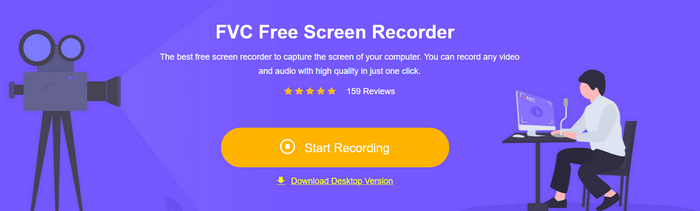
ขั้นตอนที่ 1 ก่อนอื่นให้เปิด FVC free screen recorder แบบออนไลน์ แล้วคลิก Start Recording.
ขั้นตอนที่ 2 จากนั้นเลือกพื้นที่ที่ต้องการบันทึก คุณสามารถบันทึกได้ทั้งวิดีโอและเสียง แต่คุณต้องเปิดใช้ Microphone รวมถึงเสียงระบบด้วย.
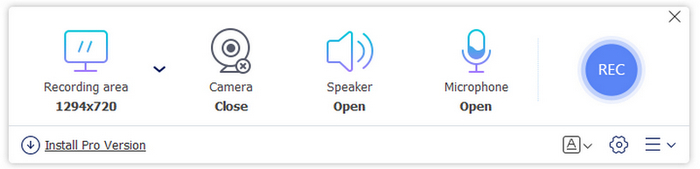
ขั้นตอนที่ 3 เมื่อทุกอย่างตั้งค่าเรียบร้อยแล้ว ให้คลิกปุ่ม Record.
เลือกโหมดการบันทึกหน้าจอที่เหมาะกับความต้องการของคุณ คุณสามารถเลือกโหมดเต็มหน้าจอหรือกำหนดขนาดหน้าจอเอง เช่น 3840×2160, 2560×1440, 1920×1080, 1280×720, 1024×768, 854×480 และ 640×480 ด้วยตัวเลือกเหล่านี้ คุณจะมีความยืดหยุ่นในการกำหนดวิธีการจับภาพหน้าจอของคุณ.
ส่วนที่ 5 คำถามที่พบบ่อยเกี่ยวกับการบันทึกวิดีโอด้วย OnStar
ทำไมผู้คนถึงคิดว่า OnStar มีการบันทึกวิดีโอ?
ความสับสนนี้มักเกิดจากยานพาหนะที่รวมระบบ OnStar เข้ากับระบบกล้องที่ติดตั้งมาในตัวรถ แม้ว่า OnStar จะสามารถใช้ข้อมูลจากรถเพื่อรายงานอุบัติเหตุหรือเพื่อวัตถุประสงค์ด้านความปลอดภัย แต่ OnStar จะไม่จัดการหรือบันทึกวิดีโอเอง กล้องจะทำงานแยกต่างหาก.
ฉันสามารถบันทึกวิดีโอหรือกิจกรรมบนหน้าจอที่เกี่ยวข้องกับ OnStar ได้อย่างไร?
หากคุณต้องการบันทึกกิจกรรมบนหน้าจอ OnStar หรือจับภาพวิดีโอที่กำลังเล่นอยู่ คุณสามารถใช้เครื่องมือออนไลน์ที่เชื่อถือได้อย่าง FVC Free Screen Recorder ได้ เครื่องมือนี้ช่วยให้คุณอัดหน้าจอในส่วนใดก็ได้ด้วยคุณภาพสูงโดยไม่ต้องติดตั้งโปรแกรม จึงเหมาะอย่างยิ่งสำหรับการบันทึกหรือแชร์คลิปที่เกี่ยวข้องกับ OnStar.
ฉันสามารถเข้าถึงหรือดูวิดีโอผ่านบัญชี OnStar ของฉันได้หรือไม่?
ไม่ OnStar ไม่ได้มีฟีเจอร์ให้เข้าถึงหรือเล่นไฟล์วิดีโอย้อนหลัง อย่างไรก็ตาม หากรถของคุณมีกล้องหน้ารถหรือระบบรักษาความปลอดภัยในตัว คุณสามารถดูหรือส่งออกไฟล์วิดีโอได้ผ่านระบบอินโฟเทนเมนต์ของรถหรืออุปกรณ์จัดเก็บข้อมูล ไม่ใช่ผ่าน OnStar โดยตรง.
สรุป
OnStar ถูกออกแบบมาเพื่อให้คุณปลอดภัย เชื่อมต่อ และได้รับข้อมูลระหว่างขับขี่ แต่ไม่ได้มีการบันทึกหรือจัดเก็บไฟล์วิดีโอ หน้าที่ของมันคือการให้การช่วยเหลือแบบเรียลไทม์ ไม่ใช่การจับภาพเหตุการณ์ หากคุณต้องการบันทึกหรือเก็บสิ่งที่แสดงบนหน้าจอ เครื่องมืออย่าง FVC Free Screen Recorder คือทางเลือกที่เหมาะสม ใช้งานง่าย ทำงานได้จากเบราว์เซอร์ และให้คุณบันทึกวิดีโอคุณภาพสูงได้ทุกเมื่อที่ต้องการ ดังนั้น แม้จะไม่สามารถให้ OnStar บันทึกวิดีโอได้ คุณก็ยังมีวิธีง่าย ๆ ในการจับและบันทึกสิ่งสำคัญต่าง ๆ ได้ด้วยตัวเอง.
-
 รีวิว OBS Screen Recorder ทางเลือกและดาวน์โหลดฟรี [2025]
 นี่คือการรีวิว OBS Screen Recorder เราจะพิจารณาหลายๆ แง่มุมเพื่อพิจารณาว่าซอฟต์แวร์นี้มีประสิทธิภาพหรือไม่ และทำไมจึงได้รับคะแนนสูงในตลาด
-
 สามารถบันทึกวิดีโอคุย FaceTime ได้ไหม? [iPhone/iPad/Mac]
 ค้นหาในบทความนี้ว่าคุณสามารถบันทึกวิดีโอการสนทนาทาง FaceTime บนอุปกรณ์ต่างๆ ได้จริงหรือไม่ และเรียนรู้เครื่องมือใหม่ที่สามารถบันทึกหน้าจอการสนทนาทางวิดีโอ FaceTime ได้
-
 สุดยอดโปรแกรมอัดหน้าจอพร้อมไมค์ที่คัดมาแล้วปี 2025 [รีวิว]
 กำลังมองหาโปรแกรมบันทึกหน้าจอพร้อมไมโครโฟนอยู่ใช่ไหม? ในบทความรีวิวนี้ เราจะมาเรียนรู้เครื่องมือบันทึกหน้าจอต่างๆ ที่คุณสามารถใช้ในการบันทึกหน้าจอและเสียงของคุณ
