


 Video Converter Ultimate
 บันทึกหน้าจอ
 ซ่อมวิดีโอ
 ดาวน์โหลดอย่างปลอดภัย
วิธีการบันทึกการเล่นเกมบนพีซีอย่างรวดเร็วและมีประสิทธิภาพ
หากคุณเป็นเกมเมอร์และต้องการบันทึกการเล่นเกม จำเป็นต้องมีเครื่องมือบันทึกหน้าจอที่สามารถบันทึกวิดีโอคุณภาพสูงได้ ไม่ต้องกังวล เพราะคุณไม่ได้กังวลเพียงลำพัง ปัจจุบันเกมเมอร์หลายคนบันทึกการเล่นเกมของตนเอง
ในบทความนี้ คุณจะได้เรียนรู้ 4 วิธีในการบันทึกวิดีโอเกมเพลย์บนพีซีได้อย่างง่ายดาย และอย่าพลาดโอกาสเรียนรู้สิ่งสำคัญอื่น ๆ ที่ต้องจำไว้เมื่ออัดเกมเพลย์ของคุณ แล้วจะรออะไรอยู่? มาดูวิธีที่ดีที่สุดในการเริ่มบันทึกเกมเพลย์บนพีซีของคุณกันเลยวันนี้.

ตอนที่ 1. วิธีการบันทึกการเล่นเกมบนพีซี?
มีหลากหลายวิธีในการบันทึกการเล่นเกมบนพีซี และแต่ละวิธีก็มีฟีเจอร์ ฟังก์ชัน ข้อดี และระดับความซับซ้อนที่แตกต่างกันไป ไม่ว่าคุณจะกำลังมองหาเครื่องมือที่เรียบง่ายและพร้อมใช้งานอยู่แล้ว หรือเครื่องมือขั้นสูงสำหรับการสตรีมและตัดต่อคุณภาพสูง ก็มีโซลูชันที่ตอบโจทย์ความต้องการของคุณ
ด้านล่างนี้ เราจะมาสำรวจ 4 วิธีและเครื่องมือที่ดีที่สุด 4 ประการที่คุณสามารถใช้เพื่อบันทึกการเล่นเกมของคุณ
วิธีที่ดีที่สุดในการบันทึกเกมบนพีซี
อันดับแรกในรายการของเราคือ FVC Screen Recorder เครื่องมือนี้เป็นหนึ่งในโปรแกรมบันทึกหน้าจอที่ดีที่สุดสำหรับใช้จับภาพเกมเพลย์บนพีซี เพราะมีอินเทอร์เฟซที่ใช้งานง่าย ตัวเลือกการบันทึกที่ยืดหยุ่น และได้ไฟล์วิดีโอคุณภาพสูง นอกจากนั้น จุดเด่นของเครื่องมือนี้คือความสามารถในการบันทึกเกมพร้อมทั้งเสียงระบบและไมโครโฟน เพิ่มภาพเว็บแคมซ้อนทับ และรองรับรูปแบบไฟล์เอาต์พุตหลากหลาย เช่น MP4, MOV และ AVI นอกจากนี้ ยังมีเครื่องมือวาดภาพที่ใช้ใส่คำอธิบายแบบเรียลไทม์ ตัวตั้งเวลาเพื่อบันทึกอัตโนมัติ และตัวเลือกปรับความละเอียดและอัตราเฟรมให้เหมาะกับประสิทธิภาพของระบบคุณ สุดท้าย เครื่องมือนี้ยังรองรับรูปแบบวิดีโอหลายชนิด.
วิธีบันทึกเกมเพลย์บนพีซีด้วย FVC Screen Recorder มีดังนี้:
ขั้นตอนที่ 1 ดาวน์โหลดและติดตั้ง FVC Screen Recorder บนคอมพิวเตอร์ของคุณ ซึ่งมีให้บริการทั้งบน Windows และ macOS.
ดาวน์โหลดฟรีสำหรับ Windows 7 ขึ้นไปดาวน์โหลดอย่างปลอดภัย
ดาวน์โหลดฟรีสำหรับ MacOS 10.7 ขึ้นไปดาวน์โหลดอย่างปลอดภัย
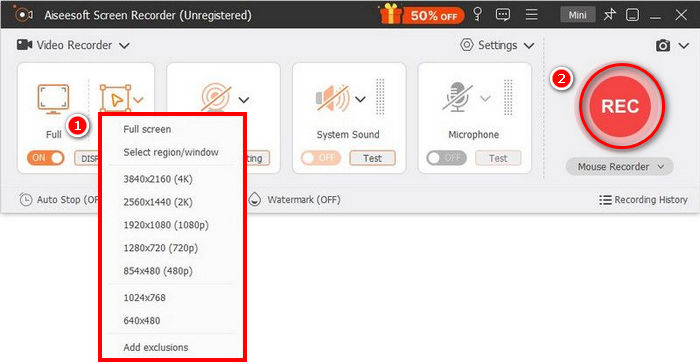
ขั้นตอนที่ 2 จากนั้นเปิดโปรแกรม แล้วคลิกปุ่ม REC เพื่อเริ่มบันทึกหน้าจอของคุณ คุณสามารถเลือกขนาดหรือวิธีการบันทึกหน้าจอได้ เมื่อเสร็จแล้ว เพียงคลิกปุ่มหยุด.
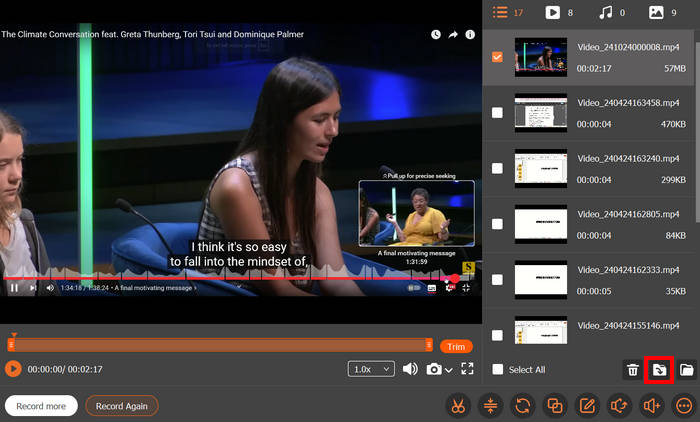
ขั้นตอนที่ 3 ตอนนี้คุณสามารถเลือกแก้ไขวิดีโอได้ เมื่อคุณพอใจแล้ว ให้คลิกปุ่ม Import เพื่อบันทึกวิดีโอที่อัดไว้.
ด้วย FVC Screen Recorder คุณไม่ต้องกังวลกับฟีเจอร์และอินเทอร์เฟซที่ซับซ้อนเพื่อบันทึกวิดีโอคุณภาพสูง อินเทอร์เฟซที่เรียบง่าย ฟีเจอร์บันทึกหน้าจอขั้นสูง และการรองรับรูปแบบเอาต์พุตที่หลากหลาย ทำให้เป็นหนึ่งในตัวเลือกที่ดีที่สุดสำหรับเกมเมอร์ที่ต้องการประสบการณ์การบันทึกที่ราบรื่น ไม่ว่าคุณจะเพิ่งเริ่มต้นหรือกำลังสตรีมคอนเทนต์ออนไลน์อยู่แล้ว เครื่องมือนี้มอบทุกสิ่งที่คุณต้องการเพื่อบันทึกการเล่นเกมคุณภาพสูงได้อย่างง่ายดาย
วิธีบันทึกการเล่นเกมบนพีซีด้วย Xbox Game Bar
อีกวิธีหนึ่งที่คุณสามารถใช้ในการบันทึกการเล่นเกมบนพีซีได้คือผ่าน Xbox Game Bar เครื่องมือนี้เหมาะอย่างยิ่งสำหรับผู้ใช้ Windows เนื่องจากเป็นฟีเจอร์โอเวอร์เลย์ในตัวของ Windows 10 และ 11 ที่ให้ผู้ใช้สามารถบันทึกการเล่นเกม จับภาพหน้าจอ และอื่นๆ ได้ ยิ่งไปกว่านั้น คุณสามารถเข้าถึงเครื่องมือนี้ได้อย่างง่ายดายโดยการกดปุ่มโลโก้ Windows + Alt + G พร้อมกัน นี่คือวิธีการบันทึกการเล่นเกมบนพีซีด้วย Xbox Game Bar:
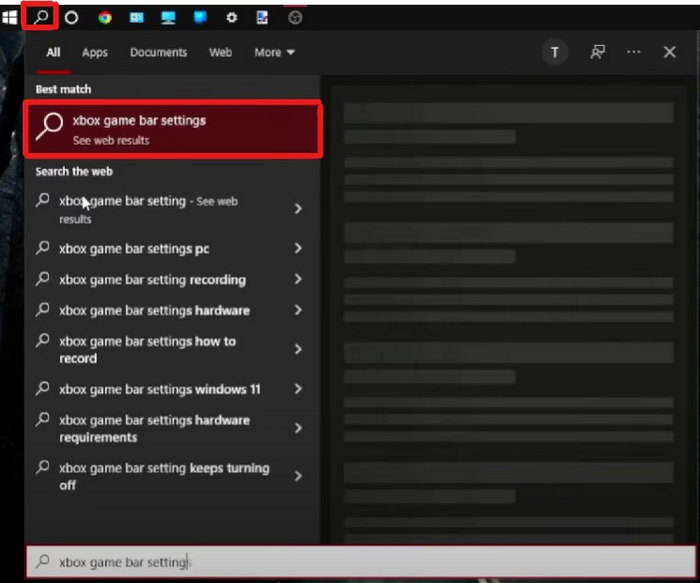
ขั้นตอนที่ 1 ก่อนอื่น บนคอมพิวเตอร์ของคุณ ให้ไปที่แถบงาน (Taskbar)ด้านล่างหน้าจอ คลิกไอคอนค้นหา (Search)แล้วค้นหาการตั้งค่า Xbox Game Bar.
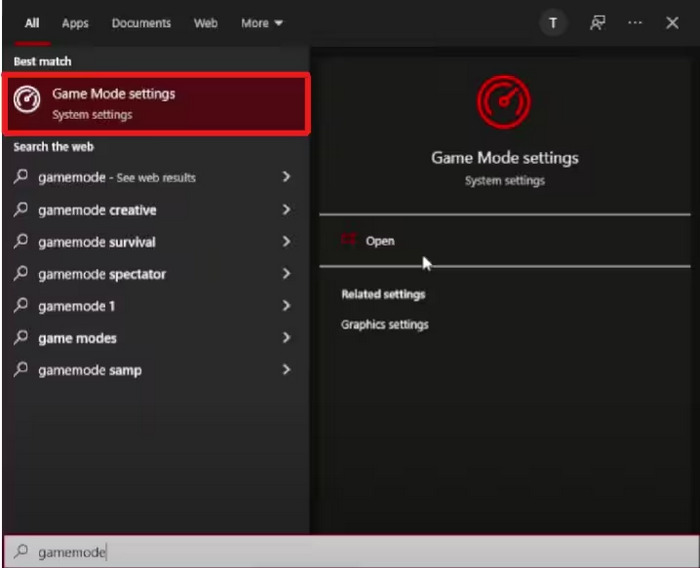
ขั้นตอนที่ 2 จากนั้นให้มองหาส่วนGame Mode Settings แล้วคลิกปุ่มOpenเพื่อเข้าใช้งาน.
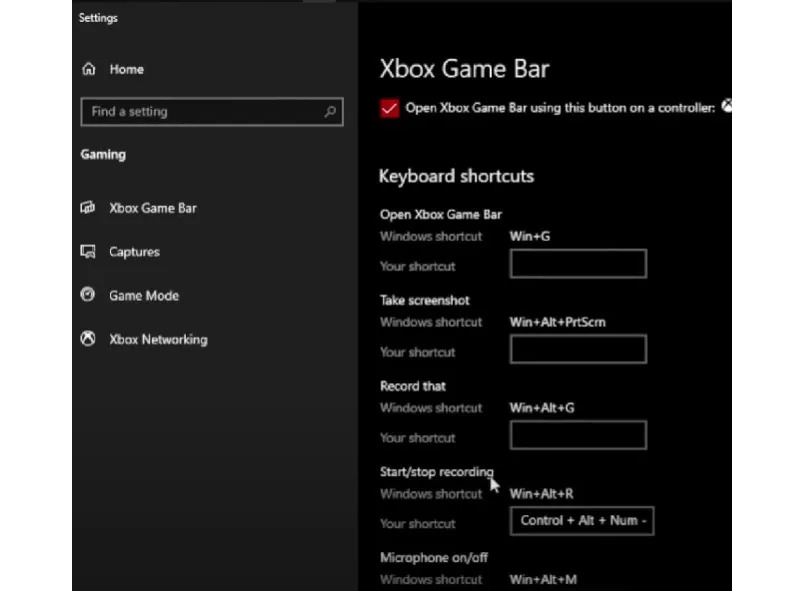
ขั้นตอนที่ 3 ตอนนี้ ภายใต้ Xbox Game Bar คุณสามารถปรับแต่งปุ่มลัดคีย์บอร์ด (Keyboard Shortcuts)ได้ตามต้องการ.
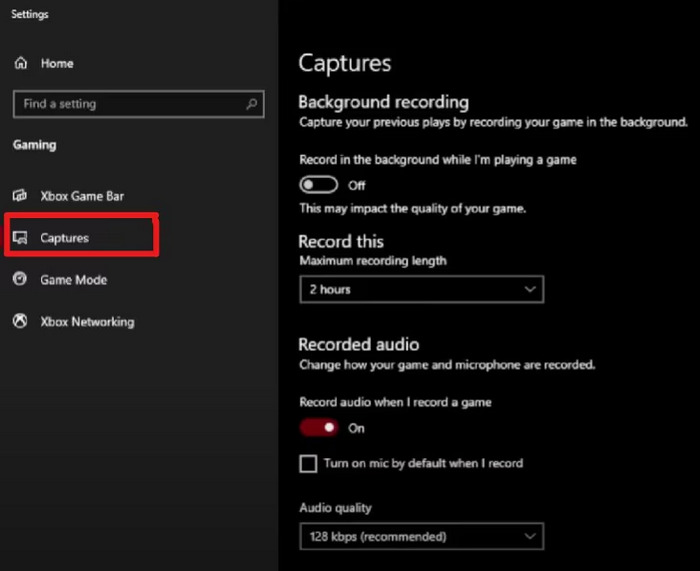
ขั้นตอนที่ 4 เมื่อปรับเสร็จแล้ว ให้ไปที่ส่วนCaptures จากนั้นคุณสามารถปรับการบันทึกเบื้องหลัง (Background) ตามความต้องการและความชอบของคุณได้.
ขั้นตอนที่ 5 สุดท้าย เมื่อทุกอย่างพร้อมแล้ว คุณก็สามารถเริ่มบันทึกเกมเพลย์ของคุณได้เลย.
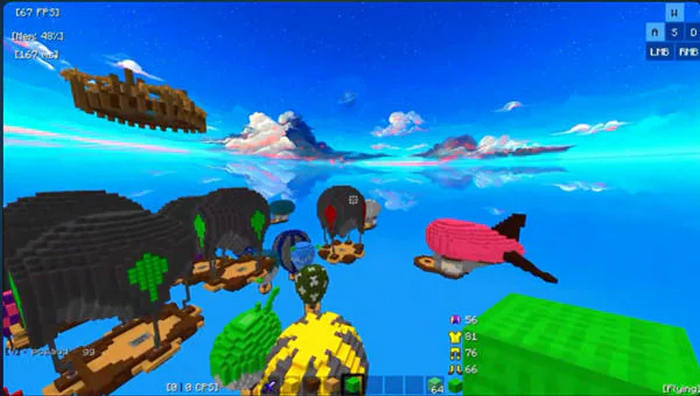
Xbox Game Bar เป็นเครื่องมือที่ใช้งานง่ายและสะดวกสบายสำหรับการบันทึกการเล่นเกมบน Windows เนื่องจากมีในตัว จึงไม่จำเป็นต้องติดตั้งอะไรเลย ใช้งานง่ายและเหมาะสำหรับการบันทึกอย่างรวดเร็ว จึงเหมาะสำหรับนักเล่นเกมทั่วไป
วิธีบันทึกการเล่นเกมคอมพิวเตอร์โดยใช้ OBS Studio
OBS Studio หรือ Open Broadcaster Software เป็นโปรแกรมฟรีและโอเพนซอร์สที่ใช้กันอย่างแพร่หลายสำหรับบันทึกหน้าจอและไลฟ์สตรีม เป็นที่นิยมในหมู่นักเล่นเกม ครีเอเตอร์ และสตรีมเมอร์ เพราะมีฟีเจอร์ทรงพลัง การตั้งค่าปรับแต่งได้ และรองรับคุณภาพวิดีโอระดับสูง ด้วยซอฟต์แวร์นี้ คุณสามารถบันทึกเกมเพลย์ของคุณได้อย่างยอดเยี่ยม อย่างไรก็ตาม อาจไม่ค่อยเป็นมิตรกับผู้เริ่มต้นที่ไม่ถนัดด้านเทคนิคมากนัก ถึงอย่างนั้นก็ยังเป็นเครื่องมือที่ยอดเยี่ยม และด้านล่างคือขั้นตอนการบันทึกเกมเพลย์บนคอมพิวเตอร์ด้วย OBS Studio:
ขั้นตอนที่ 1 ก่อนอื่น คุณต้องดาวน์โหลดและติดตั้ง OBS Studio บนคอมพิวเตอร์ของคุณ ซอฟต์แวร์นี้มีให้ใช้บน Windows, macOS และ Linux.
ขั้นตอนที่ 2 จากนั้นเมื่อทำการติดตั้งเสร็จแล้ว ให้เปิดโปรแกรมและไปที่ส่วนScene แล้วคลิกไอคอน+ จากนั้นคุณสามารถเปลี่ยนชื่อซีน แล้วคลิก OK.
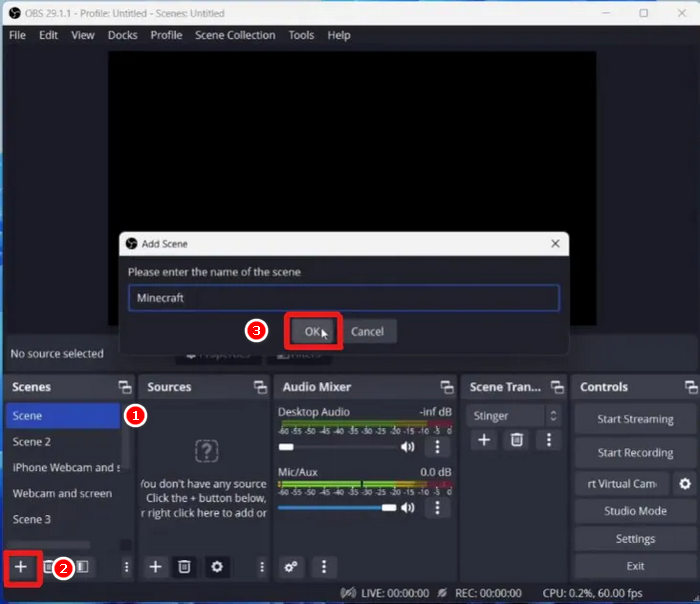
ขั้นตอนที่ 3 ต่อไป ไปที่เมนูSettings หากคุณต้องการตั้งค่าอะไรก่อนเริ่มบันทึกเกมเพลย์.
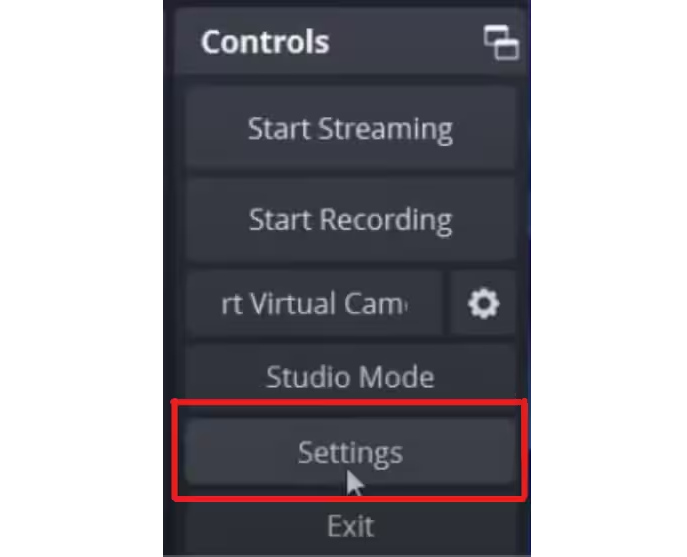
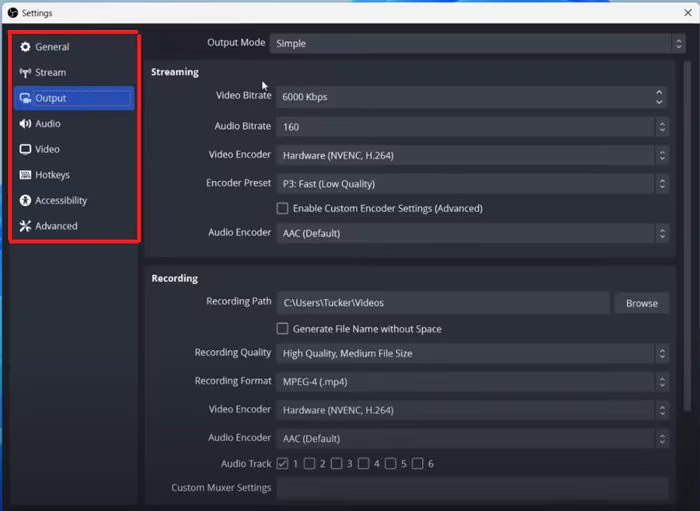
ขั้นตอนที่ 4 ตอนนี้คุณสามารถแก้ไขการตั้งค่าเอาต์พุต เสียง วิดีโอ และอย่างอื่นที่ต้องการปรับแต่งได้.
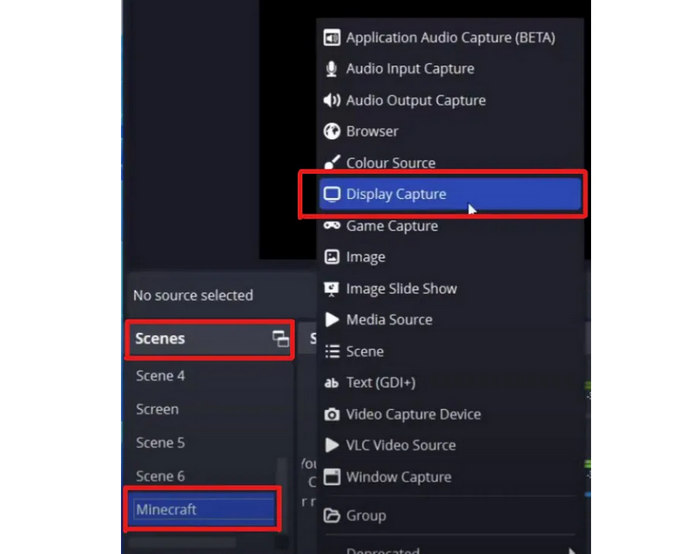
ขั้นตอนที่ 5 เมื่อเสร็จแล้ว ให้ไปที่เมนูScenes ค้นหาซีนที่คุณเพิ่มไว้ก่อนหน้านี้ และปรับแต่งรายละเอียดการบันทึกของคุณ.
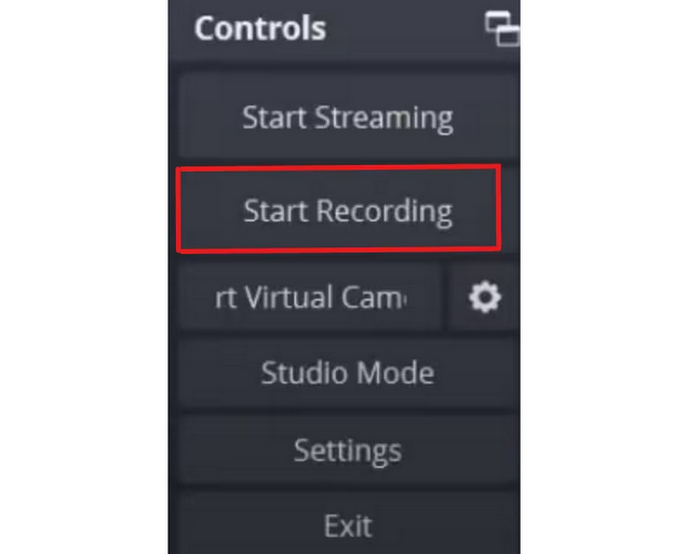
ขั้นตอนที่ 6 เมื่อทุกอย่างเรียบร้อยแล้ว คุณสามารถเริ่มบันทึกเกมเพลย์ได้โดยคลิกปุ่มStart Recording.
OBS Studio เป็นหนึ่งในวิธีที่ดีที่สุดในการบันทึกการเล่นเกมบนพีซี หากคุณกำลังมองหาผลลัพธ์คุณภาพสูงและการควบคุมการบันทึกของคุณได้อย่างสมบูรณ์แบบ แม้ว่าการเรียนรู้อาจต้องใช้เวลาสักหน่อย แต่ OBS Studio ก็เป็นซอฟต์แวร์บันทึกเสียงที่น่าเชื่อถือและทรงพลังสำหรับการเล่นเกม เหมาะสำหรับทั้งมืออาชีพและมือสมัครเล่นที่จริงจัง
วิธีบันทึกเกมบนพีซีด้วย Radeon Relive
หากคุณใช้การ์ดจอ AMD Radeon ReLive เป็นวิธีที่สะดวกและมีประสิทธิภาพในการบันทึกวิดีโอการเล่นเกมของคุณบนพีซี เครื่องมือบันทึกในตัวฟรีจาก AMD นี้มีความคล้ายคลึงกับ ShadowPlay ของ Nvidia ที่นำเสนอการบันทึกที่เร่งความเร็วด้วยฮาร์ดแวร์โดยใช้ GPU แทน CPU ช่วยให้ประสิทธิภาพการเล่นเกมราบรื่นยิ่งขึ้น หนึ่งในคุณสมบัติที่โดดเด่นคือความสามารถในการบันทึกความละเอียดสูงสุด 4K แม้ว่าคุณจะเล่นบนจอภาพ 1080p ก็ตาม
Radeon ReLive เหมาะอย่างยิ่งสำหรับเกมเมอร์ที่ต้องการเครื่องมือบันทึกภาพแบบง่ายๆ แม้ว่าอาจไม่มีฟีเจอร์ขั้นสูงหรือเครื่องมือตัดต่อภาพมากเท่าซอฟต์แวร์จากผู้ผลิตรายอื่น แต่ก็ทำงานได้สำเร็จโดยมีผลกระทบต่อประสิทธิภาพของระบบน้อยที่สุด
วิธีบันทึกวิดีโอเกมบนพีซีด้วย Radeon Relive มีดังนี้:
ขั้นตอนที่ 1 ก่อนอื่น คุณต้องดาวน์โหลดและติดตั้งAMD Radeon Software Adrenalin บนพีซีของคุณ โดยดาวน์โหลดแพ็กเกจซอฟต์แวร์ Radeon จากหน้า AMD Drivers and Support.
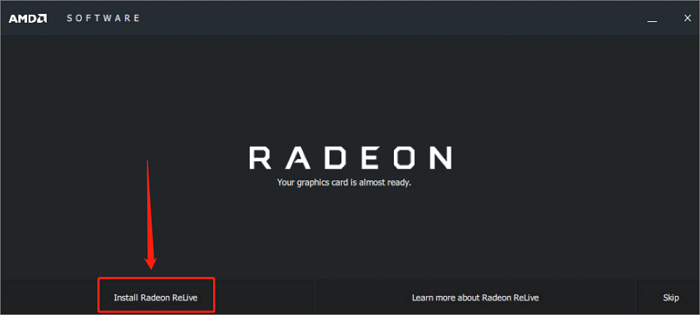
ขั้นตอนที่ 2 เมื่อติดตั้งเสร็จแล้ว ให้รัน AMD Installer และเลือก Install Radeon Relive ในช่วงท้าย.
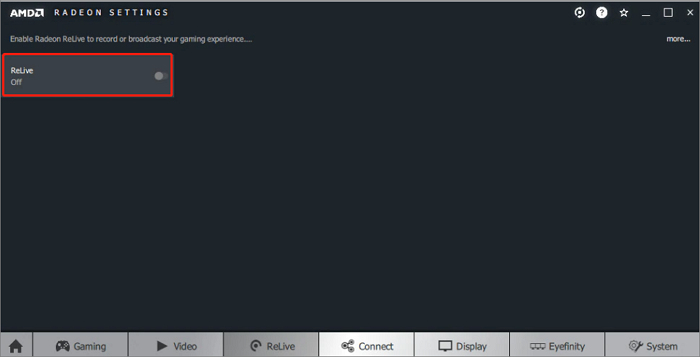
ขั้นตอนที่ 3 จากนั้นคุณต้องรีสตาร์ทระบบ แล้วเปิดAMD Radeon Settings และเปิดใช้งานตัวเลือก ReLive.
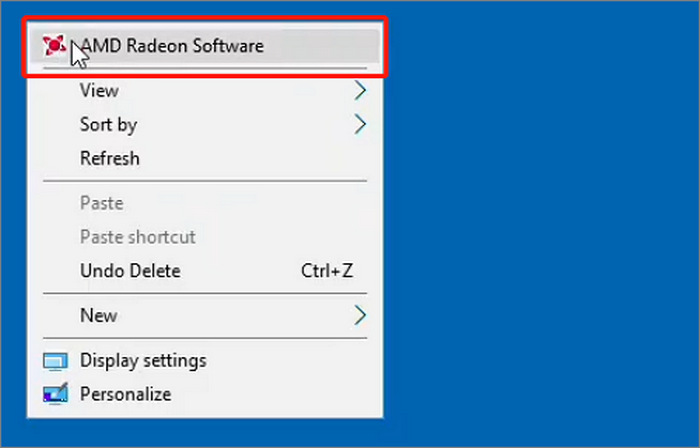
ขั้นตอนที่ 4 เมื่อเรียบร้อยแล้ว บนพีซีของคุณ ให้คลิกขวาด้วยเมาส์แล้วเลือกตัวเลือกAMD Radeon Software.
ขั้นตอนที่ 5 หลังจากนั้น คลิกไอคอนรูปเฟือง (Gear) แล้วเลือกตัวเลือกGeneral ในหน้าต่างป๊อปอัป.
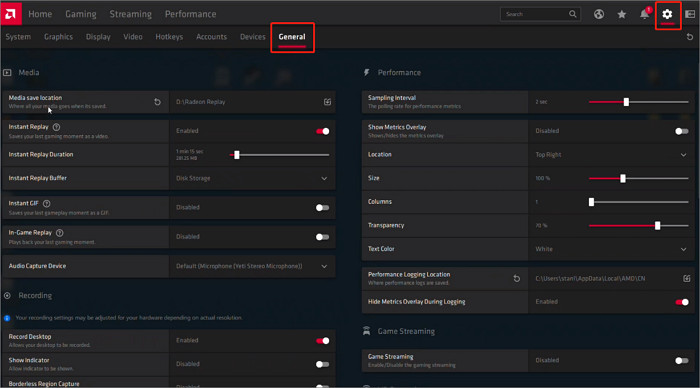
ขั้นตอนที่ 6 ตอนนี้คุณมีตัวเลือกในการปรับแต่งการตั้งค่าการบันทึกของคุณ.
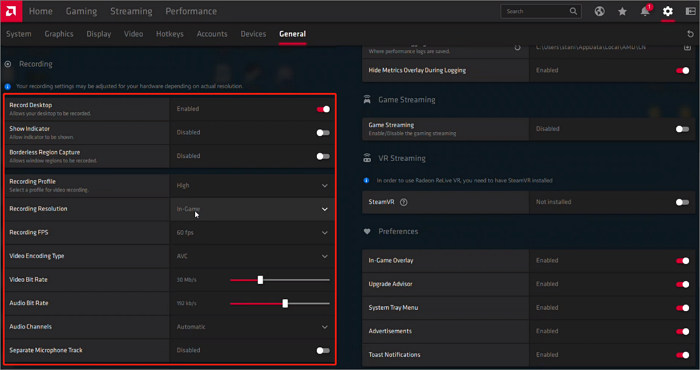
ขั้นตอนที่ 7 และหากอยากปรับแต่งปุ่มลัด (Hotkeys) ของคุณ ก็แค่ไปที่แท็บ Hotkeys แล้วตั้งค่าตามต้องการ เมื่อเสร็จแล้ว คุณก็เริ่มบันทึกเกมเพลย์ของคุณด้วย Radeon Relive ได้เลย.
หากคุณมีการ์ดจอ AMD Radeon ReLive ถือเป็นตัวเลือกที่ใช้งานได้จริงสำหรับการบันทึกการเล่นเกมบนพีซี ใช้งานง่าย ให้ผลลัพธ์คุณภาพสูงถึง 4K และไม่สร้างภาระให้กับระบบของคุณมากนัก แม้ว่าอาจไม่มีฟีเจอร์มากมายเท่าเครื่องมืออื่นๆ แต่ก็เป็นตัวเลือกที่ยอดเยี่ยมสำหรับผู้ใช้ AMD
ส่วนที่ 2 การตั้งค่าที่ดีที่สุดสำหรับการบันทึกการเล่นเกม
เพื่อให้มั่นใจถึงคุณภาพการบันทึกเกมเพลย์บนพีซี การตั้งค่าที่เหมาะสมจึงเป็นสิ่งสำคัญอย่างยิ่ง ด้านล่างนี้คือการตั้งค่าที่แนะนำหากคุณต้องการใช้เครื่องมือเหล่านี้ในการบันทึกเกมเพลย์ของคุณ:
เครื่องบันทึกหน้าจอ FVC
ความละเอียด (Resolution): เลือกทั้งหน้าจอหรือเฉพาะหน้าต่าง แนะนำที่ 1080p.
อัตราเฟรม (Frame Rate): ปรับได้ เลือก 60 FPS สำหรับเกมที่มีจังหวะรวดเร็ว.
รูปแบบเอาต์พุต (Output Format): MP4 เพื่อความเข้ากันได้สูง.
เสียง (Audio): บันทึกทั้งเสียงระบบและไมโครโฟน.
Xbox Game Bar
ความละเอียด (Resolution): ให้ตรงกับความละเอียดหน้าจอของคุณ โดยทั่วไปคือ 1080p.
อัตราเฟรม (Frame Rate): 30 หรือ 60 FPS ตั้งค่าในเมนู Captures.
คุณภาพวิดีโอ (Video Quality): เลือก High เพื่อให้ภาพคมชัด.
เสียง (Audio): บันทึกเสียงระบบและไมค์หากจำเป็น.
OBS Studio
ความละเอียด (Resolution): 1920x1080 (1080p)
อัตราเฟรม (Frame Rate): 60 FPS เพื่อให้เกมเพลย์ลื่นไหล
ตัวเข้ารหัส (Encoder): ใช้แบบฮาร์ดแวร์ (NVENC/AMD) หากมี เพื่อช่วยลดภาระ CPU
บิตเรต (Bitrate): 6000 kbps สำหรับ 1080p 60fps และ 10,000 kbps หรือสูงกว่าสำหรับ 1440p/4K
รูปแบบการบันทึก (Recording Format): MP4 หรือ MKV
บิตเรตเสียง (Audio Bitrate): 160–320 kbps
เรดิโอน รีไลฟ์
ความละเอียด (Resolution): ได้สูงสุดถึง 4K แม้ว่าคุณจะใช้จอมอนิเตอร์ 1080p ก็ตาม.
FPS: 60 FPS
บิตเรต (Bitrate): 50 Mbps สำหรับคุณภาพสูง และ 10–20 Mbps สำหรับการอัปโหลดทั่วไป
รูปแบบการบันทึก (Recording Format): AVC หรือ HEVC (HEVC จะช่วยลดขนาดไฟล์ได้ดีกว่า)
เสียง (Audio): 192 kbps หรือสูงกว่า
ส่วนที่ 3 คำถามที่พบบ่อยเกี่ยวกับการบันทึกการเล่นเกมบนพีซี
Nvidia บันทึกการเล่นเกมโดยอัตโนมัติหรือไม่?
ได้ ถ้าคุณเปิดใช้ฟีเจอร์อย่าง NVIDIA Highlights หรือ Instant Replay ใน GeForce Experience ระบบจะสามารถบันทึกช่วงเวลาการเล่นเกมของคุณให้อัตโนมัติ หรือคุณอาจเลือกใช้โปรแกรมบันทึกเกมแบบมืออาชีพก็ได้.
ทำไม NVIDIA ถึงไม่บันทึกการเล่นเกม?
NVIDIA อาจไม่บันทึกการเล่นเกมหาก GeForce Experience ไม่ได้ทำงานอยู่ พีซีของคุณไม่ตรงตามข้อกำหนดของระบบ หรือฟีเจอร์การบันทึก เช่น Instant Replay ถูกปิดอยู่ นอกจากนี้ เกมที่คุณกำลังเล่นก็อาจไม่ได้รับการรองรับเช่นกัน
วิธีบันทึกการเล่นเกมด้วย GeForce Experience
หากต้องการเปิดใช้งานการบันทึก NVIDIA ให้เปิด GeForce Experience คลิกที่ไอคอนรูปเฟืองเพื่อไปที่การตั้งค่า และตรวจสอบให้แน่ใจว่าเปิด In-Game Overlay ไว้ จากนั้นกด Alt + Z เพื่อเปิด Overlay ซึ่งคุณจะสามารถเข้าถึงตัวเลือกการบันทึกได้ จากนั้น คุณสามารถเริ่มบันทึก เปิด Instant Replay หรือปรับแต่งการตั้งค่าของคุณเองได้
สรุป
การบันทึกเกมเพลย์บนพีซีไม่จำเป็นต้องยุ่งยาก หากใช้เครื่องมือและการตั้งค่าที่เหมาะสม คุณก็ทำได้อย่างง่ายดาย ตอนนี้เมื่อคุณรู้แล้ววิธีบันทึกเกมเพลย์บนพีซี แค่เลือกเครื่องมือและวิธีที่เหมาะกับคุณ แต่ก่อนเริ่ม อย่าลืมปรับการตั้งค่าให้ได้คุณภาพและประสิทธิภาพที่ดีที่สุด.
-
 2 วิธีที่แนะนำในการบันทึกเสียงภายนอกจาก Mac
 หากคุณกำลังสงสัยว่าจะบันทึกเสียงภายนอกจาก Mac ได้อย่างไร โปรดอ่านบทความนี้และรับคำแนะนำจากเครื่องมือบันทึกเสียงคุณภาพสองตัวที่คุณสามารถใช้งานได้อย่างง่ายดาย
-
 ทางเลือกที่ดีที่สุด 3 อันดับแรกสำหรับ Kodi เพื่อการสตรีม/เล่นวิดีโออย่างง่ายดาย
 คุณกำลังใช้ Kodi และพบว่ามันใช้งานยากใช่หรือไม่ อ่านบทความนี้ทันทีและเรียนรู้เกี่ยวกับทางเลือกอื่นของ Kodi 3 ทางเลือกที่คุณสามารถใช้เพื่อตอบสนองความต้องการสตรีมมิ่งของคุณได้อย่างง่ายดาย
-
 วิธีการบันทึกบน PS4: 3 วิธีดีๆ ที่คุณต้องเรียนรู้
 หากคุณต้องการทราบวิธีที่ดีที่สุดในการบันทึกหน้าจอ PS4 ให้ทำเครื่องหมายที่โพสต์นี้ เรียนรู้วิธีดำเนินการผ่านค่าเริ่มต้นหรือทางเลือกอื่นได้จากที่นี่
