


 Video Converter Ultimate
 บันทึกหน้าจอ
 ซ่อมวิดีโอ
 ดาวน์โหลดอย่างปลอดภัย
เลือกเครื่องบันทึกหน้าจอแบบไม่จำกัดเวลา: 10 ตัวเลือก
ฉันตื่นเต้นมากที่จะดาวน์โหลดโปรแกรมบันทึกหน้าจอ แต่กลับพบว่าสามารถบันทึกวิดีโอได้เพียง 10 หรือ 5 นาทีเท่านั้น ไม่มีอะไรน่ารำคาญไปกว่าสถานการณ์นี้อีกแล้ว
เพื่อหลีกเลี่ยงปัญหาแบบนี้ เราจำเป็นต้องมองหาโปรแกรมอัดหน้าจอที่ไม่จำกัดเวลาตั้งแต่ตอนเลือกและดาวน์โหลดเครื่องมือ การลองใช้ทีละตัวเป็นเรื่องยุ่งยากเกินไป ทำไมไม่มาดูจากคู่มือนี้แทนล่ะ? นี่คือ 10 เครื่องมือที่พร้อมตอบโจทย์ความต้องการของคุณ อ่านต่อเพื่อดูว่าตัวไหนเหมาะกับคุณที่สุด.

ตอนที่ 1. 10 อันดับโปรแกรมบันทึกหน้าจอแบบไม่จำกัดเวลา
เครื่องบันทึกหน้าจอ FVC
เหมาะที่สุดสำหรับ: อัดวิดีโอเกมเพลย์; ทำวิดีโอสอนใช้งาน
เราแนะนำให้ใช้ FVC Screen Recorder เป็นตัวเลือกแรก เพราะมีความสามารถรอบด้าน รองรับการอัดหน้าจอคอมพิวเตอร์ กล้องเว็บแคม เสียงระบบ และไมโครโฟน นอกจากนี้ยังมาพร้อมเครื่องมือตัดต่อวิดีโอและใส่คำอธิบายอย่างครบถ้วน จึงเป็นตัวเลือกที่ดีที่สุดสำหรับการทำวิดีโอเกมเพลย์ วิดีโอสอน และการบันทึกสัมมนาออนไลน์.
FVC Screen Recorder เวอร์ชันฟรีเพียงพอต่อการใช้งานประจำวันของคุณ
จะไม่มีการจำกัดเวลาการบันทึกใดๆ ที่จะมารบกวนคุณ
ดาวน์โหลดฟรีสำหรับ Windows 7 ขึ้นไปดาวน์โหลดอย่างปลอดภัย
ดาวน์โหลดฟรีสำหรับ MacOS 10.7 ขึ้นไปดาวน์โหลดอย่างปลอดภัย

ข้อดี
- ฟังก์ชันครบครันและใช้งานง่าย
- รองรับการบันทึกเนื้อหาบนหน้าจอโทรศัพท์มือถือ
- ไม่มีข้อจำกัดเรื่องระยะเวลาการใช้งาน ลายน้ำ ฯลฯ
จุดด้อย
- สามารถปลดล็อคตัวเลือกการบันทึกแบบเต็มได้โดยการสมัครสมาชิกเท่านั้น
OBS Studio
เหมาะที่สุดสำหรับ: ทำวิดีโอบันทึกการเล่นเกม
OBS Studio เป็นที่รู้จักในฐานะซอฟต์แวร์โอเพ่นซอร์สและใช้งานฟรี โปรแกรมนี้ถือเป็นโปรแกรมอัดเกมที่ดีที่สุดตัวหนึ่ง เพราะตั้งค่าการบันทึกและการตัดต่อได้อย่างยืดหยุ่นมาก คุณยังสามารถสตรีมเกมแบบสดได้บนแพลตฟอร์มนี้ สำหรับเกมเมอร์และบล็อกเกอร์ OBS Studio จึงเป็นโปรแกรมอัดหน้าจอฟรีที่ไม่มีลายน้ำและไม่จำกัดเวลา.

ข้อดี
- 100% ฟรี
- ความสามารถในการปรับตัวได้หลากหลาย รวมถึง Windows, Mac และ Linux
- ฟังก์ชั่นการบันทึกและตัดต่อมีความยืดหยุ่นและมีรายละเอียดมาก
จุดด้อย
- อินเทอร์เฟซมีความซับซ้อนและไม่เป็นมิตรกับมือใหม่
แคมสตูดิโอ
เหมาะที่สุดสำหรับ: ใช้งานเพื่อบันทึกหน้าจอพื้นฐานบน Windows
CamStudio สามารถใช้เป็นโปรแกรมบันทึกหน้าจอสำหรับพีซีแบบไม่จำกัดเวลา ซึ่งไม่เพียงแต่ฟรีเท่านั้น แต่ยังรองรับการบันทึกแบบไม่สูญเสียข้อมูลอีกด้วย เวอร์ชันแรกของโปรแกรมนี้เปิดตัวในปี 2001 ดังนั้นคุณจึงสามารถใช้งานได้อย่างมั่นใจ
ข้อดี
- ฟรี ไม่มีการจำกัดเวลา
- ทำงานได้โดยไม่ล่าช้าและใช้หน่วยความจำในการทำงานน้อยมาก
- ให้ตัวเลือกการแก้ไขวิดีโอขั้นพื้นฐาน
จุดด้อย
- ไม่สามารถใช้ได้กับคอมพิวเตอร์ Mac
- อินเทอร์เฟซค่อนข้างล้าสมัย
- ไม่รองรับรูปแบบ MOV และ MKV
แชร์X
เหมาะที่สุดสำหรับ: ปรับแต่งการตั้งค่าการบันทึกตามต้องการ.
Sharex เป็นซอฟต์แวร์บันทึกหน้าจอที่ปรับแต่งได้ตามความต้องการของคุณ และที่สำคัญคือฟรีอย่างแน่นอน คุณสามารถค้นหาโหมดการบันทึกต่างๆ มากมายได้ที่นี่ ซึ่งจะช่วยให้คุณบันทึกหน้าจอแบบเต็ม เมนู พื้นที่เฉพาะ หรือเนื้อหาของหน้าต่างบางหน้าต่างได้อย่างง่ายดาย
นอกจากนี้ยังมีเครื่องมือคำอธิบายประกอบมากมายให้เลือกใช้บนเครื่องบันทึกหน้าจอ Windows ฟรีนี้โดยไม่มีการจำกัดเวลา

ข้อดี
- การตั้งค่าส่วนบุคคลมีมากมาย
- มีตัวเลือกการอัปโหลดและแบ่งปันวิดีโอให้เลือกมากมาย
จุดด้อย
- มีความซับซ้อนในการใช้งาน
- ไม่มีคุณสมบัติตัดต่อวิดีโอขั้นพื้นฐาน
ScreenRec
เหมาะที่สุดสำหรับ: แชร์วิดีโอบันทึกหน้าจอ
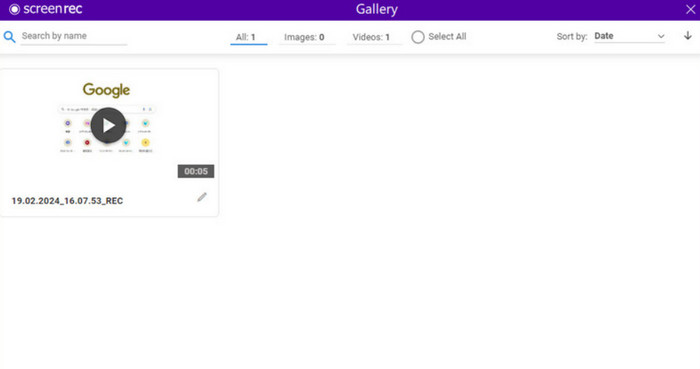
วิดีโอที่บันทึกมีขนาดใหญ่เกินไป ทำให้แชร์ได้ยาก ปัญหานี้สร้างปัญหาให้กับผู้ใช้มาอย่างยาวนาน แต่หากคุณเลือก ScreenRec คุณจะไม่ต้องกังวลใจอีกต่อไป เพราะโปรแกรมนี้ฟรี ไม่มีการจำกัดเวลา และไม่มีลายน้ำบนวิดีโอ เมื่อบันทึกเสร็จแล้ว งานของคุณจะถูกบันทึกไว้ทางออนไลน์ และคุณสามารถแชร์กับทีมหรือเพื่อนร่วมงานได้อย่างง่ายดาย
ข้อดี
- รองรับให้ผู้ใช้งานสามารถแชร์วีดีโอแบบกลุ่ม
- ใช้งานง่ายและตอบสนอง
- มันจะแสดงขึ้นมาว่าวิดีโอนั้นได้ถูกรับชมแล้ว
จุดด้อย
- ไม่เหมาะสำหรับคอมพิวเตอร์ Mac
- ไม่มีฟังก์ชั่นตัดต่อวีดีโอ
ฟรี Cam
เหมาะที่สุดสำหรับ: อัปโหลดวิดีโอบันทึกหน้าจอขึ้น YouTube
ทุกครั้งที่คุณบันทึกเสร็จ เมื่อคุณต้องการอัปโหลดงานของคุณไปยังแพลตฟอร์มเช่น YouTube คุณไม่เพียงต้องปรับเปลี่ยนพารามิเตอร์วิดีโอให้ตรงตามข้อกำหนดของแพลตฟอร์มเท่านั้น แต่ยังต้องใช้เวลาเป็นจำนวนมากอีกด้วย
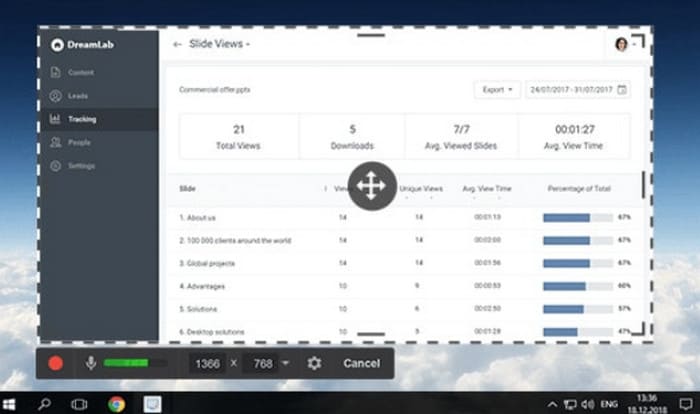
โชคดีที่เรามีโปรแกรมบันทึกหน้าจอฟรีที่ไม่มีการจำกัดเวลา นั่นก็คือ Free Cam โปรแกรมดังกล่าวรองรับการบันทึกวิดีโอและเสียง และยังมีฟังก์ชันการแก้ไขพื้นฐานอีกด้วย Free Cam สามารถทำงานร่วมกับ YouTube ได้เป็นอย่างดี ดังนั้นคุณจึงสามารถอัปโหลดผลงานที่บันทึกไว้ไปยังเว็บไซต์วิดีโอนี้ได้อย่างง่ายดาย
ข้อดี
- อินเทอร์เฟซผู้ใช้ได้รับการจัดระเบียบอย่างดีและชัดเจนมาก
- รองรับการรวม YouTube เพื่อการอัพโหลด
จุดด้อย
- ไม่สามารถใช้ได้กับ Mac และ Linux
เรคคลาวด์
เหมาะที่สุดสำหรับ: สร้างเพลย์ลิสต์แบบทำงานร่วมกัน
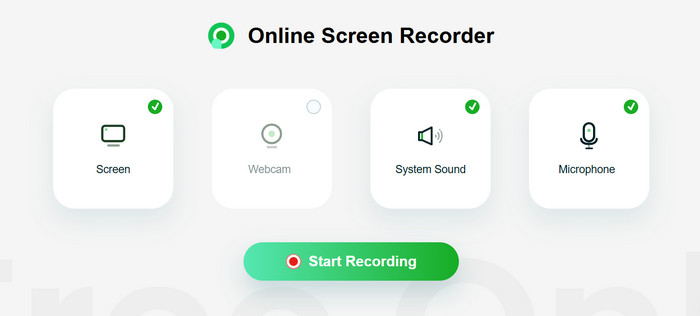
หลังจากที่ได้ดูซอฟต์แวร์เดสก์ท็อปแล้ว มาทำความรู้จักกับโปรแกรมบันทึกหน้าจอออนไลน์ฟรีที่ไม่มีการจำกัดเวลาอย่าง RecCloud กันดีกว่า คุณไม่จำเป็นต้องทำตามขั้นตอนการดาวน์โหลดและติดตั้งเพื่อใช้เครื่องมือบันทึกหน้าจอนี้
คุณสมบัติที่ดีที่สุดคือคุณสามารถสร้างเพลย์ลิสต์วิดีโอกับทีมหรือครอบครัวของคุณได้ หากต้องการปกป้องการบันทึกเฉพาะ คุณสามารถตั้งรหัสผ่านให้กับการบันทึกนั้นได้ด้วย
ข้อดี
- ไม่จำเป็นต้องติดตั้งหรือดาวน์โหลดจึงใช้งานง่าย
- รองรับการป้องกันด้วยรหัสผ่านในการบันทึกหน้าจอส่วนตัว
จุดด้อย
- ตัวเลือกไม่กี่ตัวสำหรับการแก้ไขและการติดฉลาก
ภาพหน้าจอและเครื่องบันทึกหน้าจอที่ยอดเยี่ยม
เหมาะที่สุดสำหรับ: ใส่คำอธิบายในขณะบันทึก
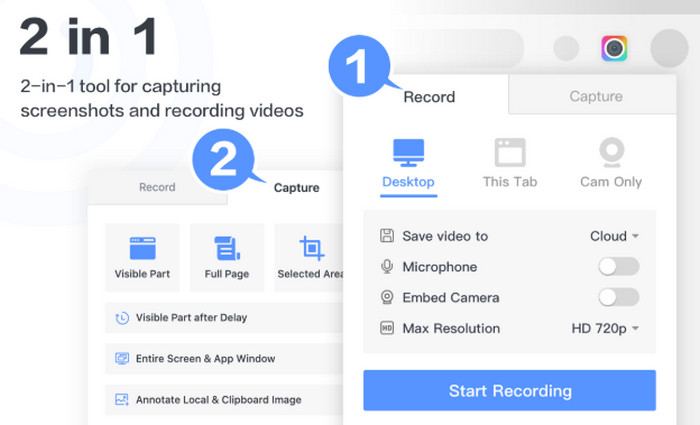
นอกจากเครื่องมือออนไลน์แล้ว ยังมีปลั๊กอินเบราว์เซอร์อีกรูปแบบหนึ่ง Awesome Screenshot and Screen Recorder คือเครื่องมือบันทึกหน้าจอชนิดหนึ่ง คุณสามารถเปิดใช้งานได้ทุกเมื่อที่ใช้ Chrome เพื่อบันทึกหน้าจอ เว็บแคม ไมโครโฟน และเสียงของระบบ
เครื่องบันทึกนี้มีเครื่องมือคำอธิบายประกอบมากมาย คุณสามารถสร้างวิดีโอการสอน วิดีโอการฝึกอบรม และอื่นๆ ได้อย่างง่ายดาย
ข้อดี
- รองรับความคมชัดเอาต์พุตสูงสุด 4K
- เครื่องมือคำอธิบายมีมากมายและดี
- รองรับการบันทึกวีดีโอที่บันทึกไว้บนคลาวด์
จุดด้อย
- รองรับรูปแบบเอาต์พุตที่จำกัด
Movavi เครื่องบันทึกหน้าจอสำหรับ Chrome
เหมาะที่สุดสำหรับ: บันทึกได้ไม่จำกัดเวลา
เครื่องมือบันทึกหน้าจอนี้เป็นปลั๊กอินที่พัฒนาโดย Movavi สำหรับผู้ใช้ Chrome รองรับการบันทึกเนื้อหาบนหน้าจอฟรีโดยไม่มีการจำกัดเวลา จึงเหมาะอย่างยิ่งสำหรับการสอน การนำเสนอ หรือการประชุมทางไกลในแต่ละวัน

อย่างไรก็ตาม โปรดทราบว่าเวอร์ชันฟรีจะเพิ่มลายน้ำลงในวิดีโอ หากต้องการลบลายน้ำ คุณต้องเลือกอัปเกรดเป็นเวอร์ชันที่ต้องชำระเงิน
ข้อดี
- ขั้นตอนการติดตั้งและใช้งานนั้นง่ายมาก
- ไม่มีข้อจำกัดในการบันทึกหน้าจอ
จุดด้อย
- เวอร์ชันฟรีส่งออกวิดีโอพร้อมลายน้ำ
Nimbus Screenshot & เครื่องบันทึกวิดีโอหน้าจอ
เหมาะที่สุดสำหรับ: ควบคุมโปรแกรมอัดหน้าจอด้วยปุ่มลัด
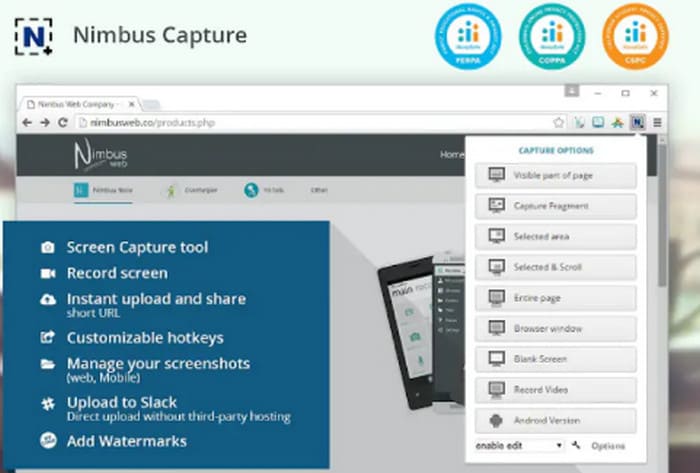
Nimbus Screenshot & Screen Video Recorder ปรากฏอยู่ในรายการแนะนำไม่เพียงเพราะเป็นมิตรกับผู้ใช้มือใหม่เท่านั้น แต่ยังรองรับการแก้ไขวิดีโอที่บันทึกไว้ในหน้าต่างเบราว์เซอร์อีกด้วย นอกจากนี้ยังแปลงไฟล์เป็น GIF ได้อีกด้วย
ข้อดี
- ขั้นตอนการใช้งานที่ง่ายดาย
- รองรับการเริ่มและสิ้นสุดการบันทึกด้วยการควบคุมปุ่มลัด
- สามารถส่งออกวิดีโอเป็น MP4 หรือ GIF ได้
จุดด้อย
- คุณจำเป็นต้องอัปเกรดคุณลักษณะบางอย่างในบัญชีของคุณจึงจะปลดล็อคได้
ส่วนที่ 2. เลือกเครื่องบันทึกหน้าจอที่ดีที่สุดแบบไม่จำกัดเวลา
| เครื่องบันทึกหน้าจอ FVC | Windows, Mac | ฟรีหรือไม่ | ขีดจำกัดเวลา | ลายน้ำ | ง่ายต่อการใช้ |
| OBS Studio | วินโดวส์, แมค, ลินุกซ์ | ฟรี & เสียเงิน | ไม่ | ไม่ | ง่าย |
| แคมสตูดิโอ | Windows | ฟรี | ไม่ | ไม่ | ซับซ้อน |
| แชร์X | Windows | ฟรี | ไม่ | ไม่ | ไม่ง่ายเลย |
| ScreenRec | วินโดวส์, ลินุกซ์ | ฟรี | ไม่ | ไม่ | ดี |
| ฟรี Cam | Windows | ฟรี | ไม่ | ไม่ | ดี |
| เรคคลาวด์ | ออนไลน์ | ฟรี & เสียเงิน | แตกต่างกันไปตามแผน | ใช่ | ดี |
| ภาพหน้าจอและเครื่องบันทึกหน้าจอที่ยอดเยี่ยม | ส่วนขยาย Chrome | ฟรี & เสียเงิน | แตกต่างกันไปตามแผน | ใช่ | ง่าย |
| Movavi เครื่องบันทึกหน้าจอสำหรับ Chrome | ส่วนขยาย Chrome | ฟรี & เสียเงิน | ไม่ | ใช่ | ง่าย |
| Nimbus Screenshot & เครื่องบันทึกวิดีโอหน้าจอ | Chrome, Firefox, เดสก์ท็อป | ฟรี & เสียเงิน | แตกต่างกันไปตามแผน | ใช่ | ง่าย |
ส่วนที่ 3. คำถามที่พบบ่อยของ Screen Recorder ไม่จำกัดเวลา
มีโปรแกรมบันทึกหน้าจอแบบไม่มีการจำกัดเวลาไหม?
ใช่ และยังมีอีกหลายโปรแกรม เช่น FVC Screen Recorder, OBS Studio, ScreenRec, ShareX เป็นต้น ล้วนฟรีและไม่มีการจำกัดเวลา โปรแกรมเหล่านี้ปลอดภัยและเชื่อถือได้อย่างแน่นอน และผลลัพธ์ก็มีคุณภาพสูง
การบันทึกหน้าจอ 1 ชั่วโมงเท่ากับกี่ GB?
โดยทั่วไปแล้ว ขนาดของไฟล์อาจมีขนาดใหญ่ถึงไม่กี่กิกะไบต์ แต่หากคุณบันทึกวิดีโอด้วยความละเอียดสูงหรือใช้ตัวแปลงสัญญาณแบบไม่สูญเสียข้อมูล ขนาดไฟล์อาจมีขนาดใหญ่ถึงหลายสิบกิกะไบต์
จะบันทึกหน้าจอคุณภาพสูงได้อย่างไร?
ก่อนอื่นให้เลือกซอฟต์แวร์อัดหน้าจอที่เชื่อถือได้ เช่น FVC Screen Recorder จากนั้นควรปิดโปรแกรมและหน้าเว็บอื่น ๆ เพื่อหลีกเลี่ยงป๊อปอัปที่อาจรบกวนการบันทึก และตรวจให้แน่ใจว่าสภาพแวดล้อมรอบตัวคุณเงียบ คุณยังต้องกำหนดกรอบพื้นที่บันทึกหน้าจอให้แม่นยำด้วย.
สรุป
การค้นหาแบบสุ่ม ๆ ก็อาจเจอโปรแกรมอัดหน้าจอที่ไม่จำกัดเวลาได้ แต่มันฟรีและมีคุณภาพจริงหรือเปล่า? ไม่ต้องกังวล เราคัดสรรผลิตภัณฑ์ที่เชื่อถือได้และปลอดภัยจริง ๆ มาให้คุณแล้ว 10 ตัว เช่น FVC Screen Recorder ที่ใช้งานได้หลากหลายที่สุด OBS Studio ที่ตั้งค่าได้ยืดหยุ่นที่สุด เป็นต้น คุณสามารถค้นหาข้อมูลที่ต้องการจากบทความนี้และเลือกล็อกตัวโปรแกรมอัดหน้าจอที่เหมาะที่สุดสำหรับคุณ.
-
 5 อันดับแอปบันทึกหน้าจอ Android ที่คุณต้องมีในปี 2025
 มีปัญหาเพราะคุณไม่สามารถบันทึกหน้าจอบน Android ของคุณ? หากเป็นเช่นนั้น บทความนี้จะตรวจสอบเครื่องบันทึกหน้าจอ Android ที่คุณสามารถดาวน์โหลดได้
-
 เครื่องบันทึกการประชุม Zoom 5 อันดับแรกที่จะบันทึกการประชุมบน Zoom [2024]
 ต้องการบันทึกการประชุมซูมเพื่อไม่ให้พลาดรายละเอียดสำคัญของการประชุมใช่หรือไม่ ถ้าใช่ บทความนี้นำเสนอเครื่องบันทึกการซูมที่ดีที่สุดที่คุณควรรู้
-
 เครื่องบันทึกเว็บแคมที่ดีที่สุด 8 อันดับแรกสำหรับ Windows และ Mac
 หากคุณกำลังมองหาเครื่องบันทึกเว็บแคมที่ดีที่สุด เรามีสิ่งที่คุณต้องการ อ่านบทความนี้พร้อมตัวเลือกแปดอันดับแรกสำหรับ Windows และ Mac ของคุณ
