


 Video Converter Ultimate
 บันทึกหน้าจอ
 ซ่อมวิดีโอ
 ดาวน์โหลดอย่างปลอดภัย
8 โปรแกรมบันทึกหน้าจอพร้อมเครื่องมือวาดภาพที่ดีที่สุดที่คุณไม่ควรพลาด
การบันทึกหน้าจอกลายเป็นหนึ่งในเครื่องมือที่ได้รับความนิยมมากที่สุดในปัจจุบัน ไม่ว่าจะเป็นการสร้างบทเรียน การบันทึกการเล่นเกม การอธิบายบทเรียน หรือการบันทึกการประชุม ไม่ใช่แค่การกดปุ่มบันทึกอีกต่อไป แต่เป็นการสื่อสารแนวคิดอย่างชัดเจนและน่าสนใจ
ตรงนี้เองที่โปรแกรมบันทึกหน้าจอที่มีเครื่องมือวาดภาพเข้ามามีบทบาท ด้วยโปรแกรมประเภทนี้ ผู้ใช้สามารถใส่คำอธิบาย ขีดเส้นใต้ และเน้นจุดสำคัญต่าง ๆ ระหว่างการบันทึกหน้าจอ เปลี่ยนวิดีโอทั่วไปให้กลายเป็นคู่มือแบบโต้ตอบที่ทำตามได้ง่าย ในบทความนี้ เราได้คัดสรร โปรแกรมบันทึกหน้าจอที่มีเครื่องมือวาดภาพ ที่ดีที่สุด 8 ตัวที่คุณไม่ควรพลาด เหมาะสำหรับผู้ที่ต้องการบันทึก อธิบาย และสื่อสารกับผู้ชมได้อย่างมีประสิทธิภาพมากยิ่งขึ้น.
ตอนที่ 1. 8 อันดับโปรแกรมบันทึกหน้าจอพร้อมเครื่องมือวาดภาพยอดนิยม
โปรแกรมบันทึกหน้าจอพร้อมเครื่องมือวาดภาพไม่ได้เป็นแค่แอปบันทึกหน้าจอธรรมดาๆ มันคือเครื่องมือที่ให้คุณบันทึกทุกสิ่งที่เกิดขึ้นบนหน้าจอและโต้ตอบกับมันได้แบบเรียลไทม์ ต่างจากโปรแกรมบันทึกหน้าจอทั่วไปที่บันทึกเฉพาะสิ่งที่แสดงบนหน้าจอ เครื่องมือเหล่านี้ช่วยให้คุณวาด ไฮไลต์ หรือใส่คำอธิบายประกอบลงบนหน้าจอได้โดยตรงขณะบันทึก ทำให้วิดีโอของคุณน่าสนใจ ให้ข้อมูล และติดตามได้ง่ายขึ้น หากต้องการทำความรู้จักกับเครื่องมือบันทึกหน้าจอต่างๆ และเพื่อช่วยคุณเลือกเครื่องมือที่ดีที่สุดสำหรับคุณ โปรดอ่านรีวิวด้านล่าง:
เครื่องบันทึกหน้าจอ FVC
หนึ่งในโปรแกรมบันทึกหน้าจอพร้อมเครื่องมือวาดภาพที่ดีที่สุดคือ FVC Screen Recorder ด้วยโปรแกรมนี้ คุณสามารถบันทึกหน้าจอ ถ่ายภาพหน้าจอ แก้ไข และใส่คำอธิบายบนภาพได้ อีกทั้งยังสามารถใช้งานได้ทั้งบน Windows และ macOS ทำให้ผู้ใช้มีความยืดหยุ่น ไม่ว่าจะใช้ระบบปฏิบัติการใด นอกจากนี้ โปรแกรมบันทึกหน้าจอตัวนี้ยังรองรับทั้งเสียงระบบ (System audio) เสียงไมโครโฟน และการบันทึกจากเว็บแคม จึงเหมาะอย่างยิ่งสำหรับการประชุมออนไลน์ วิดีโอสอนการใช้งาน และการบันทึกเกม.
คุณสมบัติหลัก:
• ช่วยให้คุณบันทึกได้ทั้งแบบเต็มหน้าจอ, หน้าต่างที่เลือก หรือพื้นที่ที่กำหนดเอง
• บันทึกวิดีโอคอล การประชุม การเล่นเกม และชั้นเรียนออนไลน์
• อนุญาตให้เพิ่มข้อความ เส้น ไฮไลท์ และรูปร่างในระหว่างการบันทึก
• สามารถบันทึกเสียงระบบและเสียงไมโครโฟนได้
• รองรับรูปแบบเอาต์พุตวิดีโอและเสียงต่างๆ
• บันทึกหน้าจอวีดีโอในระบบ HD
• ใช้งานได้ทั้ง Windows และ macOS
ขั้นตอนการใช้ FVC Screen Recorder:
ขั้นตอนที่ 1 ดาวน์โหลดและติดตั้ง FVC Screen Recorder บนคอมพิวเตอร์ของคุณ ซึ่งมีให้บริการทั้งบน Windows และ macOS.
ดาวน์โหลดฟรีสำหรับ Windows 7 ขึ้นไปดาวน์โหลดอย่างปลอดภัย
ดาวน์โหลดฟรีสำหรับ MacOS 10.7 ขึ้นไปดาวน์โหลดอย่างปลอดภัย
ขั้นตอนที่ 2 จากนั้นเปิดโปรแกรม แล้วคลิกปุ่ม REC เพื่อเริ่มบันทึกหน้าจอของคุณ คุณสามารถเลือกขนาดหรือวิธีการบันทึกหน้าจอได้ เมื่อเสร็จแล้ว เพียงคลิกปุ่มหยุด.
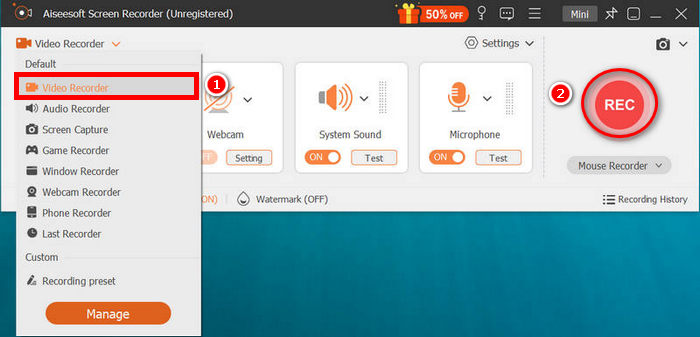
ขั้นตอนที่ 3 ตอนนี้คุณสามารถเลือกแก้ไขวิดีโอได้ด้วยเครื่องมือวาดภาพของโปรแกรม เมื่อพอใจกับผลงานแล้ว ให้คลิกปุ่ม Import เพื่อบันทึกวิดีโอที่คุณบันทึกไว้.
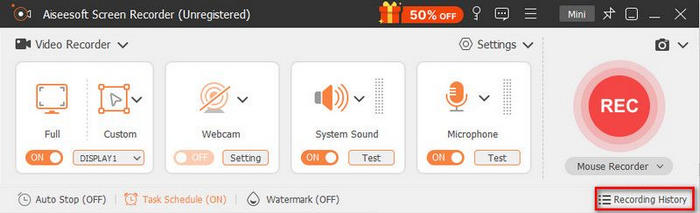
ด้วย FVC Screen Recorder คุณสามารถใส่คำอธิบายประกอบและใช้เครื่องมือวาดภาพได้อย่างง่ายดายทั้งในระหว่างและหลังการบันทึกหน้าจอ นอกจากนี้ อินเทอร์เฟซยังไม่ซับซ้อนจนทำให้ผู้เริ่มต้นใช้งานยาก ดังนั้น หากคุณกำลังมองหาโปรแกรมบันทึกหน้าจอพร้อมเครื่องมือวาดภาพ FVC Screen Recorder ควรอยู่ในลิสต์อันดับต้นๆ ของคุณ
Bandicam
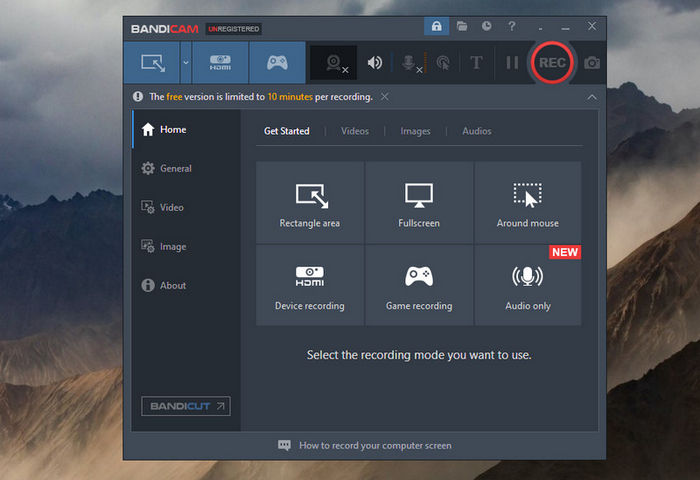
โปรแกรมบันทึกหน้าจอที่ยอดเยี่ยมอีกตัวซึ่งมาพร้อมเครื่องมือวาดภาพคือ Bandicam โปรแกรมนี้ช่วยให้คุณบันทึกการนำเสนอ (Presentation) พร้อมใส่คำอธิบายบนหน้าจอได้ แตกต่างจากโปรแกรมส่วนใหญ่ตรงที่ Bandicam เพิ่มความสะดวกด้วยปุ่มลัดสำหรับเรียกใช้เครื่องมือวาดภาพอย่างรวดเร็ว คุณสามารถเน้นส่วนสำคัญต่าง ๆ ได้อย่างง่ายดายด้วยรูปทรง ลูกศร ตัวเลข กล่องข้อความ (Callout) และดินสอ หากวาดผิดก็มีเครื่องมือยางลบให้แก้ไขได้ทันที.
ข้อดี
- เสนอการวาดภาพและคำอธิบายแบบเรียลไทม์ในระหว่างการบันทึก
- รองรับการบันทึก 4K UHD และโหมดการบันทึกหลายโหมด
- น้ำหนักเบาและใช้งานง่ายพร้อมความล่าช้าที่น้อยที่สุด
- อนุญาตให้อัพโหลดไปยัง YouTube และ Vimeo โดยตรง
จุดด้อย
- เวอร์ชันฟรีมีลายน้ำและจำกัดเวลา
- ตัวเลือกการแก้ไขมีจำกัดเมื่อเทียบกับโปรแกรมแก้ไขขั้นสูง
Bandicam โดดเด่นด้วยประสิทธิภาพการทำงานที่ราบรื่น เครื่องมือวาดภาพแบบเรียลไทม์ และคุณภาพการบันทึกที่ยอดเยี่ยม อย่างไรก็ตาม ผู้ใช้ที่กำลังมองหาฟีเจอร์ตัดต่อในตัวหรือประสบการณ์การใช้งานฟรีทั้งหมดอาจพบว่าข้อจำกัดของ Bandicam ค่อนข้างจำกัด
ScreenRec
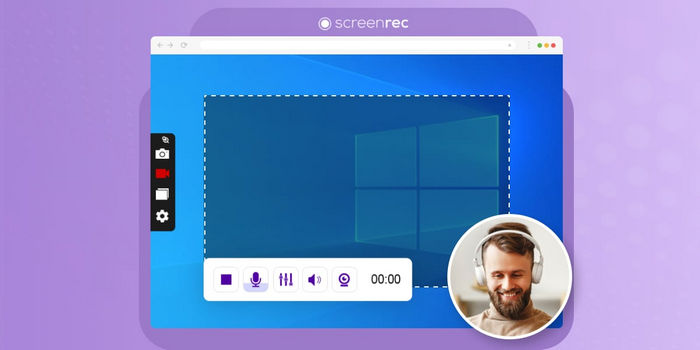
ScreenRec คือโปรแกรมบันทึกหน้าจอน้ำหนักเบาที่มาพร้อมเครื่องมือวาดภาพ ผู้ใช้สามารถบันทึกหน้าจอ เว็บแคม และเสียงได้พร้อมกัน จุดเด่นของ ScreenRec คือฟีเจอร์บันทึกคำอธิบายประกอบในตัว ที่ช่วยให้ผู้ใช้สามารถวาด ไฮไลต์ หรือเพิ่มรูปทรงเพื่อเน้นรายละเอียดต่างๆ ขณะบันทึกหรือหลังจากจับภาพหน้าจอ ScreenRec ยังสร้างลิงก์สำหรับแชร์ได้ทันที เหมาะอย่างยิ่งสำหรับการสอนและการทำงานร่วมกันเป็นทีม
ข้อดี
- เครื่องมือคำอธิบายแบบเรียลไทม์
- แบ่งปันได้ทันทีผ่านลิงค์ส่วนตัว
- บันทึกในรูปแบบ HD พร้อมคุณภาพเสียงที่ชัดเจน
- ใช้งานได้ฟรี ไม่มีลายน้ำและไม่มีข้อจำกัดเวลา
จุดด้อย
- การปรับแต่งสำหรับคำอธิบายประกอบมีจำกัด
- ไม่รองรับฟีเจอร์การตัดต่อวิดีโอขั้นสูง
ScreenRec เหมาะที่สุดสำหรับการจับภาพหน้าจอคุณภาพสูงและแชร์ได้อย่างง่ายดาย แม้จะไม่มีเครื่องมือแก้ไขขั้นสูง แต่ความเรียบง่ายและประสบการณ์การใช้งานฟรีที่ปราศจากลายน้ำทำให้ ScreenRec เหมาะอย่างยิ่งสำหรับการใช้งานในชีวิตประจำวัน
โปรแกรมบันทึกหน้าจอไอศกรีม
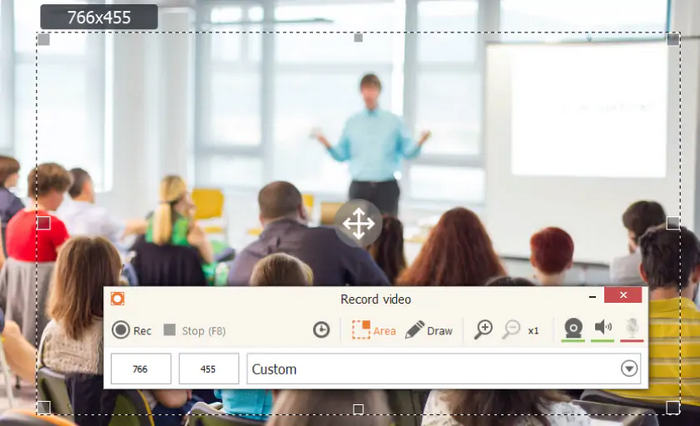
Icecream Screen Recorder คือเครื่องมือบันทึกและจับภาพหน้าจอ เครื่องมือนี้ช่วยให้ผู้ใช้สามารถบันทึกหน้าจอทั้งหมดหรือเลือกพื้นที่เฉพาะที่ต้องการบันทึกได้อย่างง่ายดาย นอกจากนี้ เครื่องมือบันทึกหน้าจอนี้ยังมีฟีเจอร์จับภาพหน้าจอที่ให้คุณบันทึกภาพนิ่งของหน้าจอและเพิ่มคำอธิบายประกอบได้ ยิ่งไปกว่านั้น ยังมีฟีเจอร์มากมายให้คุณใช้งานได้อย่างเพลิดเพลิน ทั้งเวอร์ชันฟรีและเวอร์ชันโปร
ข้อดี
- อินเทอร์เฟซที่เรียบง่ายและเป็นมิตรกับผู้เริ่มต้น
- รองรับทั้งระบบเสียงและอินพุตไมโครโฟน
- ช่วยให้คุณสามารถเพิ่มการซ้อนทับเว็บแคมสำหรับความคิดเห็นส่วนตัว
- มีการบันทึกตามกำหนดเวลาเพื่อการใช้งานแบบแฮนด์ฟรี
จุดด้อย
- คุณสมบัติขั้นสูงบางอย่างถูกล็อคไว้ภายใต้เวอร์ชัน Pro
- รูปแบบการส่งออกมีจำกัดเมื่อเทียบกับเครื่องมืออื่น
- มีลายน้ำในวิดีโอเอาต์พุตเวอร์ชันฟรี
Icecream Screen Recorder เหมาะสำหรับผู้เริ่มต้นที่ต้องการประสบการณ์การบันทึกที่ง่ายและเชื่อถือได้ แม้ว่าเวอร์ชันฟรีจะมีข้อจำกัดอยู่บ้าง แต่ด้วยดีไซน์ที่ใช้งานง่ายและประสิทธิภาพที่ยอดเยี่ยม ทำให้เป็นตัวเลือกที่น่าเชื่อถือ
แชร์X
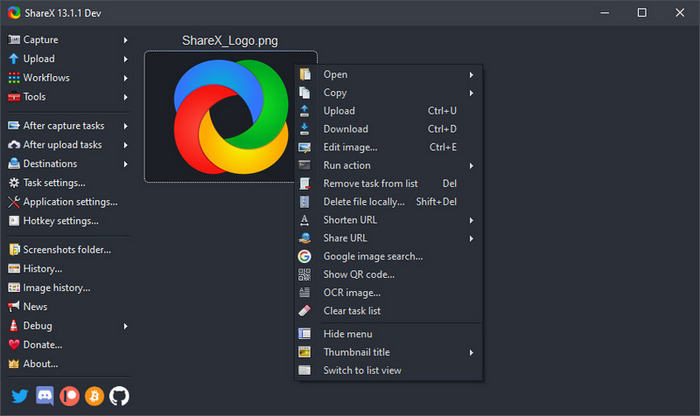
ShareX คือโปรแกรมบันทึกหน้าจอโอเพนซอร์สฟรีพร้อมเครื่องมือวาดภาพ ช่วยให้ผู้ใช้บันทึกหน้าจอและจับภาพหน้าจอพร้อมตัวเลือกคำอธิบายประกอบอันทรงพลัง คุณสามารถวาดรูปทรง ลูกศร หรือไฮไลต์ข้อความและพื้นที่ต่างๆ ได้แบบเรียลไทม์หรือหลังจากบันทึกแล้ว ด้วยเวิร์กโฟลว์ที่ปรับแต่งได้และไม่มีข้อจำกัดเรื่องลายน้ำ ShareX จึงเป็นที่ชื่นชอบในหมู่นักพัฒนาและนักการศึกษา
ข้อดี
- ฟรีโดยสิ้นเชิงและเป็นโอเพ่นซอร์สโดยไม่มีลายน้ำ
- เครื่องมือคำอธิบายประกอบและการแก้ไขที่ครอบคลุม
- รองรับโหมดการจับภาพและตัวเลือกอัตโนมัติที่หลากหลาย
- น้ำหนักเบาพร้อมความสามารถในการแบ่งปันและอัปโหลดที่รวดเร็ว
จุดด้อย
- อินเทอร์เฟซอาจดูซับซ้อนสำหรับผู้เริ่มต้น
- ไม่รวมการซ้อนภาพเว็บแคมระหว่างการบันทึก
ShareX มอบคุณค่าเหนือใครในฐานะโปรแกรมบันทึกหน้าจอฟรีที่ปรับแต่งได้อย่างเต็มที่ แม้จะมีขั้นตอนการเรียนรู้ที่ยุ่งยาก แต่ความยืดหยุ่นและเครื่องมือสำหรับบันทึกหน้าจอทำให้เป็นหนึ่งในตัวเลือกที่มีประสิทธิภาพสูงสุดที่มีอยู่
ผู้เชี่ยวชาญด้าน EaseUS
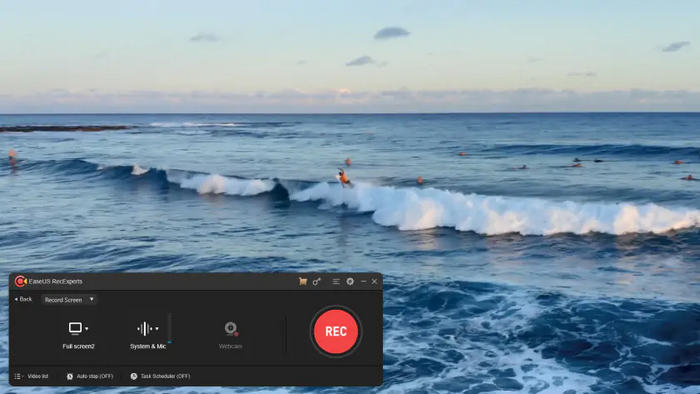
EaseUS RecExperts เป็นโปรแกรมบันทึกหน้าจอที่มีเครื่องมือวาดภาพซึ่งโดดเด่นด้านเครื่องมือใส่คำอธิบายที่ใช้งานง่ายและคุณภาพวิดีโอที่คมชัด คุณสามารถใส่คำอธิบาย เพิ่มข้อความ หรือไฮไลต์จุดสำคัญขณะบันทึกได้ นอกจากนี้ โปรแกรมบันทึกหน้าจอนี้ยังเหมาะอย่างยิ่งสำหรับการสร้างวิดีโอสอนและงานนำเสนอ และยังรองรับการบันทึกแบบ 4K การตัดเสียงรบกวน และการตั้งเวลางานล่วงหน้า จึงเป็นตัวเลือกที่ดีสำหรับมืออาชีพ.
ข้อดี
- นำเสนอเครื่องมือวาดภาพและใส่คำอธิบายแบบเรียลไทม์
- รองรับการบันทึก 4K ด้วยประสิทธิภาพที่ราบรื่น
- ตัวเลือกการตัดแต่งและแก้ไขในตัว
- ช่วยให้สามารถบันทึกจากเว็บแคมและระบบ/เสียงไมโครโฟนได้พร้อมกัน
จุดด้อย
- เวอร์ชันฟรีมีการจำกัดเวลาในการบันทึก
- คุณสมบัติขั้นสูงบางอย่างจำเป็นต้องมีการสมัครสมาชิกระดับพรีเมียม
EaseUS RecExperts มอบผลลัพธ์ระดับมืออาชีพด้วยการรองรับ 4K และเครื่องมือคำอธิบายประกอบที่ใช้งานง่าย แม้ว่าเวอร์ชันฟรีจะมีข้อจำกัด แต่ความหลากหลายและผลลัพธ์ที่ยอดเยี่ยมก็คุ้มค่าที่จะอัปเกรด
Screencast-O-Matic
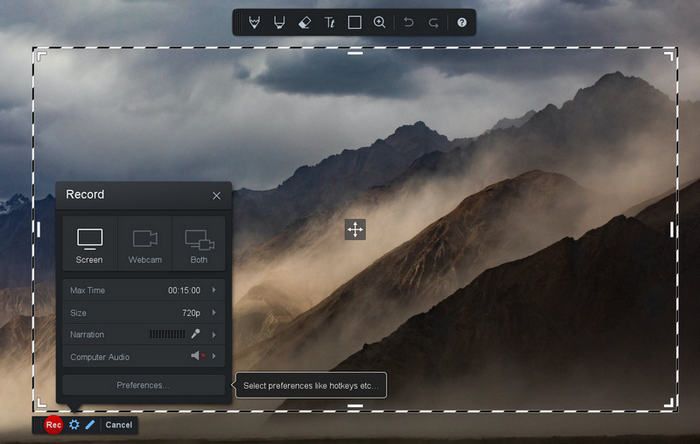
Screencast-O-Matic หรือที่ปัจจุบันคือ ScreenPal คือโปรแกรมบันทึกหน้าจอที่ใช้งานง่ายพร้อมเครื่องมือวาดภาพ คุณสามารถไฮไลต์พื้นที่ วาดรูปทรง หรือเพิ่มข้อความขณะบันทึกได้ เหมาะอย่างยิ่งสำหรับเนื้อหาเพื่อการศึกษาหรือการสอน นอกจากนี้ยังมีโปรแกรมแก้ไขในตัวสำหรับการตัดภาพ เพิ่มคำบรรยายภาพ และใส่เอฟเฟกต์
ข้อดี
- เครื่องมือวาดภาพและใส่คำอธิบายในตัว
- อินเทอร์เฟซที่ใช้งานง่ายเหมาะสำหรับผู้ใช้ทุกคน
- รวมถึงโปรแกรมแก้ไขวิดีโอสำหรับขั้นตอนหลังการผลิต
- รองรับการบันทึกผ่านเว็บแคมและไมโครโฟน
จุดด้อย
- แผนฟรีมีลายน้ำด้วย
- การปรับแต่งขั้นสูงมีจำกัด เว้นแต่คุณจะอัปเกรด
ScreenPal สร้างสมดุลที่ยอดเยี่ยมระหว่างความสะดวกในการใช้งานและฟังก์ชันการใช้งาน แม้ว่าเวอร์ชันฟรีจะมีข้อจำกัด แต่การออกแบบที่ใช้งานง่ายและโปรแกรมแก้ไขในตัวทำให้เป็นตัวเลือกที่ยอดเยี่ยมสำหรับครูและนักสร้างสรรค์
อควาเดโม
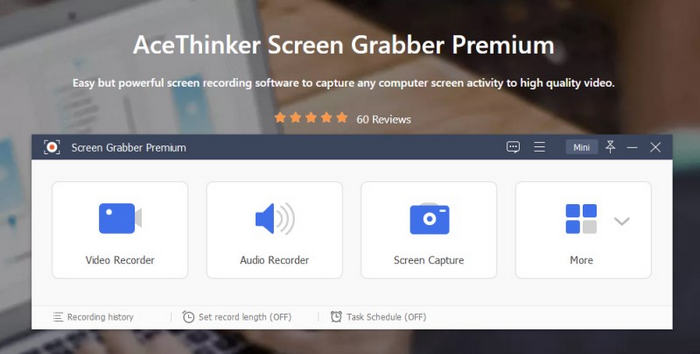
Aqua Demo คือโปรแกรมบันทึกหน้าจอระดับมืออาชีพที่มาพร้อมเครื่องมือวาดภาพ รองรับไฟล์เอาต์พุตหลากหลายรูปแบบและความละเอียด 4K ที่ 60fps เครื่องมือนี้ช่วยให้คุณวาดลูกศร รูปทรง และไฮไลต์ขณะบันทึก ช่วยให้วิดีโอของคุณมีปฏิสัมพันธ์มากขึ้น นอกจากนี้ยังช่วยให้คุณติดตามการเคลื่อนไหวของเมาส์ด้วยเสียงคลิก และยังสามารถซ้อนทับเว็บแคมของคุณเพื่อสร้างงานนำเสนอแบบภาพซ้อนภาพได้อีกด้วย
ข้อดี
- เครื่องมือวาดภาพแบบเรียลไทม์พร้อมรองรับ 4K
- บันทึกเสียงระบบและไมโครโฟนพร้อมกัน
- รวมถึงโอเวอร์เลย์เว็บแคมสำหรับการสอนหรือการนำเสนอ
- จำเป็นต้องมีเวอร์ชันพรีเมียมจึงจะใช้งานได้เต็มรูปแบบ
จุดด้อย
- อินเทอร์เฟซอาจรู้สึกว่ามีฟีเจอร์เยอะเกินไปสำหรับผู้ใช้ทั่วไป
- Aqua Demo เหมาะอย่างยิ่งสำหรับมืออาชีพที่ต้องการทั้งความคมชัดและการควบคุม แม้จะมีคุณสมบัติเพิ่มเติม
Aqua Demo เหมาะสำหรับมืออาชีพที่ต้องการทั้งความชัดเจนและการควบคุม แม้จะมีฟีเจอร์มากมายกว่าเครื่องมือส่วนใหญ่ แต่ผู้ใช้ทั่วไปอาจรู้สึกว่ามันมากเกินไปหากไม่ได้สำรวจศักยภาพทั้งหมดของมัน
Camtasia
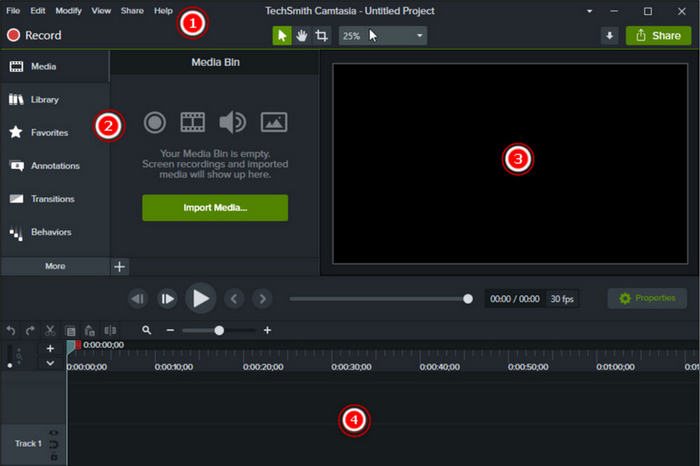
Camtasia เป็นหนึ่งในเครื่องมือที่น่าเชื่อถือที่สุดสำหรับการบันทึกหน้าจอด้วยเครื่องมือวาดภาพ มาพร้อมกับเครื่องมือสำหรับการทำคำอธิบายประกอบที่หลากหลาย รวมถึงคำอธิบายประกอบ รูปทรง และ Lower Thirds คุณยังสามารถร่างภาพบนหน้าจอขณะบันทึกเพื่อเน้นรายละเอียดสำคัญได้อีกด้วย
ข้อดี
- เสนอเครื่องมือคำอธิบายและการแก้ไขขั้นสูง
- รองรับรูปแบบวิดีโอหลายรูปแบบและการส่งออกคุณภาพสูง
- อินเทอร์เฟซที่เป็นมิตรต่อผู้ใช้ เหมาะสำหรับนักการศึกษาและผู้เชี่ยวชาญ
จุดด้อย
- ต้นทุนการซื้อครั้งเดียวสูง
- อาจต้องใช้ทรัพยากรมากสำหรับพีซีระดับล่าง
Camtasia มอบประสบการณ์การบันทึกและตัดต่อวิดีโอระดับมืออาชีพแบบครบวงจร แม้จะมีราคาสูง แต่คุณภาพระดับท็อปและเครื่องมือสร้างสรรค์ก็คุ้มค่าทุกบาททุกสตางค์
สกรีนนิตี้
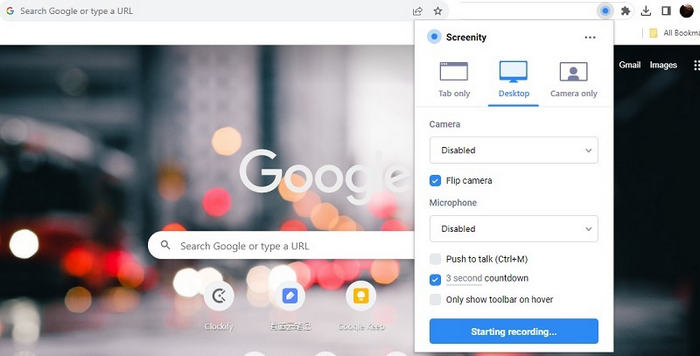
Screenity คือส่วนขยาย Chrome ที่ทรงพลังที่ให้คุณบันทึกหน้าจอได้โดยตรงจากเบราว์เซอร์ ด้วยโปรแกรมบันทึกหน้าจอพร้อมเครื่องมือวาดภาพนี้ คุณสามารถวาด ไฮไลท์ เพิ่มข้อความ หรือใช้ลูกศรได้แบบเรียลไทม์ขณะบันทึก เหมาะอย่างยิ่งสำหรับนักการศึกษา นักเรียน และผู้เชี่ยวชาญที่ต้องการเครื่องมือบันทึกที่รวดเร็วและใช้งานผ่านเบราว์เซอร์ได้โดยไม่ต้องยุ่งยากในการติดตั้ง
ข้อดี
- ฟรีและใช้งานบนเบราว์เซอร์
- เครื่องมือคำอธิบายและไฮไลต์แบบเรียลไทม์
- บันทึกได้ไม่จำกัดเวลาและไม่มีลายน้ำ
- ตัวเลือกการแชร์และการส่งออกที่ง่ายดาย
จุดด้อย
- ใช้งานได้เฉพาะบนเบราว์เซอร์ Chrome เท่านั้น
- ขาดคุณสมบัติการแก้ไขขั้นสูงที่พบในแอปเดสก์ท็อป
Screenity เหมาะสำหรับผู้ที่ต้องการโปรแกรมบันทึกหน้าจอที่รวดเร็วและฟรี พร้อมเครื่องมือสำหรับใส่คำอธิบายประกอบจากเบราว์เซอร์โดยตรง ถึงแม้จะไม่ได้ล้ำหน้าเท่าซอฟต์แวร์เดสก์ท็อป แต่ด้วยความสะดวกในการเข้าถึงและใช้งานง่าย ทำให้เป็นตัวเลือกอันดับต้นๆ สำหรับนักการศึกษาและผู้ใช้ทั่วไป
ส่วนที่ 2 คำถามที่พบบ่อยเกี่ยวกับการบันทึกหน้าจอด้วยเครื่องมือวาดภาพ
ฉันสามารถใช้เครื่องมือวาดภาพขณะบันทึกหรือหลังจากบันทึกแล้วเท่านั้นได้หรือไม่
ขึ้นอยู่กับโปรแกรมบันทึกหน้าจอที่คุณใช้ เครื่องมือสมัยใหม่มากมาย เช่น Bandicam, EaseUS RecExperts และ FVC Screen Recorder อนุญาตให้วาดภาพแบบเรียลไทม์ขณะบันทึก เครื่องมืออื่นๆ อาจมีตัวเลือกคำอธิบายประกอบหลังการบันทึกสำหรับตัดต่อวิดีโอในภายหลัง ควรตรวจสอบคุณสมบัติเฉพาะของเครื่องมือก่อนบันทึก
เครื่องบันทึกหน้าจอทั้งหมดมีเครื่องมือวาดภาพรวมอยู่ด้วยหรือไม่?
ไม่ใช่ว่าโปรแกรมบันทึกหน้าจอทุกตัวจะมีเครื่องมือวาดภาพหรือฟีเจอร์บันทึกคำอธิบายประกอบ โปรแกรมบันทึกหน้าจอพื้นฐานหลายตัวจะบันทึกเฉพาะสิ่งที่อยู่บนหน้าจอเท่านั้น
เครื่องบันทึกหน้าจอที่ใช้เบราว์เซอร์พร้อมเครื่องมือวาดภาพมีความน่าเชื่อถือหรือไม่?
เครื่องมือบนเบราว์เซอร์อย่าง Screenity เชื่อถือได้สำหรับงานด่วนและการบันทึกเพื่อการศึกษา ไม่จำเป็นต้องติดตั้งและมีเครื่องมือสำหรับใส่คำอธิบายประกอบที่สะดวกสบาย แม้ว่าอาจขาดคุณสมบัติขั้นสูงและความสามารถในการแก้ไขที่พบในแอปเดสก์ท็อปก็ตาม
สรุป
โดยสรุป การใช้โปรแกรมบันทึกหน้าจอที่มีเครื่องมือวาดภาพ จะช่วยให้วิดีโอของคุณมีความโต้ตอบ ชัดเจน และน่าติดตามมากขึ้น หากคุณยังตัดสินใจไม่ได้ว่าจะใช้โปรแกรมบันทึกหน้าจอตัวไหนดี เพียงลองพิจารณารีวิวเชิงลึกนี้อย่างละเอียด แล้วเริ่มสร้างวิดีโอบันทึกหน้าจอที่ทั้งสร้างสรรค์และดึงดูดผู้ชม.
-
 9 ทางเลือกของ Loom สำหรับการบันทึกหน้าจอที่ง่ายดาย
 กำลังมองหาทางเลือกอื่นของ Loom สำหรับการบันทึกหน้าจออยู่ใช่หรือไม่ สำรวจเครื่องมือที่ได้รับการจัดอันดับสูงสุด 9 รายการที่มีคุณสมบัติและความเข้ากันได้ที่คล้ายคลึงกันหรือดีกว่าในปี 2025
-
 9 โปรแกรมบันทึกหน้าจอที่ดีที่สุดแบบไม่มีลายน้ำ: บทนำโดยละเอียด
 นี่คือโปรแกรมบันทึกหน้าจอที่ดีที่สุด 9 อันดับโดยไม่มีลายน้ำ ทุกคนมีคำแนะนำโดยละเอียด ข้อดี ข้อเสีย และข้อดีที่ดีที่สุด อ่านและกรองโปรแกรมที่เหมาะกับคุณ
-
 ทางเลือก Camtasia 6 อันดับแรกสำหรับการบันทึกหน้าจอแบบไร้รอยต่อ
 กำลังมองหาทางเลือกอื่นสำหรับ Camtasia อยู่ใช่หรือไม่ ค้นพบโปรแกรมบันทึกหน้าจออันทรงพลัง 6 โปรแกรมพร้อมเครื่องมือแก้ไขที่เหมาะกับทั้งผู้เริ่มต้น ผู้เชี่ยวชาญ และผู้ที่มีงบประมาณจำกัด
