


 Video Converter Ultimate
 บันทึกหน้าจอ
 ซ่อมวิดีโอ
 ดาวน์โหลดอย่างปลอดภัย
ทางเลือก Screencastify 6 อันดับแรก: คุ้มค่าที่จะลองในปี 2025
ใช่ Screencastify ทำได้อย่างสมบูรณ์แบบอยู่แล้ว โปรแกรมบันทึกหน้าจอนี้ใช้อินเทอร์เฟซที่ใช้งานง่าย และให้คุณแชร์วิดีโอที่บันทึกไว้กับสมาชิกในทีมได้ คุณไม่จำเป็นต้องติดตั้งซอฟต์แวร์ เพียงเปิดปลั๊กอินนี้ในเบราว์เซอร์ของคุณแล้วเริ่มบันทึกได้เลย
อย่างไรก็ตาม ยังมีประเด็นบางอย่างที่เราไม่อาจมองข้ามได้ บริการที่ Screencastify มอบให้นั้นไม่ฟรีแบบ 100% หากคุณไม่อัปเกรดบัญชี วิดีโอที่ส่งออกสุดท้ายจะมีลายน้ำติดอยู่ นอกจากนี้ ฟีเจอร์อีกมากมายก็ไม่สามารถปลดล็อกได้ หากต้องการหลีกเลี่ยงปัญหานี้ ขอแนะนำให้ลองใช้ทางเลือกอื่นแทน Screencastifyดู.
ในบทความนี้ เรามีโปรแกรมบันทึกหน้าจอประเภทเดียวกัน 6 ตัวให้คุณเลือก ทั้งแบบเดสก์ท็อปและปลั๊กอินออนไลน์ อ่านต่อเพื่อดูว่าโปรแกรมไหนที่ตอบโจทย์ความต้องการของคุณ

ส่วนที่ 1. FVC เครื่องบันทึกหน้าจอ
เหมาะที่สุดสำหรับ: การรองรับอุปกรณ์หลากหลาย; ฟีเจอร์ตัดต่อที่ดี
ก่อนอื่น มาดูหนึ่งในโปรแกรมบันทึกวิดีโอบนเดสก์ท็อปที่ดีที่สุดอย่าง FVC Screen Recorder กันก่อน ทางเลือก Screencastify ตัวนี้มีแทบทุกอย่างที่คุณต้องการ: ตัวเลือกการบันทึกที่ยืดหยุ่น เครื่องมือตัดต่ออย่างครบถ้วน เอาต์พุตคุณภาพภาพคมชัดไม่สูญเสียความละเอียด เครื่องมือใส่คำอธิบายประกอบแบบเรียลไทม์ และอื่น ๆ อีกมากมาย ไม่ว่าคุณจะใช้ระบบปฏิบัติการ Windows หรือ Mac คุณก็สามารถดาวน์โหลดซอฟต์แวร์นี้ได้ฟรี.
FVC Screen Recorder 100% รับประกันความปลอดภัยของข้อมูลของคุณ แอปพลิเคชันนี้ไม่มีโฆษณา ไวรัส หรือมัลแวร์ใดๆ และไม่เพิ่มลายน้ำหรือแท็กลงในวิดีโอที่คุณบันทึก
ดาวน์โหลดฟรีสำหรับ Windows 7 ขึ้นไปดาวน์โหลดอย่างปลอดภัย
ดาวน์โหลดฟรีสำหรับ MacOS 10.7 ขึ้นไปดาวน์โหลดอย่างปลอดภัย

ส่วนที่ 2. OBS Studio
เหมาะที่สุดสำหรับ: บันทึกเกมเพลย์; เพิ่มคุณภาพวิดีโอบันทึกหน้าจอ
ฉันชอบเล่นเกม มีโปรแกรมบันทึกหน้าจอตัวไหนที่ช่วยฉันบันทึกวิดีโอเกมคุณภาพสูง ลื่นไหล ไม่กระตุกบ้างไหมคะ
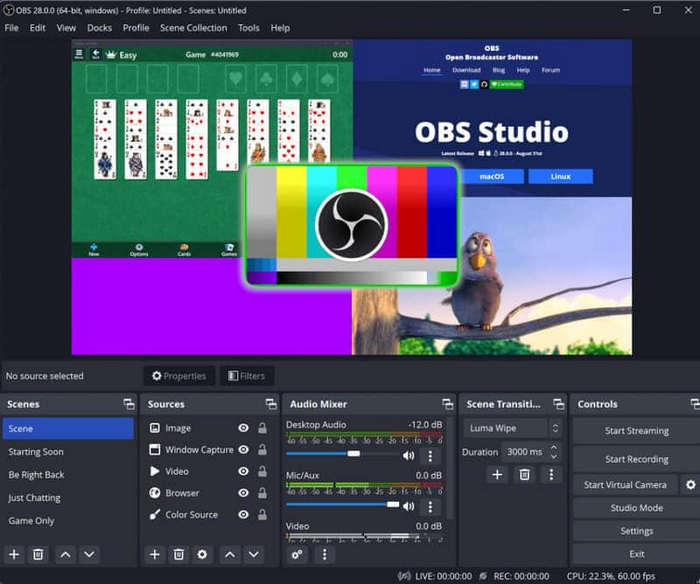
ถ้าอย่างนั้น จะพลาด OBS Studio ได้อย่างไร? ซอฟต์แวร์ตัวนี้ได้รับการยกย่องจากเกมเมอร์ทั่วโลกว่าเป็นโปรแกรมบันทึกเกมที่ดีที่สุด ใช่แล้ว มันโดดเด่นในจุดนี้จริง ๆ อย่างแรก OBS Studio มีตัวเลือกการบันทึกให้ใช้อย่างหลากหลายมาก คุณสามารถจับภาพได้ทั้งเกมเพลย์บนหน้าจอคอมพิวเตอร์และปฏิกิริยาของคุณผ่านเว็บแคม อย่างที่สอง OBS Studio ยังยอดเยี่ยมในการตัดต่อวิดีโอและปรับปรุงคุณภาพภาพและเสียง นอกจากนี้ยังสามารถปรับแก้สีและแทร็กเสียงของวิดีโอที่บันทึกได้อีกด้วย.
OBS Studio ยังมีส่วนถ่ายทอดสดด้วย ถ้าอยากให้คนเห็นท่าเจ๋งๆ ของคุณมากขึ้น ลองเล่นเกมสดดูสิ
อย่างไรก็ตาม เราขอเตือนคุณว่า OBS Studio มีอินเทอร์เฟซที่ซับซ้อน หากคุณไม่เคยใช้มาก่อน ควรหาคู่มือที่เชื่อถือได้มาอ้างอิงก่อน
ส่วนที่ 3. ShareX
เหมาะที่สุดสำหรับ: แชร์วิดีโอที่บันทึก; ใส่คำอธิบายประกอบ
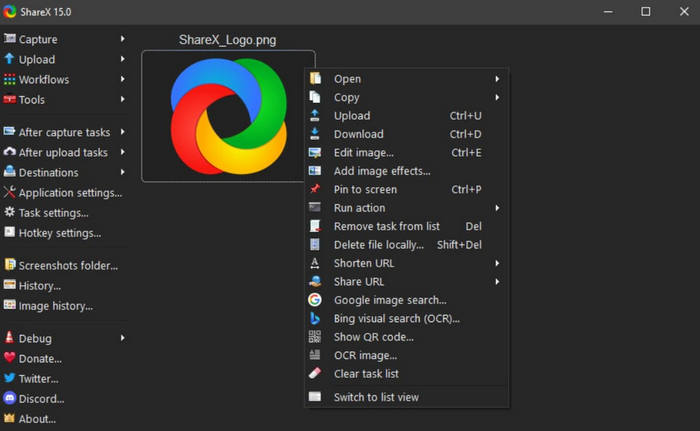
ข้อดีของ ShareX ซ่อนอยู่ในชื่อของมัน มีตัวเลือกการอัปโหลดและแชร์วิดีโอมากมาย คุณสามารถอัปโหลดวิดีโอที่บันทึกไว้ไปยังแพลตฟอร์มออนไลน์ หรือแชร์กับเพื่อนร่วมงานหรือเพื่อนๆ ได้โดยตรง
ShareX โดดเด่นในหลายๆ ด้านอย่างแน่นอน มีตัวเลือกสำหรับใส่คำอธิบายประกอบและมาร์กอัปมากมาย ขณะบันทึก คุณสามารถเพิ่มรูปทรง ลูกศร มาร์กเกอร์ สติกเกอร์ และองค์ประกอบอื่นๆ ลงบนหน้าจอได้แบบเรียลไทม์ ยิ่งไปกว่านั้น ShareX ยังใช้งานได้ฟรี และไม่มีลายน้ำ
ShareX ใช้งานได้เฉพาะบน Windows เท่านั้น ผู้ใช้บางรายรายงานว่าอินเทอร์เฟซของซอฟต์แวร์นี้ไม่เป็นมิตรกับผู้ใช้มากนักสำหรับมือใหม่
ส่วนที่ 4. กี่ทอ
เหมาะที่สุดสำหรับ: การตัดต่อร่วมกันในทีม
โปรแกรมบันทึกหน้าจอสามตัวแรกเป็นซอฟต์แวร์เดสก์ท็อปทั้งหมด หากคุณไม่ต้องการดาวน์โหลดหรือติดตั้งผลิตภัณฑ์จากบุคคลที่สาม ลองพิจารณาใช้ปลั๊กอินเบราว์เซอร์อย่าง Screencastify
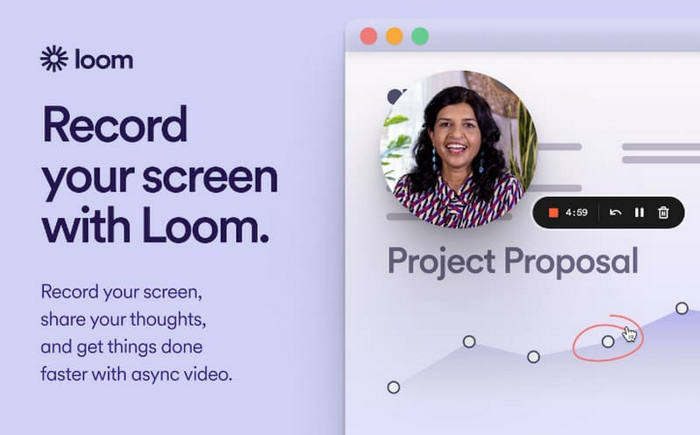
พูดถึงเวอร์ชันปลั๊กอินของโปรแกรมบันทึกหน้าจอ คุณจะมองข้าม Loom ไปได้อย่างไร? แม้ว่าจะมีซอฟต์แวร์สำหรับเดสก์ท็อปให้บริการ แต่คนส่วนใหญ่ก็ยังคุ้นเคยกับการใช้ปลั๊กอินอยู่ Loom เวอร์ชันออนไลน์ก็ไม่ใช่ปัญหา รองรับการบันทึกหน้าจอเดสก์ท็อปหรือเว็บแคมของคุณแบบแยกหรือพร้อมกัน คุณจะพบฟีเจอร์การตัดต่อวิดีโอแบบดั้งเดิมได้ที่นี่ หรือคุณสามารถลองใช้ AI เพิ่มประสิทธิภาพวิดีโอที่เพิ่งเปิดตัวได้ AI ของ Loom สามารถถอดเสียงวิดีโอเป็นข้อความและทำงานต่างๆ เช่น เปลี่ยนพื้นหลัง คำบรรยาย และสร้างชื่อเรื่อง
หากคุณมักต้องแชร์วิดีโอที่บันทึกไว้กับเพื่อนร่วมงาน Loom คือตัวเลือกที่ดีที่สุดสำหรับคุณ เครื่องมือตัดต่อสำหรับการทำงานร่วมกันเป็นทีมที่ Loom นำเสนอเป็นหนึ่งในเหตุผลหลักที่ทำให้ Loom ได้รับรางวัลมากมาย
อย่างไรก็ตาม Loom เวอร์ชันฟรีมีการจำกัดระยะเวลาการบันทึก หากต้องการปลดล็อกฟีเจอร์ทั้งหมด คุณต้องสมัครสมาชิก
ส่วนที่ 5. QuickTime Player
เหมาะที่สุดสำหรับ: การบันทึกหน้าจอแบบพื้นฐาน
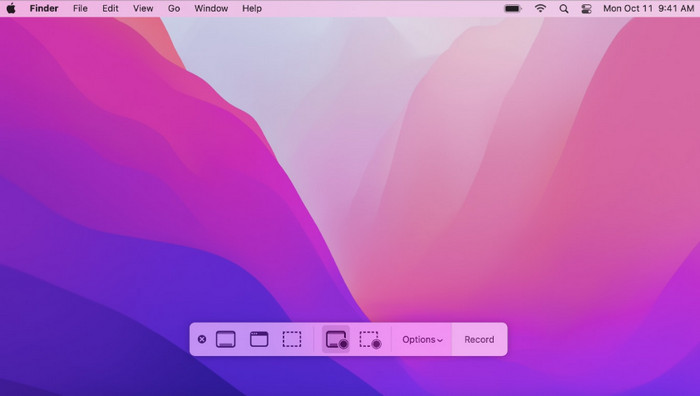
ผู้ใช้ Mac อย่าลืมว่าคุณมีโปรแกรมบันทึกหน้าจออยู่ในระบบอยู่แล้ว ซึ่งสามารถใช้งานได้ทันที นั่นคือ QuickTime Player.
การใช้งาน QuickTime Player ที่พบบ่อยที่สุดคือการเล่นวิดีโอ หลายคนยังใช้เพื่อแปลงไฟล์วิดีโอและแก้ไขความยาววิดีโอด้วย ซอฟต์แวร์นี้ติดตั้งไว้ในระบบของคุณเป็นค่าเริ่มต้น ทำงานได้อย่างราบรื่นและเสถียร ที่สำคัญคือฟีเจอร์ทั้งหมดใช้งานได้ฟรี
กลับมาที่การบันทึกหน้าจอ QuickTime Player ถือว่าดีพอสำหรับความต้องการใช้งานในชีวิตประจำวันของเรา ผู้ใช้สามารถบันทึกแบบเต็มหน้าจอ หน้าต่างเฉพาะ และภูมิภาคที่กำหนดเองได้ นอกจากนี้ยังมีฟีเจอร์ตัดต่อวิดีโอที่ใช้งานง่ายหลังจากบันทึกเสร็จ
อย่างไรก็ตาม เนื่องจากเป็นเครื่องมือที่มาพร้อมกับระบบ Mac ผู้ใช้ Windows อาจใช้งานไม่ได้อย่างถูกต้อง และทำได้เพียงงานง่ายๆ บางอย่างเท่านั้น หากคุณกำลังมองหาตัวเลือกการบันทึกขั้นสูง ขอแนะนำให้เลือกใช้โปรแกรมฟรีอื่นแทน Screencastify
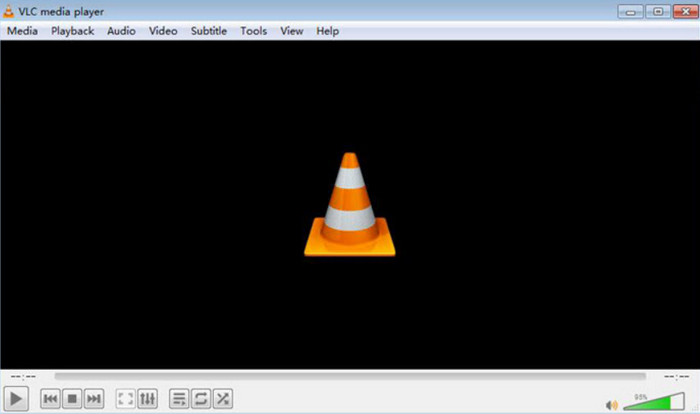
ส่วนที่ 6. VLC Media Player
เหมาะที่สุดสำหรับ: ผู้ใช้ทุกระบบ
นี่คือโปรแกรมบันทึกวิดีโออเนกประสงค์ VLC Media Player ซึ่งเช่นเดียวกับ OBS Studio คือเป็น 100% ฟรีและเป็นโอเพนซอร์ส ผู้ใช้ Windows, Mac และ Linux สามารถใช้งานได้อย่างไม่มีปัญหา
ฟีเจอร์บันทึกวิดีโอของ VLC Media Player เพียงพอสำหรับผู้ใช้ส่วนใหญ่ เราประทับใจมากเพราะรองรับไฟล์เสียง/วิดีโอและโคเดกยอดนิยมเกือบทั้งหมด กล่าวคือ คุณสามารถแปลงวิดีโอของคุณเป็นไฟล์ฟอร์แมตใดก็ได้โดยไม่ต้องกังวลเรื่องปัญหาการปรับแต่ง VLC Media มีฟีเจอร์ตัดต่อเสียงและวิดีโอมากมาย ค่อยๆ ปรับแต่งวิดีโอที่บันทึกไว้ให้สมบูรณ์แบบยิ่งขึ้นตามไอเดียและความชอบของคุณ
อย่างไรก็ตาม ฟังก์ชันวิดีโอใน VLC Media Player ถูกซ่อนไว้อย่างมิดชิด การค้นหาอาจเป็นเรื่องยากหากคุณเพิ่งใช้งานเป็นครั้งแรก คุณสามารถหาคำแนะนำและขั้นตอนต่างๆ เพื่อเรียนรู้ก่อนได้
ส่วนที่ 7 คำถามที่พบบ่อยเกี่ยวกับทางเลือกของ Screencastify
อะไรจะดีไปกว่า Screencastify?
แอปอย่าง Screencastify ดีกว่าในด้านอื่นๆ เช่น FVC Screen Recorder, Snagit, Loom, OBS Studio, QuickTime Player และอื่นๆ คุณจำเป็นต้องศึกษาข้อมูลอย่างละเอียดก่อนตัดสินใจเลือกเครื่องมือ
Screencastify ปลอดภัยหรือไม่?
ใช่ครับ ตามประกาศอย่างเป็นทางการจาก Screencastify ปลั๊กอินนี้จะไม่บันทึกวิดีโอที่คุณบันทึก และจะไม่แสดงข้อมูลส่วนบุคคลของคุณให้ใครเห็นนอกจากคุณ ปลั๊กอินนี้ไม่มีไวรัสหรือมัลแวร์ใดๆ ไม่มีปัญหาด้านความปลอดภัยหากคุณดาวน์โหลดจากช่องทางอย่างเป็นทางการหรือจาก Google Web Store
Screencastify มีลายน้ำหรือไม่?
ขึ้นอยู่กับเวอร์ชันที่คุณใช้ วิดีโอที่ส่งออกจะถูกใส่ลายน้ำหากคุณไม่ได้สมัครสมาชิก และคุณจะต้องเผชิญกับข้อจำกัดด้านเวลาในการบันทึกด้วย คุณจะไม่ต้องเผชิญกับข้อจำกัดนี้เมื่อชำระเงินเพื่ออัปเกรดบัญชีของคุณ
สรุป
ในบทความนี้ เราได้แนะนำทางเลือก Screencastifyที่ดีที่สุด 6 ตัวให้คุณ แต่ละตัวก็มีข้อดีของตัวเอง เพื่อช่วยให้คุณคัดเลือกได้อย่างรวดเร็ว เราจึงระบุสถานการณ์การใช้งานที่เหมาะสมที่สุดไว้ก่อนเริ่มแนะนำเครื่องมือแต่ละตัว โดยรวมแล้ว FVC Screen Recorder เป็นตัวเลือกที่ครอบคลุมและเสถียรมากที่สุดในบรรดาทางเลือกทั้งหมด.
-
 5 อันดับแอปบันทึกหน้าจอ Android ที่คุณต้องมีในปี 2025
 มีปัญหาเพราะคุณไม่สามารถบันทึกหน้าจอบน Android ของคุณ? หากเป็นเช่นนั้น บทความนี้จะตรวจสอบเครื่องบันทึกหน้าจอ Android ที่คุณสามารถดาวน์โหลดได้
-
 เครื่องบันทึกการประชุม Zoom 5 อันดับแรกที่จะบันทึกการประชุมบน Zoom [2024]
 ต้องการบันทึกการประชุมซูมเพื่อไม่ให้พลาดรายละเอียดสำคัญของการประชุมใช่หรือไม่ ถ้าใช่ บทความนี้นำเสนอเครื่องบันทึกการซูมที่ดีที่สุดที่คุณควรรู้
-
 เครื่องบันทึกเว็บแคมที่ดีที่สุด 8 อันดับแรกสำหรับ Windows และ Mac
 หากคุณกำลังมองหาเครื่องบันทึกเว็บแคมที่ดีที่สุด เรามีสิ่งที่คุณต้องการ อ่านบทความนี้พร้อมตัวเลือกแปดอันดับแรกสำหรับ Windows และ Mac ของคุณ
