


 Video Converter Ultimate
 บันทึกหน้าจอ
 ซ่อมวิดีโอ
 ดาวน์โหลดอย่างปลอดภัย
รีวิว Screencastify - คุณสมบัติ ข้อดี ข้อเสีย และทางเลือกอื่น
หากคุณกำลังมองหาเครื่องมือบันทึกหน้าจอในเบราว์เซอร์ Screencastify คือตัวเลือกที่น่าเชื่อถือที่สุด เป็นเครื่องมือสำหรับ Google Chrome ที่ช่วยให้คุณบันทึกเนื้อหาบนหน้าจอคอมพิวเตอร์หรือในหน้าต่างเบราว์เซอร์บางหน้าต่างได้
นี่เป็นเพียงสรุปเท่านั้น หากคุณต้องการข้อมูลเพิ่มเติมเกี่ยวกับเครื่องมือนี้หรืออยากประเมินว่ามันเหมาะกับคุณหรือไม่ โปรดอ่านรีวิว Screencastify ซึ่งจะครอบคลุมคุณสมบัติ ข้อดี ข้อเสีย วิธีใช้งาน และตัวเลือกอื่น ๆ เปรียบเทียบ.

ส่วนที่ 1 คุณสมบัติหลักของ Screencastify
ในหัวข้อนี้ เราจะแนะนำสิ่งที่ Screencastify สามารถทำเพื่อคุณได้เป็นข้อๆ
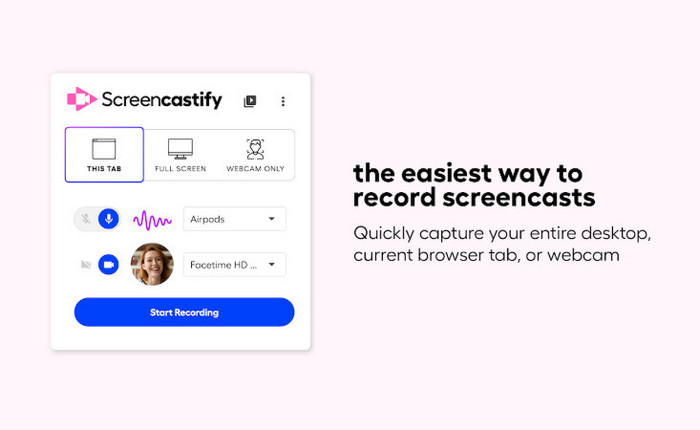
• การบันทึกหน้าจอ
ส่วนขยาย Screencastify สามารถบันทึกหน้าจอคอมพิวเตอร์ทั้งหมด เว็บแคม และแท็บต่างๆ ในเบราว์เซอร์ของคุณได้ คุณสามารถเพิ่มคำบรรยายหรือคำอธิบายประกอบลงในวิดีโอของคุณได้ โดยจะบันทึกเสียงจากลำโพงและไมโครโฟนของระบบ
• การใส่คำอธิบายและวาดภาพ
Screencastify มีเครื่องมือวาดภาพหน้าจอ คุณสามารถใส่คำอธิบายประกอบหรือไฮไลต์ส่วนต่างๆ ที่คุณต้องการให้ผู้ชมโฟกัสระหว่างการบันทึกได้ ฟีเจอร์นี้ทำให้ Screencastify เหมาะอย่างยิ่งสำหรับการสร้างวิดีโอการสอน
• การตัดต่อวิดีโอ
แม้ว่าจะเป็นเครื่องมือบันทึกออนไลน์บนเว็บ แต่ Screencastify ก็มีเครื่องมือตัดต่อวิดีโอขั้นพื้นฐาน ช่วยให้คุณตัดต่อ รวม และจัดเรียงคลิปวิดีโอใหม่ได้ คุณยังสามารถเพิ่มเอฟเฟกต์ต่างๆ เช่น ซูมและเบลอวิดีโอได้อีกด้วย คุณยังสามารถอัปโหลดวิดีโออื่นๆ บนแพลตฟอร์มและตัดต่อวิดีโอได้อีกด้วย
• การแชร์และการส่งออกไฟล์
หลังจากบันทึกและตัดต่อแล้ว Screencastify จะบันทึกวิดีโอของคุณไปยัง Google Drive โดยอัตโนมัติ และยังสร้างลิงก์สำหรับแชร์ได้อีกด้วย คุณยังสามารถอัปโหลดผลงานของคุณไปยัง YouTube ได้อีกด้วย มีไฟล์เอาต์พุตให้เลือกสองรูปแบบ ได้แก่ MP4 และ GIF
ส่วนที่ 2 คุณควรเลือก Screencastify หรือไม่
ผู้ใช้รู้จัก Screencastify มานานแล้วเพราะข้อดีที่เป็นเอกลักษณ์ของมัน อย่างไรก็ตาม เราไม่ควรมองข้ามข้อบกพร่องของมัน ในระดับหนึ่ง คุณจะยอมรับมันได้หรือไม่นั้น ขึ้นอยู่กับว่าคุณยอมรับข้อเสียของมันได้หรือไม่
ในหัวข้อนี้เราจะแสดงข้อดีและข้อเสียของ Screencastify ให้คุณทราบ
ข้อดี
- ขั้นตอนในการรับและใช้งานนั้นง่ายมาก เหมาะสำหรับผู้เริ่มต้นใช้งาน
- บันทึกงานที่คุณบันทึกไว้โดยตรงไปยัง Google Drive ช่วยให้คุณประหยัดพื้นที่จัดเก็บข้อมูลในเครื่องได้มาก
- รองรับการตัดต่อและเพิ่มประสิทธิภาพวิดีโอออนไลน์
- เสนอเวอร์ชันทดลองใช้งานฟรี
- สามารถวางหน้าต่างบันทึกเว็บแคมไว้ที่ใดก็ได้บนหน้าจอ
จุดด้อย
- เวอร์ชันฟรีมีการจำกัดเวลาในการบันทึก คุณสามารถบันทึกวิดีโอได้ยาวไม่เกินห้านาที
- รูปแบบเอาท์พุตวิดีโอที่รองรับจำกัดอยู่ที่ MP4
- คุณไม่สามารถเพิ่มเอฟเฟ็กต์ให้กับเสียงที่บันทึกได้
ดีที่สุดสำหรับ
ก่อนอื่น มาดูฟีเจอร์หลักของ Screencastify กันก่อน: ไม่จำเป็นต้องดาวน์โหลดหรือติดตั้งซอฟต์แวร์ใดๆ คุณสามารถบันทึกวิดีโอได้โดยตรงในเบราว์เซอร์ของคุณหากคุณมีการเชื่อมต่ออินเทอร์เน็ต นอกจากนี้ ยังมีเครื่องมือสำหรับใส่คำอธิบายประกอบและทำเครื่องหมายที่ใช้งานง่ายอีกด้วย
การรวมคุณสมบัติเหล่านี้ทำให้เหมาะอย่างยิ่งสำหรับการสร้างวิดีโอการสอน
นอกจากนี้ Screencastify ยังรองรับการแชร์และเผยแพร่วิดีโอออนไลน์ เหมาะอย่างยิ่งสำหรับครูผู้สอนในการรับงานสื่อดิจิทัลจากนักเรียน ครูสามารถสร้างลิงก์ และนักเรียนสามารถคลิกลิงก์เพื่อบันทึกงานและส่งให้ครูผู้สอนได้
อย่างไรก็ตาม ฟีเจอร์การตัดต่อของ Screencastify ค่อนข้างพื้นฐาน และเวอร์ชันฟรีก็มีการจำกัดเวลาในการบันทึก ดังนั้น หากคุณมีงานบันทึกที่ซับซ้อน ขอแนะนำให้เลือกใช้ตัวเลือกอื่น
ส่วนที่ 3 วิธีใช้ Screencastify
หลังจากอ่านบทนำข้างต้นแล้ว คุณพร้อมที่จะลองใช้ Screencastify แล้วหรือยัง? คุณสามารถดูคำแนะนำทีละขั้นตอนในส่วนนี้เพื่อเรียนรู้วิธีการบันทึกบน Screencastify
ขั้นแรก คุณต้องติดตั้ง โปรแกรมบันทึกหน้าจอ Screencastify บนเบราว์เซอร์ Chrome ของคุณก่อน.
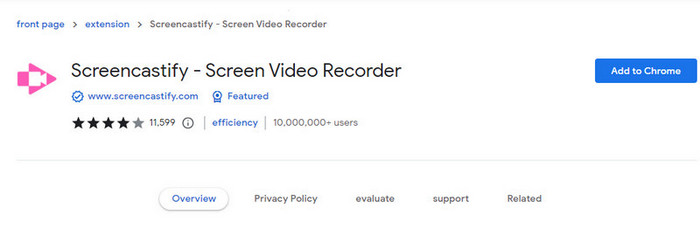
ขั้นตอนที่ 1 มี 2 วิธีง่าย ๆ ในการติดตั้งส่วนขยาย Screencastify บน Chrome คุณสามารถเข้าไปที่เว็บไซต์ทางการของ Screencastify แล้วคลิก Add to Chrome หรือค้นหา Screencastify Extension โดยตรงผ่าน Google เพื่อหาใน Chrome Web Store.
ขั้นตอนที่ 2 เมื่อเข้าสู่หน้าส่วนขยายใน Web Store แล้ว ให้คลิก Add to Chrome จากนั้นคลิก Add extension หลังจากติดตั้งเสร็จ ระบบจะแจ้งให้คุณเข้าสู่ระบบ Screencastify ด้วยบัญชี Google ของคุณ.
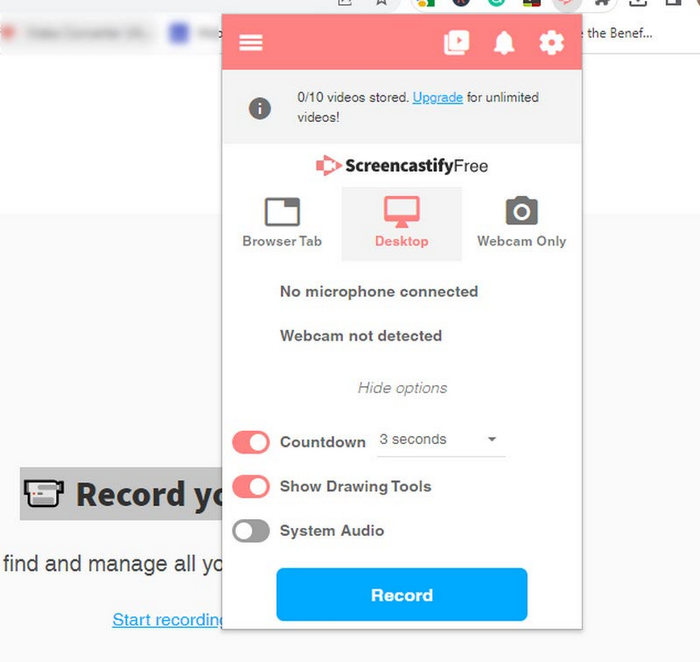
ขั้นตอนที่ 3 มองหาไอคอน Screencastify ที่มุมขวาบนของเบราว์เซอร์ Chrome คลิกที่ไอคอน แล้วหน้าต่างตั้งค่าการบันทึกจะปรากฏขึ้น.
ขั้นตอนที่ 4 ในหน้าต่างการบันทึก เลือกสิ่งที่คุณต้องการบันทึก ไม่ว่าจะเป็นทั้งหน้าจอ แท็บเบราว์เซอร์เฉพาะ หรือเว็บแคมของคุณ.
ขั้นตอนที่ 5 ก่อนเริ่มบันทึก คุณสามารถปรับการตั้งค่าต่าง ๆ ได้ เช่น แหล่งเสียงหรือความละเอียดวิดีโอ เมื่อพร้อมแล้ว ให้กดปุ่ม Record.
ขั้นตอนที่ 6 การบันทึกจะเริ่มทันที คุณสามารถหยุดชั่วคราว เล่นต่อ หรือหยุดการบันทึกเมื่อใดก็ได้ผ่านแถบควบคุม.
ขั้นตอนที่ 7 เมื่อบันทึกเสร็จแล้ว ให้คลิกปุ่ม Stop ที่แถบเครื่องมือ.
ขั้นตอนที่ 8 หลังการบันทึก คุณสามารถดูตัวอย่างวิดีโอของคุณ ตัดแต่งหากจำเป็น และเลือกตำแหน่งที่จะบันทึกไฟล์ จากนั้นคลิก Save เพื่อเสร็จสิ้น.
ส่วนที่ 4 วิธีการลบ Screencastify ออกจาก Chrome
ฉันไม่อยากใช้ Screencastify อีกต่อไป ฉันจะลบมันออกจากเบราว์เซอร์ได้อย่างไร? นี่คือคำแนะนำสั้นๆ ทีละขั้นตอน
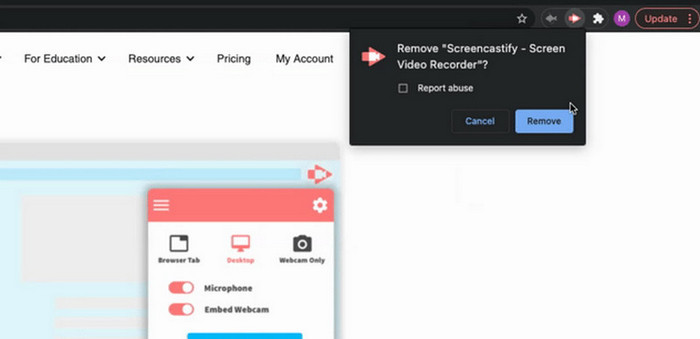
ขั้นตอนที่ 1 คลิกขวาที่ไอคอน Screencastify บริเวณมุมขวาบนของหน้าต่างเบราว์เซอร์ของคุณ.
ขั้นตอนที่ 2 จากเมนูดรอปดาวน์ ให้เลือก Remove from Chrome.
ขั้นตอนที่ 3 จะมีหน้าต่างยืนยันปรากฏขึ้นโดยถามว่าคุณแน่ใจหรือไม่ว่าต้องการลบส่วนขยายนี้ออก ให้คลิก Remove เพื่อดำเนินการให้เสร็จสมบูรณ์.
ส่วนที่ 5. Screencastify ปลอดภัยหรือไม่
ผู้ใช้จำนวนมากกังวลเกี่ยวกับความปลอดภัยและปัญหาต่างๆ ที่เกี่ยวข้องกับปลั๊กอินเมื่อใช้งานปลั๊กอินเหล่านี้
จากการวิจัยและผลการตรวจสอบของเรา พบว่าโปรแกรมบันทึกหน้าจอและบันทึกเว็บแคม Screencastify มีความปลอดภัย (อย่างไรก็ตาม คุณต้องแน่ใจว่าได้ปลั๊กอินจากช่องทางอย่างเป็นทางการหรือ Google Web Store เท่านั้น) โปรแกรมใช้เทคโนโลยี SSL ในการอัปโหลดวิดีโอที่คุณบันทึกไปยัง Google Drive ข้อมูลส่วนตัวของคุณจะไม่ถูกเปิดเผยให้บุคคลอื่นทราบ นอกจากนี้ ทีมงานอย่างเป็นทางการของ Screencastify ยังส่งผู้เชี่ยวชาญเข้าตรวจสอบมาตรการด้านความปลอดภัยอย่างสม่ำเสมอ.
ปลั๊กอินนี้ไม่มีโฆษณา ไวรัส หรือมัลแวร์ใดๆ คุณสามารถใช้งานได้อย่างมั่นใจบนคอมพิวเตอร์ทุกเครื่อง
ส่วนที่ 6 ทางเลือกที่ดีที่สุดสำหรับ Screencastify
หากต้องการใช้ Screencastify เพื่อบันทึกหน้าจอ คุณต้องแน่ใจว่าการเชื่อมต่อเครือข่ายมีความเสถียร
หากคุณกำลังมองหาเครื่องมือที่คล้ายกันซึ่งสามารถทำงานออฟไลน์ได้สำหรับการบันทึกหน้าจอและเว็บแคม เราขอแนะนำ FVC Screen Recorder.
ซอฟต์แวร์เดสก์ท็อปนี้ใช้งานได้กับอุปกรณ์ Windows และ Mac และสามารถบันทึกกิจกรรมต่างๆ บนเดสก์ท็อป เว็บแคม ไมโครโฟน และลำโพงระบบได้พร้อมกัน นอกจากนี้ ตราบใดที่คุณสามารถเชื่อมต่อโทรศัพท์กับคอมพิวเตอร์ได้ FVC Screen Recorder ก็สามารถบันทึกเนื้อหาจากหน้าจอโทรศัพท์ของคุณได้
เมื่อเทียบกับ Screencastify แล้ว FVC Screen Recorder มีคุณสมบัติการตัดต่อวิดีโอและเสียงมากกว่า นอกจากนี้ ปุ่มต่างๆ ยังมีป้ายกำกับอย่างชัดเจน ช่วยให้ผู้เริ่มต้นใช้งานได้อย่างง่ายดายและรวดเร็ว
ดาวน์โหลดฟรีสำหรับ Windows 7 ขึ้นไปดาวน์โหลดอย่างปลอดภัย
ดาวน์โหลดฟรีสำหรับ MacOS 10.7 ขึ้นไปดาวน์โหลดอย่างปลอดภัย

ส่วนที่ 7 คำถามที่พบบ่อยของรีวิว Screencastify
Screencastify บันทึกเสียงคอมพิวเตอร์หรือไม่?
ใช่ Screencastify สามารถบันทึกเสียงจากลำโพงและไมโครโฟนในระบบของคุณได้ คุณยังสามารถบันทึกทั้งสองอย่างพร้อมกันได้ อย่างไรก็ตาม อาจไม่มีคุณสมบัติตัดต่อเสียงใดๆ
Screencastify มีข้อเสียอะไรบ้าง?
ใช้งานได้กับ Google Chrome เท่านั้น เวอร์ชันฟรีมีข้อจำกัดเวลาในการบันทึก คุณสามารถบันทึกเนื้อหาได้สูงสุดห้านาที
Screencastify น่าเชื่อถือหรือไม่?
ใช่ ปลั๊กอินนี้มีมาตรการพิเศษเพื่อปกป้องวิดีโอที่บันทึกไว้และข้อมูลส่วนบุคคลของคุณ ไม่มีไวรัสในปลั๊กอินนี้
สรุป
นี่คือบทรีวิว Screencastify ที่ละเอียดที่สุด เราได้แนะนำฟีเจอร์ ข้อดี ข้อเสีย วิธีใช้งาน และทางเลือกอื่น ๆ ไว้ที่นี่ Screencastify มีความปลอดภัยและเชื่อถือได้ และขั้นตอนการใช้งานค่อนข้างง่าย อย่างไรก็ตาม ฟังก์ชันการตัดต่อมีข้อจำกัด และมีการจำกัดระยะเวลาการบันทึก หากคุณต้องการบริการที่ครบวงจรมากขึ้น เราขอแนะนำ FVC Screen Recorder.
-
 5 ซอฟต์แวร์บันทึกเกมชั้นนำที่เกมเมอร์ต้องรู้จัก [2025]
 คุณเป็นนักเล่นเกมที่ต้องการบันทึกเกมหรือไม่? บทความนี้จะให้เครื่องบันทึกเกมที่ดีที่สุดแก่คุณเพื่อสัมผัสประสบการณ์การเล่นเกมแบบใหม่
-
 5 อันดับแอปบันทึกหน้าจอ Android ที่คุณต้องมีในปี 2025
 มีปัญหาเพราะคุณไม่สามารถบันทึกหน้าจอบน Android ของคุณ? หากเป็นเช่นนั้น บทความนี้จะตรวจสอบเครื่องบันทึกหน้าจอ Android ที่คุณสามารถดาวน์โหลดได้
-
 เครื่องบันทึกการประชุม Zoom 5 อันดับแรกที่จะบันทึกการประชุมบน Zoom [2024]
 ต้องการบันทึกการประชุมซูมเพื่อไม่ให้พลาดรายละเอียดสำคัญของการประชุมใช่หรือไม่ ถ้าใช่ บทความนี้นำเสนอเครื่องบันทึกการซูมที่ดีที่สุดที่คุณควรรู้
