


 Video Converter Ultimate
 บันทึกหน้าจอ
 ซ่อมวิดีโอ
 ดาวน์โหลดอย่างปลอดภัย
Snagit Screen Capture คืออะไร: รีวิวฉบับเต็มและทางเลือกอื่น
ความต้องการในการจับภาพหน้าจอเกิดขึ้นตั้งแต่ยุคแรก ๆ ทำให้มีนักพัฒนาซอฟต์แวร์จำนวนมากออกโปรแกรมจับภาพหน้าจอออกมาก่อนศตวรรษที่ยี่สิบเอ็ด โดยที่ Snagit Screen Capture เป็นหนึ่งในนั้น โปรแกรมนี้เปิดตัวในปี 1990 พัฒนาโดย TechSmith และจนถึงทุกวันนี้โปรแกรมก็ยังคงได้รับการอัปเดตอย่างต่อเนื่อง สไตล์ของส่วนติดต่อผู้ใช้ที่ใช้ก็ยังคงได้รับความนิยมอย่างมาก ความยืนยาวนี้ไม่เพียงช่วยให้ Snagit Screen Capture ดึงดูดผู้ใช้ที่ภักดีจำนวนมากเท่านั้น แต่ยังทำให้โปรแกรมสั่งสมประสบการณ์มากมายในการปรับปรุงฟังก์ชันต่าง ๆ ดังนั้นตลอดหลายปีที่ผ่านมาได้พัฒนาฟีเจอร์อะไรขึ้นมาบ้าง และมันดีอย่างที่ลือกันหรือไม่? ในบทความนี้ เราจะรีวิว Snagit Screen Capture อย่างละเอียดที่สุดเท่าที่จะทำได้ รวมถึงการแนะนำโปรแกรม ราคา วิธีใช้งาน ปัญหาที่พบบ่อย และอื่น ๆ นอกจากนี้ยังจะแนะนำทางเลือกที่มีฟีเจอร์ใกล้เคียงกันไว้เผื่อเป็นตัวเลือกสำรองด้วย.

ตอนที่ 1. Snagit คืออะไร
การแนะนำ
Snagit คืออะไร? ในการทำความเข้าใจซอฟต์แวร์นี้ เราต้องเริ่มจากแนวคิดและฟังก์ชันหลักของมันก่อน ดังที่เราได้กล่าวไปโดยย่อในบทนำ ซอฟต์แวร์ Snagit เป็นเครื่องมือจับภาพหน้าจอสำหรับเดสก์ท็อปที่พัฒนาโดย TechSmith หลังจากใช้งานเพื่อจับภาพหน้าจอแล้ว เราสามารถลองใช้ไลบรารี Cropper หรือ Filter ที่ให้มาในซอฟต์แวร์เพื่อสร้างรูปภาพ ไฟล์ GIF หรือแม้แต่วิดีโอที่ดูเป็นมืออาชีพ
คุณสมบัติหลัก
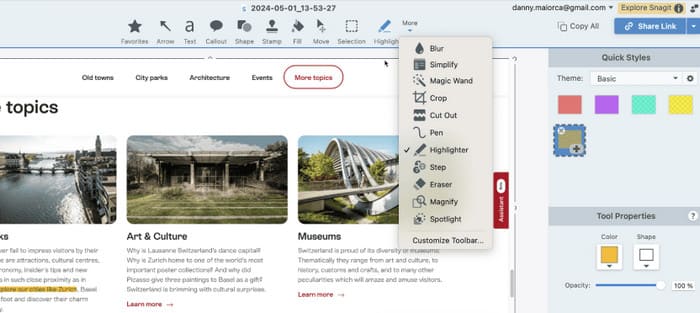
ในหัวข้อย่อยนี้ เราจะมาเจาะลึกว่า Snagit scrolling capture สามารถทำอะไรให้เราได้บ้าง
บันทึกหรือจับภาพหน้าจอคอมพิวเตอร์
นี่คือฟังก์ชันหลักของ Snagit ในอินเทอร์เฟซ เราสามารถค้นหาไอคอนภาพหน้าจอ คลิกที่ไอคอนนั้น จากนั้นใช้เคอร์เซอร์เพื่อเลือกพื้นที่ที่เราต้องการจับภาพหน้าจอ คุณภาพของรูปภาพและวิดีโอที่ได้จาก Snagit ค่อนข้างสูง และไม่มีภาพเบลอหรือเสียหาย
บันทึกเสียงจากแหล่งใดก็ได้
Snagit รองรับการบันทึกเสียงหรือวิดีโอพร้อมเสียง และแหล่งที่มาของเสียงอาจเป็นไมโครโฟนหรือเสียงของระบบก็ได้
แก้ไขภาพหน้าจอหรือวิดีโอที่บันทึกไว้
หลังจากจับภาพหน้าจอหรือบันทึกเสร็จแล้ว เราสามารถใช้ Snagit เพื่อครอบตัดขอบภาพหรือความยาวของวิดีโอ รวมถึงเพิ่มเอฟเฟกต์พิเศษหรือฟิลเตอร์สีให้กับหน้าจอได้
ส่งออกภาพหน้าจอได้อย่างง่ายดาย
Snagit นำเสนอไฟล์เอาต์พุตหลายรูปแบบ เช่น MP4, MOV, AVI, MP3 และอื่นๆ เมื่อแก้ไขเสร็จแล้ว เราสามารถแชร์งานโดยตรงไปยังแอปต่างๆ หรืออัปโหลดไปยังดิสก์บนคลาวด์ผ่าน Snagit
ข้อเสียข้อดี
ข้อดี
ตัวเลือกการจับภาพหน้าจอมีความยืดหยุ่น
Snagit สามารถจับภาพพื้นที่บนหน้าจอ เนื้อหาแบบเต็มหน้าจอ หรือหน้าต่างเฉพาะ และยังรองรับการจับภาพแบบเลื่อนภาพพาโนรามาอีกด้วย
มีโปรแกรมแก้ไขในตัว
เมื่อคุณจับภาพหน้าจอหรือบันทึกภาพเสร็จแล้ว คุณสามารถเริ่มแก้ไขภาพด้วยเครื่องมือและพรีเซ็ตในตัวได้ Snagit ยังช่วยให้คุณรวมภาพหลายภาพเป็นภาพเดียวหรือสร้าง GIF จากภาพได้อีกด้วย
มีตัวเลือกการส่งออกหลากหลาย
ด้วย Snagit คุณสามารถส่งออกภาพหน้าจอโดยตรงและอัพโหลดไปยังแพลตฟอร์มที่เก็บข้อมูลบนคลาวด์หรือแอปออฟฟิศต่างๆ ได้มากมาย
ไม่มีลายน้ำ
Snagit จะไม่เพิ่มลายน้ำลงในรูปภาพหรือวิดีโอของคุณ ดังนั้นคุณจึงมั่นใจได้ว่ารูปภาพเหล่านั้นเป็นภาพบริสุทธิ์และมีคุณภาพสูง
ข้อเสีย
ค่าบอกรับสมาชิกมีราคาแพง
Snagit มีค่าใช้จ่ายสูงเมื่อเทียบกับซอฟต์แวร์จับภาพหน้าจออื่น
ฟังก์ชันการแก้ไขไม่ค่อยมีประโยชน์มากนัก
ตัวเลือกการแก้ไขที่ Snagit เสนอนั้นเป็นแบบพื้นฐานและขาดเครื่องมือขั้นสูง
น่าสับสนเมื่อลองใช้ครั้งแรก
คุณอาจพบข้อผิดพลาดเล็กน้อยเมื่อเปิด Snagit ซึ่งอาจทำให้ดูเหมือนคุณไม่รู้วิธีการถ่ายภาพหน้าจอ
ตอนที่ 2. Snagit ราคาเท่าไหร่
ซอฟต์แวร์นี้ไม่ใช่เครื่องมือฟรี ดังนั้นมาดูราคาของ Snagit อย่างรวดเร็วกัน
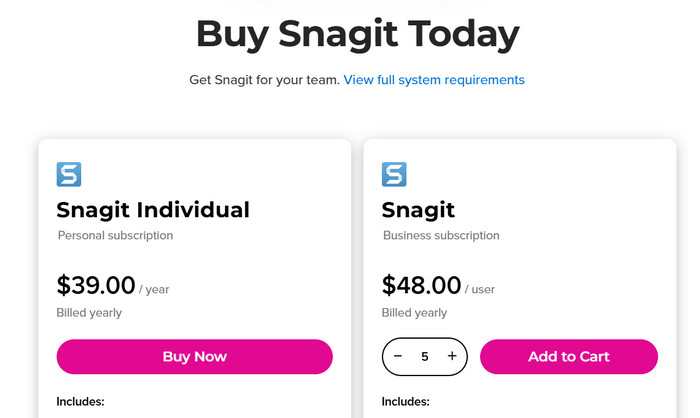
สแนกิต รายบุคคล
นี่เป็นแผนขั้นพื้นฐานที่สุดที่มีจำหน่าย โดยมีราคาอยู่ที่ $39 ต่อปี และเหมาะสำหรับผู้ใช้แบบตัดกองมากกว่า
ธุรกิจ Snagit
แผนนี้เป็นแผนขั้นสูง ราคา $48 ต่อปี และเหมาะสำหรับผู้ใช้ในธุรกิจมากกว่า แผนนี้รองรับการซื้อหลายบัญชีพร้อมกัน ยิ่งซื้อมาก ราคาต่อหน่วยของบัญชีก็จะยิ่งถูกลง และสามารถโอนบัญชีให้ผู้อื่นได้
ผู้ใช้สามารถขอคืนเงินได้ฟรีภายใน 14 วันหลังจากสมัครใช้ Snagit นอกจากนี้ Snagit ยังมีฝ่ายบริการลูกค้าออนไลน์ที่พร้อมให้ความช่วยเหลือหากมีคำถามใดๆ
ส่วนที่ 3 วิธีใช้ Snagit เพื่อจับภาพหน้าจอ
แค่อ่านคำอธิบายก็ยังไม่สมเหตุสมผล เราต้องดูการใช้งานจริง ในส่วนนี้ เราจะให้คำแนะนำทีละขั้นตอนง่ายๆ เพื่อสอนคุณเกี่ยวกับการจับภาพหน้าจอใน Snagit
ขั้นตอนที่ 1 ดาวน์โหลดและติดตั้ง Snagit ลงบนคอมพิวเตอร์ของคุณ หลังจากเปิดโปรแกรมและเข้าสู่หน้าต่าง Capture แล้ว ให้คลิกที่ All-in-One.
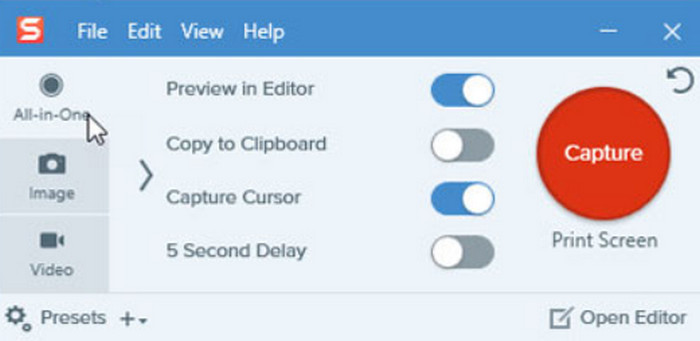
ขั้นตอนที่ 2 เลือกปุ่ม Capture สีแดง จากนั้นคุณจะเห็นไอคอนกรอบสีส้มสำหรับเลือกพื้นที่ ลากเคอร์เซอร์เพื่อเลือกบริเวณที่ต้องการจับภาพหน้าจอแล้วปล่อย ภาพที่คุณถ่ายจะถูกเปิดในอินเทอร์เฟซของ Snagit โดยอัตโนมัติ.

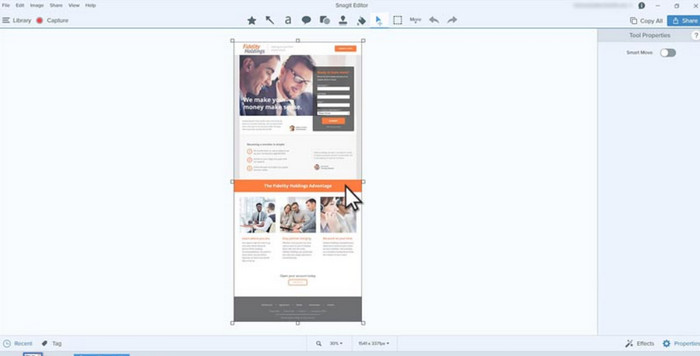
ขั้นตอนที่ 3 ตอนนี้คุณสามารถจัดการภาพของคุณได้ตามต้องการด้วยเครื่องมือ Crop และ Enhance ที่แสดงอยู่บนหน้าจอ.
ส่วนที่ 4 ปัญหาทั่วไปและเคล็ดลับการแก้ไขปัญหาเกี่ยวกับ Snagit
พบข้อผิดพลาดที่ไม่คาดคิดเมื่อใช้ Snagit Screenshots หรือไม่ ไม่ต้องกังวล มาดูกันว่ามีคำแนะนำใดในหัวข้อนี้ที่จะช่วยคุณแก้ปัญหาได้หรือไม่
Snagit ไม่สามารถจับภาพข้อผิดพลาดได้
ข้อผิดพลาดที่พบบ่อยที่สุดคือข้อผิดพลาด Snagit ไม่สามารถจับภาพหน้าจอได้ หากคุณพบว่าตัวเลือกภาพหน้าจอไม่ตอบสนองในขณะที่จับภาพหน้าจอเว็บเพจในเบราว์เซอร์ของคุณ ให้ลองเปิดหน้าจอปัจจุบันในเบราว์เซอร์อื่น นอกจากนี้ โปรดพิจารณาว่าคุณกำลังใช้ Snagit เวอร์ชันเก่าหรือไม่ ซึ่งทำให้ไม่ปรับให้เข้ากับคุณสมบัติการจับภาพหน้าจอแบบเลื่อนลงล่าสุด
การจับภาพการเลื่อนใน Snagit ไม่สามารถใช้งานได้บน Safari และ Opera เวอร์ชัน Windows ลองใช้ Snagit 11 หรือ 12 Custom Scroll เป็นทางเลือกอื่น
Snagit ใช้เวลานานในการรวบรวมวิดีโอหลังจากบันทึก
สาเหตุที่เป็นไปได้หลายประการสำหรับสถานการณ์ดังกล่าว ได้แก่ ความคมชัดของวิดีโอที่บันทึกสูงเกินไป วิดีโอที่บันทึกยาวเกินไป ทรัพยากรระบบไม่เพียงพอ มีปัญหาที่ฮาร์ดแวร์ และอื่นๆ
ประการแรก คุณสามารถปรับคุณภาพการบันทึกวิดีโอหรืออัตราเฟรมที่ตั้งไว้ใน Snagit ซึ่งจะช่วยปรับปรุงประสิทธิภาพเอาต์พุตได้อย่างมีประสิทธิภาพ ประการที่สอง เปลี่ยนการตั้งค่าเสียงเพื่อลดอัตราบิตและอัตราตัวอย่าง หากปัญหาอยู่ที่ระบบอุปกรณ์ โปรดอัปเดตระบบก่อน ปิดแอปที่กำลังทำงานอื่นๆ และดูว่าปัญหาได้รับการแก้ไขหรือไม่
ส่วนที่ 5. ทางเลือกที่ดีที่สุดสำหรับ Snagit
เครื่องบันทึกหน้าจอ FVC
เมื่อพิจารณาจากข้อเท็จจริงที่ว่าราคาแพ็กเกจสมาชิกของ Snagit ค่อนข้างแพงมาก และตัวโปรแกรมเองก็มีโอกาสเกิดปัญหาโหลดไม่ขึ้นหรือใช้เวลาในการถอดรหัสไฟล์นาน เราจึงขอแนะนำให้ลองใช้หนึ่งในโปรแกรมทางเลือกที่ดีที่สุดของมันอย่าง FVC Free Screen Recorder ซึ่งให้คุณบันทึกวิดีโอ เสียง กล้องเว็บ เกมเพลย์ และรับประกันได้ว่าภาพที่บันทึกจะไม่มีอาการกระตุก อีกหนึ่งฟีเจอร์ที่โดดเด่นคือ คุณสามารถบันทึกเนื้อหาจากโทรศัพท์มือถือขึ้นบนหน้าจอคอมพิวเตอร์ได้ เพียงเชื่อมต่ออุปกรณ์ทั้งสองด้วยสายเคเบิลหรือ WiFi ภายในโปรแกรมยังมีชุดเครื่องมือแก้ไขเสียง วิดีโอ และรูปภาพที่ค่อนข้างครบถ้วน เพื่อให้มั่นใจว่าผลงานที่ส่งออกมาจะอยู่ในสภาพสมบูรณ์ที่สุด.
ดาวน์โหลดฟรีสำหรับ Windows 7 ขึ้นไปดาวน์โหลดอย่างปลอดภัย
ดาวน์โหลดฟรีสำหรับ MacOS 10.7 ขึ้นไปดาวน์โหลดอย่างปลอดภัย

ส่วนที่ 6 คำถามที่พบบ่อยเกี่ยวกับการจับภาพหน้าจอด้วย Snagit
Snagit VS snipping tool อันไหนดีกว่า?
ฟังก์ชันการทำงานของ Snagit นั้นมีมากกว่า Snipping Tool มาก ซึ่งสามารถทำได้แค่การจับภาพหน้าจอขั้นพื้นฐานเท่านั้น และฟังก์ชันการแก้ไขก็ถือเป็นฟังก์ชันพื้นฐานที่สุดเช่นกัน แต่ Snagit มีหน้าต่างๆ มากขึ้น มีปุ่มมากขึ้น และมีตัวเลือกสำหรับการบันทึกหน้าจอและแก้ไขไฟล์มากขึ้น
จะเปลี่ยนหน้าจอให้บันทึกใน Snagit ได้อย่างไร?
เปิด Snagit และเลือก Video > Capture หากคุณใช้คอมพิวเตอร์ Windows ให้กดปุ่ม Print Screen เพื่อเลือกพื้นที่ที่เลือก หากคุณใช้ Mac ให้กด Control + Shift + C
วิธีการเข้าสู่ระบบ Snagit?
ดาวน์โหลด Snagit บนคอมพิวเตอร์ของคุณ เปิดโปรแกรมแล้วคลิกลงชื่อเข้าใช้ในหน้าต่างทดลองใช้งาน ลงชื่อเข้าใช้ด้วยบัญชี TechSmith ของคุณ
สรุป
นี่คือรีวิว Snagit screen capture แบบครบถ้วน เราเริ่มจากการแนะนำว่าเครื่องมือนี้คืออะไรและมีประสิทธิภาพอย่างไร จากนั้นจึงให้ภาพรวมเกี่ยวกับวิธีการใช้งาน แม้ว่ามันจะมีฟีเจอร์มากมายและใช้งานได้ดี แต่ค่าบอกรับสมาชิกถือว่าสูง และยังมักเกิดปัญหาบันทึกไม่สำเร็จหรือใช้เวลาโหลดนาน เมื่อต้องเผชิญกับปัญหาเหล่านี้ เราขอแนะนำให้ใช้ทางเลือกที่ดีที่สุดของ Snagit อย่าง FVC Screen Recorder แทน.
-
 Snagit vs. Camtasia: อันไหนให้ประสบการณ์การบันทึกที่ดีที่สุด
 หากคุณกำลังมองหาการจับภาพหน้าจอที่ดีที่สุดพร้อมการบันทึก Snagit คือคำตอบของคุณ แม้ว่าการบันทึกวิดีโอหรือเสียงจะดีที่สุด Camtasia ก็เป็นหนึ่งในนั้น
-
 ทางเลือกที่ดีที่สุด 3 อันดับแรกสำหรับ Kodi เพื่อการสตรีม/เล่นวิดีโออย่างง่ายดาย
 คุณกำลังใช้ Kodi และพบว่ามันใช้งานยากใช่หรือไม่ อ่านบทความนี้ทันทีและเรียนรู้เกี่ยวกับทางเลือกอื่นของ Kodi 3 ทางเลือกที่คุณสามารถใช้เพื่อตอบสนองความต้องการสตรีมมิ่งของคุณได้อย่างง่ายดาย
-
 การบันทึกหน้าจอ QuickTime - บันทึกวิดีโอพร้อมเสียงบน Mac และ PC
 หน้าจอการบันทึกเสียงบน Mac มีประโยชน์ เครื่องเล่นในตัว QuickTime Player สามารถทำได้ อ่านโพสต์ของเขาและเรียนรู้วิธีจับภาพหน้าจอพร้อมเสียงบน Mac และ PC
