


 Video Converter Ultimate
 บันทึกหน้าจอ
 ซ่อมวิดีโอ
 ดาวน์โหลดอย่างปลอดภัย
8 อันดับเครื่องมือ Snipping Tool ทางเลือกสำหรับผู้ใช้ Windows และ Mac
ต้องการจับภาพหน้าจอหรือบันทึกหน้าจอใช่ไหม? จริงๆ แล้วมันง่ายมาก เพียงกดปุ่มลัดที่เกี่ยวข้อง ไม่ว่าคุณจะใช้ Windows หรือ Mac เพื่อเปิด Snipping Tool ในตัวคอมพิวเตอร์ ใช้งานง่ายและมีโหมดบันทึกที่จำเป็นหลายโหมด
อย่างไรก็ตาม ในฐานะที่เป็นเครื่องมือระบบเริ่มต้น ฟังก์ชันการใช้งานของมันค่อนข้างจำกัด หากคุณต้องการปลดล็อกตัวเลือกขั้นสูงมากขึ้น เช่น โหมดการบันทึกเพิ่มเติม การตั้งค่าที่ยืดหยุ่น การจับภาพคอนเทนต์จากมือถือบนคอมพิวเตอร์ของคุณ และฟีเจอร์ตัดต่อวิดีโอแบบครบถ้วน คุณจำเป็นต้องมองหาทางเลือกอื่นแทน Snipping Tool ที่เหมาะสม.
หลังจากการวิจัยและทดสอบอย่างละเอียดถี่ถ้วน เราได้รวบรวมรายชื่อผลิตภัณฑ์ที่โดดเด่น 8 รายการ บทความนี้จะนำเสนอประสิทธิภาพและความเข้ากันได้ทั้งในรูปแบบตารางและข้อความโดยละเอียด
อ่านต่อไปเพื่อค้นพบว่าเครื่องบันทึกหน้าจอวิดีโอใดที่ตอบโจทย์ความต้องการของคุณได้ดีที่สุดในทุกๆ ด้าน

วิธีที่เราทดสอบและตรวจสอบ
• ก่อนที่จะสร้างคำแนะนำใดๆ เราเริ่มต้นด้วยการวิจัยตลาดเชิงลึกและรวบรวมข้อมูลอย่างกว้างขวางเพื่อให้แน่ใจว่าทุกรายละเอียดที่เราแบ่งปันนั้นถูกต้องและเชื่อถือได้
• ผลิตภัณฑ์แต่ละชิ้นที่เรานำเสนอผ่านการทดสอบจริง ในขั้นตอนนี้ เราจะพิจารณาถึงความง่ายในการใช้งาน ประสิทธิภาพ ประสิทธิภาพโดยรวม ราคา และคุณภาพของผลลัพธ์สุดท้าย
• เพื่อให้การประเมินของเรามีความสมดุล เราจึงศึกษาความคิดเห็นจากผู้ใช้จริงด้วย เราอ่านรีวิวที่โพสต์บนแพลตฟอร์มต่างๆ เพื่อทำความเข้าใจว่าเครื่องมือเหล่านี้มีประสิทธิภาพอย่างไรในสถานการณ์ต่างๆ ในชีวิตประจำวัน
• สุดท้ายนี้ เราให้ความสำคัญกับความคิดเห็นของผู้ใช้และติดตามแพลตฟอร์มของคู่แข่งอย่างสม่ำเสมอ ซึ่งช่วยให้เราสามารถระบุจุดที่ต้องปรับปรุงและอัปเดตคำแนะนำของเราให้มีความเกี่ยวข้องและเป็นประโยชน์อยู่เสมอ
ส่วนที่ 1 สรุปโดยย่อเกี่ยวกับทางเลือกของเครื่องมือ Snipping Tool
การอ่านข้อความยาวๆ ในคราวเดียวอาจทำให้รู้สึกน่าเบื่อและยากที่จะเข้าใจประเด็นสำคัญได้ทันที
ไม่ต้องกังวล เราได้จัดทำตารางไว้ตั้งแต่ต้น ซึ่งสรุปข้อดีของแต่ละผลิตภัณฑ์ แพลตฟอร์มที่รองรับ และปัญหาที่อาจเกิดขึ้น คุณสามารถใช้ตารางนี้เพื่อประเมินเบื้องต้น จากนั้นจึงข้ามไปยังส่วนที่คุณสนใจได้เลย
ส่วนที่ 2: 8 เครื่องมือ Snipping Tool ทางเลือกยอดนิยม
เครื่องบันทึกหน้าจอ FVC
หากคุณกำลังมองหาทางเลือก Snipping Tool ที่ดีที่สุด FVC Screen Recorder คือโปรแกรมที่ควรเลือกใช้.
เช่นเดียวกับ Snipping Tool ใช้งานง่ายมาก แต่ก็มาพร้อมฟีเจอร์เสริม เช่น บันทึกหน้าจอโทรศัพท์หรือตัดต่อวิดีโอในภายหลัง ซึ่งทำให้ Snipping Tool ไม่ได้เป็นแค่เครื่องมือจับภาพหน้าจอหรือบันทึกวิดีโอเท่านั้น แต่ยังเป็นทางเลือกที่เชื่อถือได้สำหรับ Snipping Tool จาก Microsoft ที่ใช้งานได้ทั้งบน Windows และ Mac
ดาวน์โหลดฟรีสำหรับ Windows 7 ขึ้นไปดาวน์โหลดอย่างปลอดภัย
ดาวน์โหลดฟรีสำหรับ MacOS 10.7 ขึ้นไปดาวน์โหลดอย่างปลอดภัย
คุณสมบัติหลัก
• บันทึกวิดีโอพร้อมเสียงได้ทั้งบน Windows และ Mac
• จับภาพเดสก์ท็อปและเว็บแคมของคุณในเวลาเดียวกัน พร้อมทั้งรวมเสียงจากระบบและไมโครโฟนของคุณด้วย
• บันทึกในรูปแบบยอดนิยม เช่น MP4, MKV, MOV, AVI และส่งออกเสียงเป็น MP3, AAC, WMA, M4A, FLAC และอื่นๆ
• ใช้เครื่องมือวาดภาพบนหน้าจอเพื่อใส่คำอธิบายในระหว่างการบันทึก
• บันทึกจากอุปกรณ์ Android หรือ iPhone เมื่อเชื่อมต่อแล้ว
• โหมดการบันทึกที่ยืดหยุ่นสำหรับสถานการณ์ที่แตกต่างกัน
• มีโปรแกรมแก้ไขในตัวเพื่อตัดแต่งหรือปรับแต่งการบันทึกหลังจากจับภาพ
วิธีบันทึกวิดีโอด้วย FVC Screen Recorder:
ขั้นตอนที่ 1 ดาวน์โหลดและติดตั้ง FVC Screen Recorder จากนั้นเปิดโปรแกรมขึ้นมา แล้วค้นหาวิดีโอที่คุณต้องการบันทึก.
ขั้นตอนที่ 2 บนหน้าหลัก ให้เลือกโหมด Video Recorder.

ปรับพื้นที่ (เต็มหน้าจอหรือกำหนดเอง) และเลือกเสียงที่คุณต้องการ เสียงระบบ เสียงไมโครโฟน หรือทั้งสองอย่าง

ขั้นตอนที่ 3 คลิกปุ่ม Record สีแดงเพื่อเริ่มบันทึก และเมื่อวิดีโอเล่นจบ ให้หยุดการบันทึกและบันทึกไฟล์ลงในคอมพิวเตอร์ของคุณ.
แพลตฟอร์มที่รองรับ: Windows, Mac
รองรับการบันทึกแบบเลื่อนหน้าจอ (Scrolling Capture): ไม่รองรับ
การตัดต่อหลังการบันทึก: มี
OBS Studio
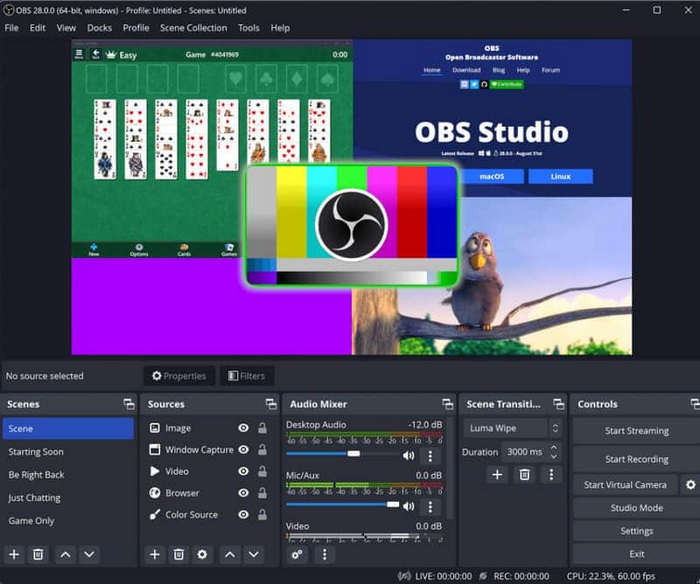
หากคุณเป็นคอเกมและต้องการจับภาพการเล่นเกมหรือสตรีมสด OBS Studio ถือเป็นเครื่องมือตัดต่อภาพที่สมบูรณ์แบบสำหรับ Windows 11 โปรแกรมนี้เรียกเต็มๆ ว่า Open Broadcaster Software เป็นโอเพ่นซอร์สอย่างสมบูรณ์และฟรี
โปรแกรมบันทึกเกมที่ดีที่สุด ตัวนี้สามารถจับภาพหน้าจอเดสก์ท็อป ไลฟ์สตรีม การประชุม และการเล่นเกมได้ ทำให้มันล้ำหน้ากว่าเพียงเครื่องมือจับภาพธรรมดา ด้วยฟิลเตอร์ เอฟเฟกต์ ฟอนต์ และการควบคุมลายน้ำที่หลากหลาย OBS จึงเป็นเครื่องมือที่ทรงพลังที่สุดตัวหนึ่งที่คล้าย Snipping Tool สำหรับครีเอเตอร์สายคอนเทนต์.
ข้อดี
- 100% ฟรีไม่มีข้อจำกัด
- ใช้งานได้ทั้ง Windows, Mac และ Linux
- ให้ความยืดหยุ่นและการตั้งค่าส่วนบุคคลสูง
จุดด้อย
- อินเทอร์เฟซที่ซับซ้อน ไม่เป็นมิตรกับผู้เริ่มต้น
- บางครั้งอาจเกิดการขัดข้องโดยไม่ทราบสาเหตุ
แชร์X
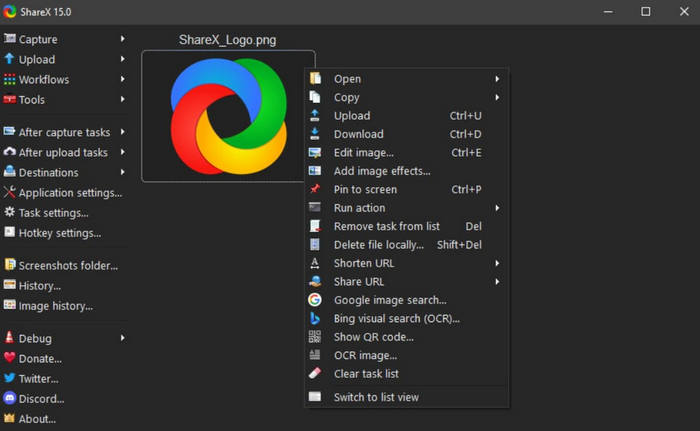
หากคุณต้องการโซลูชันการจับภาพที่ยืดหยุ่นและทันสมัย ShareX คือทางเลือกฟรีที่ยอดเยี่ยมสำหรับเครื่องมือตัดภาพที่ทรงพลังและไม่มีโฆษณาคั่น ด้วย ShareX คุณสามารถกำหนดขอบเขตการบันทึกได้อย่างง่ายดาย ไม่ว่าจะเป็นแบบเต็มหน้าจอ หน้าต่าง เมนูที่ใช้งานอยู่ หรือแม้แต่หน้าแบบเลื่อน
นอกจากวิดีโอแล้ว ShareX ยังโดดเด่นในฐานะยูทิลิตี้จับภาพหน้าจออีกด้วย ซอฟต์แวร์ที่คล้ายกับเครื่องมือตัดภาพนี้ช่วยให้คุณใส่คำอธิบายประกอบแบบเรียลไทม์ด้วยลูกศร รูปทรง เคอร์เซอร์ สติกเกอร์ และอื่นๆ อีกมากมาย อีกทั้งยังมีโปรแกรมแก้ไขรูปภาพในตัวที่ครบครัน คุณยังสามารถดึงข้อความจากรูปภาพเพื่อนำไปใช้งานต่อได้อีกด้วย
ข้อดี
- ตัวเลือกการบันทึกและจับภาพหน้าจอหลายแบบ
- การแบ่งปันที่ยืดหยุ่นผ่านการอัพโหลดบนคลาวด์
- ฟรีโดยสิ้นเชิงไม่มีโฆษณา
- การจัดการภาพหน้าจอที่ยอดเยี่ยม
จุดด้อย
- อินเทอร์เฟซไม่เป็นมิตรกับผู้เริ่มต้น
- ไม่รองรับ Mac
AceThinker โปรแกรมบันทึกหน้าจอออนไลน์ฟรี
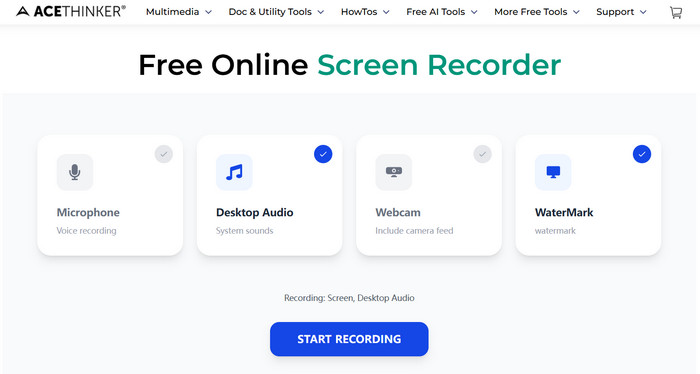
หากคุณจำเป็นต้องบันทึกบางสิ่งบางอย่างอย่างเร่งด่วนแต่ไม่อยากเสียเวลาในการดาวน์โหลดหรือติดตั้งซอฟต์แวร์ AceThinker Free Online Screen Recorder ก็คุ้มค่าที่จะลอง
เครื่องมือตัดภาพนี้ใช้งานได้ฟรีบนเบราว์เซอร์หลักๆ อย่าง Chrome, Firefox, Edge และ Opera สามารถบันทึกกิจกรรมต่างๆ บนหน้าจอ เนื้อหาในเบราว์เซอร์ ภาพจากเว็บแคม และเสียงจากทั้งระบบและไมโครโฟนของคุณ หลังจากบันทึกแล้ว คุณสามารถบันทึกไฟล์ไว้ในเครื่อง หรือส่งออกไปยัง Dropbox, Google Drive หรือ Vimeo ได้
ข้อดี
- ·ฟรีไม่มีลายน้ำ
- · เข้ากันได้กับเบราว์เซอร์ยอดนิยมเกือบทั้งหมด
- ·รองรับการบันทึกไปยังบริการคลาวด์
- · มีเครื่องมือคำอธิบายแบบเรียลไทม์
จุดด้อย
- · จำเป็นต้องติดตั้งไดรเวอร์
- ·บริการขั้นสูงบางอย่างจะมีให้ใช้งานเฉพาะในเวอร์ชันที่ต้องชำระเงินเท่านั้น
แพลตฟอร์มที่รองรับ: ออนไลน์ (Chrome, Firefox, Edge, Opera)
รองรับการบันทึกแบบเลื่อนหน้าจอ (Scrolling Capture): ไม่รองรับ
การตัดต่อหลังการบันทึก: พื้นฐาน
ScreenRec
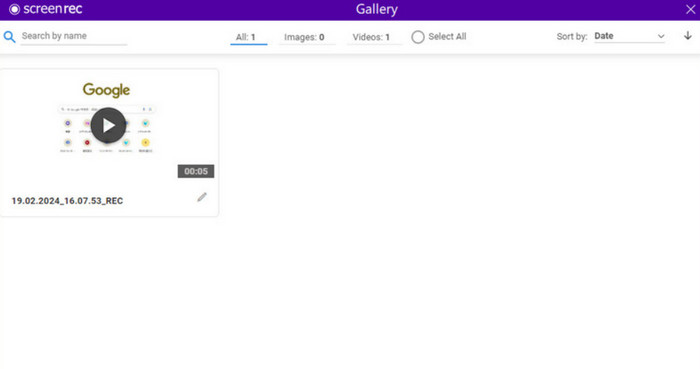
หากการแบ่งปันผลงานของคุณมีความสำคัญที่สุด ScreenRec ถือเป็นตัวเลือกที่ชาญฉลาดกว่า Snipping Tool
แก้ปัญหาไฟล์วิดีโอขนาดใหญ่เกินความจำเป็นด้วยการจัดเก็บไฟล์ที่บันทึกไว้โดยตรงบนคลาวด์ ScreenRec เป็นเครื่องมือตัดต่อวิดีโอฟรีที่ให้คุณตัดต่อวิดีโอได้ไม่จำกัดระยะเวลา และไม่ใส่ลายน้ำ
หลังจากบันทึกแล้ว คุณจะได้รับลิงก์ที่สามารถแชร์กับเพื่อนร่วมงานหรือทีมได้ทันที เมื่อเทียบกับเครื่องมืออื่นๆ เช่น เครื่องมือตัด (snipping tool) ความสามารถในการแชร์ของเครื่องมือนี้ทำให้เครื่องมือนี้โดดเด่นไม่เหมือนใคร
ข้อดี
- · รองรับการแชร์แบบกลุ่ม
- ·น้ำหนักเบาและใช้งานง่าย
จุดด้อย
- ·ไม่สามารถใช้งานได้กับ Mac
- ·ขาดฟังก์ชั่นตัดต่อวิดีโอ
แพลตฟอร์มที่รองรับ: Windows, Linux
รองรับการบันทึกแบบเลื่อนหน้าจอ (Scrolling Capture): ไม่รองรับ
การตัดต่อหลังการบันทึก: ไม่มี
Camtasia
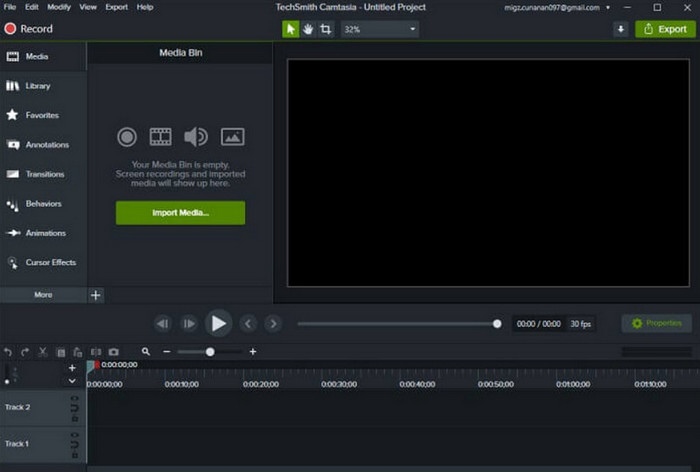
หากการตัดต่อวิดีโอทันทีหลังจากบันทึกเป็นสิ่งสำคัญ Camtasia ควรเป็นทางเลือกเครื่องมือตัดต่อวิดีโอของคุณใน Windows 10
มันไม่ใช่แค่โปรแกรมบันทึกหน้าจอเท่านั้น แต่ยังเป็นโปรแกรมตัดต่อระดับมืออาชีพแบบครบชุด ซึ่งตัวเลือกอื่น ๆ ไม่สามารถเทียบได้ คุณสามารถบันทึกหน้าจอ กล้องเว็บแคม และเสียง แล้วเปิดเข้าสู่หน้าตัดต่อเพื่อใส่ทรานซิชัน เอฟเฟกต์ ฟิลเตอร์ลดเสียงรบกวน และแม้แต่การลบพื้นหลัง ในบรรดาเครื่องมือที่คล้าย Snipping Tool นั้น Camtasia โดดเด่นที่สุดในด้านความสามารถการตัดต่อ.
ข้อดี
- ·ชุดตัดต่อมืออาชีพในซอฟต์แวร์เดียว
- ·เครื่องมือ AI สำหรับการลดเสียงรบกวนและการจัดการสคริปต์อัตโนมัติ
จุดด้อย
- ·ราคาแพง; คุณสมบัติหลายอย่างต้องเสียเงิน
- ·ไม่มีการแก้ไขรูปภาพโดยเฉพาะ
แพลตฟอร์มที่รองรับ: Windows, Mac
รองรับการบันทึกแบบเลื่อนหน้าจอ (Scrolling Capture): ไม่รองรับ
การตัดต่อหลังการบันทึก: มี
สนากิต
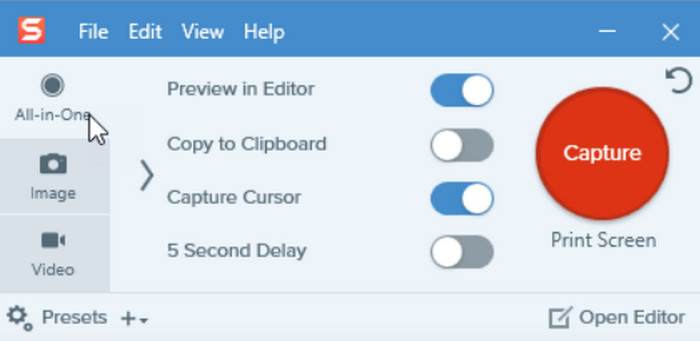
หาก Camtasia รู้สึกว่าแพงเกินไป Snagit ก็เป็นตัวเลือกที่คุ้มค่ากว่าจากผู้พัฒนาเดียวกันอย่าง TechSmith ซึ่งทำให้เป็นทางเลือกที่ใช้งานได้จริงแทนเครื่องมือตัดใน Mac หรือ Windows โดยเฉพาะสำหรับผู้ใช้ที่มีงบประมาณจำกัด
Snagit รองรับการบันทึกหน้าจอพร้อมเสียงและเว็บแคม แต่ฟีเจอร์การแก้ไขจะค่อนข้างพื้นฐานกว่า อย่างไรก็ตาม จุดเด่นที่โดดเด่นอย่างหนึ่งที่ทำให้ Snagit โดดเด่นคือความสามารถในการแก้ไขภาพหน้าจออันทรงพลัง คุณสามารถบันทึกภาพนิ่งขณะบันทึก แล้วใช้เครื่องมือของ Snagit เพื่อปรับแต่ง ใส่คำอธิบายประกอบ หรือแม้แต่เปลี่ยนภาพเป็น GIF และวิดีโอได้
ข้อดี
- · ประหยัดงบประมาณมากกว่า Camtasia
- ·รองรับ MP4, MOV, AVI, MP3 และอื่นๆ
- ·อินเทอร์เฟซที่ใช้งานง่าย
จุดด้อย
- ·อยู่ในระดับปานกลางเท่านั้นเมื่อต้องตัดต่อวิดีโอ
แพลตฟอร์มที่รองรับ: Windows, Mac
รองรับการจับภาพแบบเลื่อนจอ (Scrolling Capture): รองรับ
การตัดต่อหลังการบันทึก: มี
Bandicam
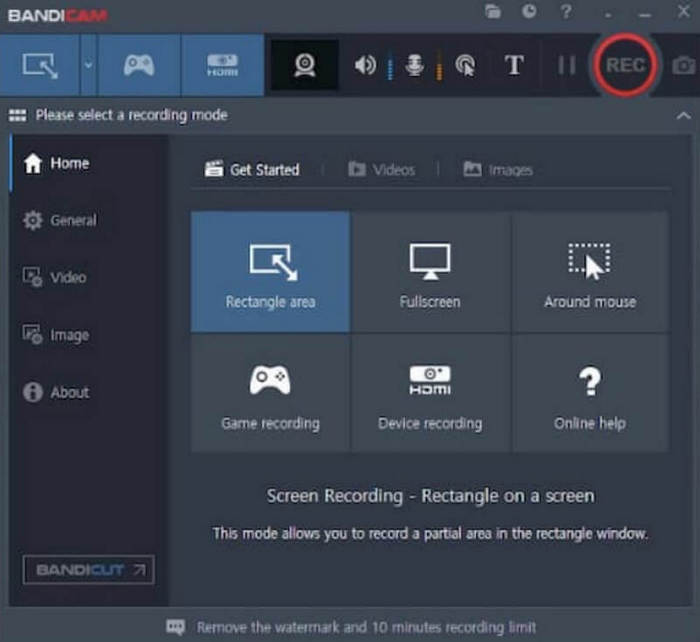
หากคุณบันทึกคลิปจำนวนมากแต่กังวลเรื่องพื้นที่จัดเก็บ Bandicam ถือเป็นตัวเลือกที่มีประสิทธิภาพเมื่อเทียบกับ Snipping Tool
บันทึกวิดีโอคุณภาพสูงโดยยังคงรักษาขนาดไฟล์ให้เล็ก รองรับการบันทึกเนื้อหาบนมือถือ ซึ่ง Snipping Tool ไม่สามารถทำได้ Bandicam ซึ่งเป็นซอฟต์แวร์ที่คล้ายกับ Snipping Tool ยังช่วยให้คุณใส่คำอธิบายประกอบได้แบบเรียลไทม์ ผลลัพธ์ที่ได้คือการบันทึกที่ราบรื่น ไฟล์มีขนาดเล็กลง และลดภาระงานของคอมพิวเตอร์
ข้อดี
- ·สร้างไฟล์วิดีโอขนาดกะทัดรัด
- ·การบันทึกไม่ทำให้แอปอื่นช้าลง
- · มีตัวเลือกการบันทึกที่ปรับแต่งได้มากมาย
จุดด้อย
- ·การทดลองใช้ฟรีมีจำกัด
แพลตฟอร์มที่รองรับ: Windows
รองรับการบันทึกแบบเลื่อนหน้าจอ (Scrolling Capture): ไม่รองรับ
การแก้ไขหลังบันทึก: มีจำกัด
ส่วนที่ 3 คำถามที่พบบ่อยเกี่ยวกับทางเลือกของ Snipping Tool
อะไรจะมาแทนที่ Snipping Tool?
ทางเลือกฟรีที่ดีที่สุดสำหรับ Snipping Tool คือ OBS Studio ซึ่งอาจมาแทนที่ได้ นอกจากนี้ ซอฟต์แวร์จากผู้ผลิตรายอื่นอย่าง FVC Screen Recorder ยังมอบตัวเลือกการตัดต่อและบันทึกที่มากขึ้น พร้อมวิธีการใช้งานง่ายขึ้น
มีทางเลือกที่ดีกว่าเครื่องมือตัดหรือไม่?
แน่นอน ยกตัวอย่างเช่น Camtasia มอบความสามารถในการตัดต่อที่เหนือกว่า Snipping Tool อย่างเห็นได้ชัด FVC Screen Recorder ให้ความหลากหลายของฟังก์ชันที่เหนือกว่าอย่างเห็นได้ชัด และ OBS Studio ให้ความยืดหยุ่นที่สูงกว่า
คุณจะตัดโดยไม่ใช้ Snipping Tool ได้อย่างไร?
คุณสามารถลองใช้ซอฟต์แวร์ของบริษัทอื่น เช่น FVC Screen Recorder, OBS Studio, Camtasia หรือเครื่องบันทึกวิดีโอออนไลน์ เช่น AceThinker
สรุป
ในคู่มือนี้ คุณจะพบทางเลือกแทน Snipping Tool สำหรับทุกวัตถุประสงค์การใช้งาน.
ตัวอย่างเช่น: OBS Studio โดดเด่นด้านการบันทึกเกมและการสตรีมสด; Camtasia นำเสนอเครื่องมือตัดต่อวิดีโอที่ครอบคลุมที่สุด; Snagit นำเสนอตัวเลือกที่มีราคาสมเหตุสมผล; Bandicam เชี่ยวชาญในการถ่ายวิดีโอสั้น ๆ; AceThinker ช่วยให้สามารถบันทึกออนไลน์ได้; ScreenRec ทำให้การแชร์วิดีโอเป็นเรื่องง่าย
และแน่นอนว่า FVC Screen Recorder มาพร้อมฟีเจอร์ที่หลากหลายที่สุดพร้อมอินเทอร์เฟซที่เรียบง่ายที่สุด
ลองดูภาพรวมของคู่มือนี้และตัดสินใจว่าคุณจะเลือกอันไหน
-
 6 อันดับโปรแกรมบันทึกหน้าจอที่ซ่อนอยู่บน Android/iOS/Windows/Mac
 ต้องการบันทึกหน้าจออุปกรณ์อย่างลับๆ หรือไม่? ที่นี่ เราได้เลือกโปรแกรมบันทึกหน้าจอที่เป็นความลับที่ดีที่สุด 6 อันดับมาให้คุณเลือกใช้งานบนอุปกรณ์ Windows, Mac, iPhone และ Android
-
 วิธีการบันทึกบน PS5 ใน 2 วิธีแบบไร้ขีดจำกัด
 บทความนี้จะแนะนำวิธีบันทึกการเล่นเกมบน PS5 ที่ยอดเยี่ยมให้คุณทราบ มีวิธีเริ่มต้นและวิธีไม่จำกัดในคู่มือบทความนี้ อ่านเลยตอนนี้!
-
 9 โปรแกรมบันทึกหน้าจอที่ดีที่สุดแบบไม่มีลายน้ำ: บทนำโดยละเอียด
 นี่คือโปรแกรมบันทึกหน้าจอที่ดีที่สุด 9 อันดับโดยไม่มีลายน้ำ ทุกคนมีคำแนะนำโดยละเอียด ข้อดี ข้อเสีย และข้อดีที่ดีที่สุด อ่านและกรองโปรแกรมที่เหมาะกับคุณ
