


 Video Converter Ultimate
 บันทึกหน้าจอ
 ซ่อมวิดีโอ
 ดาวน์โหลดอย่างปลอดภัย
บทวิจารณ์ PicPick: การดูเครื่องมือจับภาพหน้าจอแบบเจาะลึก
การถ่ายภาพหน้าจอด้วยวิธีเริ่มต้น (Default) ช่วยให้ผู้ใช้ได้ภาพหน้าจอในทันที เพื่อความสะดวกในการแชร์และบันทึกข้อมูลที่แสดงบนหน้าจอของผู้ใช้ได้อย่างง่ายดาย เนื่องจากฟีเจอร์ถ่ายภาพหน้าจอเป็นฟีเจอร์พื้นฐานบนทุกอุปกรณ์ จึงใช้ได้เพียงในฐานะเครื่องมือสำหรับจับภาพหน้าจอง่าย ๆ เท่านั้น คุณรู้หรือไม่ว่ายังมีอะไรมากกว่าการแค่จับภาพหน้าจอธรรมดา? บางครั้ง การมีฟีเจอร์ที่มากกว่าก็ดีกว่า เหมือนกับการใช้ซอฟต์แวร์สำหรับถ่ายภาพหน้าจอ PicPick เป็นเครื่องมือถ่ายภาพหน้าจอที่ยอดเยี่ยม เพราะช่วยยกระดับประสบการณ์การจับภาพหน้าจอให้เหนือกว่าวิธีปกติ ด้วยการทำหน้าที่เป็นเครื่องมือที่คุณสามารถแก้ไขภาพหน้าจอได้ ซึ่งวิธีเริ่มต้นนั้นไม่สามารถทำได้.
ในบทความนี้ เราจะมาสำรวจซอฟต์แวร์จับภาพหน้าจอของบริษัทอื่นที่ดีๆ ตัวหนึ่งที่ชื่อว่า PicPick และทบทวนทุกแง่มุมที่ผู้ใช้ควรพิจารณาเมื่อลองใช้ซอฟต์แวร์นี้เพื่อจับภาพหน้าจอ โดยที่ผู้ใช้ยังต้องทราบถึงความพร้อมใช้งานของซอฟต์แวร์ด้วย นอกจากนี้ ในขณะที่ผู้ใช้กำลังเรียนรู้ข้อมูลที่เป็นไปได้ทั้งหมดเกี่ยวกับซอฟต์แวร์นี้ เรายังได้รวมทางเลือก PicPick ที่ดีที่สุดไว้ด้วย ซึ่งผู้ใช้อาจชอบใช้เช่นกันเมื่อ PicPick มากเกินไปสำหรับพวกเขา

ส่วนที่ 1. PicPick คืออะไร?
ในฐานะผู้ใช้เดสก์ท็อป เช่น Windows ฉันเคยชินกับการใช้ฟีเจอร์ในตัวของระบบบางอย่างแล้ว และตอนนี้ก็หันมาใช้ความช่วยเหลือจากบุคคลที่สามเพื่อปรับปรุงประสบการณ์การใช้งานให้ดียิ่งขึ้น การใช้แอปของบุคคลที่สาม เช่น แอป PicPick สำหรับ Windows ช่วยได้มากในการนำฟีเจอร์ที่ไม่มีในเครื่องมือจับภาพหน้าจอในตัวของ Windows ออกมาใช้ นอกจากนี้ PicPick ซึ่งเป็นโปรแกรมจับภาพหน้าจอได้รับการพัฒนาและเผยแพร่ในปี 2018 โดยทีมนักพัฒนาซอฟต์แวร์ NGWIN
PicPick เป็นเครื่องมือจับภาพหน้าจอที่ได้รับความนิยมในหมู่ผู้ใช้ Windows นับตั้งแต่เปิดตัว เนื่องจากช่วยให้ผู้ใช้สามารถปรับแต่งภาพหน้าจอและใช้ซอฟต์แวร์สำหรับการจับภาพหน้าจอได้หลากหลายรูปแบบ นอกจากนี้ ฟีเจอร์การแก้ไขยังมีให้เลือกมากมาย ตั้งแต่ประเภทภาพหน้าจอที่แตกต่างกัน ความสามารถในการแก้ไข เอฟเฟกต์ที่ใช้กับภาพหรือภาพหน้าจอ ความเอื้อเฟื้อเผื่อแผ่ในการแชร์ระหว่างอุปกรณ์และแพลตฟอร์มต่างๆ และเครื่องมือกราฟิกพื้นฐานที่จำเป็น
ส่วนที่ 2. ทบทวนทุกแง่มุมของ PicPick
เพื่อทำความเข้าใจ PicPick ในฐานะเครื่องมือจับภาพหน้าจอโดยสมบูรณ์ เราได้ทำการแบ่งแยกส่วนต่างๆ ของซอฟต์แวร์ออกเป็นส่วนๆ เพื่อเน้นย้ำว่า PickPick ประกอบด้วยอะไร และทำงานอย่างไรในฐานะเครื่องมือ
ประเภทภาพหน้าจอ
PicPick เป็นเครื่องมือที่ออกแบบมาสำหรับการจับภาพหน้าจอ โดยมีภาพหน้าจอประเภทต่างๆ ให้เลือกมากมาย ซึ่งแต่ละประเภทก็ตอบสนองความต้องการที่แตกต่างกัน

1. Full-Screen Capture – ให้ผู้ใช้จับภาพหน้าจอทั้งหน้าจอของอุปกรณ์ Windows ได้.
2. Active Window Capture – ให้ผู้ใช้จับภาพเฉพาะหน้าต่างที่กำลังใช้งานหรือแสดงอยู่บนหน้าจอ.
3. Window Control Capture – เปิดวิดเจ็ตลอย ที่รวมตัวเลือกการถ่ายภาพหน้าจอทั้งหมดไว้เพื่อให้เข้าถึงได้ง่าย.
4. Scrolling Window Capture – ให้ผู้ใช้จับภาพเนื้อหาทั้งหมดของหน้าเว็บได้ในภาพหน้าจอเดียว.
5. Region Capture – ให้ผู้ใช้เลือกพื้นที่บนหน้าจอได้อย่างอิสระเพื่อถ่ายภาพหน้าจอ.
6. Fixed Region Capture – ให้ผู้ใช้กำหนดพื้นที่ถ่ายภาพหน้าจอแบบตายตัว และสามารถปรับเลื่อนกรอบไปยังส่วนต่าง ๆ ของหน้าจอได้ เพื่อให้คุ้นเคยและตรงกับบริเวณที่ต้องการจับภาพมากที่สุด.
7. FreeHand Capture – ให้ผู้ใช้ลากเคอร์เซอร์บนหน้าจอได้อย่างอิสระ เพื่อจับภาพบริเวณ รูปร่างซับซ้อน และอื่น ๆ.
8. Repeat Last Capture – ให้ผู้ใช้เรียกใช้การตั้งค่าหรือวิธีการจับภาพหน้าจอครั้งล่าสุดได้อย่างสะดวก.
โปรแกรมแก้ไขรูปภาพ
โปรแกรมแก้ไขรูปภาพ PicPick มีฟีเจอร์ปรับแต่งภาพหน้าจอพื้นฐานมากมาย รวมไปถึงการวาดและการเพิ่มองค์ประกอบต่างๆ
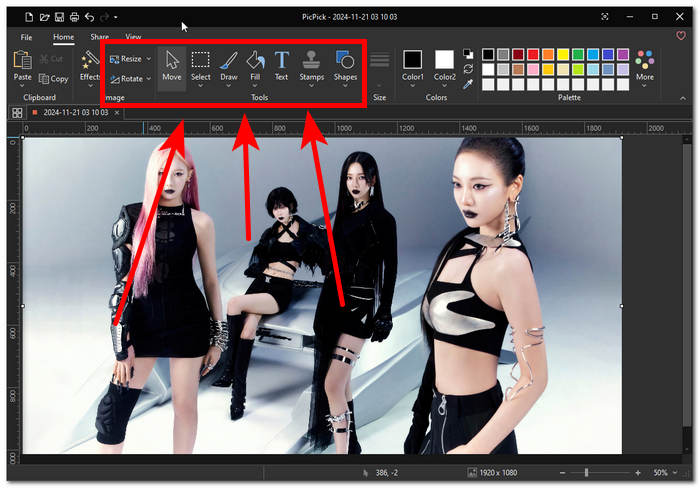
1. เครื่องมือปรับขนาดรูปภาพ
2. เครื่องมือหมุนภาพ
3. เครื่องมือย้ายเคอร์เซอร์
4. เครื่องมือเลือกรูปทรงสี่เหลี่ยมผืนผ้า
5. เครื่องมือวาด (แปรง, ยางลบ และปากกาเมจิก)
6. เครื่องมือเติม (เติมแบบต่อเนื่องหรือเติมแบบเปลี่ยนสี)
7. เครื่องมือข้อความ
8. เครื่องมือแสตมป์ (ตัวเลข ลูกศร และเคอร์เซอร์)
9. เครื่องมือรูปร่าง (รูปร่าง เส้น รูปร่างที่กำหนดเอง)
ผลกระทบ
เอฟเฟกต์ PicPick มีฟิลเตอร์สำเร็จรูปสำหรับการไล่สีรูปภาพและภาพหน้าจอ

1. พลิกกลับ
2. ระดับสีเทา
3. พิกเซล
4. กรอบรูป
5. ลายน้ำ
6. ความเบลอ
7. ลับคม
8. ความสว่าง / คอนทราสต์
9. เฉดสี / ความอิ่มตัว
10. ความสมดุลของสี
บันทึกที่
เมื่อจัดเก็บภาพหน้าจอซอฟต์แวร์ PicPick ช่วยให้ผู้ใช้สามารถเลือกจากรายการสนับสนุนเพื่อจัดเก็บและแบ่งปันภาพหน้าจอได้อย่างรวดเร็วข้ามอุปกรณ์และแพลตฟอร์มต่างๆ
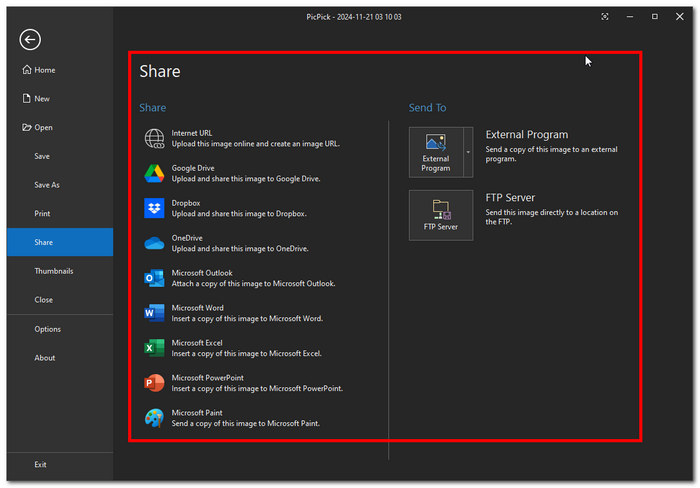
1. สร้าง URL รูปภาพ
2. พื้นที่จัดเก็บข้อมูลบนคลาวด์ (Google Drive, Dropbox, OneDrive)
3. โปรแกรม Microsoft (Outlook, Word, Excel, PowerPoint และ Paint)
เครื่องมือกราฟิกเพิ่มเติม
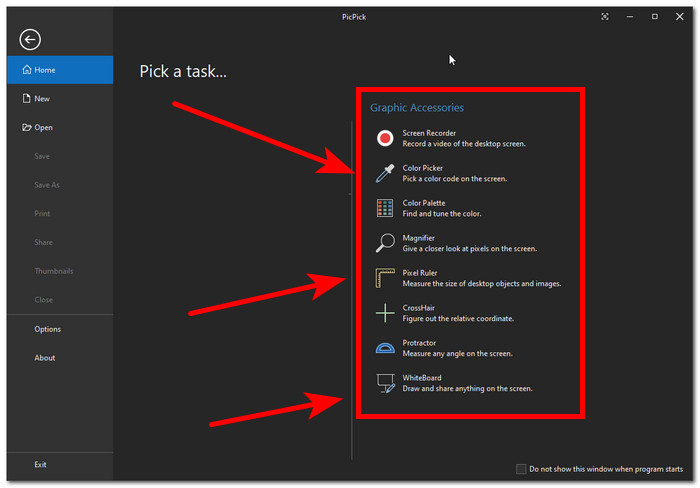
1. Screen Recorder – เครื่องมือบันทึกวิดีโอหน้าจอเดสก์ท็อป.
2. Color Picker – เลือกและระบุค่าสีบนหน้าจอ.
3. Color Palette – ใช้ค้นหาและปรับแต่งสีที่แสดงอยู่บนหน้าจอ.
4. Image Magnifier – ซูมเข้าหรือซูมออกบริเวณต่าง ๆ บนหน้าจอ.
5. Pixel Ruler – ไม้บรรทัดดิจิทัลสำหรับวัดขนาดของรูปภาพและวัตถุต่าง ๆ.
6. CrossHair – ใช้หาและระบุตำแหน่งพิกัดบนหน้าจอ.
7. Protractor – ใช้วัดมุมบนหน้าจอ.
8. WhiteBoard – สามารถวาดและแชร์เนื้อหาใด ๆ บนหน้าจอได้
ส่วนที่ 3 PicPick ฟรีหรือไม่?
ซอฟต์แวร์จับภาพหน้าจอ PicPick มีสองตัวเลือกด้านล่าง และสามารถดาวน์โหลดได้สำหรับ Windows XP, Vista, 7, 8, 8.1, 10 และ 11
PicPick Portable - เวอร์ชันฟรี
- สำหรับใช้ส่วนบุคคลเท่านั้น
- ต้องมีการอัปเดตด้วยตนเองจากผู้ใช้
- ไม่มีบริการสนับสนุนด้านเทคนิค
- พร้อมโฆษณาแบบป๊อปอัป
Professional Version - ($24)
- สามารถใช้ได้ทั้งในเชิงพาณิชย์และธุรกิจ
- อัปเดตอัตโนมัติ.
- บริการสนับสนุนทางเทคนิคระดับพรีเมี่ยม
- ไม่มีโฆษณาที่น่ารำคาญ
ส่วนที่ 4. ทางเลือก PicPick ที่ดีที่สุด
ลองใช้เครื่องมือถ่ายภาพหน้าจอทางเลือกอย่าง เครื่องมือบันทึกหน้าจอที่ FVC คัดสรร ซึ่งมีฟีเจอร์มากกว่าอย่างเห็นได้ชัด ทั้งการจับภาพหน้าจอ การบันทึกหน้าจอ และอื่น ๆ อีกมาก หากคุณพบว่า PicPick ใช้งานไม่ได้ด้วยเหตุผลใดก็ตาม หรือรู้สึกว่าเกินความต้องการสำหรับการเป็นเพียงเครื่องมือจับภาพหน้าจอ เราแนะนำให้ใช้ประโยชน์จากซอฟต์แวร์ทางเลือกตัวนี้ เพราะมีฟีเจอร์แก้ไขภาพหน้าจอหลายอย่างที่ PicPick ไม่มี เช่น ตัวเลือกการวางภาพซ้อนบนภาพหน้าจอ เครื่องมือพ่นสี (airbrush) และความสามารถในการ บันทึกเกม วิดีโอ และเพลง นอกจากนี้ แม้ทั้งสองซอฟต์แวร์จะดาวน์โหลดได้ฟรี แต่เครื่องมือบันทึกหน้าจอที่ FVC คัดสรรนั้นมีความยืดหยุ่นกว่า เพราะรองรับทั้งอุปกรณ์ Mac และ iOS ในขณะที่ PicPick ใช้ได้เฉพาะบน Windows เท่านั้น.
ดาวน์โหลดฟรีสำหรับ Windows 7 ขึ้นไปดาวน์โหลดอย่างปลอดภัย
ดาวน์โหลดฟรีสำหรับ MacOS 10.7 ขึ้นไปดาวน์โหลดอย่างปลอดภัย

คุณสมบัติเด่น
● รองรับสมาร์ทโฟน iOS และ Android เป็นเครื่องมือสำหรับการจับภาพหน้าจอ
● เป็นมิตรต่อผู้ใช้และมีอินเทอร์เฟซที่ไม่ซับซ้อน
● คุณภาพภาพหน้าจอความละเอียดสูงที่น่าประทับใจ
● Doble ทำหน้าที่เป็นเครื่องบันทึกเกม วิดีโอ และเสียง
● มีระดับของฟีเจอร์การแก้ไขที่เทียบเท่ากับ PicPick.
ส่วนที่ 5. คำถามที่พบบ่อยเกี่ยวกับ PicPick
PicPick พร้อมใช้งานสำหรับ Mac หรือ Linux หรือไม่?
ไม่ PicPick พร้อมใช้งานบนอุปกรณ์ระบบปฏิบัติการ Windows ในขณะนี้ สำหรับข้อมูลอัปเดตเกี่ยวกับความพร้อมใช้งานในระบบปฏิบัติการอื่น โปรดไปที่เว็บไซต์อย่างเป็นทางการ
PicPick เปรียบเทียบกับ Snipping Tool ได้อย่างไร?
PicPick มีฟีเจอร์มากกว่า Snipping Tool เช่น ตัวเลือกสี แว่นขยาย ไม้บรรทัด และเครื่องมือแก้ไขภาพหน้าจออื่นๆ ที่ไม่มีใน Snipping Tool
วิธีการใช้เครื่องมือจับภาพหน้าจอ PicPick?
หากต้องการใช้ซอฟต์แวร์ PicPick คุณต้องมีอุปกรณ์ระบบปฏิบัติการ Windows เนื่องจากสามารถใช้ได้กับอุปกรณ์ดังกล่าวเท่านั้น หากต้องการใช้ซอฟต์แวร์นี้ได้อย่างมีประสิทธิภาพ ให้ดาวน์โหลดและติดตั้งซอฟต์แวร์ PicPick ลงในอุปกรณ์ของคุณก่อน จากนั้น เมื่อเสร็จแล้ว ให้เปิดโปรแกรมบนเดสก์ท็อปของคุณ และเมื่อซอฟต์แวร์ทำงานแล้ว ให้จับภาพหน้าจอของคุณ จากนั้น คุณสามารถแก้ไข ปรับขนาด เพิ่มองค์ประกอบหรือข้อความ และบันทึกลงในอุปกรณ์ของคุณได้โดยใช้ฟีเจอร์แก้ไขรูปภาพ
สรุป
เครื่องมือบันทึกหน้าจอ PicPick เป็นเครื่องมือบันทึกหน้าจอที่เชื่อถือได้และเป็นมืออาชีพ เช่นเดียวกับระบบปฏิบัติการ Windows ดังนั้น การรู้จักทุกส่วนของเครื่องมือผ่านคู่มือนี้จะทำให้ผู้ใช้เข้าใจอย่างถ่องแท้ว่าซอฟต์แวร์ทำงานอย่างไรและทำหน้าที่เป็นเครื่องมือบันทึกหน้าจออย่างไร อย่างไรก็ตาม หลังจากอ่านรีวิวนี้แล้ว ไม่ใช่ทุกคนที่จะพบว่าการใช้ PicPick เป็นเรื่องง่าย แม้ว่าจะมีคู่มือที่ถูกต้องก็ตาม นั่นเป็นเหตุผลที่เราได้รวมรายการเครื่องมือบันทึกหน้าจอที่ FVC เลือก เนื่องจากเครื่องมือนี้ใช้งานง่ายกว่ามาก และนอกจากนี้ เครื่องมือนี้ยังทำงานคล้ายกับ PicPick แต่ความแตกต่างคือเครื่องมือบันทึกหน้าจอที่ FVC เลือกมีวิดีโอ เสียง และเกม
-
 คู่มือทีละขั้นตอนในการจับภาพหน้าจอบน Dell [2025]
 เรียนรู้วิธีถ่ายภาพหน้าจอบนคอมพิวเตอร์ Dell พร้อมคำแนะนำทีละขั้นตอนของเรา เพิ่มประสิทธิภาพและประหยัดเวลาด้วยกระบวนการง่ายๆ นี้ อ่านเลย!
-
 วิธีจับภาพหน้าจอบน HP ได้อย่างง่ายดาย [คู่มือปี 2025]
 เรียนรู้วิธีถ่ายภาพหน้าจอบนคอมพิวเตอร์ Dell พร้อมคำแนะนำทีละขั้นตอนของเรา เพิ่มประสิทธิภาพและประหยัดเวลาด้วยกระบวนการง่ายๆ นี้ อ่านเลย!
-
 วิธีบันทึกภาพหน้าจอเป็น JPG ได้อย่างง่ายดาย [4 วิธีง่ายๆ]
 กำลังมองหาวิธีบันทึกภาพหน้าจอเป็น JPG หรือไม่? เราเข้าใจคุณแล้ว! ในบทความนี้ เราได้รวบรวม 4 วิธีง่ายๆ ที่คุณสามารถใช้เพื่อบันทึกภาพหน้าจอเป็น JPG ได้อย่างง่ายดาย
