


 Video Converter Ultimate
 บันทึกหน้าจอ
 ซ่อมวิดีโอ
 ดาวน์โหลดอย่างปลอดภัย
จับภาพหน้าจอบน Chromebook ของคุณได้อย่างง่ายดาย [คู่มือปี 2025]
การจับภาพหน้าจอเป็นฟังก์ชันที่สำคัญสำหรับผู้ใช้ Chromebook จำนวนมาก ไม่ว่าจะเป็นการจัดทำเอกสาร การทำงานร่วมกัน หรือเพียงแค่การแบ่งปันข้อมูล ทำความเข้าใจวิธีการต่างๆ และทางลัดที่มีอยู่ซึ่งสามารถปรับปรุงประสิทธิภาพการทำงานและความสะดวกในการใช้งานของคุณได้ ด้วยเหตุนี้ หากคุณกำลังมองหาวิธีการจับภาพหน้าจอบน Chromebook เราก็ช่วยคุณได้! ในคู่มือนี้ เราจะสำรวจวิธีการต่างๆ ในการถ่ายภาพหน้าจอบน Chromebook ของคุณอย่างง่ายดาย เพื่อให้มั่นใจว่าคุณสามารถจับภาพช่วงเวลาสำคัญหรือข้อมูลได้อย่างมั่นใจและสะดวกสบาย มาค้นพบวิธีจับภาพหน้าจอที่สมบูรณ์แบบบน Chromebook ของคุณกันดีกว่า!

ส่วนที่ 1 วิธีจับภาพหน้าจอบน Chromebook โดยใช้ [ทางลัด]
การถ่ายภาพหน้าจอบน Chromebook โดยไม่ต้องใช้คีย์ Windows เป็นเรื่องง่ายด้วยทางลัดง่ายๆ เหล่านี้ ไม่ว่าคุณจะต้องการจับภาพทั้งหน้าจอหรือเพียงบางส่วน Chromebook ก็มีคีย์ผสมที่สะดวกสำหรับทั้งสองตัวเลือก
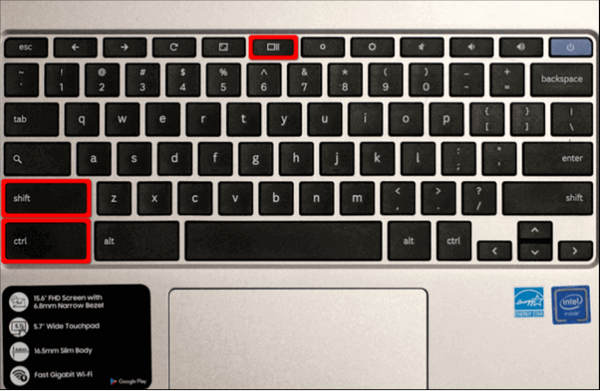
สำหรับการจับภาพหน้าจอแบบเต็มหน้าจอ:
กดปุ่ม Ctrl + แสดง Windows
จะเป็นปุ่มที่มีลักษณะเป็นรูปสี่เหลี่ยมผืนผ้า มีเส้น 2 เส้นอยู่ข้างๆ
สำหรับการจับภาพหน้าจอแบบบางส่วน:
กดปุ่ม Ctrl + Shift + แสดง Windows
ด้วยการใช้ทางลัดเหล่านี้ คุณสามารถจับภาพหน้าจอบน Chromebook ของคุณได้อย่างรวดเร็วและง่ายดาย เพิ่มประสิทธิภาพการทำงานและช่วยให้คุณสามารถจับภาพข้อมูลสำคัญได้อย่างง่ายดาย
ส่วนที่ 2 วิธีการจับภาพหน้าจอบน Chromebook โดยไม่มีทางลัด - ภาพหน้าจอที่ยอดเยี่ยม
เมื่อปุ่มบางปุ่มไม่สามารถจับภาพหน้าจอบน Chromebook ได้ เมื่อใช้เวอร์ชันทางลัด ผู้ใช้จะสามารถใช้ส่วนขยายเบราว์เซอร์แทนได้ ส่วนขยายเหล่านี้ผสานรวมเข้ากับประสบการณ์การท่องเว็บของคุณได้อย่างราบรื่น โดยนำเสนอฟีเจอร์ต่างๆ เช่น การบันทึกพื้นที่เฉพาะหรือทั้งหน้าเว็บ พร้อมด้วยคุณสมบัติพิเศษ เช่น เครื่องมือคำอธิบายประกอบ รับประกันความเข้ากันได้กับ Chromebook และการอัปเดตเป็นประจำช่วยให้สามารถเข้าถึงคุณลักษณะล่าสุดได้โดยไม่ยุ่งยาก
ตอนนี้หนึ่งในเครื่องมือส่วนขยายเบราว์เซอร์ที่ได้รับความนิยมมากที่สุดสำหรับสิ่งนี้คือภาพหน้าจอที่ยอดเยี่ยม เครื่องมือนี้เป็นส่วนขยายของ Chrome ที่ออกแบบมาเพื่อจับภาพและใส่คำอธิบายประกอบภาพหน้าจอบน Chromebook ช่วยให้ผู้ใช้สามารถจับภาพพื้นที่ที่เลือก ทั้งหน้าเว็บ หรือส่วนที่มองเห็นได้ของหน้าเว็บได้โดยตรงจากเบราว์เซอร์ ด้วยเครื่องมือคำอธิบายประกอบที่ใช้งานง่ายและตัวเลือกสำหรับการบันทึกและแบ่งปัน จึงเป็นตัวเลือกที่สะดวกสำหรับผู้ใช้ Chromebook ที่ต้องการจับภาพและปรับปรุงภาพหน้าจอ

ขั้นตอนที่ 1. ติดตั้งส่วนขยาย Awesome Screenshot จาก Chrome Web Store.
ขั้นตอนที่ 2. บนแถบเครื่องมือของเบราว์เซอร์ ให้คลิกที่ไอคอนส่วนขยาย.
ขั้นตอนที่ 3. เลือกประเภทของภาพหน้าจอที่คุณต้องการ.
ขั้นตอนที่ 4. ใส่คำอธิบายประกอบหรือแก้ไขภาพหน้าจอตามต้องการ.
ขั้นตอนที่ 5. บันทึกหรือแชร์ภาพหน้าจอ.
การใช้ส่วนขยาย เช่น ภาพหน้าจอที่ยอดเยี่ยม ผู้ใช้ Chromebook สามารถปรับปรุงขั้นตอนการทำงาน เพิ่มประสิทธิภาพการทำงาน และสร้างภาพหน้าจอที่น่าดึงดูดและให้ข้อมูลมากขึ้นเพื่อวัตถุประสงค์ต่างๆ เช่น การนำเสนอ เอกสารประกอบ หรือการทำงานร่วมกัน
ส่วนที่ 3 ภาพหน้าจอบน Chromebook จากการตั้งค่าด่วน
การจับภาพหน้าจอบน Chromebook จากการตั้งค่าด่วนเป็นตัวเลือกที่ดีที่สุดด้วยเหตุผลหลายประการ การตั้งค่าด่วนนั้นง่ายต่อการค้นหาและใช้งาน ซึ่งอยู่ในถาดระบบเพื่อการเข้าถึงที่รวดเร็ว ภายในการตั้งค่าด่วน เครื่องมือจับภาพหน้าจอให้คุณเลือกสิ่งที่คุณต้องการจับภาพ: ทั้งหน้าจอ หน้าต่างเฉพาะ หรือเพียงบางส่วน ความยืดหยุ่นนี้หมายความว่าคุณจะได้ช็อตที่แม่นยำตามที่คุณต้องการ นอกจากนี้ การตั้งค่าด่วนยังทำให้กระบวนการรวดเร็วและง่ายดาย คุณจึงสามารถจับภาพหน้าจอได้ในเวลาอันรวดเร็ว
โดยทำตามขั้นตอนด้านล่าง:
ขั้นตอนที่ 1. เปิด การตั้งค่าด่วน (Quick Settings) และคลิกที่ การจับภาพหน้าจอ (Screen Capture).
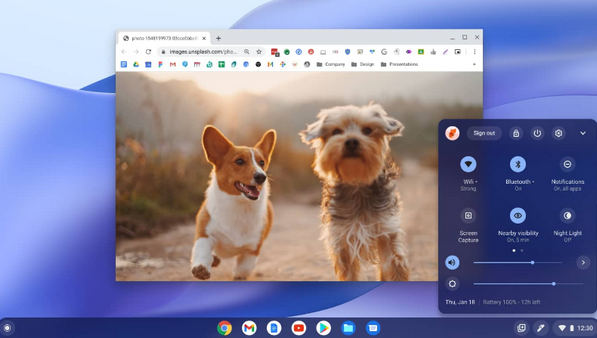
ขั้นตอนที่ 2. ใช้เครื่องมือ การจับภาพหน้าจอ (Screen Capture) เพื่อเลือกว่าต้องการจับภาพทั้งหน้าจอ หน้าต่างเดียว หรือเฉพาะส่วนที่กำหนด คุณยังสามารถเลือกบันทึกวิดีโอเฉพาะส่วนหรือทั้งหน้าจอของคุณได้ด้วย.
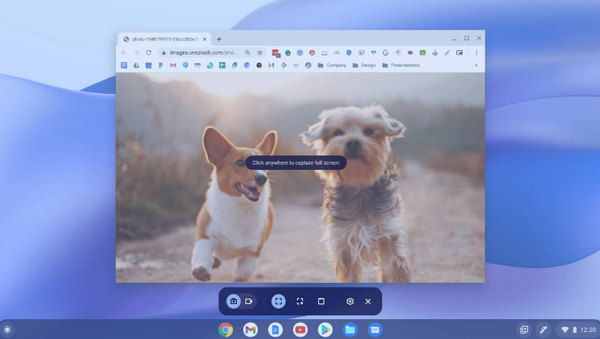
ขั้นตอนที่ 3. คลิก จับภาพ (Capture) หลังจากเลือกตัวเลือกที่คุณต้องการแล้ว.
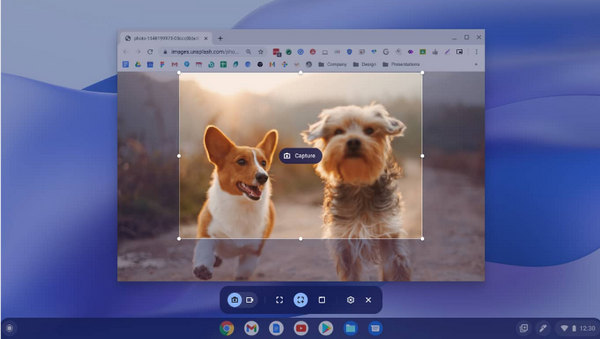
ขั้นตอนที่ 4. ภาพหน้าจอหรือการบันทึกของคุณจะปรากฏใน Tote บนชั้นวาง (shelf) และจะถูกคัดลอกไปยัง คลิปบอร์ด (Clipboard) ของคุณโดยอัตโนมัติเมื่อกระบวนการเสร็จสมบูรณ์.
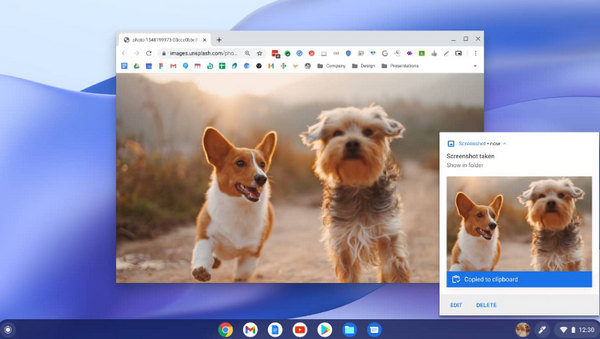
การจับภาพหน้าจอจากการตั้งค่าด่วนบน Chromebook มอบประสบการณ์ที่ราบรื่นและใช้งานง่าย ทำให้เป็นวิธีที่ผู้ใช้ Chromebook หลายคนนิยมใช้วิธีนี้
ส่วนที่ 4 คำถามที่พบบ่อยเกี่ยวกับวิธีการจับภาพหน้าจอบน Chromebook
ฉันสามารถจับภาพหน้าจอบน Chromebook รุ่นใดก็ได้หรือไม่
ใช่. โดยทั่วไปแล้ว Chromebook รองรับฟังก์ชันการทำงานของภาพหน้าจอในรุ่นต่างๆ อย่างไรก็ตาม การใช้คีย์ผสมหรือวิธีการอาจแตกต่างกันไปขึ้นอยู่กับรุ่นของ Chromebook และเวอร์ชันของระบบปฏิบัติการ
ฉันสามารถปรับแต่งรูปแบบหรือคุณภาพของภาพหน้าจอที่ฉันถ่ายบน Chromebook ได้หรือไม่
โดยทั่วไปแล้ว Chromebook จะจับภาพหน้าจอในรูปแบบ PNG และอาจไม่มีตัวเลือกดั้งเดิมในการปรับแต่งรูปแบบหรือคุณภาพ อย่างไรก็ตาม คุณสามารถใช้ซอฟต์แวร์ของบุคคลที่สามหรือเครื่องมือออนไลน์เพื่อแปลงหรือแก้ไขภาพหน้าจอของคุณได้หากจำเป็น
มีการจำกัดขนาดหรือความยาวของภาพหน้าจอที่ฉันสามารถจับภาพบน Chromebook ได้หรือไม่
แม้ว่า Chromebook จะช่วยให้คุณสามารถจับภาพหน้าจอขนาดต่างๆ ได้ แต่อาจมีข้อจำกัดในทางปฏิบัติ ทั้งนี้ขึ้นอยู่กับพื้นที่เก็บข้อมูลที่มีอยู่ในอุปกรณ์ของคุณ นอกจากนี้ หากคุณจับภาพหน้าจอวิดีโอ อาจมีข้อจำกัดเกี่ยวกับระยะเวลาในการบันทึกโดยขึ้นอยู่กับทรัพยากรที่มีอยู่
ฉันสามารถจับภาพหน้าจอของแอปพลิเคชันหรือแท็บเบราว์เซอร์เฉพาะบน Chromebook ได้หรือไม่
ใช่. คุณสามารถจับภาพหน้าจอของแอปพลิเคชันเฉพาะหรือแท็บเบราว์เซอร์ได้โดยใช้แป้นพิมพ์ลัดที่เหมาะสม หรือโดยการเลือกหน้าต่างหรือพื้นที่เฉพาะโดยใช้คุณสมบัติในตัว เช่น การตั้งค่าด่วน ช่วยให้มีความยืดหยุ่นมากขึ้นในการจับภาพเฉพาะเนื้อหาที่คุณต้องการ
ฉันสามารถกำหนดเวลาจับภาพหน้าจออัตโนมัติบน Chromebook ของฉันได้หรือไม่
ปัจจุบัน Chromebook ยังไม่มีการสนับสนุนดั้งเดิมสำหรับการตั้งเวลาภาพหน้าจออัตโนมัติ อย่างไรก็ตาม คุณอาจพบแอปพลิเคชันหรือส่วนขยายของบุคคลที่สามใน Chrome เว็บสโตร์ที่มีคุณลักษณะนี้ โปรดทราบว่าการใช้ส่วนขยายดังกล่าวอาจจำเป็นต้องให้สิทธิ์เพิ่มเติมและอาจส่งผลต่อประสิทธิภาพของระบบ
สรุป
โดยสรุป คู่มือที่ครอบคลุมนี้ได้ให้แนวทางที่ชัดเจนในการจับภาพหน้าจอบน Chromebook ซึ่งรองรับผู้ใช้ทุกระดับทักษะ ตั้งแต่การใช้แป้นพิมพ์ลัดที่สะดวกสบายไปจนถึงการใช้ประโยชน์จากส่วนขยายเบราว์เซอร์ที่มีประสิทธิภาพและคุณสมบัติการตั้งค่าด่วนที่ใช้งานง่าย มีวิธีการที่เหมาะสมกับทุกความต้องการ ด้วยการเรียนรู้วิธีเหล่านี้ คุณสามารถเพิ่มประสิทธิภาพการทำงาน ปรับปรุงขั้นตอนการทำงานของคุณ และสื่อสารได้อย่างมีประสิทธิภาพมากขึ้นผ่านภาพหน้าจอที่ดึงดูดสายตา เริ่มจับภาพหน้าจอของคุณได้อย่างง่ายดายวันนี้!
-
 สกรีนช็อตใน VLC - วิธีถ่าย Snapshot ใน VLC Media Player
 จะถ่ายภาพสแนปชอตใน VLC Media Player ได้อย่างไรและจะบันทึกได้ที่ไหน? ดูคุณสมบัติ VLC snapshot และทางเลือกอื่นจากบทความ
-
 วิธีบันทึกวิดีโอหน้าจอพร้อมเสียงด้วย VLC Media Player
 มันเป็นคำแนะนำทีละขั้นตอนเกี่ยวกับคุณสมบัติการบันทึกหน้าจอ VLC คุณสามารถดูกระบวนการโดยละเอียด การแก้ไขปัญหา และทางเลือกที่ดีที่สุดได้จากบทความ
-
 วิดีโอไม่เล่นบน Chrome: สาเหตุและวิธีแก้ไขที่นี่
 สงสัยว่าทำไมวิดีโอของคุณไม่เล่นบน Chrome? ในบทความนี้ ค้นพบคำตอบและวิธีแก้ปัญหาด่วนที่คุณอาจต้องการเพื่อประสบการณ์การรับชมที่ราบรื่น
