


 Video Converter Ultimate
 บันทึกหน้าจอ
 ซ่อมวิดีโอ
 ดาวน์โหลดอย่างปลอดภัย
3 วิธีที่มีประสิทธิภาพในการจับภาพหน้าจอบน Dell
คุณต้องการถ่ายภาพหน้าจอบนคอมพิวเตอร์ Dell ของคุณอย่างมีประสิทธิภาพหรือไม่? ไม่ว่าจะเพื่อการทำงาน การเรียน หรือเพียงแค่แชร์ช่วงเวลาต่างๆ การรู้วิธีถ่ายภาพหน้าจอก็มีประโยชน์อย่างเหลือเชื่อ ในคู่มือนี้ เราจะแสดงวิธีการตรงไปตรงมาสามวิธีที่ปรับแต่งมาสำหรับผู้ใช้ Dell เพื่อลดความซับซ้อนของกระบวนการจับภาพสิ่งที่อยู่บนหน้าจอของคุณ ภาพหน้าจอมีค่าอย่างยิ่งในการบันทึกข้อมูลสำคัญ แก้ไขปัญหาทางเทคนิค หรือแม้แต่แชร์มีมตลกๆ กับเพื่อน ๆ ด้วยคำแนะนำทีละขั้นตอนของเรา คุณจะสามารถจับภาพสิ่งที่คุณเห็นบนหน้าจอ Dell ของคุณได้อย่างง่ายดาย ไม่ว่าคุณจะต้องการใช้แป้นพิมพ์ลัด สำรวจตัวเลือกขั้นสูง หรือใช้เครื่องมือสนิปเริ่มต้นก็ตาม ในตอนท้ายของคู่มือนี้ คุณจะมั่นใจในการจับภาพหน้าจออย่างมีประสิทธิภาพ เพิ่มประสิทธิภาพการทำงาน และทำให้งานดิจิทัลของคุณเป็นเรื่องง่าย มาเริ่มกันเลย!

ส่วนที่ 1: วิธีการจับภาพหน้าจอบน Dell โดยใช้ทางลัด
การจับภาพหน้าจอบนคอมพิวเตอร์ Dell โดยใช้ทางลัดมักถือเป็นวิธีที่มีประสิทธิภาพที่สุดด้วยเหตุผลหลายประการ ทางลัดช่วยให้สามารถจับภาพหน้าจอได้อย่างรวดเร็วและสะดวกโดยไม่ต้องใช้ซอฟต์แวร์หรือเครื่องมือเพิ่มเติม วิธีการนี้มีประโยชน์อย่างยิ่งสำหรับผู้ใช้ที่ถ่ายภาพหน้าจอบ่อยครั้งและต้องการแนวทางการทำงานที่คล่องตัวยิ่งขึ้น นอกจากนี้ ทางลัดยังช่วยให้ควบคุมได้อย่างแม่นยำว่าพื้นที่ใดของหน้าจอที่จะจับภาพ ช่วยเพิ่มความยืดหยุ่นและความสะดวกสบาย
ต่อไปนี้เป็นทางลัดที่คุณสามารถใช้เพื่อจับภาพหน้าจอบน Dell ได้อย่างง่ายดาย:
คลิกที่ปุ่มพิมพ์หน้าจอ (PrtScn)
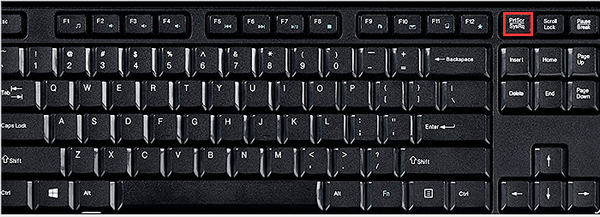
• ทางลัดแบบคลาสสิกนี้จะจับภาพทั้งหน้าจอและคัดลอกไปยังคลิปบอร์ด
• เหมาะอย่างยิ่งสำหรับการบันทึกทั้งหน้าจอด้วยการกดแป้นพิมพ์เพียงครั้งเดียว
คลิกปุ่ม Alt + Print Screen
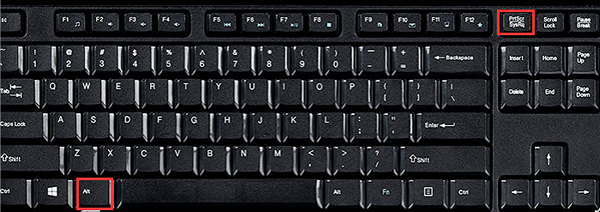
• การกด Alt + PrtScn จะจับภาพเฉพาะหน้าต่างที่ใช้งานอยู่เท่านั้น โดยไม่รวมส่วนที่เหลือของหน้าจอ
• เหมาะสำหรับการจับภาพหน้าต่างหรือแอพพลิเคชันเฉพาะโดยไม่เกะกะ
คลิกปุ่ม Windows + Shift + S (Windows 10 ขึ้นไป)
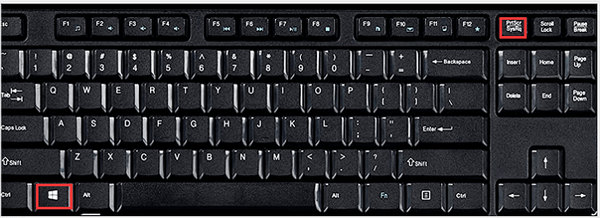
• หลังจากกดทางลัดแล้วให้ใช้เคอร์เซอร์ลากและเลือกพื้นที่ที่ต้องการ
• เหมาะสำหรับการจับภาพขอบเขตที่กำหนดเองของหน้าจอด้วยความแม่นยำ
ด้วยการใช้ทางลัดเหล่านี้ คุณสามารถจับภาพหน้าจอบนคอมพิวเตอร์ Dell ของคุณได้อย่างง่ายดายและมีประสิทธิภาพ ง่ายดายและแม่นยำ เพิ่มประสิทธิภาพการทำงานและลดขั้นตอนการทำงานของคุณให้ง่ายขึ้น
ส่วนที่ 2: วิธีการจับภาพหน้าจอบน Dell ด้วยตัวเลือกขั้นสูง
การใช้ซอฟต์แวร์ภาพหน้าจอเป็นตัวเลือกขั้นสูงให้ประโยชน์หลายประการเมื่อจับภาพหน้าจอบนคอมพิวเตอร์ Dell ซอฟต์แวร์จับภาพหน้าจอมักจะมีคุณสมบัติและฟังก์ชันเพิ่มเติม ซึ่งต่างจากวิธีการพื้นฐานที่มีอยู่แล้วภายใน ซึ่งช่วยให้มีความยืดหยุ่นและปรับแต่งได้มากขึ้นในกระบวนการจับภาพหน้าจอ เครื่องมืออันทรงพลังอย่างหนึ่งคือ FVC Screen Recorder
FVC Screen Recorder เป็นซอฟต์แวร์อเนกประสงค์ที่ออกแบบมาเพื่อทำให้การจับภาพหน้าจอบน Windows 11/10/8/7 สำหรับคอมพิวเตอร์ Dell ทุกรุ่นเป็นเรื่องง่ายขึ้น โดยมีตัวเลือกขั้นสูงในการแก้ไขสกรีนช็อต เช่น วาดรูปร่าง เพิ่มข้อความหรือรูปภาพ และอื่น ๆ.
หากต้องการใช้ ให้ทำตามขั้นตอนง่ายๆ ด้านล่าง:
ขั้นตอนที่ 1. ดาวน์โหลดและติดตั้ง FVC Screen Recorder บนคอมพิวเตอร์ Dell ของคุณ.
ดาวน์โหลดฟรีสำหรับ Windows 7 ขึ้นไปดาวน์โหลดอย่างปลอดภัย
ดาวน์โหลดฟรีสำหรับ MacOS 10.7 ขึ้นไปดาวน์โหลดอย่างปลอดภัย
ขั้นตอนที่ 2. จากนั้นเปิดโปรแกรมขึ้นมา แล้วคลิกที่ปุ่ม Snapshot ที่มุมขวา จากนั้นเลือก Screen Capture.

ขั้นตอนที่ 3. ขณะที่วิดีโอกำลังเล่นอยู่บนอุปกรณ์ Dell ของคุณ คุณสามารถลากเคอร์เซอร์เพื่อเลือกบริเวณของวิดีโอที่ต้องการจับภาพหน้าจอได้อย่างอิสระ.

ขั้นตอนที่ 4. เมื่อเสร็จแล้ว ให้คลิกปุ่ม Save.
ด้วยอินเทอร์เฟซที่ใช้งานง่ายและคุณสมบัติที่ยอดเยี่ยม เครื่องบันทึกหน้าจอ FVC พิสูจน์ได้ว่าเป็นตัวเลือกที่ยอดเยี่ยมสำหรับผู้ที่ต้องการความสามารถในการจับภาพหน้าจอขั้นสูงบนระบบของ Dell
ส่วนที่ 3: วิธีการจับภาพหน้าจอบน Dell ด้วยเครื่องมือ Snipping เริ่มต้น
การใช้ Snipping Tool เริ่มต้นจาก Dell ยังเป็นวิธีที่ยอดเยี่ยมในการจับภาพหน้าจอบนคอมพิวเตอร์ Dell ของคุณ เครื่องมือในตัวนี้มีอินเทอร์เฟซที่ตรงไปตรงมาและง่ายต่อการปฏิบัติตาม ทำให้ผู้ใช้ทุกระดับสามารถเข้าถึงได้ ด้วยเครื่องมือสนิป คุณสามารถจับภาพหน้าจอเฉพาะภูมิภาค การจับภาพแบบเต็มหน้าจอ หรือแม้แต่การจับภาพในรูปแบบอิสระได้อย่างรวดเร็ว ซึ่งให้ความคล่องตัวเพื่อให้เหมาะกับความต้องการของคุณ
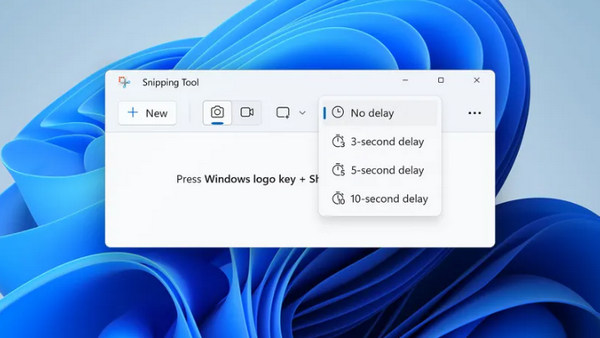
ขั้นตอนที่ 1. คลิกที่ New หรือกด Ctrl + N พร้อมกัน จากนั้นเลือกทรงหรือรูปแบบที่ต้องการสำหรับการจับภาพหน้าจอ โดยค่าเริ่มต้นจะเป็นการตัดภาพแบบสี่เหลี่ยม (rectangular snip) หรือคุณอาจเลือกใช้รูปแบบอื่น ๆ อีกสามแบบ ได้แก่
• Free Form Snip: ตัวเลือกนี้ช่วยให้คุณจับภาพหน้าจอได้ตามรูปร่างที่ต้องการ.
• Window Snip: จับภาพหน้าต่างที่กำลังใช้งานอยู่ด้วยการคลิกเพียงครั้งเดียว.
• Full-Screen Snip: จับภาพทั้งหน้าจอในครั้งเดียว ซึ่งมีประโยชน์อย่างยิ่งเมื่อคุณใช้งานหลายจอ.
ขั้นตอนที่ 2. หลังจากจับภาพหน้าจอแล้ว ให้กด Ctrl + S เพื่อบันทึกรูปภาพไปยังตำแหน่งที่คุณต้องการ.
เพียงทำตามขั้นตอนสั้นๆ เหล่านี้ คุณจะสามารถใช้ Snipping Tool เริ่มต้นในการจับภาพหน้าจอบนคอมพิวเตอร์ Dell ของคุณได้อย่างมีประสิทธิภาพและง่ายดาย ทำให้เป็นตัวเลือกที่ยอดเยี่ยมสำหรับทุกความต้องการในการจับภาพหน้าจอของคุณ
ส่วนที่ 4: คำถามที่พบบ่อยเกี่ยวกับการจับภาพหน้าจอบน Dell
ฉันสามารถจับภาพหน้าจอบนคอมพิวเตอร์ Dell โดยไม่ต้องใช้ซอฟต์แวร์เพิ่มเติมใดๆ ได้หรือไม่
ได้ คุณสามารถจับภาพหน้าจอบนคอมพิวเตอร์ Dell ของคุณโดยไม่ต้องใช้ซอฟต์แวร์เพิ่มเติมใดๆ โดยใช้วิธีการในตัว เช่น แป้นพิมพ์ลัดหรือ Snipping Tool เริ่มต้น
มีวิธีจับภาพบริเวณเฉพาะของหน้าจอบนคอมพิวเตอร์ Dell ของฉันโดยใช้ทางลัดหรือไม่
อย่างแน่นอน. คอมพิวเตอร์ Dell มีทางลัดที่สะดวกสบาย เช่น Print Screen, Alt + Print Screen หรือ Windows Key + Shift + S เพื่อจับภาพบริเวณเฉพาะของหน้าจอด้วยความแม่นยำ
ฉันจะใส่คำอธิบายประกอบหรือแก้ไขภาพหน้าจอของฉันบนคอมพิวเตอร์ Dell หลังจากจับภาพได้อย่างไร
หลังจากจับภาพหน้าจอบนคอมพิวเตอร์ Dell ของคุณแล้ว คุณสามารถใช้เครื่องมือแก้ไขอื่นๆ ที่ได้รับจากซอฟต์แวร์จับภาพหน้าจอ หรือแม้แต่เครื่องมือสนิปเริ่มต้นเพื่อใส่คำอธิบายประกอบ วาด เพิ่มข้อความ หรือครอบตัดภาพหน้าจอของคุณได้ตามต้องการ
ฉันจะสามารถใช้ซอฟต์แวร์จับภาพหน้าจอขั้นสูง เช่น Aiseesoft ภาพหน้าจอ Recorder บนคอมพิวเตอร์ Dell ของฉันได้หรือไม่
ใช่. Aiseesoft ภาพหน้าจอ Recorder และซอฟต์แวร์ที่คล้ายกันมักจะมาพร้อมกับอินเทอร์เฟซที่ใช้งานง่าย ทำให้ผู้ใช้ทุกประเภทสามารถเข้าถึงได้อย่างแท้จริง เพียงทำตามคำแนะนำทีละขั้นตอนที่ให้ไว้เพื่อจับภาพหน้าจอได้อย่างง่ายดาย
โดยสรุป การเรียนรู้วิธีถ่ายภาพหน้าจอบนคอมพิวเตอร์ Dell ของคุณสามารถเพิ่มประสิทธิภาพการทำงานของคุณได้อย่างมาก ไม่ว่าคุณจะชอบใช้ทางลัด ซอฟต์แวร์ขั้นสูง หรือเครื่องมือสนิปเริ่มต้น ตอนนี้คุณก็มีทักษะในการจับภาพทุกสิ่งบนหน้าจอได้อย่างง่ายดาย ดังนั้นเตรียมตัวประหยัดเวลาและทำให้งานดิจิทัลของคุณง่ายขึ้นด้วยวิธีง่ายๆ เหล่านี้เลยวันนี้!
-
 วิธีถ่ายภาพหน้าจอบน Chromebook [คำแนะนำทีละขั้นตอน]
 ค้นพบวิธีจับภาพหน้าจอบน Chromebook ของคุณอย่างง่ายดายด้วยคำแนะนำทีละขั้นตอนที่ครอบคลุมนี้ รับคำแนะนำและรับภาพหน้าจอที่สมบูรณ์แบบทันที!
-
 3 วิธีที่มีประสิทธิภาพในการจับภาพหน้าจอบน Google Chrome [คำแนะนำ]
 ค้นพบวิธีถ่ายภาพหน้าจอเว็บไซต์บน Google Chrome อย่างรวดเร็วด้วยขั้นตอนง่ายๆ เหล่านี้ ประหยัดเวลาและเพิ่มผลผลิตด้วยคู่มือที่เป็นมิตรต่อผู้ใช้ของเรา
-
 วิธีจับภาพหน้าจอบน HP ได้อย่างง่ายดาย [คู่มือปี 2025]
 ค้นพบขั้นตอนง่ายๆ ในการจับภาพหน้าจอของคุณบน HP ตั้งแต่เดสก์ท็อปไปจนถึงแล็ปท็อป คำแนะนำของเราจะแสดงวิธีถ่ายภาพหน้าจอบนอุปกรณ์ HP อย่างมืออาชีพ
